Multifunktionsskrivare Bäst i test 2026
Vi har jämfört multifunktionsskrivare utifrån kostnad per sida, dokumentflöde med ADF och auto duplex samt anslutningar för att lyfta fram bästa toppval inom hem och små kontor

Multifunktionsskrivare – Bäst i test
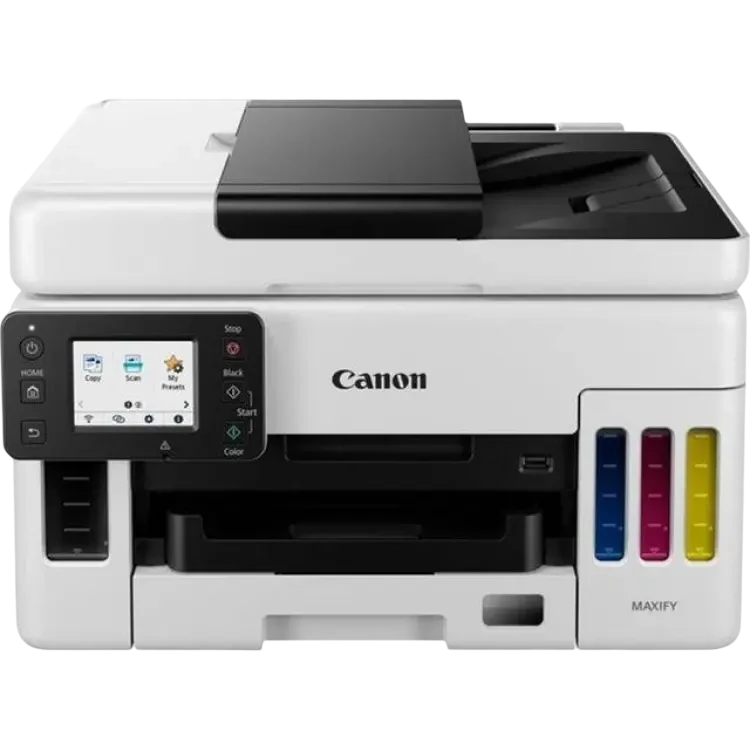
Canon Maxify GX6050
- Upp till 14 ipm färg
- ADF för 50 ark
- Pigmentbläck för vattentåliga utskrifter
-
 4,74 190 kr Till butik Köp
 -
 4,51 699 kr Till butik Köp
 -
 4,33 250 kr Till butik Köp
 -
 4,12 495 kr Till butik Köp
 I samarbete med PriceRunner
Canon Maxify GX6050 lyfts fram först i vår jämförelse av multifunktionsskrivare och fungerar som riktmärke för vad segmentet kan leverera i kapacitet, funktioner och driftsekonomi. Här guidar vi till modeller som skriver ut, skannar och kopierar med fokus på dokumentflöde, kostnad per sida och anslutning i hem och mindre kontor. I vår jämförelse väger vi in utskriftshastighet för text, hur smidigt automatisk dubbelsidig utskrift fungerar och hur pålitligt dokumentmataren hanterar flera sidor.
En konkret avvägning som ofta missas är skillnaden mellan sidmatarens kapacitet och själva pappersfackets rymd i relation till förbrukningstakten. För multifunktionsskrivare som marknadsförs som bäst i test är det vanligt att användare fokuserar på hastighet, men överser hur ofta påfyllning, rengöring av skrivhuvuden och byte på förbrukningsdelar påverkar den verkliga effektiviteten över tid.
Vilken multifunktionsskrivare är bäst i test?
Den bästa multifunktionsskrivare är Canon Maxify GX6050 enligt vår bedömning baserat på dokumenterad sidkapacitet från refill-tankar, automatisk dubbelsidig utskrift och en ADF som stödjer flersidiga skanningar vilket ger låg kostnad per sida och hög produktivitet i mindre arbetsgrupper. Den här modellen är en bläckbaserad kontorsinriktad enhet i Maxify-serien med påfyllningsbara tankar som ger betydligt längre intervall mellan påfyllning än patronlösningar, och det syns i hur få avbrott som krävs i vardagligt kontorsbruk. Den har trådlös anslutning och stöd för mobila utskrifter, vilket underlättar delning i hemmanät och små kontor. Skannings- och kopieringsflödena drar nytta av ADF-lösningen så att buntar av fakturor, kvitton och avtal kan hanteras i ett svep utan manuell sidvändning.
Att vi placerar den som bäst i test grundar sig främst i tre egenskaper: konsekvent låg kostnad per sida från refill-tankarna, effektivt dokumentflöde med automatisk dubbelsidig utskrift och ADF, samt robusta kontorsfunktioner som nätverksanslutning och mobilutskrift. För den som skriver ut sporadiskt i längre uppehåll kan en bläcktankskrivare dock kräva underhållscykler för att undvika igensättning av skrivhuvudet, vilket talar för alternativ om utskrifter är mycket sällsynta. Den som prioriterar fotoutskrifter med särskilt pigment- och färghantering för glansigt fotopapper kan även behöva en mer fotoorienterad multifunktionsskrivare, eftersom den här typen är optimerad för dokument. Sammantaget ger kombinationen av stora bläcktankar, pålitlig pappershantering och komplett uppsättning kontorsfunktioner den bästa balansen för flitiga dokumentanvändare som behöver en verklig arbetsstation i kompakt form.
- Upp till 14 ipm färg
- ADF för 50 ark
- Pigmentbläck för vattentåliga utskrifter
- Ingen duplexscanning
- Begränsad fotokvalitet på glanspapper
- Relativt stor skrivarkropp
Canon Maxify GX6050 som multifunktionsskrivare för små kontor
Canon Maxify GX6050 är en bläckstrålebaserad multifunktionsskrivare med påfyllningsbara MegaTank-behållare, utformad för kontor som skriver mycket och vill hålla kostnaden per sida nere. Pigmentbläck i alla färger ger textdokument med hög läsbarhet och tålighet på vanligt kontorspapper. Utskriftshastigheten når upp till 24 ipm i svart och 15,5 ipm i färg, vilket räcker för löpande fakturor, rapporter och färgglada presentationer utan långa väntetider. En inbyggd duplexfunktion vänder arken automatiskt för dubbelsidiga utskrifter, medan en total papperskapacitet på 350 ark minskar behovet av frekventa påfyllningar. Den 50-arks ADF:n effektiviserar flersidiga kopierings- och skanningsjobb och pekskärmen på 2,7 tum förenklar inställningar.
I praktiken innebär 50-arks ADF att exempelvis ett dokumentpaket på 50 sidor kan matas igenom i ett svep utan manuell hantering mellan sidorna. USB, Ethernet och Wi‑Fi täcker både kabelanslutna och trådlösa miljöer, och stöd för AirPrint och Mopria gör mobilutskrift enkel. Samtidigt finns begränsningar att väga in: maskinen erbjuder inte duplexscanning via ADF, vilket gör dubbelsidiga skanningar mer tidskrävande. Fotokvalitet på glanspapper är inte huvudfokus eftersom pigmentbläck prioriterar textskärpa och hållbarhet framför blank finish. Konstruktionen är dessutom relativt rymlig för sin klass, något att beakta om utrymmet på skrivbordet är begränsat.
Vad är det bästa med Canon Maxify GX6050?
Canon Maxify GX6050 kombinerar påfyllningsbara MegaTank-behållare med hög dokumentprestanda, vilket ger låg kostnad per sida och färre avbrott för bläckbyten. Hastigheter på upp till 24 ipm i svart och 15,5 ipm i färg matchar tempot i ett litet till medelstort kontor. Pigmentbläck i alla färger ger skarpa, vattentåliga textutskrifter på vanligt papper, något som gynnar kontrakt, etiketter och material som hanteras ofta. Den rymliga pappershanteringen på 350 ark och en 50-arks ADF minskar manuellt arbete vid större jobb. Med Wi‑Fi, Ethernet, USB och stöd för AirPrint och Mopria passar den in i varierade IT‑miljöer utan extra drivrutinsbesvär.
Så använder du Canon Maxify GX6050
Placera skrivaren på ett stabilt underlag med fri åtkomst till pappersfack och ADF. Fyll MegaTank-behållarna enligt färgkoderna och kör skrivhuvudsjustering via pekskärmen för bästa skärpa. Anslut via Ethernet för stabilitet eller Wi‑Fi för flexibel placering och lägg till enheten i dator eller mobil med AirPrint eller Mopria. För större kopierings- eller skanningsjobb, lägg upp till 50 ark i ADF:n och välj enkelsidig eller dubbelsidig utskrift efter behov. Eftersom ADF:n inte hanterar duplexscanning krävs manuell vändning för dubbelsidiga original. Underhåll genom att hålla munstyckena rena via inbyggda rengöringsprogram, använda rekommenderat papper och att då och då rensa pappersbanan från damm för att minska matningsfel.
När är Canon Maxify GX6050 ett bra val?
Den passar bäst på kontor som skriver många texttunga dokument och vill hålla sidkostnaden låg utan att offra hastighet. Den fasta ADF-kapaciteten och stora pappersmagasinet gynnar batchjobb och återkommande administration. Välj något annat om duplexscanning via ADF är ett krav eller om högblank fotokvalitet prioriteras framför dokumenttålighet. För mycket trånga utrymmen kan en mer kompakt modell vara smidigare.

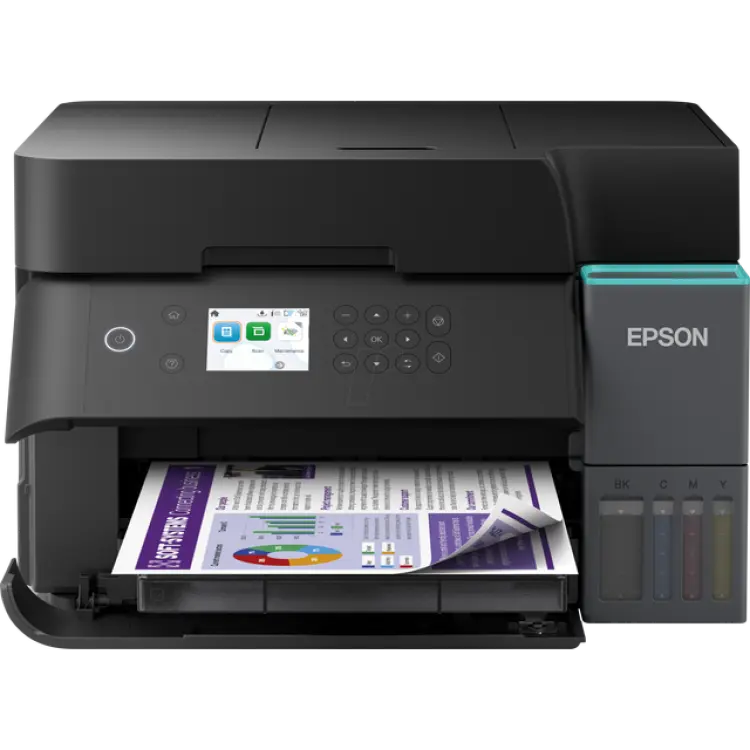
2. Bästa för låga sidkostnader : Epson EcoTank ET-3950 Multifunktionsskrivare 250 Ark
4,7- EcoTank utan bläckpatroner
- Automatisk duplexutskrift
- Pappersfack för 250 ark
- Ingen A3-utskrift
- Ingen faxfunktion
- Inget fotofack för 10x15
Epson EcoTank ET-3950 multifunktionsskrivare för kostnadseffektiv vardag och kontor
Epson EcoTank ET-3950 är en multifunktionsskrivare utformad för utskrift, skanning och kopiering med fokus på låga sidkostnader och enkel påfyllning. EcoTank-systemet ersätter patroner med påfyllningsbara tankar, vilket minskar avbrott och plastavfall. Den inbyggda duplexfunktionen hanterar dubbelsidig utskrift automatiskt, vilket sparar papper vid längre dokument. Pappersfacket rymmer 250 ark, tillräckligt för att skriva ut större rapporter eller flera klassuppsättningar utan att fylla på ofta. Med trådlös anslutning och nätverk via Ethernet integreras skrivaren i hem- eller kontorsnätverk för utskrifter från datorer och mobila enheter.
I praktiken innebär papperskapaciteten på 250 ark att ett standardpaket kontorspapper nästan ryms till hälften, vilket minskar handpåläggning vid vardagsutskrifter. Frånvaron av bläckpatroner gör att bläck fylls på per färg direkt i tankarna, något som främjar kostnadskontroll över tid. Samtidigt saknas stöd för A3, vilket begränsar större ritningar eller affischer, och det finns ingen dedikerad faxfunktion för miljöer som kräver det. Avsaknaden av separat fotofack innebär att fotopapper oftare behöver matas via huvudfacket. Sammantaget är ET-3950 inriktad på dokumenttunga miljöer där färg, låg kostnad per sida och enkel nätverksanslutning prioriteras framför avancerade fotolayouter eller storformat.
Vad är det bästa med Epson EcoTank ET-3950 Multifunktionsskrivare 250 Ark?
EcoTank-systemet är den tydligaste styrkan, där påfyllningsbara tankar ger lägre sidkostnad och färre avbrott jämfört med patronlösningar. Den automatiska dubbelsidiga utskriften effektiviserar längre rapporter och policydokument utan manuell vändning. Pappersfacket för 250 ark passar kontor där många utskrifter körs i följd, vilket minskar tiden för påfyllning. Nätverksstöd via Wi‑Fi och Ethernet förenklar delning mellan flera användare och enheter. Som multifunktionsskrivare täcker den dagliga behov som utskrift, skanning och kopiering i ett kompakt arbetsflöde, med särskilt fokus på driftskostnad och praktisk hantering över tid.
Så använder du Epson EcoTank ET-3950 Multifunktionsskrivare 250 Ark
Placera skrivaren på ett plant underlag och anslut till el samt nätverk via Wi‑Fi eller Ethernet. Fyll bläcktankarna enligt färgmarkeringarna och kör initialt underhåll via enhetens meny för att säkerställa korrekt genomströmning. Lägg vanligt kontorspapper i huvudfacket upp till 250 ark och välj A4 som standardstorlek i drivrutinen. Aktivera automatisk dubbelsidighet i utskriftsdialogen när pappersbesparing prioriteras. Vid fotoutskrift, mata fotopapper via huvudfacket och justera pappersprofil. Utför regelbundna munstyckskontroller och rengöringscykler vid tecken på linjer eller bleka ytor, samt håll skannerglaset rent för skarpa kopior. Planera bläckpåfyllning i god tid för att undvika luft i systemet, särskilt vid högre utskriftsvolymer.
När är Epson EcoTank ET-3950 Multifunktionsskrivare 250 Ark ett bra val?
Den passar hushåll och småkontor som skriver ut många A4-dokument i färg och vill prioritera låg sidkostnad och enkel drift. Den är mindre lämpad för storformat eller avancerade fotoprojekt där A3 och särskilt fotofack behövs. Välj annan modell om fax krävs i arbetsflödet eller om separat fotopappersmatning är viktig för frekventa fotoutskrifter.

- Påfyllningsbara bläcktankar
- Upp till 4800 x 1200 dpi
- Wi‑Fi med dubbelband
- Ingen automatisk dubbelsidig utskrift
- Saknar automatisk dokumentmatare
- Ingen faxfunktion
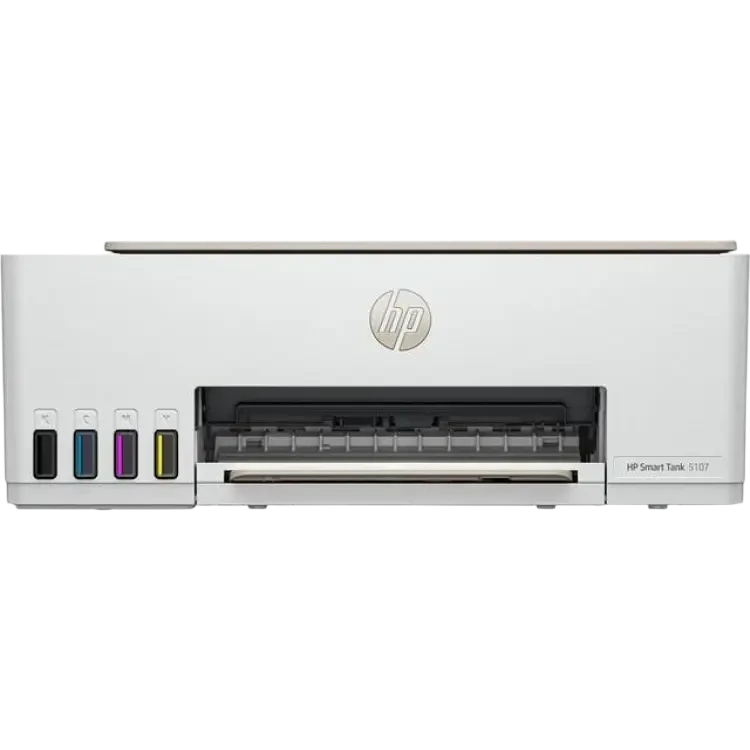
HP Smart Tank 5107 multifunktionsskrivare för hem och småkontor
HP Smart Tank 5107 är en bläckstrålebaserad multifunktionsskrivare med integrerade, påfyllningsbara bläcktankar för utskrift, kopiering och skanning. Upplägget med tankar sänker den genomsnittliga kostnaden per sida och minskar behovet av frekventa patronbyten. Den angivna upplösningen upp till 4800 x 1200 dpi i färg är anpassad för skarpa texter och tydliga färggrafiker, vilket gör den lämplig för skolmaterial, enklare marknadsmaterial och fotoutskrifter på rätt papper. Inbyggt dubbelbands‑Wi‑Fi ger stabil trådlös anslutning i hemnät med många enheter, och USB-porten erbjuder ett direkt, kabelanslutet alternativ. Ett 100-arks huvudfack täcker vardagliga volymer utan att ta plats från större kontorsmaskiner. Begränsningarna ligger främst i automatisering och dokumentflöde. Modellen saknar automatisk dubbelsidig utskrift, vilket innebär att vändning av sidor sker manuellt vid behov av tvåsidiga dokument. Avsaknad av automatisk dokumentmatare gör att flersidiga inskanningar och kopior kräver att varje sida läggs på glaset, något som tar mer tid vid buntar. Det finns inte heller inbyggd faxfunktion, vilket kan vara ett krav i vissa verksamheter. Sammantaget kombinerar modellen låg sidkostnad och flexibel anslutning med enkel konstruktion, särskilt lämpad för hem- och småkontorsmiljöer där utskriftsvolymerna är måttliga och kraven på automatisering är begränsade.
Vad är det bästa med HP Smart Tank 5107?
Den starkaste sidan är bläcktankssystemet som minskar sidkostnaden jämfört med traditionella patroner och ger längre intervall mellan påfyllningarna. Upplösningen upp till 4800 x 1200 dpi gör att text blir tydlig och färggrafik får bra detaljskärpa för hemarbete och skola. Dubbelbands‑Wi‑Fi ger stabil anslutning även i nät med många enheter, och USB ger en enkel, trådbunden lösning vid behov. Kombinationen av utskrift, skanning och kopiering i ett kompakt paket ger vardagsfunktioner utan komplicerad hantering. För användare som prioriterar låg driftkostnad och enkel anslutning framför avancerad dokumentautomatisering är detta en välavvägd lösning.
Så använder du HP Smart Tank 5107
Börja med att fylla bläcktankarna enligt färgmarkeringarna och kör sedan munstyckskontroll i programvaran för att säkerställa jämn utskriftskvalitet. Anslut till nätverket via dubbelbands‑Wi‑Fi eller med USB, och konfigurera via HP Smart‑appen för mobilutskrift och skanning. För tvåsidiga utskrifter vänds arken manuellt och skrivs ut sida två, vilket kräver att rätt pappersriktning väljs i dialogrutan. Vid skanning av flera sidor placeras varje blad på glaset och läggs till som ny sida i appen innan filen sparas. Underhåll består främst av att hålla tanknivåerna över minimum, köra rengöringscykel vid streck i utskrifter och använda rekommenderat papper för bästa resultat.
När är HP Smart Tank 5107 ett bra val?
Den passar användare som vill ha låg sidkostnad, trådlös flexibilitet och tydliga textutskrifter i hemmet eller på ett litet kontor. Den är mindre lämplig där stora dokumentbuntar ska skannas ofta eller där automatisk dubbelsidig utskrift krävs. Välj en modell med ADF och inbyggd duplex om hastighet och automation är prioriterade, eller en laserskrivare om höga volymer i svartvitt dominerar.
- Duplexutskrift som standard
- Snabb trådlös Wi‑Fi 5
- Automatisk dokumentmatare ADF
- Skriver endast i svartvitt
- Ingen inbyggd färgskanner ADF-detektering
- Saknar faxfunktion i basutförande
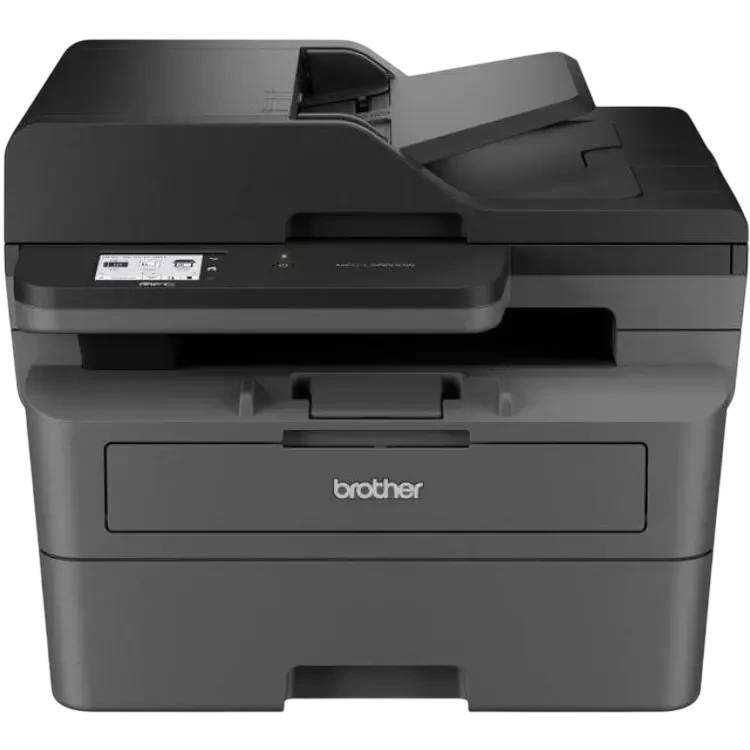
Brother MFC-L2860DW som multifunktionsskrivare för kontor med höga krav
Brother MFC-L2860DW är en monokrom multifunktionsskrivare som kombinerar utskrift, skanning och kopiering för arbetsgrupper som prioriterar driftsäkerhet och låga sidkostnader. Modellen stöder trådlösa anslutningar via Wi‑Fi och mobilutskrift genom AirPrint och Mopria, vilket gör att dokument kan skickas direkt från datorer och mobila enheter i samma nätverk. Inbyggd duplex sparar papper genom att skriva på båda sidor automatiskt, och en automatisk dokumentmatare hanterar flersidiga skanningar utan manuell sidvändning. Att skrivaren är monokrom innebär att den fokuserar på tydlig text och kvitton, inte färgbilder. Det ger ofta en effektiv och förutsägbar dokumenthantering över tid.
I praktiken gör kombinationen av nätverk via Ethernet eller Wi‑Fi och ADF att regelbundna kontorsflöden kan standardiseras, exempelvis att skanna flera sidor till e‑post eller nätverksmapp i ett svep. Duplexfunktionen betyder att ett flersidigt avtal kan halvera pappersförbrukningen när båda sidor används, vilket minskar behovet av påfyllning. Samtidigt finns begränsningar. MFC-L2860DW skriver endast i svartvitt och är därför inte rätt val för färggrafik eller marknadsmaterial. Basutförandet saknar fax, vilket kan vara viktigt i vissa branscher. Den automatiska dokumentmataren är avsedd för standardpapper i A4; specialmedia behöver vanligtvis matas manuellt för att undvika matningsfel och onödigt slitage.
Vad är det bästa med Brother MFC-L2860DW Mono All-in-1?
Brother MFC-L2860DW utmärker sig som pålitlig monolaserskrivare med smarta anslutningar och strömlinjeformad dokumenthantering. Den inbyggda duplexfunktionen minskar pappersåtgången och håller rutinerna effektiva. Stöd för Wi‑Fi, Ethernet, AirPrint och Mopria förenklar utskrift och skanning från olika enheter utan extra programvara. Den automatiska dokumentmataren gör flersidiga skanningar och kopior mer tidseffektiva, särskilt för standardiserade blanketter och avtal. Sammantaget är det kombinationen av monokrom skärpa, nätverksflexibilitet och ADF som gör modellen särskilt stark för kontorsmiljöer där textdokument dominerar, och där driftstabilitet och enkel administration väger tyngre än avancerad färghantering.
Så använder du Brother MFC-L2860DW Mono All-in-1
Placera skrivaren på ett stabilt underlag nära el och nätverk. Anslut via Ethernet eller konfigurera Wi‑Fi med skrivarens kontrollpanel och bekräfta anslutningen innan drivrutiner installeras. Lägg i papper i huvudfacket och justera styrskenor för att undvika snedmatning. För duplexutskrift, välj dubbelsidigt i utskriftsdialogen. Vid skanning av flera sidor, placera bunt i ADF med jämn kant och kontrollera pappersvikt mot specifikationerna. Rengör skannerglaset och ADF-rullarna regelbundet för att förhindra ränder och matningsfel. Byt toner när varning visas och skaka patronen lätt före montering för jämn fördelning. Ett moment som kräver eftertanke är att välja rätt upplösning vid skanning: högre dpi ger större filer, vilket påverkar lagring och e‑postgränser.
När är Brother MFC-L2860DW Mono All-in-1 ett bra val?
Modellen passar bäst för små till medelstora arbetsgrupper med fokus på texttunga dokument, dubbelsidesutskrift och nätverksdelning. Den är rätt när svartvit produktivitet prioriteras framför färggrafik. Välj något annat om färgutskrift av presentationer, bilder eller marknadsmaterial är återkommande krav, eller om inbyggd fax är nödvändig i arbetsflödet. För hemmabruk med begränsat utrymme kan en enklare, kompaktare enhet vara mer lämplig.
- A3-utskrift upp till 297×420 mm
- Upp till 28 ipm utskrift
- ADF för 50 ark skanning
- Stor och tar plats
- Ingen duplex A3-utskrift
- Fotoutskrift inte i toppklass
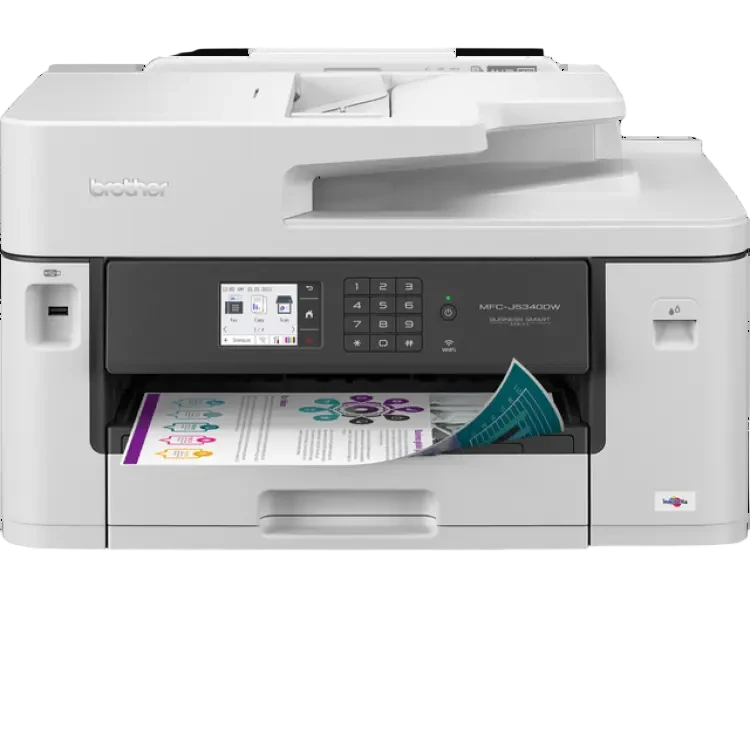
Brother MFC-J5340DW multifunktionsskrivare för kontor med A3-kapacitet
Brother MFC-J5340DW är en bläckbaserad multifunktionsskrivare med fokus på flexibilitet i kontorsmiljöer. Den kan skriva ut i upp till A3, vilket gör att ritningar, kalkylblad och enklare affischer ryms på ett ark utan skalning. Samtidigt hanterar den automatisk dubbelsidig utskrift i A4 för att spara papper i vardagsdokument. Utskriftshastigheten anges upp till 28 ipm, vilket i praktiken innebär att större dokumenthögar kan gå igenom på minuter snarare än tiotals minuter. Ett pappersfack för 250 ark minskar hur ofta påfyllning behövs, och en 50-arks ADF effektiviserar skanning och kopiering av flersidiga underlag till moln, nätverk eller e‑post via Wi‑Fi eller Ethernet.
Den inbyggda 2,7-tums pekskärmen förenklar navigering mellan utskrift, skanning och kopiering. A3-stödet gäller enkelsida, vilket betyder att dubbelsidig A3 inte är automatiserat och kräver manuell vändning vid behov. För fotoentusiaster levererar modellen funktionell kvalitet men inte samma glans- och färgdjup som specialiserade fotoskrivare. I gengäld ger A3-kapaciteten och hastigheten upp till 28 ipm tydlig nytta för budgetarbeten, offerter och materialutkast. Nätverksanslutning via Wi‑Fi, Ethernet och USB gör att den kan delas mellan flera användare utan krångel, och standardformat från A6 till A3 ger brett medieutrymme för etiketter, kuvert och presentationsmaterial.
Vad är det bästa med Brother MFC-J5340DW?
Brother MFC-J5340DW kombinerar A3-utskrift med hög hastighet och ett effektivt arbetsflöde. Stödet för upp till 28 ipm gör skillnad när många sidor ska ut, och 50-arks ADF kortar tiden för skanning och kopiering av flersidiga dokument. Det stora pappersfacket på 250 ark minskar avbrott i arbetet, och den 2,7-tums pekskärmen ger tydlig styrning av funktionerna. Nätverksstöd via Wi‑Fi och Ethernet underlättar delning i ett litet kontor. Helheten blir en flexibel kontorsskrivare som täcker allt från offerter och handouts till enklare A3‑material utan att kräva separata enheter.
Så använder du Brother MFC-J5340DW
Placera skrivaren på ett stabilt underlag med utrymme för A3-utmatning. Anslut via Wi‑Fi, Ethernet eller USB och kör installationsguiden för drivrutiner och appar. Fyll pappersfacket med rätt format och justera styrskenorna noggrant för att undvika snedmatning, särskilt vid A3. Ställ in dubbelsidig A4 som standard om pappersbesparing är viktigt. Vid skanning av flersidiga dokument, använd ADF och välj rätt upplösning för text eller bild. För A3 dubbelsidigt, skriv ut ena sidan och vänd manuellt enligt skrivarens anvisningar. Håll skrivaren uppdaterad med firmware och rengör skrivhuvuden via underhållsmenyn om text blir ojämn. Förvara bläckpatroner i obrutna förpackningar och byt när nivån är låg för att undvika avbrott.
När är Brother MFC-J5340DW ett bra val?
Den passar små till medelstora kontor som behöver A3-kapacitet, snabb dokumentproduktion och nätverksdelning. Den är rätt när volymerna är varierade och dokumentkvalitet prioriteras över fotokvalitet. Välj ett annat alternativ om automatiserad duplex i A3 krävs regelbundet eller om högsta möjliga fotoutskrift på glanspapper är ett huvudkrav.
Så hittar du bästa multifunktionsskrivare
Målet med den här guiden är att ge en tydlig, praktisk väg till rätt multifunktionsskrivare beroende på volym, dokumenttyper och krav på uppkoppling. Här får du konkreta riktvärden för prestanda, pappershantering och driftsekonomi som hjälper dig att fatta ett välgrundat beslut.
Välj prestanda efter dokumentflöde och sidvolym
En bra utgångspunkt är att uppskatta månatlig sidvolym. För hemmabruk räcker ofta 200–500 sidor per månad, medan ett litet kontor ofta ligger kring 800–1 500 sidor. Sikta på en rekommenderad månatlig volym som minst matchar toppveckor med 20–30 procents marginal. Utskriftshastighet för svartvitt runt 15–20 sidor per minut räcker för de flesta kontorsdokument, men över 25 sidor per minut behövs om många fleranvändare skriver ut samtidigt. Prioritera också första-sidan-ut-tid under 10 sekunder om många korta jobb skickas löpande.
Auto duplex är avgörande när dubbelsidighet är standard i verksamheten. En automatisk dokumentmatare på 35–50 ark ger jämn skanning och kopiering av mindre buntar utan handpåläggning. Vid frekvent skanning av tvåsidiga original ger ADF med dubbelsidig läsning högre tempo, särskilt över 10–15 sidor per jobb.
Säkerställ papperskapacitet och dokumenttyper
Ett huvudskäl till avbrott är för litet pappersfack. Välj minst 200–250 ark för hushåll och 300–500 ark för mindre kontor med delad skrivare. Har du etiketter, kuvert eller fotopapper krävs ofta ett bypass-fack eller ett extra magasin. Pappersvikt bör klara minst 80–120 g/m² för standard och gärna upp till 160–200 g/m² för tyngre brevpapper. Kontrollera också att den hanterar A4 som standard och har stöd för A5, kuvert C5 och eventuellt Legal om det förekommer i arbetsflödet.
ADF-kapacitet på 35–50 ark är rimligt för återkommande inskanningar av avtal och fakturor. OCR-stöd i skanningsmjukvaran sparar tid om textigenkänning ska göras regelbundet, och en optisk upplösning kring 300 dpi räcker för vardagsdokument, medan 600 dpi passar detaljerade formulär eller stämplar.
Mät utrymme, signalstyrka och eluttag innan beställning
Mät bredd, djup och höjd med öppna luckor och utdragen papperskassett. Lägg till 5–10 cm marginal bakom för kablar och ventilation. Vanliga mått för en kompakt enhet ligger kring 40–45 cm i bredd, 35–40 cm i djup och 20–30 cm i höjd, men ADF och extra magasin kan öka höjden till 35–40 cm. Kontrollera att hyllplan bär minst 15–20 kg om skrivaren är större.
Testa Wi-Fi-täckningen där skrivaren ska stå genom att mäta signalstyrkan med telefonen. Faller signalen under cirka −65 dBm kan en nätverkskabel eller mesh-nod behövas för stabilitet, särskilt vid större utskriftsjobb. Den vanligaste felkällan är att underskatta utrymmet ovanför för ADF och skannarlucka, vilket gör att locket slår i ett hyllplan eller en vägg vid användning.
Räkna på driftskostnad, förbrukning och service
Låg kostnad per sida blir avgörande vid 800+ sidor per månad. Refill-tankar har ofta signifikant lägre kostnad än patroner, särskilt i svartvitt. Som riktvärde kan svartvitt under 0,10–0,20 kr per sida och färg under 0,30–0,60 kr per sida vara konkurrenskraftigt beroende på modell och bläck. Fråga efter beräknad avkastning per bläckflaska eller toner i antal sidor vid 5 procents täckning.
Välj skrivare med utbytbara underhållsdelar som underhållstank eller trum-enhet när hög volym väntas. Säkerställ också enkel tillgång till munstycks- eller trumrensning via meny. En garanti som omfattar skrivhuvud eller bildtrumma är värdefull för volymanvändare. Planera för ett underhållspass var 3–6 månad med rengöring och uppdatering av firmware. För nätverkade miljöer är drivrutinshantering och molnprint-stöd viktiga för att minska supporttid.
Prioritera rätt anslutningar och säkerhetsfunktioner
Gigabit Ethernet ger stabilitet i miljöer med 5–10 samtidiga användare. Dual-band Wi-Fi 2,4/5 GHz minskar köbildning vid stora utskrifter. AirPrint, Mopria eller motsvarande appstöd förenklar mobilutskrifter. Ett rekommenderat minne på minst 256 MB underlättar stora PDF-jobb, och stöd för vanliga filformat i skanningsflödet, som PDF/A, sparar efterarbete.
Säkerhet är viktigt även hemma. Stöd för WPA3, säkra webgränssnitt och möjlighet att ställa in admin-lösenord och användarbehörigheter minskar risken för felutskrifter. PIN-utskrift eller release via app är användbart i delade utrymmen.
Fördelar med multifunktionsskrivare
Multifunktionsskrivare kombinerar utskrift, skanning och kopiering i en enhet som minskar platsbehovet och effektiviserar dokumentflöden. För många hushåll och mindre kontor innebär det färre avbrott och snabbare hantering av vardagliga uppgifter.
Samlad funktionalitet ger kortare ledtider
När skanner, kopiator och skrivare sitter i samma chassi försvinner transporttiden mellan enheter. Ett signerat avtal kan skannas via ADF på 35–50 ark och skickas som PDF via e-post direkt efter utskrift. Det påverkar ledtiderna för exempelvis kundkontrakt eller inköpsordrar, där varje minuts försening kan ge ringar på vattnet i arbetsflödet. Med snabba genvägar i panelen blir återkommande jobb som 2-sidig kopia eller skanning till molnmapp en knapptryckning.
Lägre kostnad per sida vid rätt modellval
Med refill-tankar eller högavkastande toner sjunker kostnaden per sida markant. I ett hushåll som skriver 300–500 sidor per månad kan bläckflaskor som räcker 3 000–6 000 sidor undvika täta inköp och minska avbrott. I ett kontor med 1 000+ sidor per månad kan ADF och auto duplex frigöra timmar per månad jämfört med manuell hantering. Konsekvensen blir jämnare månadskostnader och färre akuta stopp för påfyllning.
Centraliserad kontroll förbättrar kvalitet och spårbarhet
En gemensam skrivare gör att användare delar samma standard för upplösning, färgprofil och dubbelsidighet. Vid kvittohantering och fakturaskanning ger OCR tillämpad på 300–600 dpi en snabbare ekonomiavstämning, och central lagring av skanningar i en företagsmapp minskar risken för borttappade dokument. Resultatet är bättre spårbarhet och färre versioner som cirkulerar.
- Spara plats med tre funktioner i en enhet
- Sänk sidkostnaden med refill-tankar eller högavkastande toner
- Få jämna arbetsflöden med ADF och auto duplex
Nackdelar med multifunktionsskrivare
Multifunktionsskrivare innebär också kompromisser i underhåll, prestanda för vissa specialfall och risk för flaskhalsar när flera användare delar en enhet.
Underhåll och stillestånd kan påverka produktiviteten
Bläckbaserade enheter kan kräva rengöringscykler för att undvika igensatta munstycken, särskilt vid låg användning. Det kan innebära bläckförbrukning utan faktiska utskrifter. En plan för vecko- eller månadsvisa provutskrifter på 2–3 sidor svartvitt och färg kan hålla systemet i trim. För högvolymsmiljöer kan en separat enhet som reserv minska stillestånd vid servicebehov.
Allt-i-ett innebär medelväg i specialiserade uppgifter
En multifunktionsskrivare är optimerad för dokument, inte för maximal fotokvalitet eller storformatsutskrifter. Vid krav på pigmentrik fotoutskrift på glanspapper i A3+ är en dedikerad fotoskrivare ofta bättre. I miljöer som skannar kvitton i hög hastighet med specialmatning kan en fristående dokumentskanner på 60–90 sidor per minut vara mer rationell. Att välja multifunktion blir då en medveten prioritering av bredd framför toppresultat i ett smalt område.
Delad resurs kan skapa köer och säkerhetsrisker
När fem eller fler användare delar samma enhet kan samtidiga utskrifter skapa väntetider, främst för stora färg-PDF:er. En åtgärd är att aktivera utskriftskö med prioritering och införa tumregler som att dela upp jobb över 50 sidor. Säkerhetsmässigt bör admin-lösenord, firmware-uppdateringar och krypterade protokoll vara på plats för att motverka obehörig åtkomst i nätverket.
- Risk för stillestånd hanteras med planerat underhåll och provutskrifter
- Specialiserade behov möts bättre av dedikerade enheter
- Köbildning minskas med utskriftsregler och säkerhetsinställningar
Så använder du multifunktionsskrivare för bästa resultat i vardagen
Ställ in pappersformat och standardinställningar rätt
Definiera A4 som standard, aktivera auto duplex och välj svartvitt för texttunga dokument. Spara inställningar som förval för att undvika manuell justering vid varje jobb. För färgdiagram sätt 600 dpi och färgprofil standard.
Skapa genvägar för återkommande arbetsflöden
Lägg upp snabbkommandon på panelen för skanna till PDF, skanna till e-post och kopiera 2-sidigt. Det minskar tidsåtgången vid dagliga moment och minimerar felsteg.
Underhåll skrivhuvuden och rullar regelbundet
Kör lätt rengöring vid begynnande bandning i text. Torka matar-rullar med luddfri trasa och isopropanol varannan till var tredje månad om pappersdammet ökar. Byt underhållstank när varning visas.
Säkerställ stabil anslutning och rätt behörigheter
Anslut via Ethernet i fasta installationer och reservera IP-adress i routern för stabilitet. Sätt admin-lösenord och begränsa inställningsåtkomst för att undvika oavsiktliga förändringar.
Optimera skanning för OCR och arkivering
Använd 300 dpi för fakturor och 600 dpi för finstilt text. Välj PDF/A för långtidsarkiv och kör OCR på inkommande dokument för snabb sökbarhet i mapparna.
Det här bör du veta om multifunktionsskrivare
Utskriftsteknik och bläck kontra toner
Bläck ger ofta lägre inköpskostnad och bra färgåtergivning, medan toner ger högre tålighet mot vatten och markeringspennor samt längre underhållsintervall. Dokumentflöden över 1 500 sidor per månad gynnas ofta av toner, men bläcktankar kan vara kostnadseffektiva upp till liknande nivåer beroende på modell.
Pappersvägar och matningskvalitet
Rak pappersväg underlättar för kuvert och tjockare medier upp till 160–200 g/m². Dubbla magasin minskar byten mellan vanligt papper och brevpapper. En bypass-matning är praktisk vid udda format i små volymer.
ADF-typer och dubbelsidig skanning
En ADF som vänder blad mekaniskt är tillräcklig för små buntar. En ADF med dubbelsidig läsning skannar båda sidor samtidigt och sparar tid vid 10–20 sidor per jobb. Kontrollera att tunna kvittoremsor matas tillförlitligt, annars använd planskannern.
Utskriftshastighet och verklig produktivitet
Sidor per minut ger en fingervisning, men blandade dokument med grafik sänker ofta tempot. För miljöer med korta jobb är första-sidan-ut-tid under 10 sekunder viktigare än topphastighet. Buffertminne på 256–512 MB hjälper vid stora PDF:er.
Färghantering och textskärpa
Pigmenterat svart ger skarpare text på vanligt papper och bättre motstånd mot smetning. Färgbläck eller CMYK-toner påverkar gradienter i diagram och bilder. Justera färgintensitet i drivrutinen för att undvika övermättnad på billigt papper.
Anslutningar och mobil utskrift
Stöd för AirPrint och Mopria möjliggör drivrutinsfri utskrift från mobil. Ethernet säkrar stabilitet över 5–10 samtidiga klienter. Direktutskrift via e-post eller molntjänst förenklar för fjärranvändare.
Säkerhet och åtkomstkontroll
PIN-release eller säker utskrift hindrar fel person från att ta utskriften. HTTPS i webbgränssnitt och regelbundna uppdateringar minskar sårbarheter. Gästnät för mobila enheter kan separera trafik från interna system.
Skanningsflöden och filformat
PDF/A lämpar sig för arkiv. JPEG kan användas för enstaka fotosidor. Använd multipage-PDF för buntar, och aktivera komprimering så att filer hamnar under 1–3 MB per tio sidor när e-post ska användas.
Driftsekonomi och förbrukning
Sidkostnad styrs av bläck- eller tonerkostnad och hur ofta rengöringscykler körs. Välj högkapacitetsflaskor eller toner för 2 000–6 000 sidor vid 5 procents täckning som baslinje för småkontor. Håll papperskvaliteten jämn för att minska felmatningar och slitage.
Miljö och ljudnivå
Viloläge med under 2 W sparar energi. En utskriftsnivå under 50–55 dB gör skrivaren acceptabel i öppna kontor. Sätt enheten på vibrationsdämpande underlag om den står nära arbetsplatser.
Multifunktionsskrivare eller enkel skrivare
En multifunktionsskrivare är det bättre valet när skanning och kopiering sker minst några gånger i veckan och när ADF och auto duplex ger tydlig tidsvinst. Den samlar funktionerna i en enhet och gör att fakturor, avtal och kvitton kan digitaliseras utan extra steg. En enkel skrivare är ofta starkare om utskrifter sker sällan, om det bara rör sig om text på A4 och om budgeten är mycket begränsad. Den som redan har en separat, snabb dokumentskanner kan också klara sig med en renodlad skrivare, särskilt om volymen av skanningar är hög och hastigheten är avgörande. Har du redan en enkel skrivare hemma och märker återkommande behov av skanning, är ett byte mot en multifunktionsmodell logiskt. Om dina behov däremot är begränsade till ett par utskrifter i månaden och inga skanningar, är det ekonomiskt försvarbart att behålla en enkel skrivare tills den behöver bytas av ålder eller brist på drivrutiner.
Checklista – att tänka på vid köp av multifunktionsskrivare
- Säkerställ att pappersfacket rymmer minst 200–250 ark och att ADF klarar 35–50 ark för dina buntar.
- Välj utskriftshastighet på minst 15–20 sidor per minut för vardagsdokument och prioritera första-sidan-ut under 10 sekunder.
- Räkna på sidkostnad med bläckflaskor eller högavkastande toner och jämför mot din uppskattade månadsvolym.
- Kontrollera anslutningar som Ethernet och stöd för AirPrint eller Mopria samt möjligheter till säker utskrift.
- Mät utrymme och signalstyrka där skrivaren ska stå och säkra 5–10 cm extra marginal bakom för kablar och ventilation.
Så har vi jämfört multifunktionsskrivare
produktbetyg.se sammanställer information från tillgängliga källor och väger samman dokumenterade specifikationer med användarnas rapporterade erfarenheter. Vi har inte provat produkterna själva och rangordningen är därför en redaktionell bedömning av uppgifter som går att verifiera, inte ett testresultat. Inga tillverkare eller återförsäljare betalar för placeringar och listan ses över när nya modeller kommer.
- Produktdata och specifikationer: Vi granskar uppgifter om utskriftshastighet, papperskapacitet, ADF, duplex, anslutningar och uppskattad sidavkastning för bläck eller toner.
- Användarnas erfarenheter: Vi bedömer återkommande omdömen om tillförlitlighet, pappersmatning, programvara, underhåll och verklig sidkostnad över tid.
- Pris och värde: Vi väger inköpspris mot funktioner, driftsekonomi och hur väl modellen matchar typiska volymer i hem och små kontor.
Frågor och svar om multifunktionsskrivare
-
Välj laser för mycket text, högre volymer och lägre kostnad per sida över tid. Välj bläck om du vill skriva ut foton, färgrika dokument och behöver lägre inköpspris. Pigmentbläck ger bättre dokumentbeständighet än dye-bläck. För sällanutskrifter kan laser minska risken för igenkletade munstycken. Jämför även hastighet, ljudnivå och energiförbrukning.
-
Ja, tankskrivare kan löna sig om du skriver ut regelbundet och vill ha låg kostnad per sida. De kräver större startkostnad men ger många utskrifter per påfyllning. De passar familjer, studenter och småföretag. Kontrollera påfyllningsprocess, tillgång på originalbläck och om skrivaren har pigmenterat svart för skarp text samt bra torkningsskydd.
-
Kontrollera utskriftsvolym per månad, typ av bläck eller toner, kostnad per sida, ADF och duplex, anslutningar (wifi, Ethernet, AirPrint), drivrutinsstöd för dina enheter och utrymme för placering. Granska även papperstolerans, hastighet för första sidan, ljudnivå och tillgång på förbrukning. Läs garantivillkor och möjlig service i din region.
-
Följ rengöringsprogram i skrivaren, håll munstycken rena genom regelbunden utskrift, och damma av pappersbanor och skannerglas med mjuk, luddfri trasa. Använd kvalitativt papper som minskar pappersdamm. Uppdatera firmware och drivrutiner. För laser: byt toner och eventuella trummor enligt indikator. För bläck: undvik att stänga av ström helt för att minska igensättning.
-
Duplex sparar papper och tid vid längre dokument, och ADF underlättar när du skannar eller kopierar flera sidor ofta. För sporadiskt bruk klarar du dig utan ADF och kan välja en billigare modell. Om du studerar eller hanterar avtal är båda funktionerna värdefulla. Kontrollera om ADF klarar duplexskanning och blandade pappersformat.
-
En multifunktionsskrivare kombinerar utskrift, skanning och kopiering, ofta även fax, medan en enkel skrivare bara skriver ut. MFP ger arbetsflöden som mobilskanning till moln, OCR och kopieringsfunktioner. De kräver mer utrymme och har fler förbrukningsdelar. Välj enkel skrivare om du endast skriver ut, annars en MFP för flexibilitet.
Daniel Ekström är expert inom elektronik med ett stort intresse för teknik och smarta lösningar i vardagen. Han skriver om produkter som gör livet enklare, mer effektivt och uppkopplat.