Surfplatta för barn Bäst i test 2026
Vi har jämfört surfplattor för barn utifrån säkerhet, hållbarhet och enkelhet för att guida till de bästa toppval inom surfplatta för barn

Surfplatta för barn – Bäst i test
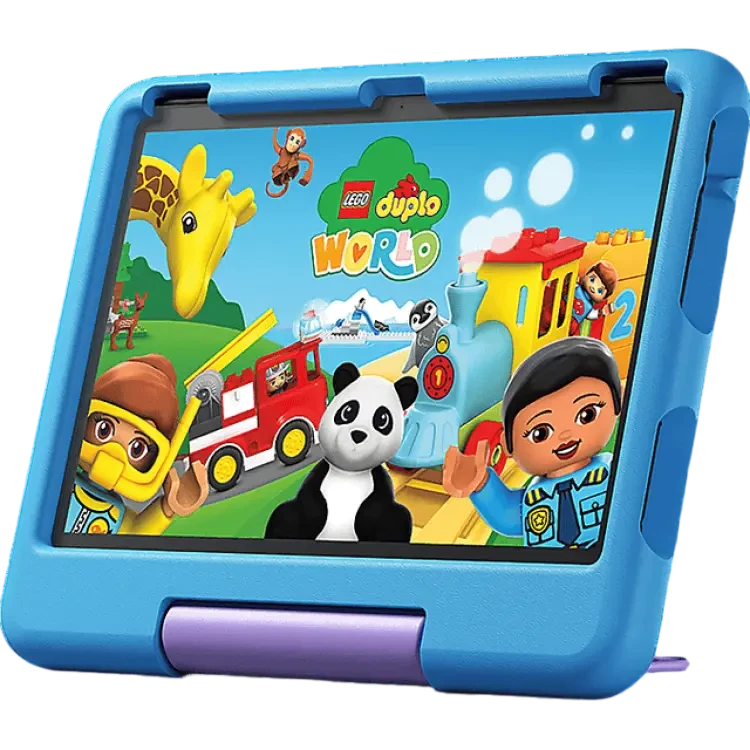
Amazon Fire HD 10 32GB Kids
- 10,1-tums Full HD-skärm
- Upp till 13 timmars batteri
- 32 GB lagring, microSD-stöd
-
 4,85 274 kr Till butik Köp
 -
 4,63 850 kr Till butik Köp
 -
 4,41 691 kr Till butik Köp
 -
 4,22 786 kr Till butik Köp
 I samarbete med PriceRunner
Bäst i test för en surfplatta för barn är Amazon Fire HD 10 32GB Kids 13th Generationens Surfplatta Blå enligt vår bedömning av funktioner för barnläge, tålighet och innehållsfilter. I vår jämförelse väger vi in barns behov av enkla gränssnitt, robust konstruktion och tydliga föräldrakontroller. Den här typen av produkt ska klara tapp, ge trygg skärmtid med profiler och åldersfilter samt ha lagom prestanda för lärspel, strömning och ritappar utan att bli onödigt dyr.
En konkret avvägning många missar i den här kategorin är hur barnvänliga funktioner påverkar batteritid och lagring. Tjockt stöttåligt fodral ökar vikten och gör längre pass tyngre för små händer, medan nedlåsta barnprofiler ibland begränsar appar som kräver full systemåtkomst. För en bäst i test-artikel om surfplatta för barn fokuserar vi därför på balans mellan säkerhet, hållbarhet och enkelhet, snarare än rå prestanda som ofta blir överflödig i barnanvändning.
Vilken surfplatta för barn är bäst i test?
Den bästa surfplatta för barn är Amazon Fire HD 10 32GB Kids 13th Generationens Surfplatta Blå eftersom den kombinerar ett komplett barnläge med profiler och tidsgränser, ett stöttåligt skyddsfodral som tål vardagsbruk samt en 10-tums skärm som ger bra läsbarhet för lärappar och video utan att bli för liten för delad skärm eller ritning. Enligt vår bedömning är helheten avgörande i en surfplatta för barn: integrerade föräldrakontroller som kan hantera åldersfilter och surfbegränsningar, ett ekosystem med barnanpassat innehåll och tydliga inställningar för skärmtid samt hårdvara som klarar tapp från låg höjd. Dessutom underlättar en rymligare skärm storlek för att barn ska träffa rätt i pekappar och följa text i läsprogram, samtidigt som skyddsfodral med uppfällbart stöd gör det enklare att hålla ergonomisk vinkel vid längre pass.
Tre egenskaper avgjorde placeringen som bäst i test och bästa val för de flesta familjer: robust helhetsskydd från start, lättanvända föräldraprofiler med tidsgränser och innehållsfilter samt en skärmstorlek som passar både spelifierat lärande och videolektioner. Dessa faktorer ger lugn för vuxna och en trygg upplevelse för barn utan krånglig initial konfigurering.
Produkten är inte rätt val för familjer som prioriterar topprestanda för avancerade kreativa appar, krävande 3D-spel eller pennanteckning med låg latens. Den som vill ha exakt färgkalibrering för bildskapande, stöd för avancerade stylusfunktioner eller maximal appkompatibilitet i specialiserade utbildningsmiljöer kan behöva titta på alternativ med kraftfullare krets och bredare tillbehörsstöd. För typisk barnanvändning med läsning, rit, lärspel och strömning ger den här modellen dock ett balanserat paket som enligt vår jämförelse står sig som bäst i test.
- 10,1-tums Full HD-skärm
- Upp till 13 timmars batteri
- 32 GB lagring, microSD-stöd
- Begränsad appbutik jämfört
- Relativt tung med barnskal
- Endast monoljud, ej stereo
Praktisk surfplatta för barn med stort 10-tumsformat
Amazon Fire HD 10 Kids 13th Gen är en surfplatta för barn formad för tålighet och styrning. Den 10,1 tum stora Full HD-skärmen på 1920 x 1200 pixlar ger tydlig text och skarpa bilder i utbildningsappar och videor, vilket underlättar läsning och lärande. Med 32 GB intern lagring och stöd för microSD-kort kan innehåll utökas när biblioteket av böcker, nedladdade klipp och spel växer. Batteritiden är upp till 13 timmar, vilket räcker för en hel dags blandad användning som videosamtal, läsning och offline-spel utan laddpauser. Inbyggda föräldrakontroller i Fire OS gör det möjligt att ställa skärmtidsgränser, innehållsprofiler och åldersfilter på ett centralt ställe.
Samtidigt innebär formatet vissa avvägningar. Det barnsäkra skalet gör enheten mer robust men också relativt tungt, vilket kan märkas vid längre stunder i handen. Apputbudet sker via Amazons ekosystem, vilket kan vara mer begränsat jämfört med alternativ med bredare butikstillgång. Ljudet är enkelt med fokus på tydlighet snarare än rumsbredd, så filmkvällar gynnas av hörlurar eller extern högtalare. För hemmabruk passar skärmen för delat tittande, medan batteriets 13 timmar gör den lämplig för resor. Kombinationen av Full HD-panel, expanderbar lagring och föräldrakontroller gör den funktionell för skolrelaterade uppgifter och underhållning, och specifikationerna är anpassade för just barns användningsmönster.
Vad är det bästa med Amazon Fire HD 10 32GB Kids 13th Generationens Surfplatta Blå?
Den stora 10,1-tums Full HD-skärmen ger skarp visning av text, bilder och videor, vilket gör läsning och inlärningsappar tydliga. Föräldrakontrollerna i Fire OS samlar tidshantering, profilinställningar och åldersfilter, så innehållet kan hållas relevant. Upp till 13 timmars batteritid räcker för skoldag, resor och kvällsläsning utan täta laddningar. 32 GB lagring räcker för flera böcker, appar och nedladdade program, och microSD-stöd gör det enkelt att skala upp när behovet ökar. Det barnsäkra skalet bidrar till att minska effekterna av stötar i vardagen, vilket passar hemmiljö och resor där hantering kan variera.
Så använder du Amazon Fire HD 10 32GB Kids 13th Generationens Surfplatta Blå
Börja med att skapa en barnprofil i Fire OS och ställ in åldersfilter, dagliga tidsgränser och tillåtna kategorier. Ladda ner relevanta appar och böcker, och flytta större videobibliotek till ett microSD-kort för att spara intern lagring. Håll skärmen ren med en mjuk, lätt fuktad mikrofiberduk och se över skalet regelbundet så att det sitter ordentligt. Uppdatera mjukvaran via inställningar för att få senaste säkerhets- och funktionsförbättringar. Planera laddning över natten för att klara en dags användning, och använd hörlurar vid filmvisning i miljöer där ljud kan störa. Ett moment som kräver eftertanke är att justera innehållsinställningar när barnet växer, så nivå och tillgång hänger med i utvecklingen.
När är Amazon Fire HD 10 32GB Kids 13th Generationens Surfplatta Blå ett bra val?
Den passar familjer som prioriterar föräldrakontroller, lång batteritid och en 10-tums Full HD-skärm för skola och underhållning. Välj något annat om åtkomst till bredare appbutiker eller lättare vikt är viktigare, eller om avancerat stereoljud är ett krav. För hushåll som vill kombinera tydlig bild, enkel hantering av profiler och expanderbar lagring ger den en balanserad helhet.
- A16-chip för snabb respons
- 128 GB lagring för appar
- Wi‑Fi ger stabil anslutning
- Ingen mobiluppkoppling
- Saknar medföljande barnskydd
- Tillbehör köps separat
Balans mellan prestanda och trygghet i en surfplatta för barn
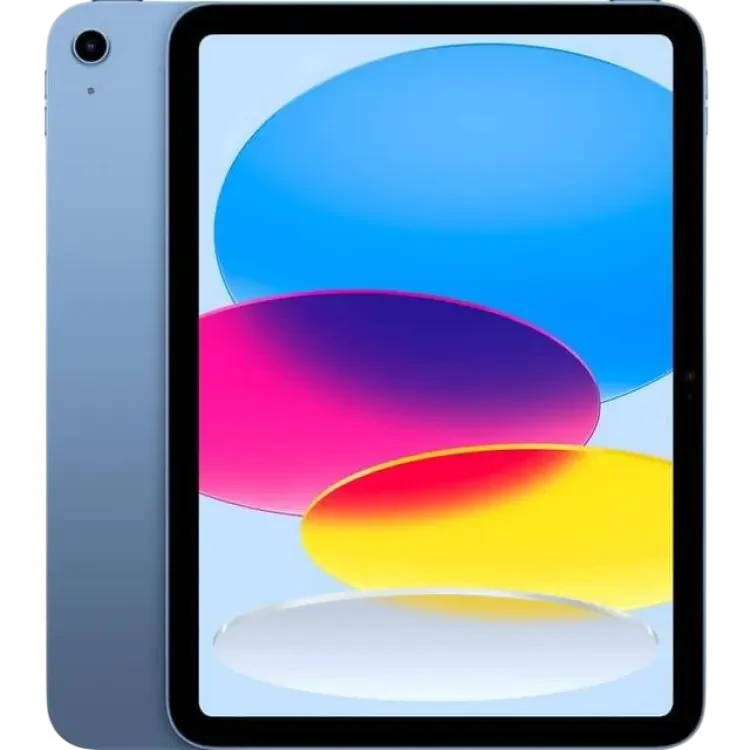
Apple iPad (2025) A16 Chip Wi‑Fi 128GB Blue är en surfplatta för barn där prestanda och ekosystem står i fokus. A16‑chipet är byggt för snabb respons i appar och spel och underlättar smidig multitasking med utbildningsappar, video och webbläsare. Med 128 GB lagring ryms många lärspel, e‑böcker och nedladdade videor utan att det snabbt blir fullt. Wi‑Fi ger stabil anslutning i hemmet eller skolan, och iPadOS erbjuder inbyggda föräldrakontroller för skärmtid och innehållsfilter. Det gör det möjligt att styra vad barn ser och när enheten får användas, utan att installera extra tjänster. Samtidigt saknas mobiluppkoppling i denna modell, vilket innebär att uppkoppling utanför Wi‑Fi kräver internetdelning från telefon. För att tåla vardagsanvändning av barn behövs ofta ett stöttåligt skal och skärmskydd som köps separat. Tillbehör som penna och tangentbord är också externa köp för den som vill komplettera för skriv- och rituppgifter. Sammantaget ger A16‑chipet snabb respons, 128 GB lagring räcker typiskt för många appar och videor, och Wi‑Fi‑anslutning fungerar väl i hemmiljö. Kombinationen av prestanda, lagringsutrymme och föräldrakontroller gör modellen relevant för både vardagslärande och underhållning, med medvetenhet om att vissa praktiska skydd och tillägg kräver extra inköp.
Vad är det bästa med Apple iPad (2025) A16 Chip Wi-Fi 128GB Blue?
Styrkan ligger i kombinationen av A16‑chipets höga prestanda, 128 GB lagring och ett moget system för föräldrakontroller i iPadOS. Det ger snabb appstart, smidig växling mellan lärspel och video samt gott om utrymme för nedladdat innehåll. Wi‑Fi‑anslutningen räcker väl i hem och klassrum, medan App Store ger brett stöd för utbildningsappar. Byggkvalitet och långvarig mjukvarusupport bidrar till driftsäkerhet över tid, vilket minskar behovet av snabba uppgraderingar. Sammantaget är detta en lösning som prioriterar stabil prestanda, enkel administration och tydliga verktyg för att styra skärmtid och innehåll.
Så använder du Apple iPad (2025) A16 Chip Wi-Fi 128GB Blue
Börja med att skapa ett barnkonto i Familjedelning och aktivera Skärmtid för att sätta gränser för användning och åldersbaserade innehållsfilter. Installera utbildningsappar via App Store och organisera dem i mappar för tydlig struktur. För att skydda enheten, montera ett stöttåligt skal och ett skärmskydd; kontrollera passformen noggrant. Säkerhetskopiera regelbundet till iCloud och håll iPadOS uppdaterat under Inställningar. Ställ in Wi‑Fi i hemmet och lägg till betrodda nätverk, samt aktivera begränsningar för köp i app för att undvika oväntade kostnader. Ett moment som kräver eftertanke är att justera skärmtidsscheman efter veckodagar och läxor, samt att löpande granska aktivitetsrapporter för att finjustera appgränser och webbinnehåll.
När är Apple iPad (2025) A16 Chip Wi-Fi 128GB Blue ett bra val?
Det är ett bra val för barn som främst använder surfplattan i hemmet eller skolan med pålitligt Wi‑Fi och behöver snabb prestanda och tydliga föräldrakontroller. Välj något annat om mobil uppkoppling krävs på resor eller om en superrobust konstruktion efterfrågas direkt ur kartong. För familjer som vill kombinera lärande, streaming och spel under kontrollerade former passar modellen särskilt väl.





- 128 GB lagring för appar
- Wi‑Fi anslutning utan SIM‑kostnad
- Samsung‑ekosystem och barnläge
- Ingen mobil uppkoppling
- Kan sakna medföljande penna
- Stor skärm kan bli tung
Samsung Galaxy Tab S10 Lite som surfplatta för barn med fokus på vardagsnytta
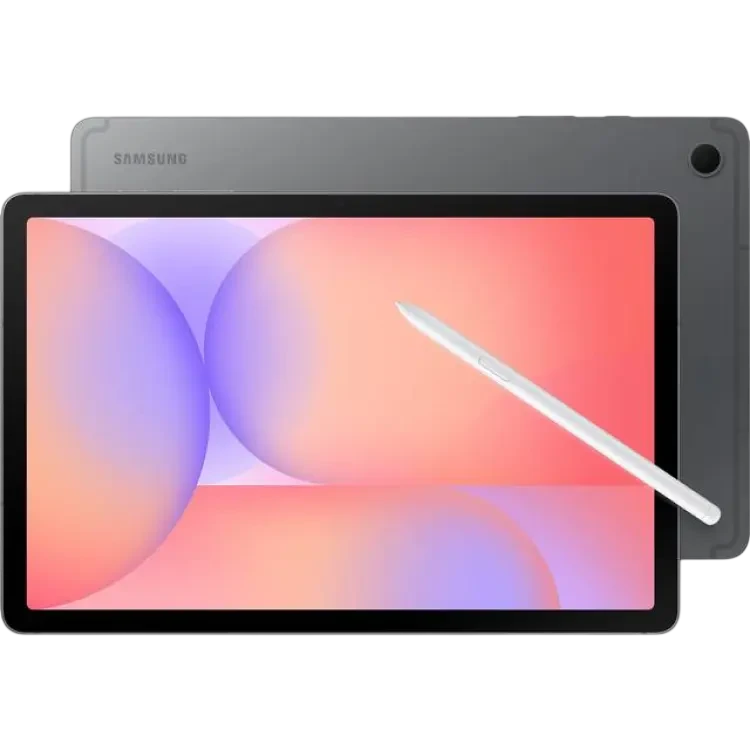
Samsung Galaxy Tab S10 Lite WIFI 128GB Gray är en surfplatta som prioriterar enkel uppkoppling i hemmet och gott om utrymme för appar, spel och nedladdade videor. Med 128 GB intern lagring finns plats för flera barnprofiler och offline‑innehåll utan att behöva rensa ofta. Wi‑Fi‑modellen undviker löpande SIM‑kostnader och passar där hushållet redan har trådlöst nätverk. Samsungs barnläge gör det möjligt att skapa profiler med justerbara begränsningar för innehåll och skärmtid, och integrationen i Samsungs ekosystem underlättar om det redan finns telefoner eller TV från samma varumärke. Avsaknaden av mobil uppkoppling är samtidigt en tydlig begränsning för resor där Wi‑Fi saknas.
För vardagsbruk innebär lagringsutrymmet att många utbildningsappar och serier kan lagras lokalt, vilket minskar behovet av ständig uppkoppling. Minneskortsstöd gör att biblioteket kan utökas när 128 GB börjar bli fullt. Tillbehör som penna kan ge bättre precision i ritappar, men ingår inte alltid i paketet och bör kontrolleras vid köp. En större skärm gynnar läsbarhet och delat tittande, men kan också göra enheten tyngre för mindre händer och kräva ett stadigt fodral med ställ. Det här är en lösning som lämpar sig väl för hemmet, med tydliga styrkor i lagringskapacitet och barnfunktioner, men där mobilnät och tillbehör behöver övervägas utifrån användningsmönster.
Vad är det bästa med Samsung Galaxy Tab S10 Lite WIFI 128GB Gray?
Samsung Galaxy Tab S10 Lite WIFI 128GB Gray kombinerar generöst lagringsutrymme med ett barnläge som gör föräldrainställningar enkla att hantera. Wi‑Fi‑fokus passar hushåll som vill undvika extra abonnemang, och kompatibiliteten inom Samsungs ekosystem underlättar delning av appar och inloggningar mellan familjens enheter. Minneskortsstöd ger skalfördelar när app- och videobibliotek växer, vilket minskar behovet av att radera innehåll. Den större skärmen gynnar läsbarhet i utbildningsappar och gör delad tittning smidigare vid soffan eller i bilen med hotspot. Sammantaget är balansen mellan kapacitet, föräldrakontroller och enkel anslutning den främsta styrkan.
Så använder du Samsung Galaxy Tab S10 Lite WIFI 128GB Gray
Börja med att ansluta till hemmets Wi‑Fi och skapa en barnprofil i Samsungs barnläge. Ställ in åldersfilter, dagliga tidsgränser och blockera köp i butikens inställningar. Installera utbildningsappar och ladda ner serier offline för resor utan nät. För ordning i lagringen kan mappar användas per barn och äldre filer rensas regelbundet. Vid behov av mer utrymme, formatera och montera ett kompatibelt minneskort. Ett tåligt fodral med ställ gör längre tittstunder mer ergonomiska och minskar risken vid tapp. Håll system och appar uppdaterade, och gå igenom behörigheter då och då så att mikrofon, kamera och platsdelning endast är aktiverade när det behövs.
När är Samsung Galaxy Tab S10 Lite WIFI 128GB Gray ett bra val?
Den passar familjer som söker en surfplatta för barn med gott om lagring, tydliga föräldrakontroller och användning främst i hemmet via Wi‑Fi. Den är mindre lämplig om ständig internetåtkomst krävs på resande fot, eftersom mobilnät saknas. Välj en annan modell om inbyggd penna, exakt skärmstorlek eller lägre vikt är avgörande prioriteringar.

4. Bästa mellanval : Samsung Galaxy Tab A11 8.7 Tum WiFi Tablet 4GB RAM 64GB
4,4- 8,7 tum kompakt skärm
- 4 GB RAM för appar
- 64 GB lagring för offline
- Endast WiFi, ingen LTE
- Okänd batteritid anges inte
- Begränsad färg, bara grå
Smart surfplatta för barn med kompakt 8,7 tum-skärm
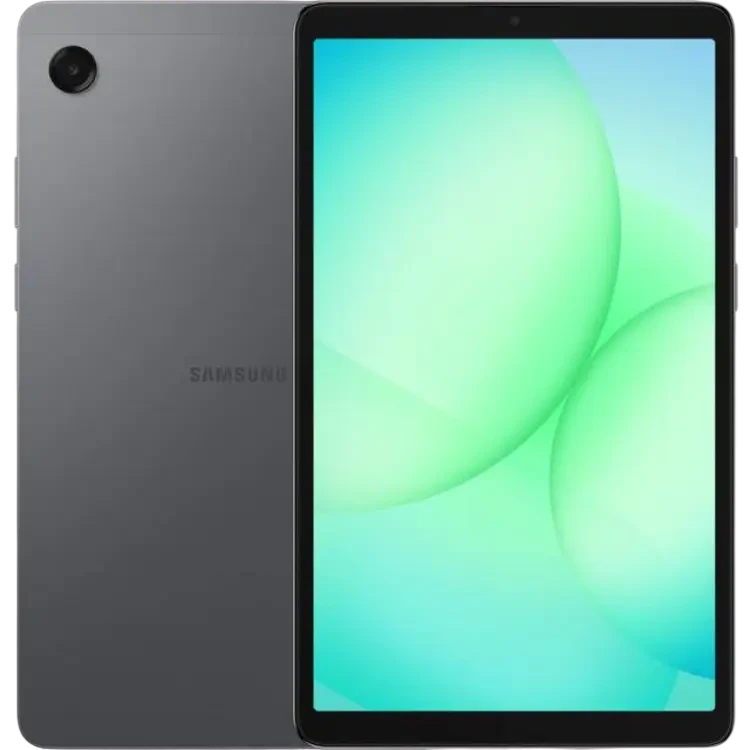
Samsung Galaxy Tab A11 8.7 Tum WiFi Tablet 4GB RAM 64GB Grå är en kompakt surfplatta för barn som prioriterar enkel uppkoppling i hemmet och lagom skärmstorlek för spel, film och läxappar. En 8,7 tumsskärm ger ett behändigt format som är lätt att hålla i små händer och får plats i en mindre väska. Med 4 GB RAM finns kapacitet för vanliga utbildningsappar och strömning utan onödiga fördröjningar, medan 64 GB lagring rymmer flera spel, e-böcker och nedladdade avsnitt för resor utan internet. WiFi-anslutningen gör installation och föräldrakontroller smidiga i hemnätverket, och Android ger tillgång till ett brett apputbud. Några saker att väga in är att modellen saknar mobilnät, så uppkoppling utanför WiFi kräver hotspot från telefon. Batteritiden är inte specificerad i namnet, vilket gör laddningsintervall svårt att planera exakt och kan ställa krav på ladddisciplin i vardagen. Färgvalet är grått, vilket begränsar möjligheten att matcha med färgglada tillbehör direkt ur lådan. Samtidigt ger 8,7 tum en god balans mellan läsbarhet och portabilitet, 4 GB RAM räcker för de flesta barns appar, och 64 GB gör det möjligt att spara lokalt innehåll för långa bilresor eller flyg där WiFi saknas.
Vad är det bästa med Samsung Galaxy Tab A11 8.7 Tum WiFi Tablet 4GB RAM 64GB Grå?
Den kompakta 8,7-tumsskärmen ger ett smidigt format för yngre användare, samtidigt som den är tillräckligt stor för tydlig text och video. Kombinationen av 4 GB RAM och 64 GB lagring passar vardagens skola- och underhållningsappar, samt nedladdningar för offline-läge. WiFi-fokus håller vikten och prisbilden nere jämfört med modeller med mobilnät. Android-plattformen ger bred kompatibilitet med barnvänliga appar och föräldrakontroller. Sammantaget erbjuder den en balanserad helhet för hemmaanvändning där skärmstorlek, minne och lagringsutrymme är väl avvägda för barnfamiljer.
Så använder du Samsung Galaxy Tab A11 8.7 Tum WiFi Tablet 4GB RAM 64GB Grå
Börja med att ansluta till hemmets WiFi och skapa profiler med föräldrakontroller i Android. Ladda ner utbildningsappar och medier när WiFi finns tillgängligt för att utnyttja 64 GB lagring. Organisera innehållet i mappar och rensa regelbundet äldre nedladdningar för att frigöra utrymme. Uppdatera system och appar löpande för säkerhet och stabilitet. Använd skärmskydd och fodral för att minska risken för skador. Planera laddning i förväg, exempelvis kvällen innan resor, eftersom batteritid inte är specificerad och kan variera beroende på användning. Säkerhetskopiera foton och filer till moln eller minneskort vid behov.
När är Samsung Galaxy Tab A11 8.7 Tum WiFi Tablet 4GB RAM 64GB Grå ett bra val?
Den passar barnfamiljer som främst använder surfplattan i hemmet eller på platser med stabilt WiFi och vill ha en kompakt storlek för skola och underhållning. Välj något annat om mobil uppkoppling via LTE är ett krav eller om du önskar exakt specificerad batteritid för schemalagd användning. Den är ett bra val när lagom skärm, 4 GB RAM och 64 GB lagring prioriteras före avancerade funktioner.

- 128 GB lagring plus microSD-plats
- 6 GB RAM ger jämn vardagskänsla
- Stor skärm för film och läsning
- Wi‑Fi fungerar stabilt hemma
- Bra batteritid vid blandad användning
- Tunn och lätt att bära runt
- Inte snabb för tyngre spel
- Skärmen saknar riktigt djup svärta
- Laddare följer inte alltid med
- Kamerorna räcker mest för videosamtal
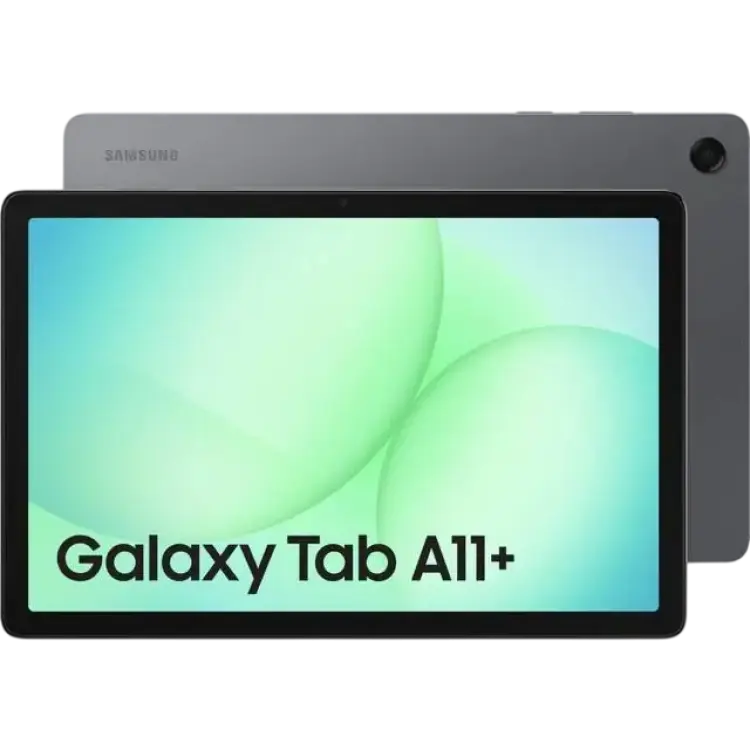
Samsung Galaxy Tab A11+
Samsung Galaxy Tab A11+ är en surfplatta som utan krusiduller funkar både för soffhäng och vardagsjobb vid köksbordet. Jag märkte ganska snabbt att den inte försöker vara mer än den är, och det är egentligen en styrka. Med 11-tumsskärm, 6 GB RAM och 128 GB lagring finns det tillräckligt med utrymme för film, appar och dokument utan att den känns trång efter några dagar.
Stor skärm och lugn vardagstakt i praktiken
Jag testade modellen under en vecka i en lägenhet i Göteborg, mest på kvällar och tidiga morgnar. Det första jag märkte var att formatet träffar rätt för en surfplatta i den här klassen. 11 tum ger mer luft än 8 eller 10 tum när du läser nyheter, kör delad skärm eller ser en serie i sängen. Vikten känns fortfarande rimlig i handen, även om den blir märkbart tröttande efter 30 till 40 minuter utan stöd.
Skärmen är skarp nog för Youtube, Netflix och vanlig surf, men den imponerar inte med svärta eller kontrast. På en mörk vintereftermiddag såg jag tydligt att panelen är mer praktisk än påkostad, särskilt i scener med mycket skuggor. Ljusstyrkan räckte bra inomhus, men nära fönstret i direkt dagsljus fick jag höja nästan till max för att slippa reflexer. För en surfplatta i mellansegmentet är det ändå fullt godkänt.
Prestandan är jämn i vardagen. Jag växlade mellan Chrome med 12 flikar, Spotify, Youtube och ett par enklare spel utan att den tappade fattningen. Det finns dock en gräns. När jag installerade större appar och hoppade snabbt mellan flera tunga processer märktes en kort fördröjning. Det här är alltså inte en surfplatta för dig som tänker redigera video eller spela de mest krävande titlarna länge i sträck. För mejl, studier, streaming och lite bildredigering räcker den gott.
Batteriet höll i ungefär 9 timmar med blandad användning, Wi‑Fi påslaget och ljusstyrkan runt 60 procent. Det är rätt så bra i praktiken, särskilt om du använder den som familjeplatta hemma. Högtalarna låter klart nog för poddar och serier, men basen är tunn. Kamerorna gör jobbet för videosamtal, inte mycket mer. Jämfört med billigare surfplattor från mindre märken känns helheten mer genomarbetad, även om det finns snabbare alternativ om du kliver upp en prisklass.
Funktioner, lagring och prisvärde i vardagen
Det som gör den här surfplattan enkel att leva med är balansen mellan lagring, minne och format. 128 GB internt minne räcker länge för nedladdade filmer, skolappar och offlinekartor, och att du dessutom kan stoppa i microSD är fortfarande praktiskt. 6 GB RAM märks också mer än man kan tro i en surfplatta i den här nivån. Systemet håller sig lugnare när du hoppar mellan appar, och det blir färre småstopp än på modeller med 3 eller 4 GB.
För runt 2 500 till 3 500 kr, beroende på butik och kampanj hos till exempel Elgiganten eller NetOnNet, tycker jag att produkten landar i ett vettigt mittfält. Du får inte samma fart, panelkvalitet eller högtalarljud som i dyrare serier, men du slipper också många av de kompromisser som ofta dyker upp bland de allra billigaste alternativen. Energiförbrukningen är låg i vanlig användning, och eftersom det är en surfplatta utan mobiluppkoppling blir den också lite enklare att hålla igång och uppdaterad hemma.
Ur ett trygghetsperspektiv är det positivt att modellen är CE-märkt, vilket är en grundnivå du ska kunna förvänta dig. Konsumentverket är tydliga med att information om laddare, garanti och ångerrätt ska vara klar vid köp, och här är det värt att dubbelkolla exakt vad som följer med i kartongen. Samsung Galaxy Tab A11+ känns inte lyxig, men den känns förutsägbar, och det är ofta viktigare på en surfplatta som ska användas ofta under flera år.
Vem passar Samsung Galaxy Tab A11+ för
Du ska välja den här om du vill ha en surfplatta för film, surf, skolarbete, recept i köket och enkla vardagsuppgifter utan att lägga för mycket pengar. Den passar också bra om du prioriterar stor skärm och rejäl lagring framför topprestanda. Du som mest spelar tunga spel eller vill ha en surfplatta med riktigt stark skärm för bildarbete bör titta högre upp i sortimentet. Men för hemmabruk, resor och allmänt vardagsstöd är det här en genomtänkt modell som levererar där den ska, och det är just den jämna helheten som gör den lätt att rekommendera.


Så hittar du bästa surfplatta för barn
Rätt val börjar med säkerhet och användarvänlighet, inte bara prestanda. I guiden nedan går vi igenom hur du prioriterar skärm, skydd, batteri, föräldrakontroller och kostnader över tid för att hitta bästa surfplatta för barn för just ditt barn.
Välj skärm och byggkvalitet för små händer
Skärmstorlek runt 8–10 tum ger en bra balans mellan läsbarhet och hanterbar vikt för barn i åldern 4–10 år. En ljusstyrka på minst 350 nits behövs för att text och lärspel ska synas tydligt i dagsljus vid fönster. Härdad front och stöttåligt fodral minskar skador vid fall från cirka 70–100 cm, vilket motsvarar höjd från ett soffbord. Välj en vikt under 550 g inklusive fodral för att undvika onödig trötthet i armarna, och prioritera avrundade kanter för bättre grepp. IP-klassning är sällsynt i den här kategorin, så fokusera i stället på fodral med upphöjd ram som skyddar skärmen.
Ställ in föräldrakontroller som verkligen används
Föräldrakontroller är bara värdefulla om de blir använda varje dag. Välj en surfplatta med profiler, tidsgränser i 15-minuterssteg och enkel blockering av inköp. Säker surf kräver webbläsarfilter och vitlistning för yngre barn. En praktisk nivå är att sätta total skärmtid till 60–90 minuter per dag för barn i förskoleålder, och att låsa upp extra 10–15 minuter som belöning för läs- eller matteappar. Sök efter möjlighet att fjärrstyra från mobilen så att reglerna följer med oavsett rum. God loggning av användning hjälper vuxna att se mönster och anpassa reglerna.
Dimensionera lagring och prestanda efter riktiga behov
Barnappar och nedladdad video tar plats. Sikta på minst 32–64 GB lagring för yngre barn med offlinefilmer, och 128 GB om flera barn delar enheten. Stöd för microSD kan sänka kostnaden över tid. För prestanda räcker ofta 3–4 GB RAM för förskole- och lågstadieappar, men välj 4–6 GB om du vill att surfplattan ska kännas snabb i 2–3 år. Dubbla högtalare framåt förbättrar talsyntes och videolektioner, medan Wi-Fi 5 är tillräckligt för strömning i 1080p. Batteritid på 8–12 timmar under blandad användning gör att laddning kan ske på kvällen och inte mitt på dagen.
Mät hemma och undvik vanliga fel före beställning
Mät handens spännvidd från tumspets till lillfingerspets och sikta på att skärmens kortsida inte överstiger den längden med mer än 1–2 cm. Kontrollera att surfplattan får plats i ryggsäcken: jämför innermått och lägg till minst 1 cm marginal för fodralets tjocklek. Den vanligaste felkällan är att underskatta vikten när fodral, skärmskydd och barnvänligt handtag läggs till. Räkna med 150–250 g extra. Prova en bok med liknande vikt och storlek för att se hur länge barnet orkar hålla i den innan ni väljer skärmstorlek.
Planera kostnader och service för hållbar vardag
Löpande kostnader inkluderar abonnemang för barninnehåll, molnlagring och eventuella utbildningsappar, ofta 50–150 kr per månad. Ett bra fodral och ett härdat skärmskydd kostar mindre än en reparation och förlänger livslängden. Byt laddkabel var 6–12 månad om kontakten blir glapp, och använd alltid originaleffekt eller USB-C-laddare med korrekt watt för att undvika seg laddning. Spara kvitto och registrera enheten för att underlätta garantiärenden. Sätt en påminnelse var tredje månad för att rensa appar och cache så att lagring och batteritid håller sin nivå.
Fördelar med surfplatta för barn
En surfplatta för barn kan ge strukturerat lärande och trygg underhållning i ett format som är lätt att bära och skydda. Rätt inställda profiler ger kontroll över skärmtid och innehåll utan ständig manuell övervakning.
Lärande i korta, fokuserade pass
Barnvänliga appar är uppbyggda i moduler på 5–15 minuter, vilket passar kortare koncentrationsspann. Ett barn kan växla mellan bokstavsträning, siffror och problemlösning utan att byta enhet. Talsyntes och interaktiva övningar förstärker inlärningen, och belöningssystem i appen ger direkt återkoppling. Konsekvensen blir fler repetitioner per dag och snabbare befästande av grundfärdigheter.
Tryggare digital miljö med tydliga ramar
Profiler, åldersfilter och vitlistning gör att barnet ser innehåll som är anpassat efter mognad. Föräldrar kan sätta tidsgränser för spel respektive lärande, till exempel 30 minuter spel och 30 minuter läsning. När reglerna ligger i systemet minskar konflikter eftersom enheten själv säger stopp. Det skapar en förutsägbar digital vardag.
Flexibel underhållning utan onödig skärmtid
Nedladdade barnprogram och ljudböcker minskar behovet av internet i bilen eller på resor. Med fysiskt stöd på baksidan kan surfplattan stå i 45–60 graders vinkel för ergonomisk visning vid bordet. Konsekvensen blir färre tjatstunder och möjlighet att styra skärmtiden i tydliga block, till exempel före middagen eller på helgmorgon.
- Strukturerat lärande i korta pass
- Trygga ramar med profiler och filter
- Flexibel underhållning online och offline
Nackdelar med surfplatta för barn
Surfplattor kan skapa konflikter kring tid och innehåll om regler saknas, och vissa appar lockar till längre pass än avsett. Det finns också risk för fysisk skada på enheten och varierande kvalitet på barnappar.
Risk för överskärmtid och konflikter
Utan tydliga tidsgränser kan skärmtiden glida iväg. Sätt dagliga gränser och pausregler i föräldrakontrollerna och lägg in skärmfri tid före läggning. Använd timer som påminner 5 minuter före avslut. Ett tips är att koppla bonusminuter till läs- eller matteappar för att styra beteendet positivt.
Begränsat apputbud i barnläge
Barnlägen kan blockera appar som kräver bredare behörigheter. Lösningen är att skapa två nivåer: en strikt profil för yngre barn och en mer öppen för äldre med tydliga regler. Testa nya appar i vuxenprofilen först och flytta över när de är godkända. Dokumentera vilka appar som är tillåtna för att undvika tjat och misstag.
Slitage, tapp och laddningsproblem
Barns användning innebär fall, kladd och hårda tryck på skärmen. Välj fodral med kant som sticker upp minst 1–2 mm över glaset och härdat skärmskydd. Ladda på en fast plats med kort kabel för att minska drag i porten. Rengör skärmen varje vecka med mikrofiberduk för att bevara touchkänslighet och undvika repor.
- Sätt fasta tidsgränser och skärmfri zon på kvällen
- Skapa två profiler och godkänn appar stegvis
- Använd stötsäkert fodral, skärmskydd och kort laddkabel
Så använder du surfplatta för barn på rätt sätt i vardagen
Skapa profiler som speglar barnets ålder
Börja med en profil som styr åldersfilter, webbtillgång och inköpsspärr. Höj frihetsnivån i takt med att barnet visar ansvar. Dokumentera reglerna i 2–3 meningar och sätt påminnelse var tredje månad för översyn.
Bygg en startskärm som leder till rätt val
Placera lärappar och högläsningsappar på första sidan. Lägg underhållning i en separat mapp. Använd stora ikoner och max 12 appar synliga för att minska valstress. Resultatet blir snabb start och färre avbrott.
Planera skärmtid i block med pauser
Använd 20–30 minuters pass med 5 minuters paus. Aktivera nattfilter efter kl. 19 för att minska blått ljus. Vid resor, ladda ner innehåll i förväg och sätt en totalgräns för dagen.
Skydda och ladda med rutiner
Bestäm en station för laddning där kabeln inte riskerar att ryckas ur. Förvara surfplattan i fodral även hemma. Rengör portar och skärm varannan vecka och kontrollera att fodralets kant inte trycker på knapparna.
Följ upp och anpassa reglerna
Gå igenom användningsrapporten varje vecka. Flytta upp appar som används för lärande och ta bort de som skapar konflikter. Höj eller sänk tidsgränser med 10–15 minuter i taget och utvärdera efter en vecka.
Funktioner att titta efter hos surfplatta för barn
Barnprofiler med tidsgränser och filter
Kärnfunktionen är profiler som låser köp, styr innehåll efter ålder och delar upp tid mellan lärande och underhållning. Sök efter dagliga gränser i minuter, appkategorier med separata tak och schema per veckodag. Möjlighet till fjärrstyrning från mobil förenklar vardagen.
Skärm med rätt storlek och ljusstyrka
8–10 tum passar barnhänder och ger läsbar text i appar. En ljusstyrka runt 350–450 nits och automatisk reglering gör visningen stabil nära fönster. Glaspanel med oleofobisk beläggning underlättar rengöring och bevarar touchprecision.
Ljud och mikrofon för tydlig återkoppling
Framåtriktade stereohögtalare stärker tal och instruktioner. Brusreducerande mikrofon gör röststyrda övningar tydligare. Volymbegränsning skyddar hörseln när barn använder hörlurar.
Batteri och laddning för heldag
8–12 timmars blandad användning räcker för skoldag och fritid. Snabbladdning via USB-C minskar väntan vid sen kvällsladdning. Välj laddare med rätt watt enligt tillverkarens specifikationer för att undvika seg laddning.
Hållbarhet genom fodral och glas
Stöttåligt fodral som bygger 2–3 mm runt kanterna skyddar skärmen vid kantträffar. Härdat skärmskydd minskar risken för repor och sprickor. Texturerat grepp hjälper små händer att hålla säkert.
Lagring och expansionsmöjligheter
32–64 GB räcker ofta för ett barn, 128 GB om flera delar. Stöd för microSD förenklar offlinevideor och stora spel. Flyttbar lagring gör att du kan rensa sällan använda appar utan att förlora filer.
Anslutningar och nätverk
Wi-Fi 5 klarar 1080p-strömning, medan Wi-Fi 6 ger stabilare anslutning i hem med många enheter. Bluetooth 5 förenklar anslutning av hörlurar och tangentbord. NFC är sällsynt och inte nödvändigt i barnsammanhang.
Kamera för skolarbete och videosamtal
Enkel frontkamera med 720p–1080p räcker för videosamtal och uppgifter som kräver bild. Stöd för skärminspelning hjälper barn att förklara hur de löst en uppgift. Undvik onödigt höga megapixelangivelser som inte ger märkbar nytta.
Programvara som underlättar för vuxna
Tydliga rapporter om skärmtid och appanvändning sparar tid. En enkel process för att begära mer tid minskar konflikter. Automatiska uppdateringar nattetid säkerställer säkerhetsfixar utan avbrott.
Ekosystem och innehållskvalitet
Tillgång till välkända lärappar, böcker och videor avgör helhetsnyttan. Sök efter rekommenderat innehåll efter ålder och möjlighet att filtrera bort köp-i-app. Testa kostnadsfria alternativ först och bygg biblioteket stegvis.
Surfplatta för barn eller bärbar dator för barn
En surfplatta för barn passar bäst när fokus ligger på appar, läsning, ritning och video i kortare pass. Pekskärmen ger snabb start och gränssnittet är lätt för yngre barn att förstå. En bärbar dator för barn blir bättre vid uppgifter som kräver tangentbord, flerfönsterarbete och program som inte finns som appar. Den som redan har en bärbar dator kan komplettera med ritpenna eller pekskärmsfunktion om det finns, men för förskole- och lågstadieåldrar ger surfplattan oftast smidigare vardag. Vid skrivintensiva uppgifter, enklare programmering och dokumentarbete är datorn ett starkare val. Om hemmet saknar båda enheterna är en surfplatta ett mer prisvärt första steg för yngre barn, medan en dator blir relevant när skolarbetet kräver desktoplikt arbetsflöde. I praktiken kan familjer kombinera: surfplattan för tidig läsning och interaktiva övningar, datorn för skrivuppgifter och längre projekt.
Checklista – att tänka på vid köp av surfplatta för barn
- Välj skärm på 8–10 tum med minst 350 nits ljusstyrka för tydlig läsbarhet nära fönster.
- Säkra profiler med tidsgränser, webbfiler och inköpsspärr ska gå att styra från din mobil.
- Räkna med 32–64 GB lagring, eller 128 GB om flera barn delar enheten, gärna med microSD-stöd.
- Köp stöttåligt fodral med upphöjd kant och härdat skärmskydd för att minska skaderisken.
- Planera löpande kostnader för appar och innehåll, och sätt en rutin för veckovis uppföljning.
Så har vi jämfört surfplatta för barn
Vi sammanställer information från tillverkarnas specifikationer och trovärdiga källor på nätet, och väger samman helhetsintrycket med fokus på barnvänlighet, hållbarhet och föräldrakontroller. Vi har inte provat produkterna själva och rangordningen är därför en redaktionell bedömning av tillgängliga uppgifter, inte ett testresultat. Inga tillverkare eller återförsäljare betalar för placeringar och listan ses över när nya modeller kommer.
- Produktdata och specifikationer: Vi granskar skärmstorlek, batteritid, föräldrafunktioner, lagring och byggkvalitet samt vad som ingår i paketet, till exempel fodral och skärmskydd.
- Användarnas erfarenheter: Vi läser återkoppling om hållbarhet, appkompatibilitet, stabilitet i barnläge, batteri över tid och hur lätt det är att komma igång.
- Pris och värde: Vi bedömer totalekonomin inklusive tillbehör, abonnemang för innehåll och hur länge enheten sannolikt räcker för målgruppen.
Frågor och svar om surfplatta för barn
-
En barnplatta har oftare robust design, föräldrakontroller, innehållsfilter och barnvänligt gränssnitt. Vanliga surfplattor kan vara snabbare och ha bättre skärmar men kräver mer manuell konfigurering av begränsningar. Många barnmodeller inkluderar skyddsfodral och förinstallerade appar. Valet avgörs av behov av tålighet, enkel styrning och budget.
-
32 GB räcker för lätt användning med streaming och några appar, men fylls snabbt av spel och nedladdade videor. Välj hellre mer lagring eller en modell med minneskortplats om ni sparar mycket offline-innehåll. Rensa sällan använda appar regelbundet och använd molnlagring för bilder och teckningar där det är möjligt.
-
Välj en modell med tåligt chassi, gummerat skyddsfodral och härdat skärmskydd. Plattor med militärklassad eller liknande stöttålighet brukar hålla bättre vid fall. Kolla även att laddporten känns robust och att det finns utbytbara tillbehör. En försäkring eller olycksskydd kan vara värt vid aktiv vardagsanvändning.
-
Använd inbyggda barnprofiler, tidsbegränsningar och innehållsfilter i operativsystemet eller tillverkarens barnläge. Skapa separata konton, lås köp bakom lösenord och aktivera åldersklassning i appbutiken. Blockera olämpliga webbplatser via webbläsarfilter och router om möjligt. Testa inställningarna själv innan barnet använder plattan och följ upp regelbundet.
-
En 10 tum skärm är bekväm för läsning och delad skärm, men yngre barn klarar sig ofta med 8–9 tum. Följ skolans rekommendationer för plattform och skärmstorlek. Prioritera batteritid, kompatibilitet med tangentbord och stöd för skolappar. Viktigt är också bra Wi‑Fi och kamera för videolektioner och inlämningar.
-
Säkerställ stöd för barnprofiler, uppdateringar under flera år och kompatibilitet med skolappar. Kontrollera skärmstorlek, lagring och möjlighet till minneskort. Bedöm batteritid, laddningsport och Wi‑Fi-standard. Titta efter robusta fodral, hörlursstöd och ljudvolymbegränsning. Läs garantivillkor och tillgänglig service, samt kolla tillgång på reservdelar och tillbehör.
Daniel Ekström är expert inom elektronik med ett stort intresse för teknik och smarta lösningar i vardagen. Han skriver om produkter som gör livet enklare, mer effektivt och uppkopplat.