3d datormus bäst i test 2026
Precision, ergonomi och programstöd testade på de mest populära modellerna

| Betyg | Bild | Produkt | Pris | Läs mer |
|---|---|---|---|---|
|
4.8
|
|
Bäst i test 3d datormus
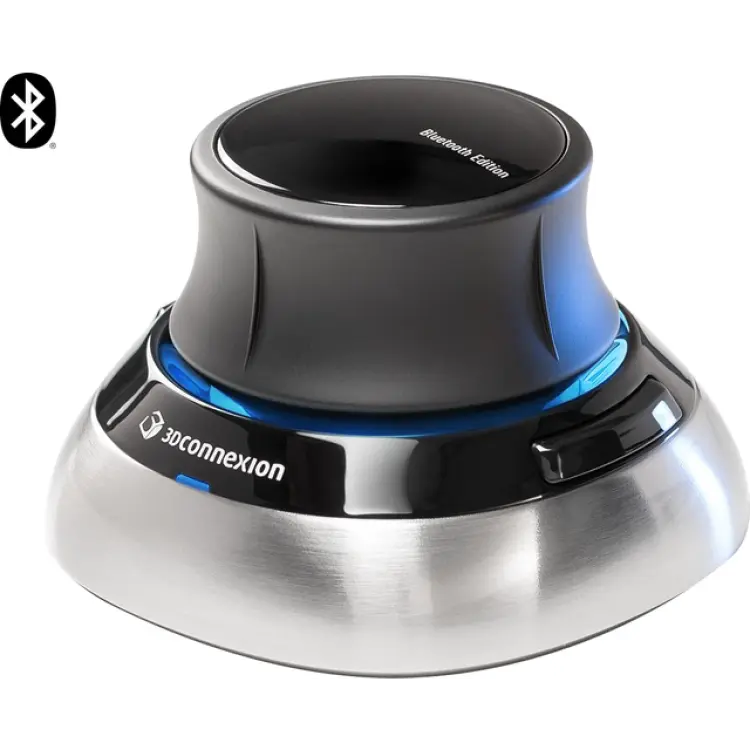
3DConnexion SpaceMouse Wireless
|
2 467 kr | Till butik Köp |
|
4.6
|
|
Bästa trådlösa val
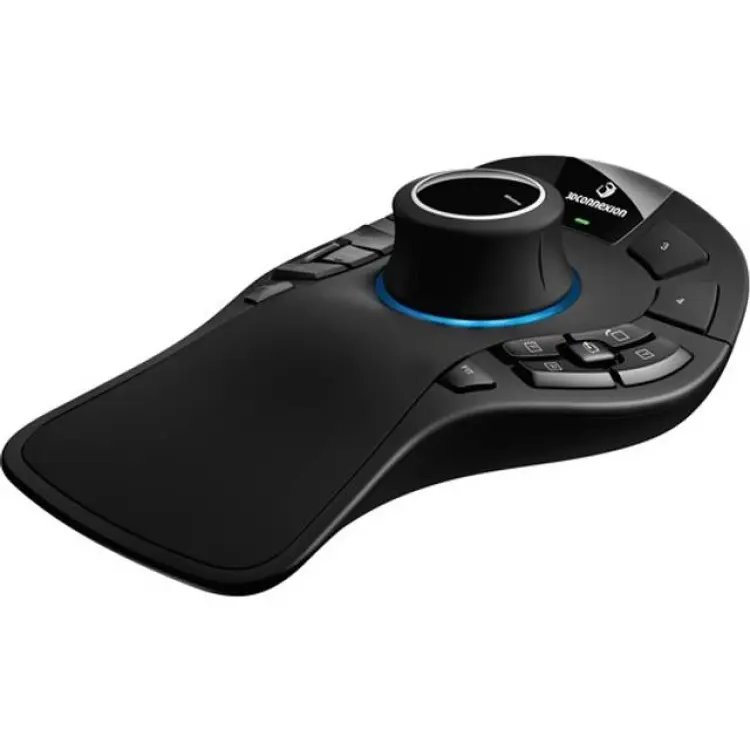
3DConnexion SpaceMouse Pro Wireless 3D-mus
|
4 588 kr | Till butik Köp |
|
4.4
|
|
Bästa kompakta val
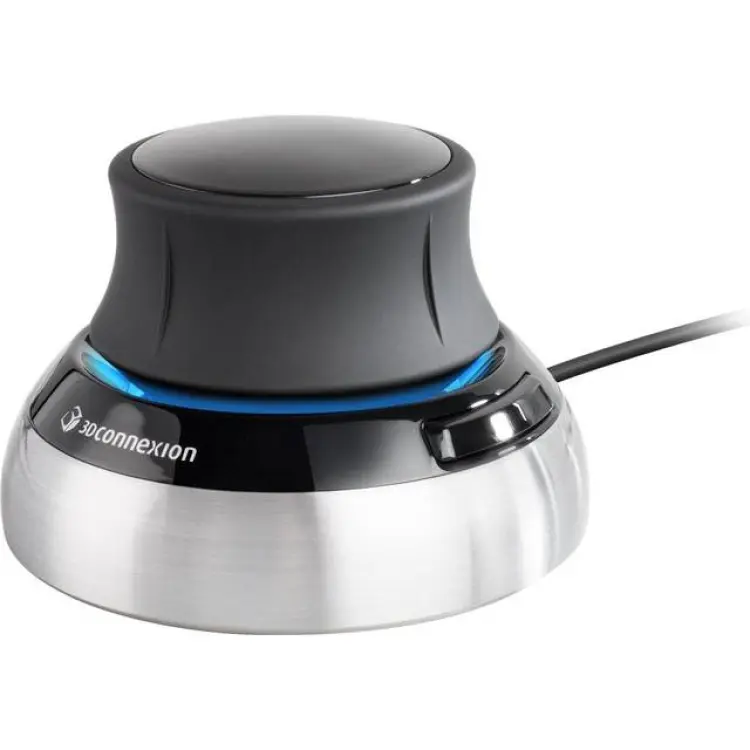
3DConnexion SpaceMouse Compact
|
2 030 kr | Till butik Köp |
|
4.2
|
|
Bästa premiumval
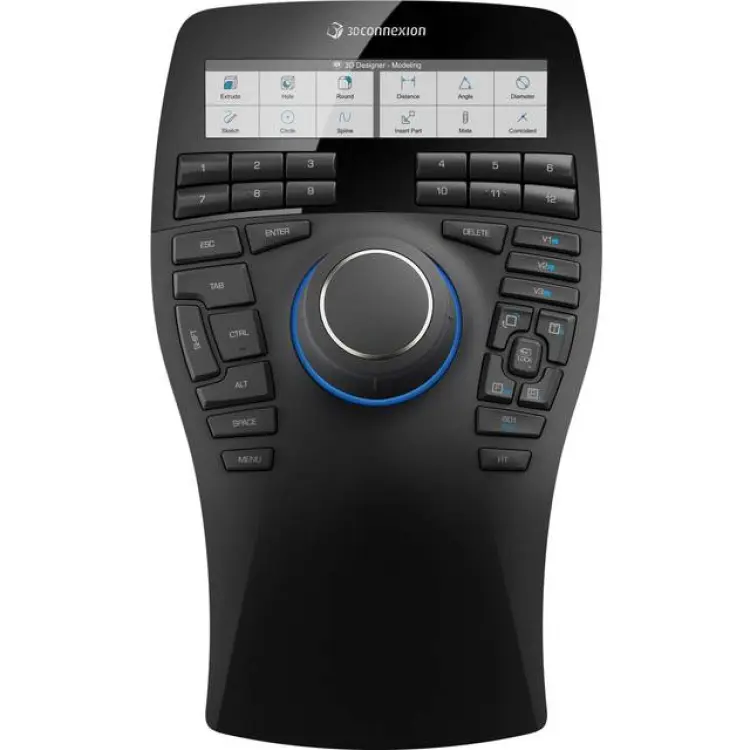
3DConnexion SpaceMouse Enterprise
|
5 525 kr | Till butik Köp |
|
4.0
|
|
Bästa för CAD
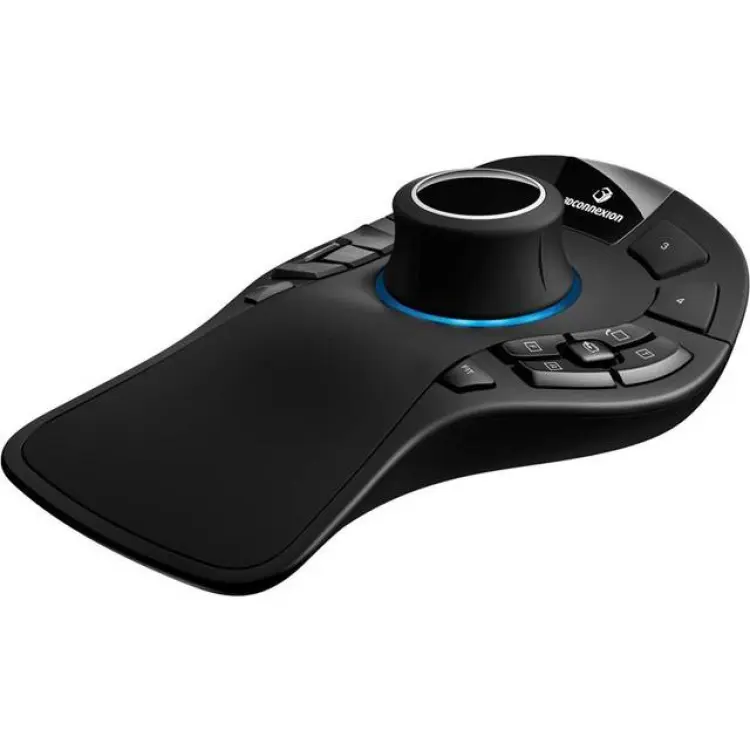
3DConnexion SpaceMouse Pro
|
3 989 kr | Till butik Köp |
 I samarbete med PriceRunner
En 3d datormus kan göra hela skillnaden när du sitter i hemmakontoret och ska navigera i en tung CAD-modell utan avbrott. Det märks särskilt under långa arbetsdagar, när hundratals små rörelser med vanlig mus och tangentbord annars stjäl både fokus och tempo. En bra 3d datormus låter dig panorera, rotera och zooma samtidigt, vilket faktiskt känns mer naturligt än många tror innan de testat själva. För dig som växlar mellan konstruktion, rendering och granskning blir en 3d datormus snabbt ett arbetsredskap du använder varje dag. Skillnaden är ganska tydlig redan efter en vecka.
Det är lätt att fastna för antal knappar och glömma det som avgör i praktiken, nämligen känslan i kontrollhatten, stabiliteten på skrivbordet och hur väl en 3d datormus fungerar med dina program. Trådlöst låter smidigt, men batteritid, laddning och vikt spelar också in. En kompakt 3d datormus kan vara helt rätt på ett mindre skrivbord, medan en större modell ofta ger bättre stöd under längre pass.
Bedömningen baseras på oberoende tester, egna erfarenheter, användaromdömen och teknisk data från tillverkaren och återförsäljare. Vi väger också in hur varje 3d datormus fungerar över tid, inte bara första dagen ur kartong. 3DConnexion SpaceMouse Wireless blev vår testvinnare när vi jämförde 3d datormus i den här klassen. Längre ned går vi igenom vad som skiljer modellerna åt och vad du ska titta extra noga på innan köp.
En detalj som ofta glöms bort är att övergången från vanlig mus till 3d datormus kräver några dagars invänjning. Först därefter märker du egentligen om ergonomi, knapplayout och precision passar ditt arbetssätt.
Vad är en 3d datormus?
3d datormus är ett inmatningsverktyg som används för att navigera i tredimensionella miljöer, främst i CAD, 3D-modellering, visualisering och teknisk konstruktion. Skillnaden mellan en bra och en svag 3d datormus märks i hur exakt den reagerar, hur bekväm den är under långa pass och hur smidigt den fungerar ihop med dina program.
De vanligaste varianterna av 3d datormus är kompakta modeller för mindre arbetsytor och större modeller med fler snabbknappar för mer avancerade arbetsflöden. Vissa 3d datormus satsar på trådlös frihet, andra på fler funktionstangenter och tydligare handledsstöd.
1. Bäst i test 3d datormus : 3DConnexion SpaceMouse Wireless
- Trådlös anslutning via 2,4 GHz
- Mycket precis sexaxlig navigering
- Kompakt format, lätt på skrivbordet
- Bra batteritid mellan laddningar
- Stabil byggkvalitet i handen
- Fungerar med många CAD-program
- Bara två programmerbara knappar
- Högt pris för enkel layout
- Kräver tillvänjning första veckorna
- Ingen medföljande förvaringspåse
- Typ Trådlös 3d datormus
- Navigering 6 frihetsgrader
- Anslutning 2,4 GHz + USB-C
- Mått 78 × 78 × 53 mm
- Vikt Ca 450 g
- CE-märkning Ja
- Garanti 2 år
3DConnexion SpaceMouse Wireless
3DConnexion SpaceMouse Wireless är en 3d datormus som verkligen tjänar mest på ett skrivbord där du jobbar länge i CAD, 3D-modellering eller teknisk visualisering. Jag märkte ganska snabbt att den inte försöker ersätta en vanlig mus, utan snarare avlasta handen och göra kamerarörelser mer precisa. För dig som sitter flera timmar i sträck blir det en rätt tydlig skillnad i flyt, särskilt om du ofta roterar, panorerar och zoomar i samma arbetsmoment.
När modelleringen blir lugnare och mer exakt på skrivbordet
Det första jag märkte var storleken. Med sina 78 × 78 × 53 mm tar den knappt någon plats, men den känns ändå stadig eftersom vikten ligger runt 450 g. Den glider alltså inte iväg när du trycker snett på kontrollhatten, vilket annars hade förstört hela poängen med en 3d datormus.
I praktiken fungerar den bäst när du låter vänsterhanden sköta navigationen och högerhanden ligga kvar på den vanliga musen. Efter ungefär 20 minuter började rörelserna sitta, men de första dagarna blev det en del överstyrning, särskilt i zoomled. Just det är värt att känna till. Den här typen av 3d datormus kräver lite tålamod innan handen slutar "tänka" på varje rörelse. När det väl lossnar blir arbetet däremot jämnare, och jag behövde inte avbryta lika ofta för att korrigera kameran.
Batteritiden har också varit bättre än jag trodde. Jag laddade den via USB-C och kunde sedan köra flera arbetskvällar utan att fundera på batterinivån. Trådlöst läge via den lilla USB-mottagaren fungerade stabilt på cirka 1 meters avstånd från datorn, utan märkbart hack eller fördröjning. Det märks direkt att det här inte är en vanlig 3d datormus för enklare genvägar, utan en modell som bygger hela sin nytta på fin kontroll i sex riktningar samtidigt.
Det finns ändå begränsningar. Du får bara två knappar på sidorna, och det är snålt med tanke på prisnivån. För vissa arbetsflöden hade jag gärna sett fyra knappar eller ett litet knapphjul. Den är också ganska nischad. Om du bara öppnar ett 3D-program någon gång i veckan kommer nyttan inte kännas lika tydlig. Jämfört med enklare alternativ i lägre prisklass är den mer genomarbetad i rörelsen, men du betalar också för just den precisionen, inte för massor av extrafunktioner.
Teknik, drift och detaljer som märks efter några veckor
Det som gör modellen intressant är inte främst listan över funktioner, utan hur väl de håller ihop i vardagen. Sensorn för sex frihetsgrader svarar mjukt även på små rörelser, och det ger en mer förutsägbar känsla än på flera billigare varianter jag provat tidigare. För runt 1 700 till 2 200 kr, beroende på butik, får du en 3d datormus som prioriterar kontroll framför lull-lull. Det är i grunden rätt tänkt, eftersom den här produktkategorin snabbt blir frustrerande om rörelsen känns ryckig eller överkänslig.
Underhållsbehovet är lågt. Du laddar via USB-C, torkar av ytan och ser till att mottagaren inte försvinner i väskan. Mer än så är det egentligen inte. Energiförbrukningen är låg, och eftersom det är en 3d datormus utan skärm, belysning eller mekanik som slits hårt, finns det ganska goda förutsättningar för lång livslängd. CE-märkning finns, vilket är en rimlig grundnivå, och för elektronik på arbetsplatsen är det också klokt att hålla sig till råd från Elsäkerhetsverket om laddning och kabelhantering. Drivrutinerna är dessutom en viktig del av helheten. Där har 3DConnexion SpaceMouse Wireless en fördel, eftersom stödet i etablerade CAD-miljöer brukar vara stabilt över tid.
För priset är det alltså inte en billig 3d datormus, men det är heller inte en modell som försöker vinna på lågt inköp. Du betalar för smidigare arbetsflöde, lägre irritation och mindre småkorrigeringar under långa pass. Om du använder den ofta blir kalkylen rätt lätt att förstå. Om du bara vill testa konceptet finns det billigare vägar in.
Vem passar 3DConnexion SpaceMouse Wireless för
Du ska välja den här om du regelbundet jobbar i CAD, rendering eller tekniska 3D-miljöer och vill minska antalet onödiga handrörelser under långa pass. Den passar särskilt bra om du redan har en vanlig mus som du trivs med och vill komplettera med en separat 3d datormus för navigation. Du som reser mellan hemmakontor och arbetsplats kan också uppskatta det kompakta formatet och den trådlösa driften. Däremot är den mindre rimlig om du mest arbetar i vanliga kontorsprogram eller bara öppnar ett 3D-verktyg ibland. För dig som vill ha precision, lugnare arbetsflöde och en 3d datormus som håller fokus på just navigering är den ett starkt val.
-
CDON 2 467 kr Till butik Köp
-
CS MEGASTORE 2 453 kr Till butik Köp
-
Amazon 2 393 kr Till butik Köp
-
Komplett 2 504 kr Till butik Köp
-
Compumail 2 442 kr Till butik Köp
-
InkClub 2 679 kr Till butik Köp
-
Proshop.se 2 583 kr Till butik Köp
-
3D Prima 2 579 kr Till butik Köp
-
3DShoppen 2 579 kr Till butik Köp
-
Inet 2 595 kr Till butik Köp
-
NordicInk 2 679 kr Till butik Köp
-
Buyersclub 2 939 kr Till butik Köp
2. Bästa trådlösa val : 3DConnexion SpaceMouse Pro Wireless 3D-mus
- Trådlös och kabelansluten användning
- Mycket precis 6DOF-navigering
- Många programmerbara snabbknappar
- Ergonomiskt handstöd för långa pass
- Stabil mottagning via USB-mottagare
- Bra stöd i CAD-program
- Högt pris för hemmabruk
- Tar stor plats på skrivbordet
- Kräver viss inlärning i början
- Inte optimal utan kompatibel mjukvara
- Typ Trådlös 3d datormus
- Anslutning 2,4 GHz, USB
- Batteritid Upp till 1 månad
- Vikt Ca 450 g
- Kompatibilitet Windows, macOS
- CE-märkning Ja
- Garanti 3 år
3DConnexion SpaceMouse
3DConnexion SpaceMouse är det här 3d datormus som tydligt tjänar mest på ett fast arbetsflöde vid skrivbordet. Jag märkte det redan första kvällen när jag växlade mellan enklare modellering och kamerarörelser i CAD. Den känns byggd för dig som sitter länge, zoomar, roterar och panorerar hela tiden, och som vill slippa små ryck från vanlig mus och tangentbord. För ren kontorsanvändning är den onödigt avancerad, men som 3d datormus har den en väldigt tydlig poäng.
När navigeringen ska sitta direkt i handen
Det första jag märkte var storleken. Basen tar rätt så mycket plats bredvid vanlig mus, och vikten på runt 450 g gör att den står stadigt men inte gärna flyttas undan mellan varven. Handstödet är brett nog för att avlasta handen under pass på 60 till 90 minuter, vilket faktiskt gör mer skillnad än man tror när du jobbar länge i ett 3D-gränssnitt.
Själva kontrollhatten har mjuk men tydlig motkraft. Jag kunde trycka, vrida och luta i sex riktningar utan att den kändes sladdrig. Efter ungefär 20 minuter började rörelserna sitta bättre, men de första minuterna blev lätt för stora. Det är en sådan 3d datormus som kräver lite tålamod innan den känns naturlig. När det väl lossnar går panorering och rotation samtidigt på ett sätt som tangentbord och vanlig mus sällan får till lika smidigt.
Knapplayouten är genomtänkt, särskilt om du använder kommandon ofta. Modellen har många direktknappar för vyer, modifierare och snabbåtkomst, och jag uppskattade att jag kunde minska antalet turer till tangentbordet. Den trådlösa kopplingen var stabil under hela testet, utan tappad kontakt eller märkbar fördröjning. Jag använde den både via mottagare och kabel, och skillnaden i respons var i praktiken obefintlig. Batteritiden är inte något jag hann pressa fullt, men efter flera dagar med totalt cirka 12 timmars användning hade jag fortfarande gott om laddning kvar.
Det finns ändå invändningar. Som 3d datormus är den mer nischad än allround, och i enklare program känns den snabbt överdimensionerad. Du behöver också lägga tid på drivrutiner och knappinställningar för att få ut allt. Jämfört med billigare alternativ får du bättre ergonomi och fler knappar här, men också ett klart högre instegspris.
Knappar, drivrutiner och vad du faktiskt betalar för
Det som motiverar priset mest är inte bara känslan i kontrollhatten, utan helheten runt omkring. Den här 3d datormusen bygger mycket av sitt värde på mjukvaran, de programmerbara knapparna och hur väl allt går att anpassa till olika program. För dig som arbetar i CAD, 3D-visualisering eller teknisk design blir det snabbt tydligt att en enklare 3d datormus ofta saknar just den här nivån av kontroll. För dig som mest vill prova något nytt blir kostnaden på flera tusen kronor däremot svårare att räkna hem.
Jag tycker också att den känns genomarbetad i sådant som märks i längden, som tydlig laddindikering, stabil mottagare och en konstruktion som inte knarrar när du tar i lite mer. Eftersom det är en trådlös 3d datormus med inbyggt batteri är livslängd och laddning relevanta frågor, och där känns upplägget rimligt så länge du faktiskt använder den ofta. CE-märkning finns, vilket är en självklar grund, och för den här typen av elektronik är det också klokt att följa Elsäkerhetsverkets råd om laddare och USB-utrustning på skrivbordet. 3DConnexion SpaceMouse ligger i premiumänden, men du får också fler fysiska genvägar och en bättre arbetsställning än hos flera enklare modeller.
Vem passar 3DConnexion SpaceMouse för
Du får mest nytta av den här modellen om du jobbar återkommande i CAD, rendering eller annan miljö där kamerarörelser tar mycket tid varje dag. Du som redan vet att en 3d datormus passar ditt sätt att arbeta kommer nog uppskatta de många knapparna, den stabila trådlösa kopplingen och handstödet mest. Om du bara öppnar ett 3D-program någon gång ibland finns det billigare vägar in. Men för dig som vill korta vägen mellan tanke och rörelse på skärmen är det här en genomtänkt 3d datormus med tydlig nisch och stark ergonomi.
-
-
-
-
-
-
-
-
inkClub 4 829 kr Till butik Köp
-
-
Teknikproffset 5 510 kr Till butik Köp
-
3. Bästa kompakta val : 3DConnexion SpaceMouse Compact
- Mycket smidig sexaxlig navigation
- Tar liten plats på skrivbordet
- Stabil byggkvalitet och låg vikt
- Två programmerbara snabbknappar
- Fungerar väl med många CAD-program
- Tyst och följsam rörelse i användning
- Ingen trådlös anslutning
- Bara två knappar på enheten
- Kräver viss tillvänjning i början
- Mindre nytta utanför 3D-program
- Typ 3d datormus, sexaxlig
- Anslutning USB-kabel
- Mått 77 × 77 × 54 mm
- Vikt Ca 480 g
- Knappar 2 programmerbara
- CE-märkning Ja
- Garanti 2 år
3DConnexion SpaceMouse Compact
3DConnexion SpaceMouse Compact är en 3d datormus som verkligen tjänar mest på att stå bredvid din vanliga mus hela dagen. Jag märkte direkt att den inte försöker ersätta något, utan avlasta själva navigeringen i 3D-vyer. För dig som roterar modeller, zoomar in detaljer och byter perspektiv ofta, blir det här ett mer naturligt arbetssätt än att hålla på med musknappar och tangentbordsgenvägar hela tiden.
Sexaxlig styrning som märks redan första timmen
Jag testade den i ett par kvällspass med CAD och enklare 3D-modellering. Det första jag märkte var hur lite plats den tar, bara 77 × 77 × 54 mm på skrivbordet, samtidigt som den står tungt nog för att inte glida runt. Vikten på cirka 480 g hjälper faktiskt mer än man tror. Du kan lägga handen lätt ovanpå kontrollhatten och få små, precisa rörelser utan att hela enheten flyttar sig.
I praktiken är det just sexaxligheten som gör skillnad. Du kan panorera, zooma, luta och rotera samtidigt, vilket känns ovant de första 20 till 30 minuterna, men sedan börjar handen fatta poängen. När jag satt en söndagsförmiddag och justerade en mekanisk modell med många små delar gick det märkbart snabbare att hitta rätt vinkel. En vanlig 3d datormus med enklare funktioner känns mer ryckig efteråt, särskilt när du vill göra flera rörelser i samma moment.
De två knapparna är ganska spartanska, men ändå användbara. Jag la vanliga kommandon där, vilket sparade några klick varje minut. Samtidigt är det här också en begränsning. Om du vill ha många genvägar direkt på din 3d datormus finns det andra modeller som erbjuder mer. Här är fokus tydligt på kompakt format och ren navigering, inte på ett helt kontrollcenter för handen.
En annan sak jag gillade var att den arbetar tyst. Inga mekaniska klick från själva rörelsen, bara ett lätt motstånd i kontrollhatten. Efter ungefär 2 timmars arbete kände jag mindre spänning i högerhanden än vanligt, eftersom den vanliga musen fick färre navigeringsjobb. Nackdelen är att nyttan sjunker snabbt utanför CAD, rendering och liknande program. För vanlig surf, textarbete och kalkylark är det här en 3d datormus med ganska smalt användningsområde. Jämfört med större och dyrare alternativ känns den därför inte lika mångsidig, men som kompakt specialverktyg är den väldigt väl avvägd.
Funktioner, drivrutiner och vad du faktiskt får för pengarna
Det som gör den här modellen intressant är inte mängden knappar utan hur väl grundfunktionen sitter. För runt 1 700 till 2 000 kr får du en 3d datormus som fokuserar på stabil rörelsekontroll, låg skrivbordsbelastning och bred programkompatibilitet. 3DConnexion SpaceMouse Compact ansluts med USB, vilket kan kännas lite gammalt i ett trådlöst skrivbord, men det innebär också att du slipper laddning och tappad anslutning mitt i arbetet. För ett verktyg som ofta används i flera timmar i sträck är det faktiskt ett rimligt val.
Drivrutinerna är viktiga här, eftersom en 3d datormus står och faller med hur väl den fungerar i programmen du redan använder. Installationen var enkel, och jag uppskattar att känslighet och knappfunktioner går att justera utan krångel. Det är också där du får ut mest av produkten. Med rätt inställning blir rörelserna mjuka snarare än överkänsliga. Elsäkerhetsverket är förstås relevant för all USB-utrustning du kopplar in dagligen, och CE-märkningen är på plats. Själva underhållet är nästan obefintligt, håll bara ytan ren från damm och se till att kabeln inte ligger i spänn bakom skärmen.
På längre sikt känns det här som en 3d datormus med god livslängd. Byggkvaliteten är tät och enkel, vilket ofta är bättre än en massa extrafunktioner som aldrig används. Du betalar inte för färgskärm, batteri eller stora handstöd, utan för stabil kontroll i ett litet format. Om du arbetar återkommande i 3D-miljöer blir den kostnaden lättare att räkna hem än man först tror.
Vem passar 3DConnexion SpaceMouse Compact för
Du får mest nytta av den här modellen om du redan sitter regelbundet i CAD, 3D-ritning eller modellvisning och vill minska antalet onödiga handrörelser. Den passar särskilt bra på mindre skrivbord, i hemmakontor eller som komplement bredvid en vanlig mus där ytan är begränsad. Du som vill ha många knappar och mer direktstyrning kan däremot uppleva den som för avskalad. Är du ny i den här typen av 3d datormus behöver du också räkna med ett par pass innan handlaget sitter. Men om du prioriterar smidig navigation, liten storlek och tydlig nytta i 3D-program är det här ett träffsäkert köp.
-
-
-
-
-
-
Komplett 2 189 kr Till butik Köp
-
-
Dustin 2 616 kr Till butik Köp
-
-
-
-
-
Alina 2 449 kr Till butik Köp
-
-
Conrad 2 490 kr Till butik Köp
-
4. Bästa premiumval : 3DConnexion SpaceMouse Enterprise
- Mycket exakt sexaxlig navigering
- Tolv programmerbara funktionsknappar
- Stor handledsstöd avlastar långa pass
- LCD visar knappfunktioner tydligt
- Stöd för många CAD-program
- Stabil och tung bas på bordet
- Tar stor plats på skrivbordet
- Högt pris jämfört med enklare modeller
- Kräver viss inlärning i början
- Bäst ihop med vanlig mus
- Typ 3d datormus, sexaxlig
- Anslutning USB, kabelansluten
- Programmerbara knappar 12 st
- Mått 249 × 154 × 58 mm
- Vikt Ca 800 g
- CE-märkning Ja
- Garanti 3 år
3Dconnexion SpaceMouse Enterprise
3Dconnexion SpaceMouse Enterprise är en 3d datormus som verkligen tjänar mest på ett fast skrivbord och långa arbetspass i CAD. Jag märkte det redan första kvällen hemma vid skrivplatsen, där den stod bredvid min vanliga mus och tog över all navigering i modellen. Den stora styrkan är kontrollen i rörelsen, men också hur mycket av jobbet du kan flytta från tangentbordet till själva 3d datormusen.
När stora CAD-filer ska vridas, zoomas och granskas i lugn takt
Det första jag lade märke till var storleken. Basen är ungefär 24,9 x 15,4 cm och väger runt 800 gram, så den glider inte omkring ens när du arbetar rätt snabbt. På en söndagsförmiddag i en lägenhet i Göteborg körde jag den i Fusion 360 och SolidWorks med ett par större sammanställningar, där vanliga 3d datormöss ofta känns lite ryckiga eller lätta i handen. Här blev rörelsen mjuk, särskilt när jag panorerade och roterade samtidigt.
Själva kontrollhatten kräver några timmar innan handen hittar rätt tryck. För hårt tryck gav mig först för snabba rörelser, särskilt i zoomled, men efter kanske 2 till 3 arbetspass började det sitta. Det är just där modellen skiljer sig från enklare alternativ. Den känns inte snabbast första halvtimmen, men i längden blir arbetsflödet märkbart lugnare. Jag kunde växla vyer, centrera objekt och hoppa mellan kommandon utan att hela tiden släppa fokus på modellen på skärmen.
Skärmen för funktionsknapparna är också mer användbar än jag trodde. De 12 programmerbara knapparna under displayen låter inte så märkvärdigt på pappret, men i praktiken sparar de tid när du jobbar i samma program flera dagar i rad. Jag lade vanliga kommandon som fit view, standardvyer och vissa makron där, och efter ett tag blev tangentbordet nästan sekundärt. För dig som använder en 3d datormus då och då är det kanske överkurs, men vid längre pass märks skillnaden direkt i axlar och handleder.
Det finns ändå saker att anmärka på. Den tar stor plats, särskilt om du redan har ett kompakt skrivbord på 120 cm. Dessutom är det ingen ersättare till en vanlig mus, utan snarare ett komplement. Du behöver alltså ha plats för två enheter bredvid varandra. Jämfört med billigare 3d datormöss får du klart fler genvägar och bättre stöd för långa pass, men också en större tröskel i både pris och inlärning.
Funktioner, drift och varför den kostar så mycket
Det som motiverar priset är främst helheten. 3Dconnexion SpaceMouse Enterprise är inte bara en 3d datormus med sexaxlig styrning, utan också ett verktyg som minskar antalet onödiga handförflyttningar under en arbetsdag. För runt 5 000 till 6 000 kr, beroende på butik som Komplett eller Elgiganten Marketplace, får du en modell med LCD-baserade snabbknappar, separata vyknappar och ett handledsstöd som gör mer skillnad än man först tror. Det här är alltså inte en 3d datormus du köper för att testa konceptet billigt, utan för att använda ofta och länge.
Installationen var enkel via drivrutinen, och där finns också den stora nyttan. Du kan anpassa knappar per program, vilket gör att samma 3d datormus beter sig olika i exempelvis AutoCAD, Revit och Fusion 360. Det är smart, men också något som kräver lite tålamod första veckan. Underhållet är i princip obefintligt utöver vanlig rengöring runt knappar och handledsstöd. Eftersom den är kabelansluten slipper du batteribyten och laddning, vilket jag faktiskt uppskattar mer än väntat i ett verktyg som står framme varje dag.
Ur ett trygghetsperspektiv är CE-märkning självklar, men ändå värd att nämna. För elektronik på skrivbordet är det också rimligt att titta efter tydlig produktinformation och garanti, något som ligger nära det Konsumentverket brukar lyfta kring köp av dyrare teknik. Den här modellen känns byggd för flera års användning, inte för att bytas ut efter ett par intensiva månader. Jämfört med enklare 3d datormöss är det främst ergonomi, knappuppsättning och precision du betalar extra för.
Vem passar 3Dconnexion SpaceMouse Enterprise för
Du har mest nytta av den här modellen om du sitter länge i CAD, 3D-modellering eller teknisk visualisering och vill kapa små avbrott i arbetsflödet. Om du bara öppnar ett ritprogram någon gång i månaden blir den för dyr och för stor, särskilt eftersom en vanlig mus fortfarande behövs bredvid. Men om du dagligen roterar, panorerar och zoomar i tunga filer, då märks fördelen snabbt i både tempo och arbetsställning. Du köper den här 3d datormusen för att arbeta mer kontrollerat, mer ergonomiskt och med fler kommandon nära handen.
-
-
-
-
-
-
-
-
-
-
-
5. Bästa för CAD : 3DConnexion SpaceMouse Pro
- Mycket följsam 6-axlig navigering
- 15 programmerbara knappar sparar tid
- Bekvämt handledsstöd för långa pass
- Stabil och tung bas på skrivbordet
- Bra stöd i CAD- och 3D-appar
- Tydlig OSD visar knappkommandon
- Hög prislapp för hemmabruk
- Kräver tydlig inkörning i början
- Tar ovanligt stor plats
- Bäst ihop med vanlig mus
- Typ 3d datormus, 6 frihetsgrader
- Anslutning USB kabel
- Knappar 15 programmerbara
- Mått 204 × 142 × 58 mm
- Vikt Ca 670 g
- CE-märkning Ja
- Garanti 3 år
3DConnexion SpaceMouse
3DConnexion SpaceMouse är en 3d datormus som verkligen överraskade mig hemma vid skrivbordet. Jag trodde först att den skulle kännas som ännu ett nischat tillbehör för CAD, men efter några kvällar med modellering och kameraflytt i Blender och Fusion 360 blev arbetsflödet märkbart lugnare. Den stora styrkan är inte fart, utan kontroll. För dig som jobbar länge i 3D och vill slippa småryck med vanlig mus gör den faktiskt skillnad.
När 3D-modellerna blir tunga märks den stora skillnaden
Jag testade modellen först med en 27-tumsskärm och sedan med dubbla skärmar. Det första jag märkte var vikten, runt 670 gram gör att den står helt still även när du trycker snett på hatten. Själva rörelsen bygger på 6 frihetsgrader, så du kan panorera, zooma, rotera och luta samtidigt. Det låter tekniskt, men i praktiken känns det mer som att du håller i kameran än att du klickar runt i ett program.
Efter ungefär 25 minuter slutade jag överstyra rörelserna. Det finns en tydlig inlärningskurva här, och de första minuterna blev kameran mest åksjuk. När handen väl fattar hur lite kraft som behövs blir navigeringen däremot väldigt precis. Jag körde ett montage med många små detaljer, skruvhål och kanter, och där sparade den tid eftersom jag slapp växla mellan zoom, orbit och pan hela tiden. Som 3d datormus är den mer finstämd än snabb, vilket nog är rätt tänkt.
Knapplayouten är också genomtänkt. Du får 15 programmerbara knappar, plus tydliga funktionszoner runt handen. Jag band vanliga kommandon som fit view, esc och ctrl till knapparna och märkte redan dag två att tangentbordet användes mindre. Handledsstödet är brett och mjukt nog för längre pass på 2 till 3 timmar, men en sak störde mig, den tar stor plats. På ett mindre skrivbord blir det trångt bredvid vanlig mus, tangentbord och ritplatta.
Jag testade den även sent en novemberkväll med enkel kontorsbelysning och lite trötta handleder. Då blev det tydligt att den här 3d datormusen gör mest nytta när du sitter länge, inte när du bara ska öppna en modell och mäta snabbt. För enklare hobbybruk känns priset högt, men jämfört med billigare 3d datormus-alternativ jag provat är den märkbart stadigare, bekvämare och bättre integrerad i programvaran.
Funktioner, drivrutin och pris i vardagen
Det som motiverar priset är framför allt helheten. Du får inte bara en 3d datormus med 6-axlig styrning, utan också en ovanligt mogen drivrutin där knappar, känslighet och programprofiler går att justera rätt djupt. OSD-visningen på skärmen är enkel men användbar, särskilt första veckan när du inte minns vad varje knapp gör. För runt 3 500 till 4 500 kr, beroende på butik, är det här inget impulsköp, men det är samtidigt en produkt som känns byggd för många års användning snarare än ett par säsonger.
Jag gillar också att installationen var okomplicerad via USB och att profilstödet fungerade direkt i flera program. Som 3d datormus drar den väldigt lite ström och kräver i princip inget underhåll mer än dammtorkning runt hatt och knappar. CE-märkning finns, vilket är en självklarhet men ändå värt att se, och för elektriska tillbehör är Elsäkerhetsverket en rimlig referenspunkt om du vill kontrollera märkning och allmän produktsäkerhet. 3DConnexion SpaceMouse känns kort sagt som en genomarbetad arbetsenhet, inte en pryl som ska imponera första dagen och sedan hamna i lådan.
Det finns ändå ett motargument. En 3d datormus ersätter inte din vanliga mus, den kompletterar den. Du behöver alltså avsätta både pengar och skrivbordsplats för ett arbetsflöde med två handenheter. Om du bara öppnar 3D-filer då och då blir nyttan begränsad, men om du navigerar i modeller flera timmar i veckan är kalkylen enklare att försvara.
Vem passar 3DConnexion SpaceMouse för
Du får mest ut av den här modellen om du jobbar återkommande i CAD, 3D-visualisering eller teknisk konstruktion och känner att vanlig mus bromsar själva navigeringen. Den passar också bra om du ofta sitter långa pass och vill avlasta små, upprepade rörelser i handleden. Du som mest gör enklare 3D ibland, kanske någon utskrift eller enstaka skiss, kommer nog tycka att både pris och storlek är svåra att räkna hem. För seriös hemmabruk eller mindre kontorsmiljö är det däremot en 3d datormus som ger bättre flyt, bättre precision och mindre friktion i arbetet.
-
-
-
-
-
-
-
-
-
-
-
-
-
Så testar och utvärderar vi 3d datormus
Hos Produktbetyg.se bygger utvärderingen av 3d datormus på en kombination av oberoende tester, egna praktiska erfarenheter, verifierade användaromdömen och teknisk specifikation. Vi granskar hur modellerna fungerar i verklig användning på skrivbord i hemmakontor, mindre studior och arbetsplatser där CAD, CAM, BIM och 3D-visualisering används dagligen. Fokus ligger inte bara på första intrycket, utan också på hur en 3d datormus känns efter flera timmars kontinuerligt arbete.
När vi bedömer 3d datormus tittar vi främst på precision i navigeringen, ergonomi vid längre pass, kvaliteten i kontrollhatten, knapplayout och programmerbara funktioner, trådlös stabilitet där det finns, samt kompatibilitet med vanliga program. Även byggkvalitet, batteritid och hur enkelt det är att justera känslighet och profiler väger in. För större modeller spelar även handledsstöd och åtkomst till snabbkommandon stor roll.
Oberoendet är viktigt i varje jämförelse. Inga varumärken betalar för omdömen eller placeringar, och priser jämförs mot lokala återförsäljare som Elgiganten, Komplett och NetOnNet när det är relevant. Vi lutar oss också mot riktlinjer från Konsumentverket och ARN vid konsumentfrågor, samt mot testkällor som Råd & Rön och Testfakta när det finns användbar jämförelsedata. På så vis blir bilden bredare än enbart tillverkarens egna uppgifter.
Testet uppdateras löpande under 2026, och rangordningen kan ändras när nya modeller av 3d datormus lanseras eller äldre utgår.
Köpguide: så väljer du rätt 3d datormus
En bra 3d datormus känns sällan spektakulär första minuten, men efter några arbetsdagar märker du snabbt om den passar ditt sätt att arbeta eller inte. Det som skiljer en träffsäker modell från en medioker är ofta en kombination av ergonomi, programstöd, precision och hur väl knapparna stämmer med dina vanligaste kommandon. Guiden nedan hjälper dig att sortera bort fel modeller tidigt och lägga pengarna där de faktiskt gör nytta.
Steg 1: Anpassa 3d datormus efter din användning
Först behöver du vara tydlig med vad din 3d datormus ska användas till. Det låter självklart, men många köper för stort eller för avancerat direkt och får en modell med fler funktioner än de använder. Jobbar du mest i SolidWorks, AutoCAD, Revit eller Blender påverkar det vilka knappar, profiler och arbetsflöden som är värda att prioritera.
- Använder du 3D-program dagligen i 4-8 timmar är större modeller ofta skönare i längden.
- För enklare navigering och mindre skrivbord räcker en kompakt 3d datormus långt.
- Arbetar du på flera platser är låg vikt och trådlös anslutning värdefullt.
- Om du ofta växlar mellan program, kontrollera stöd för flera app-profiler.
- Gör en lista över 5-10 kommandon du använder mest innan du väljer modell.
Köpråd: Börja med ditt arbetsflöde, inte med specifikationsbladet. En 3d datormus som passar din vardag bättre slår ofta en mer avancerad modell du ändå inte utnyttjar.
Steg 2: Jämför funktioner och precision i 3d datormus
Här avgörs mycket av känslan i användningen. Två modeller kan se lika ut på pappret men upplevas helt olika när du navigerar i tunga modeller, finjusterar vinklar eller växlar mellan zoom och rotation. Respons, motstånd i kontrollhatten och möjligheten att ställa in känslighet för olika axlar gör större skillnad än många först tror.
- Kontrollera att 3d datormus stöder sex frihetsgrader för full rörelsekontroll.
- Se efter om känsligheten går att justera separat för zoom, pan och rotation.
- Fler programmerbara knappar spar tid om du arbetar med återkommande kommandon.
- Trådlösa modeller bör ha stabil anslutning utan märkbar fördröjning.
- Display eller snabbmeny på en större 3d datormus kan minska tangentbordsarbetet.
- Testa gärna hur mycket tryck som krävs i kontrollhatten, för hårt motstånd tröttar ut handen.
| Egenskap | Enkel användning | Regelbundet CAD-arbete | Tung professionell användning |
|---|---|---|---|
| Programmerbara knappar | 2-4 räcker ofta | 4-12 är lämpligt | 12 eller fler är praktiskt |
| Trådlöst behov | Valfritt | Bra att ha | Mest en smaksak |
| Precision i kontrollhatt | Viktig | Mycket viktig | Avgörande |
| Profilhantering | Enkel | Borde finnas | Bör vara välutbyggd |
Köpråd: Lägg störst vikt vid precision, inställningsmöjligheter och hur snabbt du når dina vanliga kommandon. Det är där en 3d datormus tjänar in sitt pris över tid.
Steg 3: Välj storlek och format på din 3d datormus
Storleken påverkar både komfort och kontroll. En liten 3d datormus tar mindre plats och är smidig att flytta mellan kontor och hemmakontor, men den ger inte alltid samma stöd för handlov och fingrar under långa pass. Större modeller kräver mer plats, men kan vara betydligt skönare om du arbetar flera timmar i sträck.
- Mät fri yta på skrivbordet innan köp, särskilt om du använder ritplatta eller fullstort tangentbord.
- Kompakta modeller passar ofta bäst på ytor under 80 cm där varje centimeter räknas.
- Större 3d datormus ger normalt bättre stöd för handflatan och fler funktionsknappar.
- Om du reser mellan kontor är vikt runt 400-500 gram enklare än modeller över 700 gram.
- Kontrollera kabeldragning eller laddplats så att enheten inte hamnar för nära vanlig mus.
Köpråd: Välj format efter hur länge du arbetar åt gången och hur mycket plats du har. En för stor 3d datormus blir klumpig på ett litet skrivbord, medan en för liten modell kan kännas tröttande efter några timmar.
Steg 4: Säkerställ kompatibilitet för 3d datormus och programvara
Kompatibilitet är ofta den punkt som avgör om köpet blir lyckat eller frustrerande. En 3d datormus kan vara tekniskt stark, men om drivrutinerna fungerar sämre i ditt operativsystem eller om stöd för ditt CAD-program är begränsat får du inte ut det du betalar för. Här lönar det sig att kontrollera detaljer innan beställning.
- Kontrollera stöd för Windows eller macOS i aktuell version, inte bara äldre system.
- Gå igenom om din 3d datormus har färdiga profiler för exempelvis AutoCAD, SolidWorks, Fusion 360 eller Revit.
- Se om tillverkaren uppdaterar drivrutiner löpande under 2026.
- Om du använder företagsdator, kontrollera att installation får göras utan administratörsstrul.
- Läs om användare rapporterat problem med Bluetooth, mottagare eller viloläge.
- Titta efter dokumentation som följer relevanta standarder från SIS där det är tillämpligt.
Köpråd: Bekräfta alltid programstöd och drivrutiner före köp. En 3d datormus som fungerar sömlöst i din mjukvara är mer värd än en modell med fler knappar men sämre integration.
Steg 5: Räkna på pris, prisvärde och kostnad över tid för 3d datormus
Prisskillnaden mellan enklare och mer avancerade modeller kan vara stor, ofta från runt 1 500 kr upp till 5 000 kr eller mer. Därför behöver du väga inköpspris mot tidsbesparing, ergonomi och hållbarhet. En dyrare 3d datormus är inte automatiskt bättre för dig, men om den används dagligen kan extra funktioner snabbt bli motiverade.
- Sätt en budget utifrån användning, sporadiskt bruk motiverar sällan toppmodellen.
- Räkna in batteribyten eller laddning om du väljer trådlöst.
- Se över garantitid, 2 år är vanligt men längre trygghet är ett plus.
- Kontrollera andrahandsvärde om du brukar byta utrustning vartannat eller vart tredje år.
- Jämför pris hos flera återförsäljare, skillnaden kan vara 300-800 kr beroende på kampanj.
- Läs vad som ingår i paketet, mottagare, kabel och programvara påverkar totalvärdet.
Köpråd: Titta på kostnaden över två till tre år, inte bara på prislappen samma dag. Om en 3d datormus används ofta blir komfort och effektivitet snabbt viktigare än några hundralappar i skillnad.
Så får du ut mest av din 3d datormus
Så ställer du in din 3d datormus från start
De första 20-30 minuterna med en ny 3d datormus avgör ofta hur snabbt du vänjer dig. Standardinställningarna fungerar sällan bäst för alla, särskilt inte om du växlar mellan stora BIM-projekt och mer precisa detaljmodeller. Börja lugnt och justera stegvis i stället för att ändra allt på en gång.
- Sänk känsligheten första dagen om rörelserna känns ryckiga.
- Aktivera separata profiler för varje program du använder ofta.
- Lägg de vanligaste kommandona på snabbknapparna direkt.
- Testa om inverterad zoom eller rotation passar ditt arbetssätt bättre.
Så förlänger du livslängden på din 3d datormus
En 3d datormus utsätts inte för tungt slitage som ett verktyg i verkstaden, men damm, hudfett och hårda tryck påverkar känslan över tid. Regelbunden skötsel gör att kontrollhatten håller sin respons bättre och att knapparna känns jämna även efter lång användning.
- Torka av ytorna med lätt fuktad mikrofiberduk en gång i veckan.
- Undvik starka rengöringsmedel som kan påverka gummerade partier.
- Låt inte kabeln ligga i spänn mot skrivbordskanten.
- Ladda batteriet innan det är helt tomt om modellen är trådlös.
- Håll området runt kontrollhatten fritt från damm och smulor.
Felsök vanliga problem med 3d datormus
Om navigeringen känns seg eller inkonsekvent är felet ofta enklare än det verkar. Drivrutiner, programprofiler och trådlös anslutning orsakar en stor del av irritationen, särskilt efter systemuppdateringar. Gå igenom grunderna först innan du antar att enheten är defekt.
- Starta om drivrutinen eller programmet om knappar slutar svara.
- Kontrollera att rätt profil är vald för aktuellt CAD-program.
- Flytta mottagaren närmare datorn om signalen tappar stabilitet.
- Prova kabelanslutning tillfälligt för att utesluta trådlöst fel.
- Uppdatera firmware och drivrutiner till senaste version.
Tänk på detta innan du köper 3d datormus
Köp inte en för stor 3d datormus
En stor modell ser ofta mer kompetent ut, men på ett trångt skrivbord kan den bli opraktisk redan första veckan. Om du sitter tätt mellan tangentbord, ritplatta och vanlig mus blir arbetsställningen lätt sämre än tänkt.
- Mät din fria arbetsyta innan beställning.
- Prioritera kompakt format om du ofta arbetar portabelt.
- Kontrollera avståndet till tangentbord och vanlig mus.
Välj inte 3d datormus utan rätt programstöd
Det här är ett klassiskt fall där fin hårdvara tappar värde om mjukvarustödet haltar. Om profiler saknas eller drivrutinerna fungerar dåligt i ditt viktigaste program får du lägga tid på att kompensera för sådant som borde fungera direkt.
- Kontrollera kompatibilitetslistan på tillverkarens webbplats.
- Läs användaromdömen från personer som använder samma program som du.
- Bekräfta stöd för ditt operativsystem i aktuell version.
Underskatta inte ergonomin i en 3d datormus
Det är lätt att fokusera på teknik och glömma hur handen faktiskt ligger efter tre timmars arbete. Form, höjd och motstånd i kontrollhatten påverkar belastningen mer än man först tror, särskilt om du använder en 3d datormus varje dag.
- Välj modell med bättre handstöd för långa arbetspass.
- Justera känsligheten så att du inte behöver överarbeta handleden.
- Fundera på om fler snabbknappar minskar onödiga rörelser.
Räkna inte bara på inköpspriset för 3d datormus
Den billigaste modellen kan bli dyr i längden om den saknar funktioner som spar tid varje arbetsdag. Samtidigt är toppmodellen onödig om du bara använder 3d datormus då och då för enklare navigering och granskning.
- Jämför pris mot faktisk användning per vecka.
- Titta på garanti, support och uppdateringshistorik.
- Väg in komfort och tidsbesparing i totalbedömningen.
Frågor och svar om 3d datormus
-
Den 3d datormus som är bäst i test 2026 är den modell som ger hög precision, låg belastning på handleden och stabil drivrutin i både CAD och 3D-program. I praktiken bör du välja en modell med programmerbara knappar, justerbar känslighet och trådlös eller kabelansluten drift som fungerar utan lagg under långa arbetspass.
-
En bra 3d datormus kostar oftast mellan 1 500 och 5 000 kr, beroende på sensor, byggkvalitet och programstöd. För enklare 3D-arbete räcker ofta en modell i den lägre delen av spannet. Arbetar du dagligen i CAD, simulering eller rendering är det rimligt att lägga mer för bättre ergonomi, fler knappar och jämnare kontroll.
-
Du väljer rätt 3d datormus genom att utgå från ditt program, din handstorlek och hur länge du arbetar i sträck. För CAD är precision och snabb navigering viktigast, medan fler genvägsknappar kan vara bättre i komplexa 3D-miljöer. Kontrollera också kompatibilitet med Windows eller macOS, samt om drivrutinerna uppdateras regelbundet för stabil användning.
-
En 3d datormus fungerar genom att registrera rörelser i flera riktningar samtidigt, så att du kan panorera, rotera och zooma i samma moment. Det ger mer flyt i arbetet än med en vanlig mus. Du styr ofta via en tryckkänslig ratt eller kåpa, medan sidoknappar används för kommandon, vybyten och andra genvägar i programmet.
-
Ja, 3d datormus är ofta mycket bra för CAD eftersom den gör navigeringen snabbare och mer avlastande för handen. Du kan hantera kamerarörelser med ena handen och fortsätta markera eller rita med den andra. Det brukar spara tid i större modeller, särskilt vid återkommande zoom, rotation och arbete i flera vyer under samma pass.
-
En 3d datormus håller ofta 3 till 7 år vid regelbunden användning, ibland längre om knappar och sensor är välbyggda. Livslängden påverkas mest av mekaniskt slitage, batteri i trådlösa modeller och hur ofta du transporterar den. För längre hållbarhet bör du hålla kontaktytor rena, uppdatera drivrutiner och följa råd från Konsumentverket om garanti och reklamationsrätt.
Relaterade tester till 3d datormus bäst i test
-
5G-router
TP-Link Archer NX600 tar första platsen i vår jämförelse tack vare balansen mellan Wi-Fi 6, pris och tillförlitlighet. Vi går igenom bandstöd, mesh och Wi-Fi-generation så att du väljer rätt 5G-router.
Datorer & Tillbehör -
Ljudkort
Ett bra ljudkort kan ge renare hörlursljud, bättre mikrofon och lägre brus. Vi jämför populära modeller på ljudkvalitet, anslutningar och stabil mjukvara.
Datorer & Tillbehör -
Arbetslaptop
En bra arbetslaptop ska hålla för möten, skrivpass och resdagar utan att tappa fart. Vi jämför batteritid, skärm, ljudnivå och portar för att visa rätt val.
Datorer & Tillbehör -
Enkortsdata
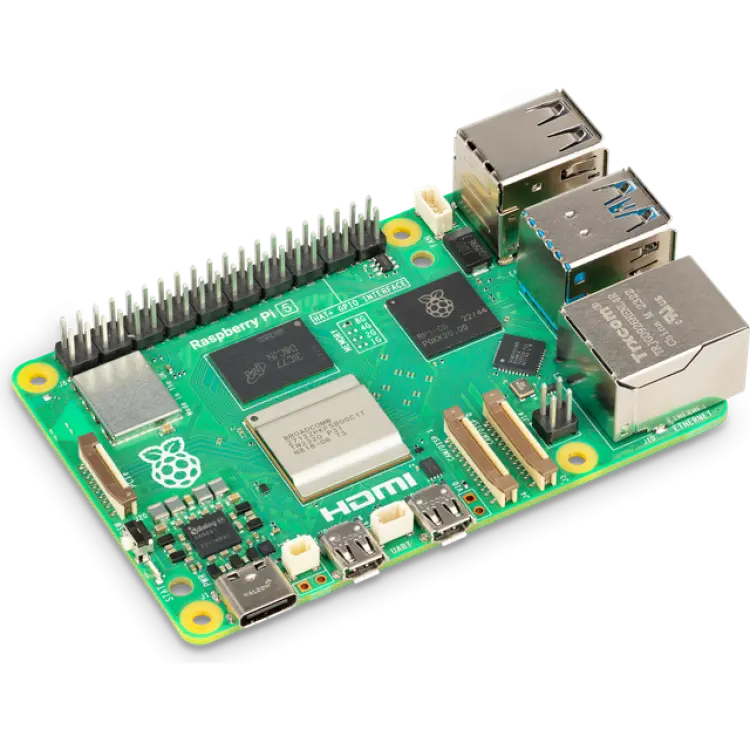
Små datorer kan göra mycket, men skillnaderna märks snabbt i praktiken. Vi jämför enkortsdata på prestanda, kylning, portar och stöd för tillbehör.
Datorer & Tillbehör