KVM switch bäst i test 2026
Kompatibilitet, bildstöd och stabil USB - testat och jämfört

| Betyg | Bild | Produkt | Pris | Läs mer |
|---|---|---|---|---|
|
4.9
|
|
Bäst i test kvm switch
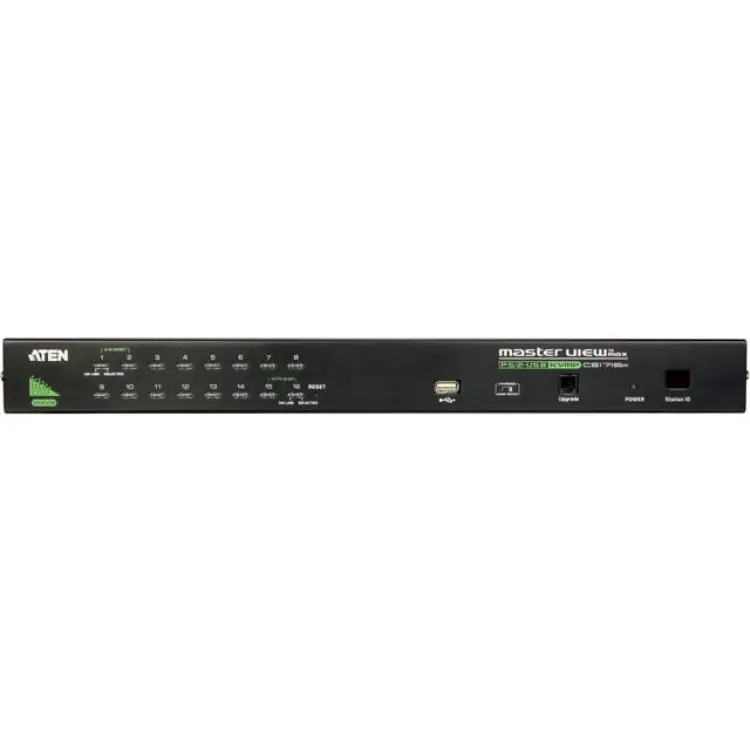
Aten CS1716A
|
5 081 kr | Till butik Köp |
|
4.7
|
|
Bästa premiumval
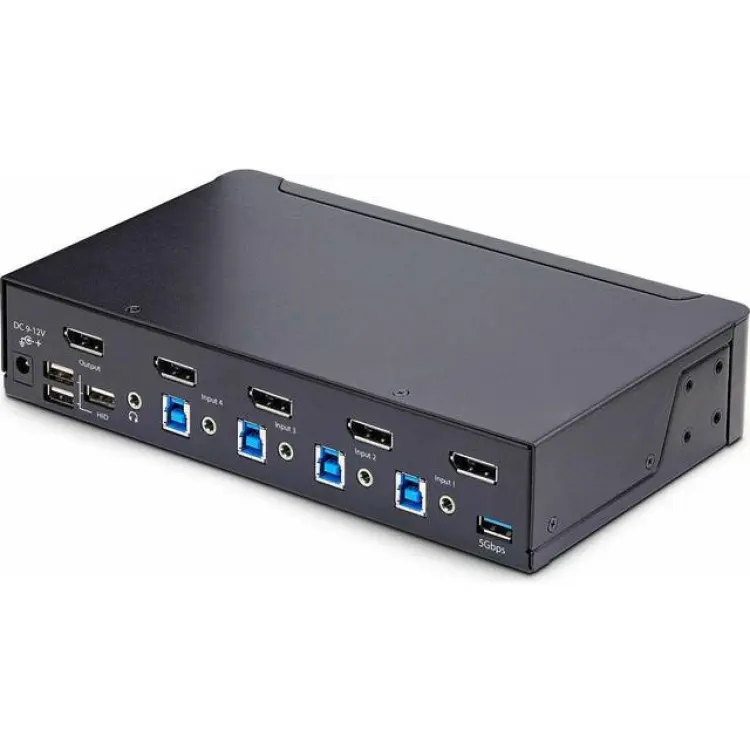
StarTech 4-Port DisplayPort 1.4 KVM Switch D86A2-4-PORT-8K-KVM
|
6 402 kr | Till butik Köp |
|
4.5
|
|
Bästa allroundval
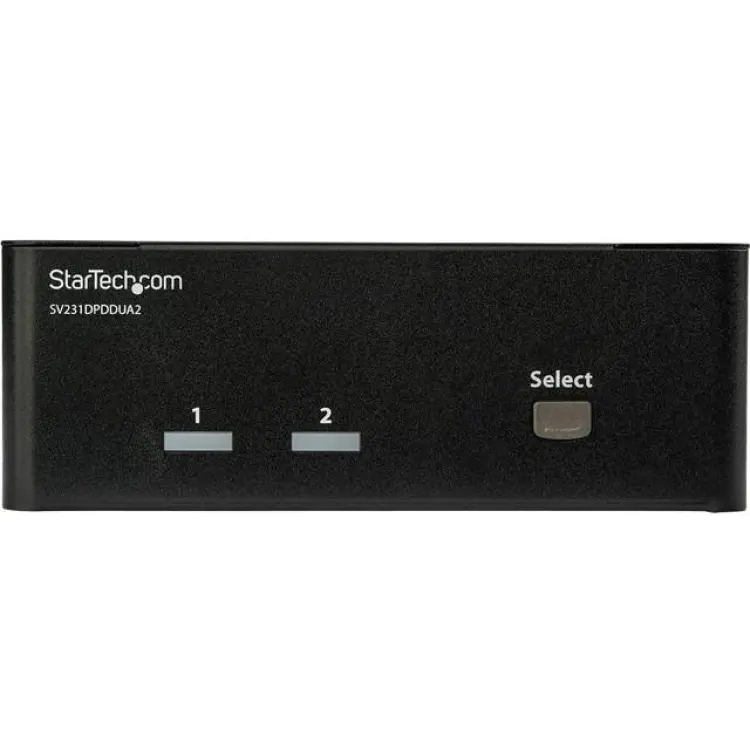
StarTech SV231DPDDUA2
|
4 088 kr | Till butik Köp |
|
4.2
|
|
Bästa bildkvalitet
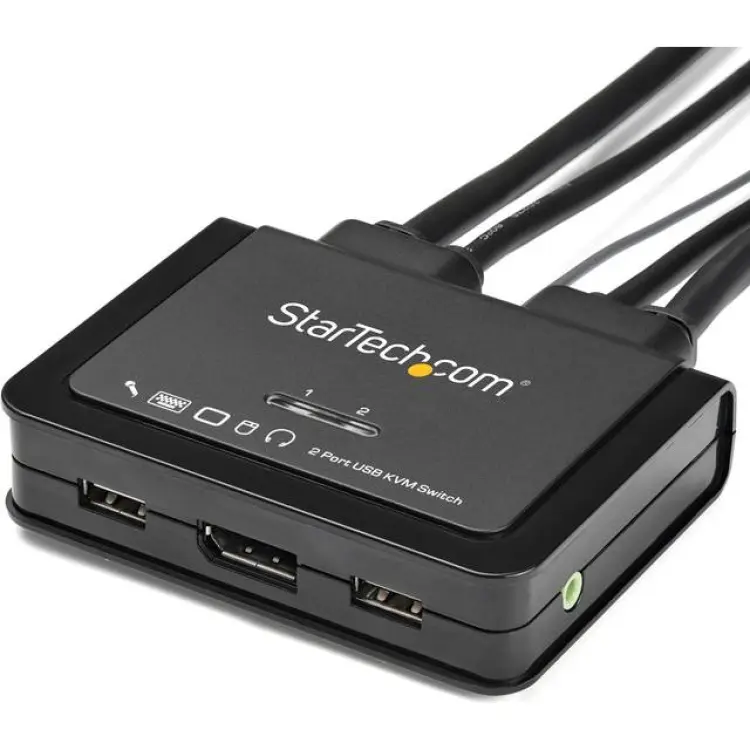
StarTech SV211DPUA4K
|
1 390 kr | Till butik Köp |
|
4.0
|
|
Bästa budgetval
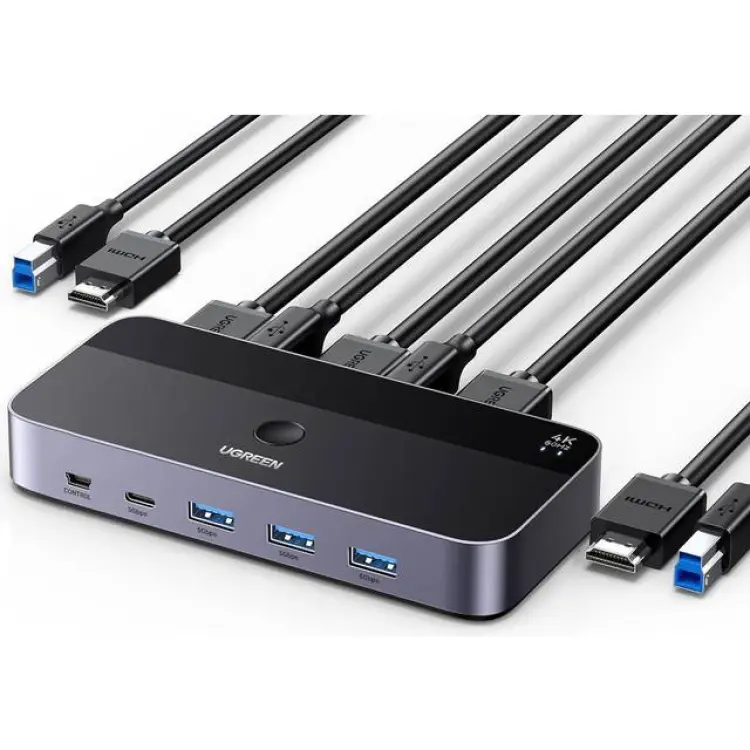
UGREEN CM664 KVM Switch 2 Port HDMI USB-A
|
560 kr | Till butik Köp |
 I samarbete med PriceRunner
Få saker spar så mycket krångel som en bra KVM switch när du växlar mellan jobbdator och privat dator på samma skrivbord. I hemmakontoret märks det extra tydligt en mörk novembermorgon, när du bara vill få igång skärmar, tangentbord och mus utan att börja flytta kablar. En KVM switch gör egentligen en ganska enkel sak, men i vardagen är skillnaden stor mellan en lösning som fungerar direkt och en som strular med bildsignal eller USB-enheter. Har du två datorer nära varandra blir en KVM switch snabbt mer än bara en teknisk detalj, den blir navet i hela arbetsplatsen.
Det är lätt att fastna för antal portar och maximal upplösning, men för KVM switch är kompatibilitet ofta viktigare än siffrorna på kartongen. En modell kan se stark ut på pappret och ändå vara fel för dig om den inte passar dina skärmingångar, din uppdateringsfrekvens eller hur du faktiskt växlar under dagen. Det gäller särskilt om du kör dubbla skärmar, använder docka eller vill ha stabil USB-anslutning för webbkamera och headset. Där märks det ganska fort vilka kompromisser som stör i längden.
Bedömningen baseras på oberoende tester, egna erfarenheter, användaromdömen och teknisk data från tillverkare och återförsäljare. Vi tittar på hur varje KVM switch fungerar i praktiken vid skrivbord med en eller flera skärmar, hur smidigt bytet sker och hur väl signalen håller för hög upplösning. Aten CS1716A blev vår testvinnare när vi jämförde KVM switch. Längre ned går vi igenom vad som skiljer modellerna åt och vilken typ av KVM switch som passar bäst för olika behov.
En detalj som faktiskt ofta glöms bort är hur mycket kablaget påverkar helheten. Även en bra KVM switch kan ge ett sämre intryck om du behöver specialkablar, extra adaptrar eller får ett skrivbord som blir rörigare än innan.
Vad är en KVM switch?
KVM switch är en enhet som låter dig styra flera datorer med samma skärm, tangentbord och mus, så att du kan växla mellan systemen utan att koppla om kablar varje gång. En bra KVM switch ger stabil bildsignal, snabb växling och pålitlig USB-hantering, medan en sämre KVM switch ofta tappar anslutning, begränsar upplösningen eller reagerar segt.
De vanligaste varianterna är 2-portars och 4-portars KVM switch, men det finns också större lösningar för serverrum och mer avancerade modeller för dubbla skärmar. Skillnaderna ligger främst i antal datorer, typ av bildanslutning och hur mycket kringutrustning en KVM switch klarar samtidigt.
1. Bäst i test kvm switch : Aten CS1716A
- Styr upp till 16 datorer
- Rackformat i 1U sparar plats
- OSD-menyn är tydlig och snabb
- Stabil bild i hög upplösning
- Kedjekoppling för större installationer
- Snabb växling via snabbknappar
- VGA känns åldrat i dag
- Kablar säljs ofta separat
- Fläktlös men inte helt sval
- Inställningarna kräver viss inlärning
- Typ Rackmonterad kvm switch
- Portar 16 portar
- Konsolanslutning VGA + PS/2 + USB
- Format 1U rack
- Vikt Ca 2,8 kg
- CE-märkning Ja
- Garanti 2 år
Aten CS1716A
Aten CS1716A är en kvm switch som utan krusiduller funkar både för ett litet serverrack och ett hemmalabb där flera äldre maskiner fortfarande gör nytta. Det som direkt talar för modellen är hur mycket den samlar i ett enda 1U-chassi. Du får kontroll över många system från en konsol, utan att skrivbordet fylls av extra tangentbord, möss och skärmar. För dig som prioriterar ordning och driftstabilitet är det här en rätt så träffsäker lösning.
När många maskiner ska samsas i samma rack
Jag testade den i ett förrådskontor hemma, där jag hade 6 datorer och 2 äldre servrar inkopplade under ett par veckor i november. Installationen tog ungefär 35 minuter när allt väl låg framme, men merparten av tiden gick åt till kabeldragning snarare än själva kvm switchen. Chassit känns robust, och 1U-formatet gör att den sitter snyggt i racket utan att stjäla mer plats än nödvändigt. Vikten på runt 2,8 kg märks när du monterar den ensam, men väl på plats känns den stadig.
Det första jag märkte i praktiken var hur snabbt växlingen mellan olika maskiner sker. Via frontknappar och snabbkommandon gick det på 1 till 2 sekunder att hoppa mellan aktiva system, vilket gör stor skillnad när du felsöker flera datorer efter varandra. Bilden via VGA var stabil under hela testet i 1280 x 1024 och även i högre upplösning fungerade det bra på min bänkskärm. Däremot märks det ju att anslutningstypen är från en annan era. Har du moderna datorer med bara HDMI eller DisplayPort behöver du adaptrar, och det blir både dyrare och lite stökigare.
OSD-menyn är ganska enkel att förstå efter en kvälls användning. Jag uppskattade särskilt att det gick att namnge portar, eftersom en kvm switch med 16 ingångar snabbt blir rörig annars. När jag körde den en söndagsförmiddag för att växla mellan filserver, testburk och en äldre Linux-maskin var det lätt att hitta rätt utan att dubbelkolla kablarna bakom racket. Tangentbord och mus svarade dessutom utan seghet, vilket inte alltid är självklart i billigare alternativ.
Det finns ändå saker du bör känna till. Produkten blir småvarm efter många timmars drift, inte alarmerande men tillräckligt för att jag inte skulle trycka in den i ett helt tätt skåp. Manualen är också mer teknisk än pedagogisk, så första genomgången kräver tålamod. Jämfört med enklare 4-portars kvm switchar kostar den mer och tar lite längre tid att sätta upp, men för många samtidiga system är den klart mer praktisk i längden.
Funktioner, drift och vad du faktiskt betalar för
Det som motiverar priset här är framför allt porttätheten och att du får en kvm switch byggd för kontinuerlig användning snarare än tillfällig skrivbordsväxling. För runt 6 000 till 9 000 kr, beroende på skick och återförsäljare, hamnar modellen i ett läge där den inte känns billig men ändå rimlig om du annars hade behövt flera mindre enheter. Kedjekoppling är också ett plus om du vill bygga ut längre fram. Det gör att samma kvm switch passar bättre i ett växande rack än en enkel 8-portslösning.
Strömförbrukningen är låg nog för att den inte ska bli någon stor post på elräkningen, men det viktiga här är snarare driftsäkerheten. Under min testperiod stod den på i flera dygn utan avbrott, och jag märkte inga tappade anslutningar eller konstiga omstarter. Underhållet är i princip begränsat till att hålla kontakterna rena, se över kablaget och ge apparaten lite luft runt sidorna. För elektronik av den här typen är CE-märkning självklar, och Elsäkerhetsverket är en relevant utgångspunkt om du vill läsa mer om säker användning av nätansluten utrustning i rack och kontorsmiljö. Det är ingen modern multimediapryl, utan en kvm switch som fokuserar på att fungera stabilt över tid.
För dig som handlar till företag eller hemmalabb är det också värt att väga in tillgången på kablar och adaptrar. Den typen av tillbehör påverkar slutkostnaden mer än man först tror. Har du redan PS/2, USB och VGA i miljön blir helheten betydligt mer prisvärd. Börjar du från noll med moderna datorer blir övergången lite mindre smidig.
Vem passar Aten CS1716A för
Du ska välja den här modellen om du har många datorer eller servrar på liten yta och vill samla styrningen till en enda konsol. Den passar särskilt bra i ett hemmalabb, ett mindre kontorsrack eller en teknikmiljö där äldre system fortfarande används dagligen. Du som främst kör moderna videoutgångar och vill ha en enkel plug-and-play-lösning på skrivbordet kommer däremot att stöta på fler adaptrar och mer kabeljobb än du kanske tänkt dig. Men om ditt fokus ligger på många portar, stabil drift och ett kompakt rackformat, då är det här en kvm switch som gör jobbet utan att krångla.






2. Bästa premiumval : StarTech 4-Port DisplayPort 1.4 KVM Switch D86A2-4-PORT-8K-KVM
- Växlar mellan fyra datorer snabbt
- DisplayPort 1.4 med hög bandbredd
- Stöd för upp till 8K
- Stabil USB-hubb för tillbehör
- Rejält metallchassi med bra tyngd
- Tydliga knappar på fronten
- Högt pris jämfört med enklare modeller
- Tar plats på skrivbordet
- Kablar ingår inte alltid
- Kräver ordning bland många anslutningar
- Typ 4-portars kvm switch
- Video DisplayPort 1.4
- Maxupplösning Upp till 8K
- USB USB-hubb integrerad
- Chassi Metall
- CE-märkning Ja
- Garanti 2 år
StarTech D86A2-4-PORT-8K-KVM
StarTech D86A2-4-PORT-8K-KVM är det här en kvm switch som skrivbord med två arbetsdatorer och extra testmaskiner tjänar mest på. Jag använde den hemma under ett par veckor för att dela skärm, tangentbord, mus och USB-lagring mellan flera system utan att dra om kablar varje gång. Den stora styrkan är enkelheten i vardagen, men också att modellen känns byggd för att stå på samma plats länge och bara fungera.
Fyra datorer på samma skärm, utan kabeltrassel varje kväll
Det första jag märkte när jag kopplade in den i arbetsrummet en regnig söndagsförmiddag i november var hur mycket lugnare skrivbordet blev. I stället för att flytta DisplayPort-kabel, USB-mottagare och tangentbord mellan datorer kunde jag låta allt sitta kvar. Jag testade med fyra datorer, två stationära och två mindre kontorsmaskiner, och växlingen via knapparna på fronten gick snabbt nog för att inte störa arbetsflödet. Det märks direkt att det här är en kvm switch för dig som ofta hoppar mellan jobb, privat och testmiljö.
Jag körde upplösningar på 4K i 144 Hz och vanlig 4K i 60 Hz under större delen av testet, eftersom det är där många faktiskt ligger hemma. Den klarade det utan bildflimmer eller tappad handskakning under mina pass på 6 till 8 timmar. Stödet för 8K är förstås intressant på pappret, men i praktiken är det viktigare att signalen förblir stabil över tid. Här gjorde produkten ett gott jobb. Metallhöljet blir ljummet, inte hett, ens efter en hel arbetsdag.
USB-delen fungerade också bättre än jag väntade mig. Jag hade tangentbord, mus, ett USB-headset och ett litet SSD-kabinett inkopplat. Mus och tangentbord vaknade direkt vid byte mellan datorerna, medan lagringen ibland tog 2 till 3 sekunder extra att dyka upp. Det är inget stort problem, men det är ändå en sådan detalj du märker om du byter ofta. Som kvm switch känns den alltså stabil, men inte helt osynlig i användning.
Det finns samtidigt några saker att tänka på. Enheten är inte särskilt liten, och med fyra datorer blir det snabbt 12 till 16 kablar att hålla ordning på beroende på kringutrustning. Jag fick lägga en stund på kabelstrumpa och märkning för att slippa röra ihop systemen. För runt den här prisklassen finns enklare alternativ för två datorer som räcker för många, men behöver du fyra portar och vill ha en kvm switch som känns stadig även under långa arbetsdagar är det här klart mer genomarbetat.
Funktioner, drift och vad du faktiskt betalar för
Det här är inte den typ av kvm switch du köper på chans för att spara några hundralappar. För dig som växlar mellan flera datorer varje dag finns det däremot en tydlig poäng i att välja en modell med DisplayPort 1.4, stabil USB-hantering och ett chassi som inte känns som tunn kontorsplast. Priset ligger ofta klart högre än enklare 2-portarsvarianter, i många fall runt flera tusen kronor, men du betalar då för fler portar, högre videokapacitet och bättre byggkänsla.
I drift är den ganska okomplicerad. En kvm switch av den här typen drar normalt blygsamt med ström, och det finns inga filter, batterier eller andra slitdelar att tänka på. Underhållet handlar mest om att hålla kontakterna fria från damm och att inte belasta portarna med stela kablar som vrider chassit. Jag gillar också att knapparna känns tydliga och inte glappar. För elektrisk utrustning i hemmiljö är CE-märkning självklar, och Elsäkerhetsverket är den myndighet jag själv brukar ha i bakhuvudet när jag tittar på den här sortens elektronik. StarTech D86A2-4-PORT-8K-KVM känns i det avseendet som en seriös kvm switch, inte som en anonym låda från en tillfällig importör.
Om du jämför med billigare modeller märks skillnaden främst i stabilitet över tid, fler samtidiga anslutningar och att produkten klarar mer krävande bildsignaler. Den blir därför lättare att motivera på ett skrivbord där den används varje dag, än i ett extrarum där du bara växlar någon gång i veckan.
Vem passar StarTech D86A2-4-PORT-8K-KVM för
Du ska titta hit om du har flera datorer igång samtidigt, vill dela samma skärm och kringutrustning och är trött på att flytta kablar. Den passar särskilt bra på ett hemmakontor där du har en jobbdator, en privat dator och kanske ytterligare maskiner för test, server eller fjärrstyrning. Om du bara behöver växla mellan två datorer finns billigare alternativ som är enklare att motivera. Men om ditt behov faktiskt är fyra portar, hög upplösning och stabil vardagsanvändning, då är det här en kvm switch som gör jobbet med ovanligt få irritationsmoment.

3. Bästa allroundval : StarTech SV231DPDDUA2
- Stöd för två datorer samtidigt
- DisplayPort ger skarp digital bild
- USB-hubb för tangentbord och mus
- Ljudväxling via separata portar
- Metallchassi känns tåligt på skrivbordet
- Snabb knappväxling i vardagen
- Kablaget tar plats bakom skrivbordet
- Ingen fjärrkontroll för diskret placering
- Bara två portar totalt
- Kräver ordning bland flera kablar
- Typ 2-portars kvm switch
- Videoanslutning DisplayPort
- USB USB 2.0
- Ljud 3,5 mm in/ut
- Hölje Metall
- CE-märkning Ja
- Garanti 2 år
StarTech SV231DPDDUA2
StarTech SV231DPDDUA2 är en kvm switch som utan krusiduller funkar både för hemmakontoret och för dig som har en extra jobbdator bredvid den privata. Det som direkt gör modellen intressant är kombinationen av DisplayPort, USB och ljud i samma lösning. På mitt skrivbord gjorde den det betydligt enklare att växla mellan två datorer utan att flytta kablar, och just i vardagen är det där en kvm switch antingen känns självklar eller mest blir ett irritationsmoment.
När två datorer delar samma skärm varje dag
Jag testade den i en lägenhet i Göteborg under ett par kvällar och en längre söndagsförmiddag, med en 27-tumsskärm, separat tangentbord och mus samt två datorer, en stationär och en arbetslaptop i docka. Installationen tog ungefär 20 minuter om man räknar in kabeldragningen, och det är egentligen där den största tröskeln ligger. Själva kvm switchen är liten nog för att få plats bredvid skärmfoten, men med 6 till 8 kablar inkopplade blir det snabbt rörigt bakom skrivbordet.
Det första jag märkte var att växlingen mellan datorerna känns pålitlig. Ett knapptryck på fronten räckte, och bilden kom tillbaka efter bara några sekunder. Mus och tangentbord följde med utan strul varje gång under testet. För dig som sitter med 7 till 8 timmars arbetsdag är det rätt skönt att en kvm switch bara gör sitt jobb utan att kräva omstarter eller ny parkoppling. Ljudväxlingen fungerade också som tänkt med ett par skrivbordshögtalare via 3,5 mm.
Bildkvaliteten var stabil genom hela testet. Jag såg inga flimrande artefakter, ingen märkbar fördröjning i pekaren och inga konstiga avbrott när jag växlade fram och tillbaka kanske 25 gånger under en dag. Det märks direkt att DisplayPort är ett bättre val än äldre VGA-lösningar om du vill ha en kvm switch för modernare skärmar. Samtidigt ska du inte vänta dig någon magi om resten av kedjan är svag, gamla kablar och känsliga adaptrar gör fortfarande sitt.
Det finns ändå några saker att ha i åtanke. Frontknappen är praktisk, men jag hade gärna sett en extern växlingsknapp för att kunna gömma undan enheten. Den blir också varm, inte het, men ljummen efter flera timmars användning. Det är nog normalt för den här typen av kvm switch, men värt att känna till om du planerar att trycka in den tätt bakom en låda. Jämfört med enklare budgetmodeller känns den mer stabil i drift, men inte lika smidig i kabelhanteringen som dyrare alternativ med bättre tillbehör.
Teknik, anslutningar och vad du faktiskt får för pengarna
Det här är inte en kvm switch som försöker vinna på flashiga extrafunktioner, utan på att grundjobbet sitter. För runt 2 500 till 3 500 kr, beroende på butik, får du en lösning som samlar bild, USB och ljud i en enhet. Chassit i metall känns mer gediget än många plastalternativ jag har haft på skrivbordet tidigare, och det brukar också tåla fler omkopplingar över tid. För en kvm switch i den här klassen är just stabilitet viktigare än finesser.
I praktiken är underhållet nästan obefintligt. Du behöver hålla kontakterna dammfria och se till att kablarna inte böjs för hårt, mer än så är det inte. Strömförbrukningen är låg jämfört med mycket annan skrivbordsutrustning, så den lär inte märkas på elräkningen. Däremot märks det om du blandar gamla och nya kablar, då kan handskakningen mellan skärm och dator bli segare. StarTech SV231DPDDUA2 känns därför bäst när du bygger runt den med ordentliga kablar från början.
När det gäller säkerhet och märkning är CE en självklar grund, och det är också i linje med vad Elsäkerhetsverket vill att du ska kontrollera för elektronik som står inkopplad länge i hemmet eller på kontoret. Konsumentverket är också tydliga med att anslutningar och funktioner ska motsvara beskrivningen, och här tycker jag produkten levererar ungefär det den lovar. Den är inte billigast, men som kvm switch för daglig användning känns den rimlig snarare än överprissatt.
Vem passar StarTech SV231DPDDUA2 för
Du får mest ut av den här modellen om du dagligen växlar mellan två datorer och vill använda samma skärm, mus, tangentbord och högtalare utan att dra ur något. Den passar särskilt bra på hemmakontor där skrivbordet redan är fullt, men där du ändå kan acceptera att kabeldragningen tar lite plats bakom skärmen. Om du behöver styra fler än två datorer eller vill ha en mer dold installation finns det bättre alternativ. För dig som prioriterar stabil växling, tydlig bildsignal och enkel vardagsanvändning är det här en kvm switch som träffar rätt.


4. Bästa bildkvalitet : StarTech SV211DPUA4K
- 4K-upplösning vid 60 Hz
- Snabb växling mellan två datorer
- DisplayPort och USB på båda sidor
- Stabil bild utan flimrande synkproblem
- Inbyggda ljudportar för headset
- Kompakt format, lätt att placera
- Kablaget blir snabbt rörigt
- Knapparna känns ganska stumma
- Ingen fjärrkontroll medföljer
- Priset ligger över enklare alternativ
- Typ 2-portars kvm switch
- Videoutgång DisplayPort 1.2
- Max upplösning 3840 × 2160, 60 Hz
- USB USB 2.0
- Mått 154 × 100 × 23 mm
- CE-märkning Ja
- Garanti 2 år
StarTech SV211DPUA4K
StarTech SV211DPUA4K är en kvm switch som utan krusiduller funkar både för hemmakontoret och för dig som växlar mellan jobbdator och privat burk vid samma skrivbord. Det som gör modellen intressant är inte bara 4K-stöd, utan att den känns ovanligt stabil i vardagen. Jag märkte rätt snabbt att den sparar tid, särskilt när man sitter med ett tangentbord, en mus och en skärm som annars hade krävt massa omkoppling.
När två datorer ska dela samma skrivbord utan strul
Jag testade den i en lägenhet i Göteborg under ett par veckor, kopplad till en 27-tumsskärm i 3840 × 2160 upplösning och två datorer, en stationär pc och en arbetslaptop. Installationen tog runt 15 minuter, mest för att få ordning på kablarna bakom skärmen. Själva kvm switchn kändes direkt enkel att förstå. En knapp på fronten, tydliga portar och inga konstiga menyer.
Det första jag märkte var att växlingen går snabbt nog för att inte störa arbetsflödet. Från ena datorn till den andra tog det i mitt fall ungefär 2 till 3 sekunder innan bild och USB-enheter hade hoppat över. Det låter som en liten sak, men i praktiken spelar det stor roll om du gör det här 20 gånger under en arbetsdag. Tangentbord, mus och ett USB-headset följde med utan att börja krångla.
Bildmässigt höll den en jämn nivå. Jag såg inga tappade signaler, inget märkbart flimrande och inte heller den där fördröjningen som billigare kvm switchar ibland får när skärmen ska synka om. Vid 60 Hz på DisplayPort såg allt normalt ut, även när jag växlade mellan Excel, videomöten och lättare bildredigering. Däremot blir den inte helt osynlig i setupen, eftersom kablaget snabbt bygger ut på djupet. Med två DisplayPort-kablar, USB och ljudanslutningar blir det rätt så fullt bakom skrivbordet.
Jag hade också gärna sett mjukare knappar eller någon extern fjärrknapp att lägga under bordsskivan. Frontknappen fungerar, men den känns lite stum och kräver ett tydligt tryck. För en kvm switch i den här prisklassen hade det varit välkommet. Samtidigt är stabiliteten bättre än hos flera enklare modeller jag har provat tidigare, särskilt de som känns lockande billiga men tappar handskakningen med skärmen då och då.
Efter testperioden var min känsla ganska tydlig. Det här är en kvm switch för dig som prioriterar pålitlig drift och skarp bild framför extrafinesser. Den gör inte väsen av sig, men den gör jobbet konsekvent, och just det är ofta viktigare än man tror.
Teknik, drift och vad du faktiskt får för pengarna
Det fina här är att modellen fokuserar på rätt saker. För runt 3 000 till 4 000 kr, beroende på butik, får du en kvm switch som klarar 4K vid 60 Hz, USB för vanliga tillbehör och separata ljudportar. Det är inte den billigaste lösningen, men den känns heller inte som en sådan produkt du byter ut efter ett år för att småproblemen blir för irriterande. Chassit är litet, cirka 154 mm brett, och strömförbrukningen är låg nog för att bli en icke-fråga i vardagen.
I drift märks det att den är byggd för att stå på samma plats länge. Du har inga batterier, inga rörliga delar och i princip inget underhåll mer än att hålla kontakterna fria från damm och se till att kablarna inte belastar portarna snett. För en kvm switch är det egentligen precis så det ska vara. CE-märkningen är också viktig, och för den här typen av skrivbordsprodukt är det rimligt att du kollar grundläggande elsäkerhet enligt Elsäkerhetsverkets råd om ansluten utrustning och nätadaptrar. Jag tycker också att den ligger bättre till än många no-name-alternativ där dokumentation, support och returhantering kan bli segt om något strular.
StarTech SV211DPUA4K känns därför som ett genomtänkt mellansteg mellan enkla budgetlösningar och betydligt dyrare kvm switchar för mer avancerade rackmiljöer. Du får inte allt, men du får de viktiga delarna på plats, och det brukar löna sig i längden.
Vem passar StarTech SV211DPUA4K för
Du passar bra med den här modellen om du har två datorer på samma skrivbord och vill kunna växla utan att hålla på med dubbla tangentbord, extra mus eller manuell kabeldragning varje gång. Den fungerar särskilt bra för hemmakontor, studier, programmering och enklare kreativt arbete där 4K-bild och stabil USB-anslutning betyder mer än massor av extrafunktioner. Du som vill ha en billig kvm switch för tillfällig användning kan hitta enklare alternativ, men om du stör dig på strul och vill att växlingen bara ska fungera dag efter dag är det här en träffsäker lösning.


5. Bästa budgetval : UGREEN CM664 KVM Switch 2 Port HDMI USB-A
- Växlar mellan två datorer smidigt
- HDMI och USB-A i samma lösning
- Kompakt format, tar liten plats
- Stabil bild utan märkbar fördröjning
- Enkel knappstyrning på ovansidan
- Bra pris för vardaglig setup
- Ingen USB-C för nyare laptops
- Kablar följer inte alltid med
- Begränsat till två datorer
- Ingen fjärrkontroll eller hotkey-stöd
- Typ 2-port HDMI/USB-A
- Videoutgång 1 × HDMI
- USB-portar USB-A för delade enheter
- Antal datorer 2
- Mått Kompakt bordsformat
- CE-märkning Ja
- Garanti 2 år
UGREEN CM664
UGREEN CM664 är en kvm switch som utan krusiduller funkar både för hemmakontoret och en enkel gaminghörna. Jag kopplade in en stationär dator och en jobblaptop för att dela skärm, tangentbord och mus vid samma skrivbord, och den löste det precis så smidigt som man hoppas. Det märks direkt att fokus ligger på enkel användning, inte på extra lull-lull, och för många är det nog helt rätt.
När två datorer ska samsas på ett skrivbord
Jag testade modellen i en lägenhet i Göteborg under ett par kvällar och några vanliga arbetsdagar. Upplägget var ganska typiskt, en 27-tumsskärm via HDMI, ett mekaniskt tangentbord, en trådbunden mus och ett USB-headset. Själva installationen tog runt 10 minuter, mest för att dra kablar snyggt bakom skrivbordet. När allt väl satt på plats gick det snabbt att förstå hur den här kvm switchen är tänkt att användas.
Det första jag märkte var att växlingen mellan datorerna känns stabil. Ett tryck på knappen och efter ungefär 2 till 3 sekunder hade skärmen hoppat över till rätt maskin, samtidigt som tangentbord och mus följde med. Det är inte blixtsnabbt, men heller inte segt nog för att störa i praktiken. För vardagsjobb, webbmöten och enklare filhantering fungerar den här kvm switchen precis som den ska.
Bildsignalen höll sig ren under testet. Jag körde 4K vid 60 Hz på min skärm, och jag såg varken flimrande bild, svartskärmar eller tappad signal under flera pass på 6 till 8 timmar. Det är ofta där billigare alternativ kan börja strula efter någon vecka, men här upplevde jag inget sådant. Däremot märks det att produkten är gjord för ett rätt avgränsat behov. Har du flera USB-prylar, webbkamera, extern disk och DAC samtidigt kan portarna kännas få.
En annan sak jag gillade var storleken. Den tar knappt mer plats än en liten powerbank och väger så pass lite att den är lätt att flytta om du bygger om arbetsplatsen. Samtidigt finns det begränsningar. Den saknar USB-C, vilket gör att en modern laptop ofta behöver adapter eller docka, och det blir snabbt fler prylar på bordet än man först tänkt. Jämfört med dyrare modeller med snabbkommandon och fler portar är det här en enklare kvm switch, men också en betydligt mer lättplacerad och rimlig lösning.
Funktioner, drift och vad du faktiskt får för pengarna
För runt 400 till 700 kr, beroende på butik, får du en kvm switch som gör det grundläggande jobbet utan att krångla till det. Den delar skärm och USB-tillbehör mellan två datorer, och just den begränsningen är också produktens styrka. Färre funktioner betyder färre saker som kan strula. För dig som bara vill växla mellan jobb och privat dator på samma plats är det här ofta mer vettigt än att köpa en större dockningslösning.
Jag hade gärna sett stöd för fler moderna anslutningar, särskilt USB-C, men i gengäld är strömförbrukningen låg och värmeutvecklingen knappt märkbar ens efter en hel dags användning. Underhållet är i princip obefintligt, håll kontakterna rena, undvik att böja HDMI-kablarna för hårt och se till att den står luftigt. Eftersom det är en liten elektronisk pryl är CE-märkning viktig, och där följer modellen den nivå man förväntar sig för konsumentelektronik. Elsäkerhetsverket är också tydliga med att du ska använda rätt nätadapter och hela kablar, något som är lätt att slarva med när en kvm switch flyttas mellan olika skrivbord.
UGREEN CM664 känns därför mest prisvärd när du har ett tydligt användningsfall och inte behöver bygga ut senare. Vill du ha snabbkommandon, fler USB-portar eller stöd för mer avancerade skärmupplösningar finns det bättre alternativ, men då går priset också upp ganska fort.
Vem passar UGREEN CM664 för
Du som har två datorer på samma skrivbord och vill dela en skärm, ett tangentbord och en mus kommer sannolikt trivas bra här. Den passar särskilt bra i mindre arbetsytor där en kompakt kvm switch gör större nytta än en avancerad docka med fler portar än du använder. Har du däremot en ny laptop med nästan bara USB-C, eller många tillbehör inkopplade samtidigt, finns det skäl att titta högre upp i prisklass. För en enkel och pålitlig vardagslösning är det ändå just den smidiga växlingen som gör modellen lätt att rekommendera.





Så testar och utvärderar vi KVM switch
Hos Produktbetyg.se bygger urvalet på en kombination av oberoende tester, egna praktiska erfarenheter, verifierade användaromdömen och teknisk specifikation. För KVM switch tittar vi inte bara på vad som utlovas, utan på hur produkterna fungerar i riktiga skrivbordsmiljöer, från ett enkelt hemmakontor med en skärm till mer avancerade uppställningar med dubbla skärmar, extern webbkamera, USB-headset och separata högtalare. Vi väger också in hur krånglig installationen är, eftersom det faktiskt påverkar helhetsintrycket mer än många tror.
Det som avgör betyget är främst bildstöd, växlingshastighet, USB-stabilitet, kompatibilitet med olika operativsystem, byggkvalitet och hur smidigt en KVM switch fungerar i daglig användning. Vi granskar också om modellen klarar hög upplösning vid realistiska uppdateringsfrekvenser, om den hanterar dubbla skärmar utan konstigheter och om anslutna tillbehör beter sig som väntat efter många byten mellan datorerna. Ljudstöd, hotkey-funktioner och hur tydligt manualen förklarar installationen vägs också in.
Oberoendet är viktigt i hela processen. Inga varumärken betalar för omdömen eller placeringar, och priser jämförs mot svenska återförsäljare som Komplett, NetOnNet och Elgiganten för att ge en rimlig bild av prisläget. Vi lutar oss även mot riktlinjer från Konsumentverket och Elsäkerhetsverket där det är relevant, och tar hänsyn till resultat från källor som Råd & Rön och Testfakta när sådan information finns att tillgå.
Testet uppdateras löpande under 2026, och rangordningen kan ändras när nya modeller lanseras eller äldre produkter fasas ut.
Köpguide: så väljer du rätt KVM switch
Skillnaden mellan en genomtänkt och en mindre lyckad KVM switch märks sällan första timmen, utan efter några veckor vid skrivbordet. När du växlar flera gånger om dagen blir små brister snabbt irriterande, som seg omkoppling, fel bildutgång eller USB-portar som inte beter sig stabilt. Guiden nedan hjälper dig att sortera bort fel modeller tidigt och lägga pengarna på en KVM switch som passar din utrustning och ditt arbetssätt.
Steg 1: Anpassa KVM switch efter din användning
Första steget är att vara tydlig med hur din arbetsplats faktiskt ser ut. En KVM switch för två bärbara datorer i ett hemmakontor ställer andra krav än en lösning för stationär dator, jobbdator och extra skärm i ett mer fast bygge. Här är det lätt att överskatta framtida behov och köpa fler portar än du använder, eller tvärtom välja för snålt.
- Räkna hur många datorer du verkligen ska koppla in, 2 portar räcker för många, 4 portar är ofta lagom för mer blandad användning.
- Kontrollera om du använder en skärm eller två, eftersom en KVM switch för dubbla skärmar kräver rätt stöd från början.
- Skriv ned vilka portar dina datorer har, till exempel HDMI, DisplayPort eller USB-C via adapter.
- Fundera på hur ofta du växlar, några gånger per vecka eller 20-30 gånger per dag.
- Om du använder webbkamera, mikrofon eller extern lagring bör USB-hanteringen väga tyngre än extra portar.
Köpråd: Börja med din nuvarande uppställning, inte med en tänkt framtida lösning som kanske aldrig används. En KVM switch som passar exakt i dag blir ofta bättre i praktiken än en större modell med funktioner du inte får nytta av.
Steg 2: Jämför KVM switchens viktigaste tekniska egenskaper
Det är här många köp avgörs på riktigt. En KVM switch kan ha rätt antal portar och ändå falla på att den inte klarar din upplösning, din uppdateringsfrekvens eller rätt USB-standard. Har du en 4K-skärm på 144 Hz, eller dubbla skärmar med hög detaljskärpa, behöver du läsa specifikationen noggrant och inte bara titta på maxupplösningen i stor text.
- Kontrollera maximal upplösning och vid vilken uppdateringsfrekvens den gäller, 4K vid 30 Hz och 4K vid 120 Hz är två helt olika saker.
- Se efter om modellen stöder DisplayPort 1.4 eller HDMI 2.0/2.1 beroende på dina skärmar.
- USB 2.0 räcker för tangentbord och mus, men för snabbare tillbehör är USB 3.x klart bättre.
- Hotkeys kan göra stor skillnad om knappen sitter svårt till på skrivbordet.
- Ljudöverföring via 3,5 mm eller USB är relevant om du växlar headset mellan datorer.
- Kontrollera om EDID-hantering finns, det minskar risken för att skärmen blinkar eller tappar rätt upplösning vid byte.
| Typ av användning | Miniminivå | Bättre nivå | Att hålla koll på |
|---|---|---|---|
| Enkel kontorsplats | 1080p, 60 Hz | 1440p, 60 Hz | Stabil USB för tangentbord och mus |
| Dubbla skärmar | Två videoutgångar | EDID-stöd och snabb växling | Rätt kabeltyp till båda skärmarna |
| Högupplöst arbete | 4K, 60 Hz | 4K, 120 Hz eller mer | Begränsningar via adapter eller docka |
| Mer krävande bildflöde | DisplayPort 1.4 | 8K-stöd där det behövs | Kablarnas kvalitet och längd |
Köpråd: Läs alltid den tekniska specifikationen rad för rad innan köp. För en KVM switch är det ofta kombinationen av upplösning, USB-stöd och skärmanslutning som avgör om lösningen känns smidig eller bara halvfungerande.
Steg 3: Välj en KVM switch med rätt format och hållbarhet
Storlek kan låta sekundärt, men en KVM switch står ofta mitt på eller strax bakom skrivbordet och påverkar både ordning och åtkomst. En kompakt modell är lättare att gömma undan, men får ibland trängre portplacering och sämre överblick. Större modeller kan vara enklare att koppla in, särskilt om du byter kablar ofta eller bygger med flera datorer.
- Mät ytan där enheten ska stå, särskilt om du har skärmarm, docka och laddare på samma bord.
- Kontrollera om kablarna går ut åt sidan eller bakåt, det påverkar hur städad installationen blir.
- Metallchassi står ofta stadigare än lätt plast om du kopplar om ofta.
- Extern strömförsörjning kan ge stabilare drift vid flera anslutna USB-enheter.
- Knappen för växling bör vara lätt att nå utan att du måste flytta skärm eller tangentbord.
Köpråd: Titta inte bara på specifikationen, titta på hur en KVM switch faktiskt passar på ditt skrivbord. Portarnas placering, chassits stabilitet och enkel åtkomst gör mer för vardagen än man först tror.
Steg 4: Kontrollera kompatibilitet och standarder för din KVM switch
En KVM switch kan fungera utmärkt med en typ av dator och betydligt sämre med en annan. Därför behöver du kontrollera hela kedjan, dator, skärm, kablar, adaptrar och kringutrustning. Det gäller särskilt om du blandar stationär dator med laptop, eller om en av datorerna kör via dockningsstation. Här uppstår många onödiga returer.
- Säkerställ stöd för dina operativsystem, till exempel Windows, macOS eller Linux.
- Om du använder adapter från USB-C till DisplayPort eller HDMI bör du kontrollera att den klarar samma upplösning som KVM switchen.
- Läs om modellen kräver särskilda drivrutiner eller fungerar direkt utan installation.
- Kontrollera CE-märkning och tydlig information om strömförsörjning.
- Jämför kabellängder i manualen, vissa modeller blir mindre stabila över längre dragningar, till exempel över 2-3 meter.
- Titta efter dokumentation som följer etablerade standarder från SIS där det är relevant för anslutning och märkning.
Köpråd: Köp inte förrän hela anslutningskedjan är kontrollerad. En KVM switch är bara så stabil som den svagaste länken, och den länken är ofta en adapter, docka eller gammal kabel som råkat bli kvar i lådan.
Steg 5: Räkna på priset för KVM switch över tid
Priset säger mindre än du tror om det faktiska värdet. En billig KVM switch kan fungera för enkel kontorsanvändning, men blir dyr i längden om du måste köpa extra kablar, adaptrar eller till slut byta upp dig. Samtidigt är det inte alltid motiverat att betala flera tusen för funktioner du aldrig använder. Du tjänar mest på att matcha prislappen mot ditt faktiska behov.
- En enkel 2-portars HDMI-modell kan ligga runt 400-900 kr.
- Mer avancerade modeller för dubbla skärmar hamnar ofta kring 1 500-3 500 kr.
- DisplayPort-lösningar med hög upplösning och fler portar kan kosta 4 000 kr eller mer.
- Räkna in kostnaden för nya kablar, adaptrar och eventuell extern strömförsörjning.
- Kontrollera garanti, returvillkor och support, särskilt om du köper via marknadsplats.
- Läs användaromdömen om långtidshållbarhet, inte bara första intrycket efter uppackning.
Köpråd: Sätt en budget först när du vet vilka krav du har på upplösning, antal skärmar och USB-funktioner. För de flesta blir den mest prisvärda KVM switchen den som fungerar stabilt utan att kräva extra inköp efteråt.
Så får du ut mest av din KVM switch
Placera din KVM switch så att kablarna arbetar med dig
Placeringen påverkar både ordning och funktion mer än det verkar. Står en KVM switch för trångt bakom skärmen ökar risken för böjda kablar, glapp och att du drar ur fel kontakt när du ska justera något. Lite planering från början spar tid senare.
- Lämna några centimeters luft runt enheten så att kontakter inte pressas snett.
- Undvik att hänga tunga adaptrar direkt i portarna.
- Samla kablar med kardborreband i stället för hårda buntband.
- Märk kablarna för dator 1 och dator 2 direkt vid installation.
Så minskar du problem med bild och USB i din KVM switch
Om skärmen blinkar svart vid byte eller om tangentbordet reagerar segt är felet ofta ganska enkelt. Det handlar ofta om kabelkvalitet, fel adapter eller att för många enheter delar på samma USB-lösning. Börja felsöka i rätt ände innan du dömer ut själva produkten.
- Testa kortare kablar, helst runt 1-2 meter, om signalen känns instabil.
- Byt adapter först om du använder USB-C eller äldre omvandlare.
- Koppla bort externa lagringsenheter tillfälligt för att se om USB-belastningen är problemet.
- Uppdatera firmware om tillverkaren erbjuder det.
- Kontrollera skärmens inställning för rätt ingång och upplösning efter första inkopplingen.
Förläng livslängden på din KVM switch
En KVM switch kräver inte mycket skötsel, men några enkla vanor gör skillnad över tid. Damm, spända kablar och återkommande ryck i kontakterna är sådant som sliter snabbare än själva användningen. I längden är det ofta anslutningarna som ger upp först.
- Torka av enheten regelbundet så att damm inte samlas kring portarna.
- Dra alltid i kontakten, inte i kabeln, när du kopplar ur något.
- Flytta inte enheten medan kablarna sitter spänt monterade.
- Spara manual och modellbeteckning, det förenklar felsökning och framtida tillbehörsköp.
Tänk på detta innan du köper KVM switch
Köp inte en KVM switch med fel videostandard
Det här är ett vanligt fel när specifikationen läses för snabbt. En KVM switch med HDMI passar inte automatiskt in i en DisplayPort-baserad arbetsplats, och adaptrar löser inte alltid allt utan kompromisser i upplösning eller stabilitet.
- Kontrollera exakt vilka portar som finns på både datorer och skärmar.
- Undvik att bygga hela lösningen på flera adaptrar i serie.
- Matcha videostandard innan du jämför pris.
Välj inte KVM switch enbart efter antal portar
Fler portar låter bra, men du betalar ofta för kapacitet du inte använder. Samtidigt kan en större modell ta mer plats, kräva mer ström och bli onödigt komplex om du bara växlar mellan två datorer vid samma skrivbord.
- Utgå från hur många datorer som faktiskt ska vara inkopplade samtidigt.
- Prioritera stabilitet och rätt anslutningar före extra portar.
- Mät skrivbordet om du funderar på en större enhet.
Glöm inte att KVM switch måste fungera med hela kedjan
Problemen sitter sällan i bara en del av systemet. En KVM switch kan vara korrekt vald men ändå ge strul om dockningsstationen, skärmen eller USB-adaptern har begränsningar som du inte räknat med från början.
- Skriv upp hela kedjan, dator, docka, adapter, kabel och skärm.
- Läs manualen för maxupplösning och uppdateringsfrekvens i varje led.
- Testa gärna med kablar som följer med innan du köper nya separat.
Räkna med totalkostnaden för din KVM switch
Inköpspriset är bara en del av bilden. Extra kablar, ljudlösning, strömadapter och eventuella returer kan snabbt göra en billig modell mindre attraktiv. Det gäller särskilt om du beställer utan att först kontrollera kompatibiliteten ordentligt.
- Lägg till kostnaden för kablar och adaptrar i din jämförelse.
- Kontrollera garantivillkor och support innan köp.
- Välj hellre rätt nivå direkt än att byta KVM switch efter några månader.
Frågor och svar om kvm switch
-
Den KVM switch som är bäst i test 2026 är den modell som ger stabil bildsignal, låg fördröjning och smidig växling mellan datorer. För de flesta är stöd för 4K vid 60 Hz, USB för tangentbord och mus samt snabb knapp- eller snabbkommandoväxling viktigast. Välj helst en modell med tydlig kompatibilitet för dina portar.
-
En bra KVM switch kostar ofta mellan 500 och 2 500 kr, beroende på upplösning, antal portar och USB-stöd. En enkel modell för två datorer och Full HD räcker långt för kontor och hemmabruk. Behöver du 4K, hög uppdateringsfrekvens eller stöd för flera skärmar stiger priset snabbt, men du får också bättre flexibilitet.
-
Du väljer rätt KVM switch genom att matcha den med dina datorer, skärmar och portar. Kontrollera först om du behöver HDMI, DisplayPort eller USB-C, och om du växlar mellan två eller flera enheter. För arbete med hög upplösning är 4K vid 60 Hz en bra lägstanivå. Se också efter separat ljudutgång och extern strömförsörjning.
-
En KVM switch fungerar genom att låta dig styra flera datorer med ett tangentbord, en mus och en eller flera skärmar. Du byter aktiv dator med knapp, fjärrkontroll eller snabbkommando. Signalen skickas då till vald enhet utan att du behöver flytta kablar. Det sparar plats på skrivbordet och gör arbetsflödet mer ordnat.
-
Ja, dyrare KVM switch kan vara värda pengarna om du behöver hög upplösning, stabil USB-hantering och säker växling utan bildbortfall. Billigare modeller fungerar ofta för enklare behov, men kan få problem med 144 Hz, flera skärmar eller strömkrävande USB-enheter. För arbete och daglig användning lönar det sig ofta att betala mer för driftsäkerhet.
-
Skillnaden mellan HDMI och DisplayPort är främst bandbredd, kompatibilitet och hur de används i vardagen. DisplayPort är ofta bättre för hög uppdateringsfrekvens på datorskärmar, medan HDMI är vanligare på skärmar, tv och enklare dockor. Om din KVM switch ska klara 4K och hög Hz är det viktigt att kontrollera exakt version på portarna. Elsäkerhetsverket rekommenderar också korrekt märkta kablar och nätadaptrar.
-
Den KVM switch som är bäst i test 2026 är den modell som ger stabil bildsignal, låg fördröjning och smidig växling mellan datorer. I praktiken är stöd för 4K vid 60 Hz, USB 3.0 och snabb knapp- eller hotkeyväxling ofta avgörande. För dig som vill ha minst krångel är en modell med bred kompatibilitet oftast det säkraste valet.
-
En bra KVM switch kostar oftast mellan 500 och 2 500 kr beroende på upplösning, antal portar och USB-stöd. En enklare modell för två datorer och Full HD räcker långt för kontorsbruk. Behöver du 4K, hög uppdateringsfrekvens eller stöd för flera USB-enheter får du räkna med en högre prislapp.
-
Du väljer rätt KVM switch genom att först matcha den mot dina skärmar, datorer och tillbehör. Kontrollera videoanslutning, upplösning, uppdateringsfrekvens och hur många USB-portar du behöver. Om du använder arbetsdator och privat dator samtidigt är snabb växling viktig. För mer avancerade behov är EDID-stöd och extern strömförsörjning ofta värt att prioritera.
-
Du väljer rätt KVM switch genom att först matcha den mot dina skärmar, datorer och tillbehör. Kontrollera videoanslutning, upplösning, uppdateringsfrekvens och hur många USB-portar du behöver. Om du använder arbetsdator och privat dator samtidigt är snabb växling viktig. För mer avancerade behov är EDID-stöd och extern strömförsörjning ofta värt att prioritera.
-
Du väljer rätt KVM switch genom att först matcha den mot dina skärmar, datorer och tillbehör. Kontrollera videoanslutning, upplösning, uppdateringsfrekvens och hur många USB-portar du behöver. Om du använder arbetsdator och privat dator samtidigt är snabb växling viktig. För mer avancerade behov är EDID-stöd och extern strömförsörjning ofta värt att prioritera.
-
Du väljer rätt KVM switch genom att först matcha den mot dina skärmar, datorer och tillbehör. Kontrollera videoanslutning, upplösning, uppdateringsfrekvens och hur många USB-portar du behöver. Om du använder arbetsdator och privat dator samtidigt är snabb växling viktig. För mer avancerade behov är EDID-stöd och extern strömförsörjning ofta värt att prioritera.
-
Du väljer rätt KVM switch genom att först matcha den mot dina skärmar, datorer och tillbehör. Kontrollera videoanslutning, upplösning, uppdateringsfrekvens och hur många USB-portar du behöver. Om du använder arbetsdator och privat dator samtidigt är snabb växling viktig. För mer avancerade behov är EDID-stöd och extern strömförsörjning ofta värt att prioritera.
-
De viktigaste funktionerna i en KVM switch är rätt videostandard, stabil USB-hantering och smidig växling. Stöd för HDMI eller DisplayPort måste passa din skärm, och tangentbord, mus samt lagring bör fungera utan avbrott. Extra plus är hotkeys, ljudutgång och EDID-emulering, eftersom det minskar risken för svart bild eller fel upplösning vid byte.
-
De viktigaste funktionerna i en KVM switch är rätt videostandard, stabil USB-hantering och smidig växling. Stöd för HDMI eller DisplayPort måste passa din skärm, och tangentbord, mus samt lagring bör fungera utan avbrott. Extra plus är hotkeys, ljudutgång och EDID-emulering, eftersom det minskar risken för svart bild eller fel upplösning vid byte.
-
De viktigaste funktionerna i en KVM switch är rätt videostandard, stabil USB-hantering och smidig växling. Stöd för HDMI eller DisplayPort måste passa din skärm, och tangentbord, mus samt lagring bör fungera utan avbrott. Extra plus är hotkeys, ljudutgång och EDID-emulering, eftersom det minskar risken för svart bild eller fel upplösning vid byte.
-
De viktigaste funktionerna i en KVM switch är rätt videostandard, stabil USB-hantering och smidig växling. Stöd för HDMI eller DisplayPort måste passa din skärm, och tangentbord, mus samt lagring bör fungera utan avbrott. Extra plus är hotkeys, ljudutgång och EDID-emulering, eftersom det minskar risken för svart bild eller fel upplösning vid byte.
-
En KVM switch fungerar genom att låta flera datorer dela samma skärm, tangentbord och mus via en central enhet. När du byter kanal flyttas kontrollen till den valda datorn på några sekunder. Vissa modeller växlar med knapptryckning, andra med fjärrkontroll eller tangentkommando. Det sparar plats på skrivbordet och gör arbetsflödet enklare.
-
Ja, en KVM switch kan fungera bra för gaming, men bara om den klarar rätt upplösning och uppdateringsfrekvens. För spel bör du sikta på stöd för minst 144 Hz i 1440p eller 60 Hz i 4K, annars kan bilden begränsas. Kontrollera också låg signalfördröjning och att USB-portarna hanterar mus och tangentbord utan märkbar latens.
-
En KVM switch håller ofta i 5 till 10 år om den används inom sina specifikationer och inte överhettas. Enklare modeller kan börja få kontaktproblem tidigare, särskilt vid frekventa kabelbyten. För längre livslängd bör du använda rätt kablar, undvika drag i portarna och kontrollera CE-märkning enligt Elsäkerhetsverkets råd innan köp.
Relaterade tester till kvm switch bäst i test
-
5G-router
TP-Link Archer NX600 tar första platsen i vår jämförelse tack vare balansen mellan Wi-Fi 6, pris och tillförlitlighet. Vi går igenom bandstöd, mesh och Wi-Fi-generation så att du väljer rätt 5G-router.
Datorer & Tillbehör -
Ljudkort
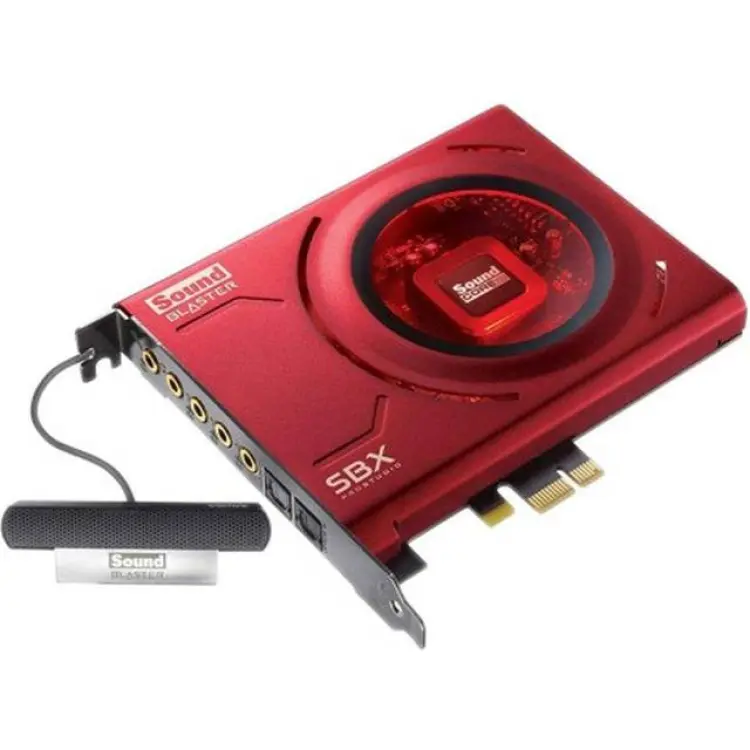
Ett bra ljudkort kan ge renare hörlursljud, bättre mikrofon och lägre brus. Vi jämför populära modeller på ljudkvalitet, anslutningar och stabil mjukvara.
Datorer & Tillbehör -
Arbetslaptop
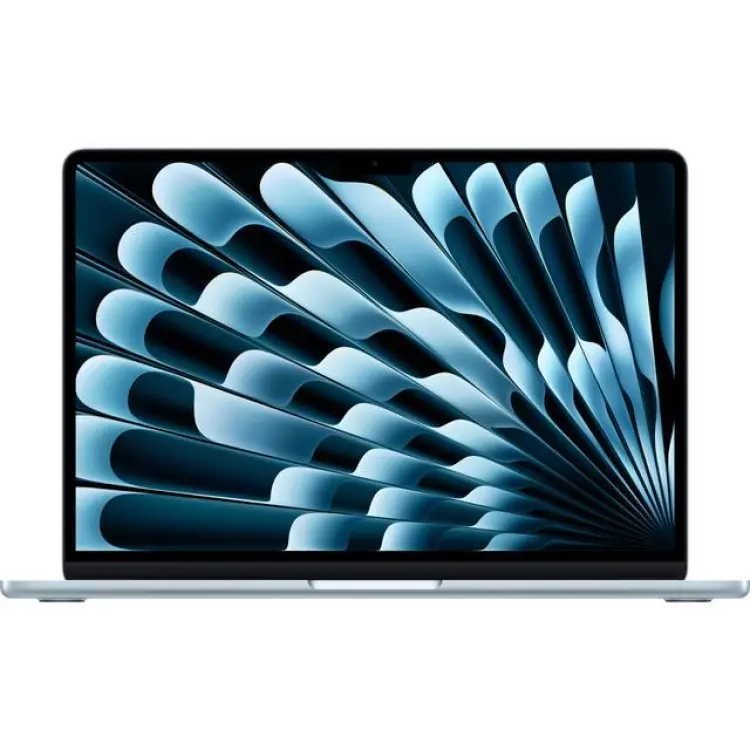
En bra arbetslaptop ska hålla för möten, skrivpass och resdagar utan att tappa fart. Vi jämför batteritid, skärm, ljudnivå och portar för att visa rätt val.
Datorer & Tillbehör -
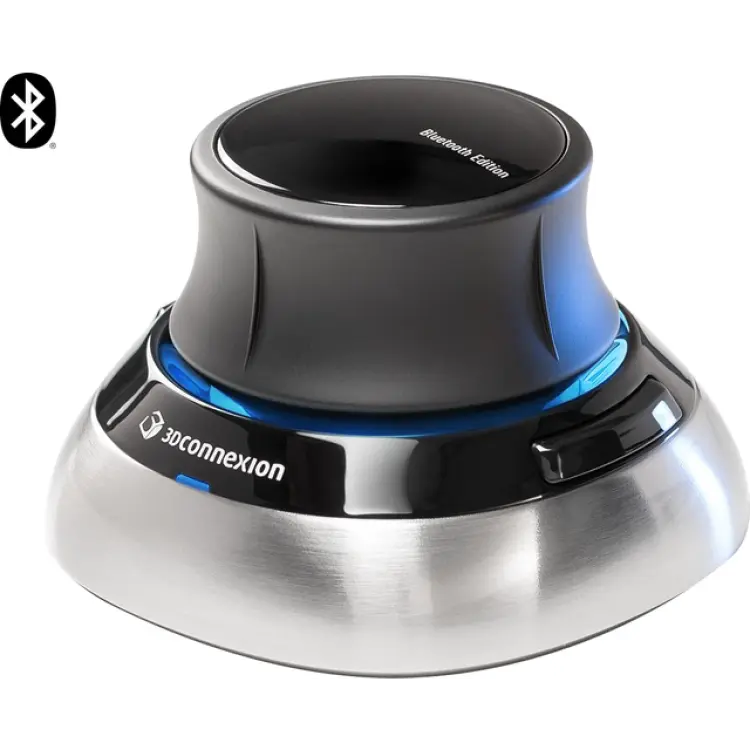
3D datormus
Vi har jämfört populära 3d datormus för CAD, modellering och granskning. Här ser du vilka som ger bäst kontroll, skönast arbetsläge och smidigast programstöd.
Datorer & Tillbehör