Accesspunkt Bäst i test 2026
Vi har jämfört accesspunkter utifrån kapacitet för samtidiga klienter, skalbarhet och säkerhetsfunktioner för att hitta de bästa accesspunkt toppval

| Betyg | Bild | Produkt | Pris | Läs mer |
|---|---|---|---|---|
|
4.9
|

|
Bäst i test accesspunkt
Ubiquiti UniFi U7 Pro
|
2 379 kr | Till butik Köp |
|
4.7
|
|
Bästa för kontor
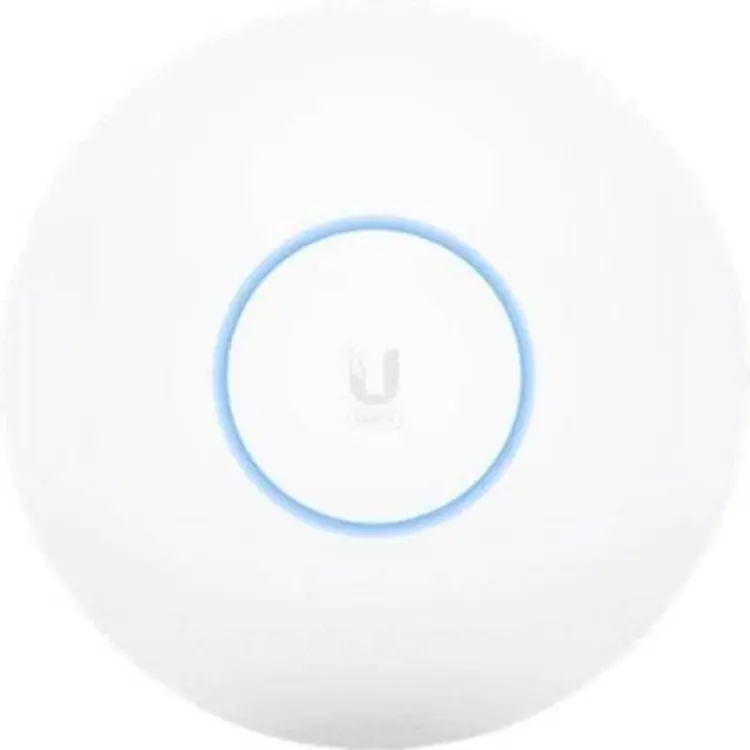
Ubiquiti UniFi U6-PRO
|
1 929 kr | Till butik Köp |
|
4.6
|
|
Bästa centrala val
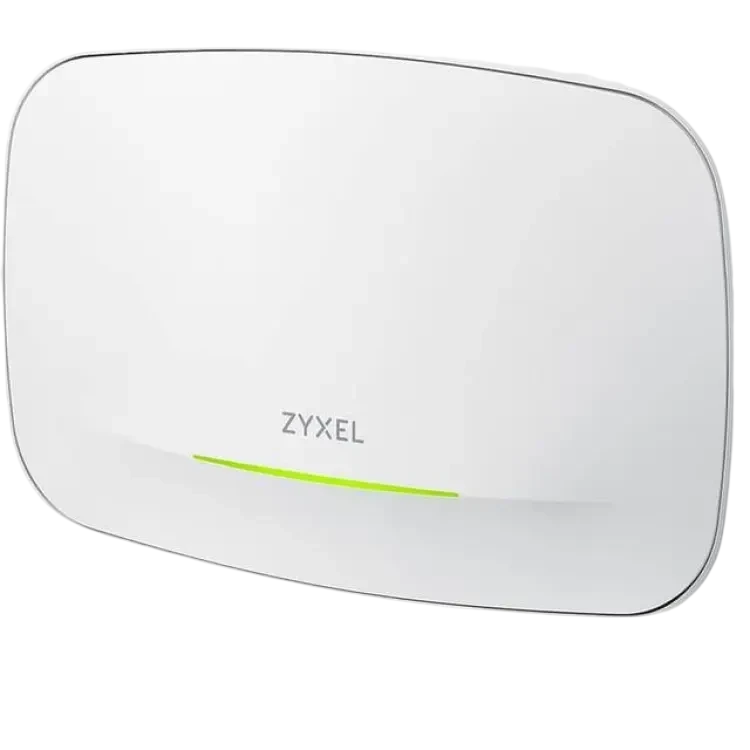
Zyxel NebulaFlex NWA130BE-EU0101F
|
2 120 kr | Till butik Köp |
|
4.4
|
|
Bästa utomhusval
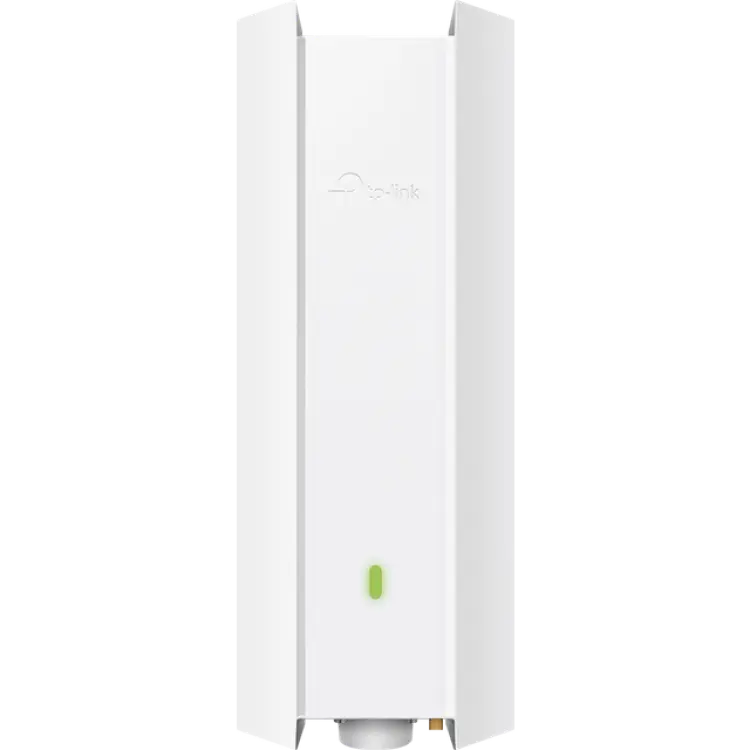
TP-Link EAP650-Outdoor
|
2 555 kr | Till butik Köp |
|
4.2
|
|
Bästa budgetval
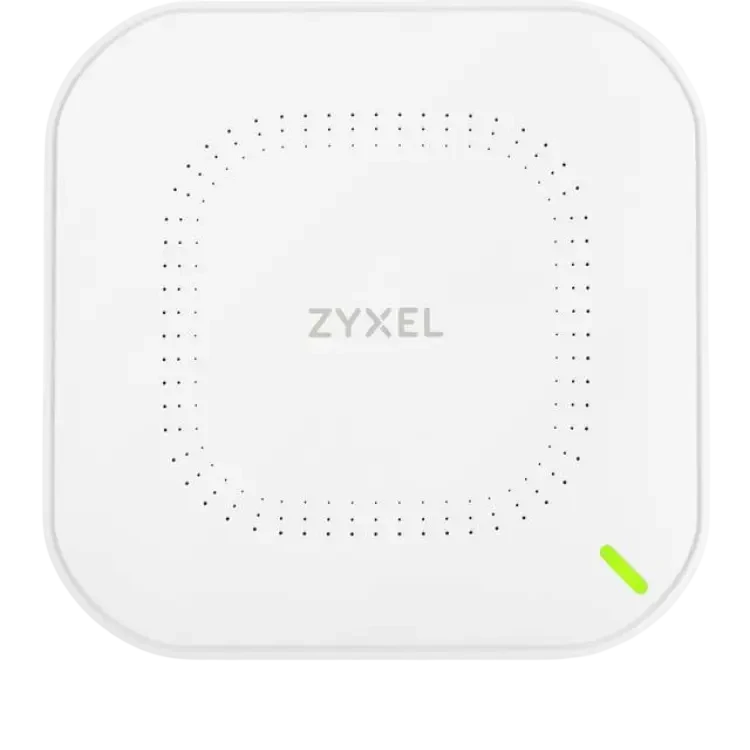
Zyxel NWA90AX WiFi 6 NebulaFlex Access Point
|
1 311 kr | Till butik Köp |
 I samarbete med PriceRunner
Ubiquiti UniFi U7 Pro lyfts fram som toppvalet i vår jämförelse av accesspunkt och sätter ribban för vad en modern lösning kan leverera för stabil täckning och kapacitet. I en bäst i test-artikel om accesspunkt fokuserar vi på hur väl varje modell hanterar fler samtidiga klienter, hur enkelt nätverket går att skala och om säkerhetsfunktionerna håller för krävande miljöer som hemarbete och småföretag. Målet är att ge en tydlig bild av vilka egenskaper som faktiskt märks i vardagen, från roaming mellan rum till hur jämn hastighet du får i kanten av täckningsytan.
En konkret avvägning som ofta missas är balansen mellan radioresurser och matningssätt. En accesspunkt med hög teoretisk maxhastighet behöver tillräcklig PoE-budget och rätt placering för att prestera i praktiken, annars blir resultatet sämre än för en enklare modell. I vår jämförelse för bäst i test väger vi därför samman radioarkitektur, PoE-krav, monteringsflexibilitet och hanteringsmjukvara, så att helheten fungerar i just din miljö och inte bara på pappret.
Vilken accesspunkt är bäst i test?
Den bästa accesspunkt är Ubiquiti UniFi U7 Pro eftersom den kombinerar modern WiFi-standard med flerkanalig radio, stöd för PoE-matning och centraliserad hantering i ett ekosystem som är beprövat för både hem och kontor, vilket enligt vår bedömning ger en stabil grund för hög klienttäthet och god roaming utan att administrationen blir onödigt komplex
I vår jämförelse landar den som bästa val tack vare tre avgörande egenskaper: kapacitet för många samtidiga klienter utan tydlig prestandadipp, konsekvent täckning över större ytor när den monteras i tak eller högt på vägg, samt säkerhetsfunktioner som nätverkssegmentering och gästnät med separering. För en accesspunkt är dessa faktorer centrala eftersom verklig användning sällan handlar om topphastighet för en ensam enhet, utan om jämn leverans när flera streamar, deltar i videomöten och rör sig mellan rum.
Det som placerar modellen högst i vår bäst i test-bedömning är också hur smidigt den integrerar med en controller-lösning för övervakning, skalning och firmware-hantering. Denna typ av administration minskar risken för felkonfigurerade kanaler och överlappande celler, vilket annars är en vanlig orsak till hackig upplevelse trots god signalstyrka. För köpare som planerar att bygga ut med fler enheter ger detta en förutsägbar väg framåt med samma gränssnitt och policyer.
Samtidigt är det inte det bästa valet för alla. Har du ett litet boende med få klienter och inga behov av nätverkssegmentering kan en enklare accesspunkt vara mer kostnadseffektiv. Den som inte vill använda PoE eller saknar möjlighet att dra nätverkskabel till optimal placering får heller inte ut full potential, eftersom trådbunden backhaul är en förutsättning för jämn prestanda i denna klass. Välj därför med utgångspunkt i verklig klientmängd, kabeldragning och om centraliserad hantering faktiskt kommer till användning.
1. Bäst i test accesspunkt : Ubiquiti UniFi U7 Pro
- Wi‑Fi 7, 6 GHz-stöd
- 4x4 MIMO på alla band
- 1×2.5 GbE med PoE
- Ingen 10 GbE-port
- Kräver UniFi-kontroller
- Takmontage kan vara krävande
- Wi‑Fi-standard 802.11be (Wi‑Fi 7)
- Radio Tri-band 2.4/5/6 GHz
- Antennkonfiguration 4x4 per band
- LAN-port 1×2.5 GbE
- Strömförsörjning PoE 802.3af/at
- Montering Tak eller vägg
- Säkerhet WPA3-stöd
- VLAN Ja
- Beamforming Ja
- Sömlös roaming Ja
Klassisk Wi‑Fi 7 accesspunkt för skalbar nätverkstäckning
Ubiquiti UniFi U7 Pro är en tri‑band accesspunkt byggd för hög kapacitet och skalbar hantering. Med Wi‑Fi 7 och stöd för 2.4, 5 och 6 GHz kan klienter fördelas över tre frekvensband för att minska trängsel och korta svarstider. Varje band använder 4x4 MIMO, vilket innebär fler samtidiga dataströmmar till flera enheter utan att bandbredden behöver delas lika mycket. Den enda 2.5 GbE‑porten med PoE förenklar installationen eftersom både nätverk och ström hanteras via samma kabel. I praktiken gör Wi‑Fi 7 tillsammans med 6 GHz‑bandet att höga hastigheter kan levereras med lägre störningar i miljöer med många nät.
Enheten hanteras via UniFi‑kontrollern, där nätverkssegmentering, gästnät och policyer kan sättas upp centralt. 2.5 GbE‑anslutningen räcker för de flesta kontors- och hemmiljöer, eftersom 2.5 Gbit/s över trådat ofta överstiger vad enskilda klienter kan nyttja trådlöst samtidigt. Avsaknaden av 10 GbE begränsar dock topprestanda i nät med mycket hög backhaul. Takmontering kan kräva noggrann kabeldragning och planering för optimal täckning. Fördelarna med tri‑band Wi‑Fi 7, 4x4 MIMO och PoE vägs mot behovet av controller‑drift och viss installationsinsats, vilket gör modellen mest intressant i miljöer där stabilitet, central hantering och framtidssäker radiosida prioriteras.
Vad är det bästa med Ubiquiti UniFi U7 Pro?
U7 Pro kombinerar Wi‑Fi 7 med tri‑band och 4x4 MIMO på alla band, vilket ger hög kapacitet och effektiv spektrumanvändning även när många klienter är anslutna. Stödet för 6 GHz öppnar för bredare kanaler och lägre störningar jämfört med 5 GHz, något som gynnar latenskänsliga applikationer och tunga överföringar. 2.5 GbE med PoE förenklar placering och strömförsörjning, samtidigt som UniFi‑ekosystemet ger enhetlig kontroll, nätverkssegmentering och skalbarhet från en central vy. Kombinationen av moderna säkerhetsfunktioner som WPA3 och funktioner för sömlös roaming gör att klienter kan flytta mellan accesspunkter utan avbrott i anslutningen, vilket är värdefullt i lokaler med flera celler.
Så använder du Ubiquiti UniFi U7 Pro
Börja med att planera placeringen för optimal täckning: centralt i rummet, fritt från hinder och med kort kabeldragning till PoE‑switch eller injektor. Montera på tak eller vägg enligt den medföljande hållaren, anslut sedan Ethernetkabeln och ge ström via PoE. Adoptera enheten i UniFi‑kontrollern, uppdatera firmware och skapa SSID för personal, gäst och IoT med separata VLAN och rätt policyer. Aktivera band steering och fast roaming om miljön kräver smidig förflyttning mellan celler. Gå igenom kanalval och sändnivåer för att minska överlapp och interferens, särskilt om fler accesspunkter används. Schemalägg regelbundna uppdateringar och granska klientlistor samt larm för att tidigt upptäcka flaskhalsar eller misskonfigurationer.
När är Ubiquiti UniFi U7 Pro ett bra val?
Den passar när centraliserad hantering, tri‑band Wi‑Fi 7 och 4x4‑kapacitet prioriteras i hem, kontor eller filialer. Om nätverket redan nyttjar UniFi blir införandet enkelt och skalbart. Välj annat om du behöver 10 GbE‑uplink för maximal backhaul eller vill undvika controller‑drift helt. I mindre installationer med få klienter och begränsade prestandakrav kan en enklare accesspunkt räcka och kosta mindre.
-
Webhallen 2 379 kr Till butik Köp
-
PAPMAU 2 195 kr Till butik Köp
-
MaxGaming 2 199 kr Till butik Köp
-
Komplett 2 249 kr Till butik Köp
-
Elgiganten 2 259 kr Till butik Köp
-
Dustin 2 311 kr Till butik Köp
-
Kjell & Company 2 448 kr Till butik Köp
-
Inet 2 379 kr Till butik Köp
-
Proshop.se 2 527 kr Till butik Köp
-
Compumail 2 592 kr Till butik Köp
-
Loh Electronics 3 750 kr Till butik Köp
-
NetOnNet 2 689 kr Till butik Köp
-
Buyn 2 690 kr Till butik Köp
-
Tele-Hå 2 790 kr Till butik Köp
-
EVXAB.COM 2 790 kr Till butik Köp
-
24.se 2 819 kr Till butik Köp
-
Alina 3 019 kr Till butik Köp
-
zinuss.se 4 756 kr Till butik Köp
-
CS MEGASTORE 2 488 kr Till butik Köp
-
mobilmarket.se 2 390 kr Till butik Köp
-
Avengo 2 789 kr Till butik Köp
-
e-ville 2 849 kr Till butik Köp
2. Bästa för kontor : Ubiquiti UniFi U6-PRO
- WiFi 6, 2x2 per band
- Upp till 5,3 Gbit/s
- 1x 2.5 GbE-port
- Kräver UniFi Network-kontroller
- Ingen PoE-injektor medföljer
- Takmontage kan kräva borrning
- WiFi-standard 802.11ax (WiFi 6)
- Radio Dual-band 2.4/5 GHz
- Spatial streams 2x2 + 2x2
- Maxhastighet 5.3 Gbit/s
- Portar 1x 2.5 GbE
- PoE 802.3af/at
- MIMO/OFDMA Ja
- Beamforming Ja
- Montering Tak eller vägg
- Controller-stöd UniFi Network
Ubiquiti UniFi U6-PRO accesspunkt för hög densitet
Ubiquiti UniFi U6-PRO är en dual‑band accesspunkt i WiFi 6-klassen som är byggd för ytäckning och kapacitetskrävande miljöer. Den använder 2x2 MIMO per band med OFDMA för att hantera många samtidiga klienter effektivt. Den sammanlagda trådlösa hastigheten anges till upp till 5,3 Gbit/s, vilket i praktiken ger god marginal för gigabitbredband, flera högupplösta strömmar och snabb filsynk inom nätverket. En 2.5 GbE-port gör att den trådbundna uplinken inte blir en flaskhals när flera klienter belastar radion, och stöd för 802.3af/at PoE förenklar installation över befintlig nätverkskabel. Funktionen styrs via UniFi Network-kontroller för central hantering, vilket ger policies, gästnät och övervakning i samma gränssnitt.
Den här accesspunkten är tänkt för tak- eller väggmontage för jämnare signalfördelning. I praktiken innebär 2x2‑konfigurationen att topphastigheter per klient påverkas av klienternas egna antenner och avstånd, men att total kapacitet hålls uppe genom effektiv schemaläggning med OFDMA. Kravet på UniFi-kontroller innebär ett extra steg i driftsättning och administration, men ger också konsekvent konfiguration över flera enheter. Det medföljer normalt ingen PoE‑injektor, vilket gör en PoE‑switch eller separat injektor nödvändig. Takmontage kan kräva borrning och planering av kabeldragning för att placera enheten centralt, vilket påverkar byggtiden men förbättrar täckningen när det görs korrekt.
Vad är det bästa med Ubiquiti UniFi U6-PRO?
U6-PRO kombinerar WiFi 6 med 2x2 MIMO och OFDMA, vilket ger stabil kapacitet för många samtidiga användare. Den sammanlagda radiospecifikationen på upp till 5,3 Gbit/s ger bra marginal för tunga arbetslaster och minskar risken för att nätet saktar in när flera klienter är aktiva. En 2.5 GbE-uplink förhindrar att kabelsidan blir trång när den trådlösa trafiken ökar. Stödet för 802.3af/at PoE gör placeringen flexibel och minskar behovet av eluttag nära monteringspunkten. Via UniFi Network går det att hantera flera accesspunkter enhetligt, sätta upp gästnät och styra radiosättning centralt. Helheten gör den väl lämpad för skalbara installationer där täckning och kontroll prioriteras.
Så använder du Ubiquiti UniFi U6-PRO
Planera placeringen centralt i rummet för att gynna takmonterad spridning och jämn signal. Förbered PoE via en kompatibel switch eller separat injektor och dra nätverkskabeln innan montering. Montera fästet i tak eller på vägg, anslut 2.5 GbE-porten och strömsätt via PoE. Adoptera enheten i UniFi Network och skapa SSID, gästnät och säkerhetsinställningar. Optimera kanalval och sändstyrka efter omgivande nät för att minska störningar, och dela upp klienter på 2.4 och 5 GHz vid behov. Schemalägg firmwareuppdateringar och övervaka klientbelastning. Ett moment som kräver eftertanke är att balansera täckning och kapacitet genom rätt placering och sändstyrka, särskilt i lokaler med många rum eller reflekterande ytor.
När är Ubiquiti UniFi U6-PRO ett bra val?
Den passar kontor, skolor och större hem som vill kombinera WiFi 6-prestanda med central hantering. Välj den när många klienter behöver stabil kapacitet och när PoE-försörjning redan finns. Om du söker en enkel fristående accesspunkt utan kontroller, eller behöver fler än 2x2 spatiala strömmar per band, kan en annan modell vara bättre. Den är också mindre lämpad där injektor inte kan ordnas och PoE‑switch saknas.
-
-
-
-
-
-
-
-
-
-
-
-
-
-
-
-
- Datia 2 637 kr Till butik Köp
-
3. Bästa centrala val : Zyxel NebulaFlex NWA130BE-EU0101F
- Wi‑Fi 7 med 320 MHz-kanaler
- NebulaFlex med molnhantering
- PoE+ ström via Ethernet
- Saknar inbyggd strömadapter
- Kräver PoE-switch eller injector
- Molnfunktioner kan innebära licenskostnad
- Wi‑Fi-standard Wi‑Fi 7 (802.11be)
- Kanalläge Upp till 320 MHz
- Band 2.4/5/6 GHz
- Hantering Nebula moln eller stand‑alone
- Strömförsörjning PoE+ via Ethernet
- Montering Vägg och tak
- Säkerhet WPA3-stöd
- Roaming Stöd för sömlös roaming
Zyxel NebulaFlex NWA130BE accesspunkt för Wi‑Fi 7 i moln
Zyxel NebulaFlex NWA130BE-EU0101F är en accesspunkt byggd för nästa generations trådlösa nät, med stöd för Wi‑Fi 7 och breda 320 MHz-kanaler. Kombinationen av 2.4, 5 och 6 GHz-band ger flexibilitet för både räckvidd och kapacitet, där 6 GHz-bandet kan avlasta täta miljöer med fler samtidiga klienter. NebulaFlex innebär att enheten kan köras fristående eller kopplas till Zyxels molnplattform för övervakning, policyer och uppdateringar i större installationer. PoE+ gör att ström och data kan levereras via samma nätverkskabel, vilket förenklar placering i tak eller på vägg utan separat eluttag.
Att kunna nyttja 320 MHz-kanaler i kompatibla miljöer innebär hög toppkapacitet och kortare överföringstider för stora filer, förutsatt att klienter och lokala regler stödjer bandbredden. PoE+ kräver dock antingen en switch med PoE-stöd eller en separat injector, och modellen levereras typiskt utan inbyggd strömadapter, vilket kan påverka totalbudgeten. Molnhanteringen ger central kontroll och förenklar skalning, men vissa avancerade funktioner kan vara licensbundna. För kontor eller utbildningsmiljöer som vill kombinera modern säkerhet som WPA3 med enkel installation och lös kabeldragning är detta ett balanserat val, särskilt där sömlös roaming prioriteras mellan flera accesspunkter.
Vad är det bästa med Zyxel NebulaFlex NWA130BE-EU0101F?
Zyxel NebulaFlex NWA130BE-EU0101F kombinerar Wi‑Fi 7 med stöd för upp till 320 MHz-kanaler och tri‑band (2.4/5/6 GHz), vilket ger hög kapacitet och bättre spektrumanvändning i tätare nät. NebulaFlex gör att enheten kan driftas fristående eller integrerat i moln, så utrullning, övervakning och policyhantering kan standardiseras över många enheter. PoE+ förenklar installation i tak eller över långa kabeldragningar eftersom både data och ström levereras via Ethernet. WPA3-stöd och sömlös roaming hjälper till att hålla säkerhet och klientväxling på en modern nivå. Tillsammans ger dessa delar en accesspunkt som är lätt att skala och anpassa efter växande behov, utan att låsa placeringen till närmaste eluttag.
Så använder du Zyxel NebulaFlex NWA130BE-EU0101F
Planera först placering för bästa täckning och dra Ethernet till vald plats. Anslut PoE+ från en kompatibel switch eller injector och vänta tills enheten startat. För stand‑alone: logga in via webbgränssnittet, ställ in SSID, säkerhet med WPA3 och eventuella gästnät. För moln: lägg till enheten i Nebula-portalen och tilldela policies, VLAN och bandstyrning centralt. Kontrollera kanalplan på 2.4/5/6 GHz för att undvika överlapp och minska interferens; detta kräver viss eftertanke i tätare miljöer. Uppdatera firmware enligt rekommendationer och övervaka klientlaster för att justera sändningseffekt, roamingtrösklar och scheman. Rengör ventilationsöppningar vid behov och dokumentera ändringar så att drift och felsökning förblir effektiv.
När är Zyxel NebulaFlex NWA130BE-EU0101F ett bra val?
Den passar bäst i små till medelstora företag, skolor eller hem med många enheter som vill nyttja Wi‑Fi 7 och molnbaserad hantering. Välj den när central administration, PoE‑drift och tri‑band är prioriterat. Om miljön saknar PoE‑infrastruktur eller om enkel plug‑and‑play med separat nätadapter är viktigare kan en modell med medföljande strömförsörjning eller enklare hantering vara bättre.
4. Bästa utomhusval : TP-Link EAP650-Outdoor
- WiFi 6, upp till 2976 Mb/s
- IP67-klassad, vädertålig kapsling
- PoE via 802.3at för enkel drift
- Saknar inbyggd strömadapter
- Ingen 160 MHz-kanalbredd
- Kräver controller för full styrning
- WiFi-standard 802.11ax (WiFi 6)
- Maxhastighet 2976 Mb/s
- Frekvensband 2.4 och 5 GHz
- IP-klassning IP67
- PoE-standard 802.3at (PoE+)
- Antennkonfiguration 2x2 MIMO
- Montering Vägg- och stolpfäste
- Säkerhet WPA3
- Controllerstöd Omada SDN
- Driftläge Accesspunkt
TP-Link EAP650-Outdoor accesspunkt för robust WiFi utomhus
TP-Link EAP650-Outdoor är en accesspunkt för utomhusbruk som levererar WiFi 6 över 2.4 och 5 GHz. Den uppgivna maxhastigheten på upp till 2976 Mb/s innebär att flera samtidiga användare kan hantera video, molntjänster och IP-kameror utan att nätet snabbt blir en flaskhals, förutsatt korrekt placering och backhaul. IP67-klassningen skyddar mot damm och regn, vilket gör enheten lämplig för fasad, altan eller gårdsplan. PoE via 802.3at minskar kabeldragningen eftersom nätverkskabeln kan ge både data och ström, men notera att det inte följer med en inbyggd strömadapter och att PoE-injektor eller PoE-switch därför krävs. Med 2x2 MIMO prioriteras räckvidd och stabilitet framför maximal spatial stream-kapacitet.
EAP650-Outdoor integreras i Omada SDN för central administration, gästnät och sömlös roaming, men för full styrning och övervakning behövs en Omada-controller, antingen som hårdvara, mjukvara på server eller moln. Enheten saknar 160 MHz-kanalbredd, vilket begränsar topphastigheten i 5 GHz jämfört med modeller som stöder det, men i utomhusmiljöer där kanalval och störningar ofta styrs av regler och omgivning ger smalare band ofta bättre robusthet. Säkerhet med WPA3 är ett plus för moderna klienter. Med medföljande vägg- och stolpfäste blir installationen praktisk på olika underlag. Sammantaget riktar sig EAP650-Outdoor till den som vill täcka gårdsytor och entréer med stabilt WiFi och föredrar strömmatning via PoE framför lokalt eluttag.
Vad är det bästa med TP-Link EAP650-Outdoor?
TP-Link EAP650-Outdoor kombinerar WiFi 6 med vädertålig IP67-kapsling, vilket gör den väl lämpad för fasta installationer utomhus. Den upp till 2976 Mb/s klassade radiosidan räcker för hög belastning när klienterna är spridda över större ytor. PoE enligt 802.3at förenklar driftsättningen genom att en enda kabel kan sköta både data och ström, och med Omada SDN får nätverket central hantering med profiler, gästnät och enkel skalning. WPA3 stärker skyddet för moderna enheter och 2x2 MIMO erbjuder god balans mellan räckvidd och kapacitet. Monteringsfästen för vägg och stolpe ger flexibilitet vid placering, vilket är viktigt för täckning. Sammantaget är kombinationen av robust konstruktion, PoE-drift och Omada-styrning det som gör modellen särskilt stark i sin klass.
Så använder du TP-Link EAP650-Outdoor
Planera placering för fri sikt mot ytor som ska täckas och undvik skymmande hinder i metall. Anslut enheten med skärmad utomhusklassad nätverkskabel till PoE-switch eller PoE-injektor enligt 802.3at. Montera med medföljande vägg- eller stolpfäste och rikta enheten så att antennloben möter användarområdet. I Omada SDN skapas SSID, gästnät och säkerhetsinställningar som WPA3. Välj kanal och sändstyrka efter lokala förhållanden för att minimera störningar, särskilt på 5 GHz. Uppdatera firmware via Omada-portalen och schemalägg regelbundna uppdateringar. Kontrollera kabelgenomföringar och packningar med jämna mellanrum så att IP67-skyddet bibehålls. Vid säsongsförändringar kan kanaler och effekt behöva justeras för att hantera varierande belastning och nya närliggande nät.
När är TP-Link EAP650-Outdoor ett bra val?
Den passar när utomhustäckning prioriteras och PoE-drift underlättar installation utan eluttag. Den är lämplig för gårdsplaner, uteplatser och entréer där central hantering via Omada behövs. Välj något annat om 160 MHz-kanaler är ett krav för högsta topphastighet, eller om du vill slippa controllerbaserad hantering. För ren inomhusdrift eller extremt långa avstånd kan andra modeller med riktantenner vara bättre.

5. Bästa budgetval : Zyxel NWA90AX WiFi 6 NebulaFlex Access Point
- WiFi 6, 574+1201 Mbit/s
- Stöd för PoE 802.3af
- NebulaFlex för molnhantering
- Saknar 2,5G Ethernet
- Endast 1× Gigabit-port
- Inga extra LAN-portar
- WiFi-standard 802.11ax (WiFi 6)
- Hastighet 2,4 GHz 574 Mbit/s
- Hastighet 5 GHz 1201 Mbit/s
- Ethernet-portar 1× 1 Gbit/s
- PoE-standard 802.3af
- Strömförsörjning PoE eller nätadapter
- Hantering NebulaFlex moln/lokal
- WPA3-stöd Ja
- Montering Vägg/tak
- Väderklassning Inomhus
Smidig accesspunkt med WiFi 6 och molnhantering
Zyxel NWA90AX WiFi 6 NebulaFlex Access Point är en dubbelbandsaccesspunkt som levererar trådlös anslutning med 802.11ax. Den kombinerade kapaciteten på 574 Mbit/s i 2,4 GHz och 1201 Mbit/s i 5 GHz ger god marginal för flera samtidiga klienter, där 1201 Mbit/s räcker för tunga uppgifter som högupplöst videomöte och stora filöverföringar i kontorsnät. Stöd för WPA3 ger modern kryptering och NebulaFlex gör att enheten kan hanteras lokalt eller via Zyxels moln, vilket underlättar övervakning och fjärrkonfiguration. PoE enligt 802.3af förenklar installation på tak eller vägg genom att ström och data går i samma kabel.
Samtidigt finns några praktiska begränsningar att väga in. Enheten har endast en gigabitport och saknar 2,5G Ethernet, vilket begränsar uplinken om många klienter belastar nätet samtidigt. Det finns heller inga extra LAN-portar för att vidarekoppla trådbundna enheter, så separat switch kan behövas. I övrigt är formatet anpassat för inomhusbruk och typisk kontors- eller hemmiljö. Sammantaget passar den bäst där enkel PoE-installation, WiFi 6-prestanda och molnbaserad hantering prioriteras framför multigig och integrerad switchning.
Vad är det bästa med Zyxel NWA90AX WiFi 6 NebulaFlex Access Point?
Zyxel NWA90AX kombinerar WiFi 6-hastigheter på 574 Mbit/s i 2,4 GHz och 1201 Mbit/s i 5 GHz med enkel driftsättning via PoE 802.3af. NebulaFlex är en tydlig styrka som gör att den kan växla mellan lokal hantering och Zyxels moln utan att byta hårdvara, vilket förenklar administration och skalning. WPA3 skyddar trådlösa anslutningar enligt modern standard. För miljöer där tak- eller väggmontage är norm ger PoE ett rent montage med en enda kabel och minskad tidsåtgång vid installation. Sammantaget är den stark på stabil täckning i mindre till medelstora utrymmen, smidig fjärrhantering och en uppsättning funktioner som täcker vanliga behov i hem och små kontor.
Så använder du Zyxel NWA90AX WiFi 6 NebulaFlex Access Point
Planera placering centralt i lokalen och välj tak- eller väggmontage för jämn täckning. Anslut nätverkskabeln till en PoE-switch eller PoE-injektor enligt 802.3af, eller använd nätadapter vid behov. Initiera enheten i Nebula-molnet eller via lokal webbportal och skapa separata SSID för gäst- och personalnät, med WPA3 där det stöds och lämplig fallback för äldre klienter. Sätt band steering och kanalval efter omgivningen; i tätbebyggda områden krävs ofta justering av kanalbredd för att minska störningar. Dokumentera konfigurationen och schemalägg firmware-uppdateringar. Kontrollera med jämna mellanrum klientlistor, belastning och signalstyrka i molnportalen och justera placering eller effektnivå om vissa zoner visar lägre kvalitet.
När är Zyxel NWA90AX WiFi 6 NebulaFlex Access Point ett bra val?
Den passar när WiFi 6, PoE-installation och smidig molnhantering prioriteras i hem eller små kontor. Den är mindre lämplig om miljön kräver multigig-uplink, många trådbundna anslutningar via accesspunkten eller utomhusklassning. För högtäta scenarier med mycket hög samtidig trafik kan modeller med 2,5G-portar eller fler radioresurser vara bättre.
-
-
-
CDON 1 705 kr Till butik Köp
-
-
-
-
MJ Multimedia 1 690 kr Till butik Köp
-
-
-
-
Så hittar du bästa accesspunkt
Den här guiden hjälper dig att välja rätt accesspunkt för ditt hem eller kontor med fokus på täckning, stabilitet och säkerhet. Steg för steg går vi igenom vad som påverkar verklig prestanda, hur du planerar placering och hur du undviker vanliga fallgropar som störningar och underdimensionerad PoE.
Dimensionera kapacitet efter klientmängd och användningsmönster 25–50 samtidiga klienter per radio räcker ofta
Antalet klienter och deras beteende avgör vilken radioarkitektur du behöver. För hushåll med 10–20 enheter som mobil, laptop, TV och smarta prylar räcker det oftast med en accesspunkt som klarar 25–50 samtidiga klienter per radio utan kraftig genomströmningsförlust. I små kontor med videomöten och molnsynk behövs marginal; sikta på en lösning som stöder minst 75 samtidiga klienter totalt och som erbjuder band steering samt airtime fairness. Det minskar köbildning när flera använder 5 GHz. Om du planerar 4K-strömning i flera rum samtidigt, räkna med 25–50 Mbit/s per ström och addera 30 procent buffert för toppar.
Planera placering och kanaler för jämn signalstyrka mellan rummen Sikta på −60 dBm till −67 dBm
Placering är mer avgörande än rå hastighet på kartongen. Montera accesspunkten centralt i täckningsytan, helst i tak eller högt på vägg, för att få fri sikt och jämn spridning. Sträva efter en mottagen signalstyrka på −60 till −67 dBm där du vistas mest. Använd 20–40 MHz kanalbredd i 2,4 GHz och 40–80 MHz i 5 GHz beroende på störningsnivå. I täta flerbostadshus fungerar 20 eller 40 MHz ofta bättre då bredare kanaler ökar risken för överlapp och lägre faktiskt throughput. Stäng av DFS-kanaler om dina klienter ofta tappar anslutning, men prova först med mätning eftersom DFS ger fler kanaler och kan minska trängsel.
Säkerställ rätt matning och backhaul för full prestanda PoE och gigabit är basnivån
En accesspunkt når bara sina teoretiska nivåer om matning och backhaul håller måttet. Säkerställ minst gigabit Ethernet till varje enhet och PoE enligt den klass som krävs, till exempel 802.3af för enklare modeller eller 802.3at för kraftfullare radio. Undvik passiv injektor om du redan har en managed PoE-switch som visar faktisk effektförbrukning. Om du planerar flera enheter, reservera 20–30 procent av switchens PoE-budget som marginal. Mesh via trådlös backhaul kan fungera i mindre uppsättningar, men räkna med minst 50 procent throughput-förlust på hoppen. Prioritera kabeldragning där det är möjligt.
Mät och kontrollera hemmiljön innan beställning Den vanligaste felkällan är felplacerad AP bakom hinder
Gå igenom bostaden med en WiFi-analysapp och notera signalstyrka rum för rum. Skriv ned RSSI i dBm och mål att hålla dig bättre än −67 dBm i arbets- och TV-rum. Mät även brusgolv och kanalbeläggning för att se om 40 eller 80 MHz är realistiskt. Kontrollera tillgång till nätverksuttag nära den punkt där signalen bör vara starkast, och mät kabelkvalitet genom att verifiera länk på 1 Gbit/s i switchen. Den vanligaste felkällan är att accesspunkten placeras bakom TV-bänk, i garderob eller nära mikrovågsugn, vilket dämpar eller stör kraftigt. Planera fäste i tak 2,2–2,7 meter över golv och dra kabeln innan köp om möjligt.
Beräkna löpande kostnader och planera underhåll Firmware och support förlänger livslängden
Löpande kostnader för en accesspunkt består främst av elförbrukning via PoE och eventuella licenser för molnhantering. Räkna med cirka 6–15 W per enhet i normaldrift. Multiplicera med elpris för att få månadsnivå. Om en modell kräver licens för fjärrhantering, jämför årsavgiften med nyttan av funktioner som gästportal, VLAN-policyer och historik. Sätt schemalagd firmwarekontroll var 3–6 månad för att få säkerhetsfixar och stabilitetsförbättringar. Dokumentera SSID, lösenord, VLAN och kanalplan i ett enkelt kalkylblad så att ändringar inte skapar följdfel. Säkerställ minst 2 års garanti och kontrollera tillverkarens policy för säkerhetsuppdateringar, helst 3–5 år efter lansering.
Fördelar med accesspunkt
En bra accesspunkt ger jämn täckning, högre kapacitet och bättre styrning av nätet än enbart en router med inbyggt wifi. Resultatet märks som stabila videosamtal, färre avbrott och lättare felsökning när nätet växer.
Stabilt trådlöst i större ytor med sömlös roaming
Genom att placera flera accesspunkter strategiskt i tak eller högt på vägg kan klienter behålla stark signal över hela bostaden eller kontoret. En telefon som rör sig mellan rum byter cell utan märkbara avbrott om roaming-parametrar och sändarnivåer är rätt satta. Konsekvensen är färre tappade samtal och stabil strömning, även när många är uppkopplade samtidigt. I miljöer med bärande väggar minskar risken att ett enskilt hörn blir en flaskhals.
Skalbart nät med central kontroll och tydliga policyer
En accesspunkt som hanteras i en controller gör det enkelt att lägga till fler enheter, justera kanalplan och rulla ut gästnät. När SSID och VLAN sätts centralt blir uppsättningen konsekvent, vilket minskar fel och förenklar spårning av problem. Företag kan separera personal, gäster och IoT med egna brandväggsregler. Hemmaanvändare kan isolera smarta prylar för att minska riskerna utan att byta huvudnät.
Bättre säkerhet genom uppdateringar och segmentering
Med regelbundna firmwareuppdateringar stängs kända sårbarheter och nya funktioner aktiveras. Gästnät med isolering hindrar klienter från att nå interna resurser, och stöd för WPA3 gör det svårare att gissa lösenord. I praktiken betyder det färre intrångsförsök som når fram och enklare hantering om en IoT-pryl skulle bete sig misstänkt.
- Hög och jämn kapacitet över större ytor
- Enklare administration och skalning
- Starkare säkerhet med uppdateringar och isolering
Nackdelar med accesspunkt
En accesspunkt kräver planering, kabeldragning och viss nätverkskunskap för att prestera som tänkt. Fel val av placering eller kanaler kan ge sämre resultat än en enklare lösning.
Kräver kabeldragning och PoE för bästa resultat
Trådlös mesh kan fungera, men varje trådlöst hopp halverar i praktiken tillgänglig throughput för klienterna. För att uppnå stabilitet och låg latens behövs kabeldragning och PoE, vilket kostar tid och pengar. Motåtgärden är att planera kablage vid renovering eller använda befintliga kanaler och lister, samt välja switch med tillräcklig PoE-budget från start.
Tidskrävande kanalplanering och risk för störningar
I tätbebyggda områden kan grannar använda samma kanaler, vilket skapar köer i etern. Felaktig kanalbredd eller sändstyrka leder till överlapp och sämre prestanda trots stark signal. Lösningen är att mäta miljön, använda 20–40 MHz i 2,4 GHz och justera 5 GHz mellan 40 och 80 MHz efter belastning. Sänk sändstyrkan om klienter klamrar sig fast vid fel accesspunkt.
Administration och uppdateringar kräver disciplin
Ett kontrollerat nät ger fördelar, men kräver också regelbunden tillsyn. Uteblivna uppdateringar och slumpmässiga ändringar i SSID eller lösenord skapar instabilitet och säkerhetshål. Skapa en enkel rutin: versionskolla var 3–6 månad, ta backup av konfigurationen och testa uppdateringar utanför kontorstid. Dokumentera förändringar så att du kan rulla tillbaka vid behov.
- Kabeldragning och PoE kostar, planera vid renovering
- Kanalplanering tar tid, mät först och justera smalt
- Administration kräver rutin, schemalägg uppdateringar
Så använder du en accesspunkt effektivt i vardagen
Välj rätt monteringspunkt
Placera accesspunkten centralt i täckningsytan och minst 2,2 meter över golv. Undvik närhet till stora metallföremål och vitvaror. Detta ger jämnare fält och färre reflexer.
Dra kabel och säkra PoE
Använd CAT6 eller bättre och verifiera gigabitlänk i switchen. Säkerställ att PoE-klass matchar enhetens krav och lämna 20 procent marginal i switchens budget.
Ställ in kanalbredd och sändstyrka rätt
Börja med 20 MHz i 2,4 GHz och 40–80 MHz i 5 GHz beroende på störningar. Justera sändstyrkan så att klienter byter accesspunkt runt −67 dBm.
Skapa separata SSID med VLAN
Använd ett SSID för primära enheter och ett för gäster. Segmentera IoT på eget VLAN med begränsade rättigheter för att minska risk och brus.
Underhåll med fasta rutiner
Schemalägg firmwarekontroll var 3–6 månad och exportera konfiguration innan uppdatering. Dokumentera kanalplan, lösenord och ändringar för spårbarhet.
Det här bör du veta om accesspunkt
Radioarkitektur och bandval styr verklig kapacitet
Antalet radioenheter och hur de fördelar klienter mellan 2,4 och 5 GHz påverkar köbildning. En dual-band-lösning räcker ofta i hemmet, medan miljöer med hög densitet gynnas av fler radioflöden och möjlighet att separera låg- och höghastighetsklienter. Välj kanalbredd efter störningsläge snarare än maximala siffror.
Antennmönster och montering påverkar täckningskartan
Takmonterade rundstrålande antenner ger bred spridning, medan väggmonterat kan ge oönskad vertikal fördelning. Justera vinkel och höjd för att nå −60 till −67 dBm i bruksytor. Betong och tegel kräver tätare celler än gips.
Backhaul och switchkapacitet sätter taket
En gigabitlänk räcker för de flesta hem, men flera accesspunkter och många klienter kan kräva länkaggregering eller minst gigabit per enhet för att undvika interna köer. Kontrollera att switchen hanterar tillräcklig PoE-effekt och QoS om röstsamtal är prioriterade.
Säkerhet byggs i lager
WPA3, gästisolering och segmentering minskar riskerna. Lägg till uppdateringsrutin och starka, unika lösenord. Loggning och aviseringar hjälper dig upptäcka avvikande beteende tidigt.
Controller kontra fristående drift
En central controller förenklar skalning och övervakning. Fristående drift fungerar i små nät men saknar helhetsvy. Välj efter om du behöver historik, gästportal och rollbaserad åtkomst.
Roaming och klientsamarbete kräver rätt trösklar
Aktivera funktioner som band steering och 802.11k/v/r om klienterna stöder dem. Sätt roamingtrösklar så att byten sker runt −67 dBm, annars klamrar sig enheter fast och drar ner cellens effektivitet.
Miljöanalys minskar störningar
Mät grannkanaler och justera efter verklighet. Undvik överlapp i 2,4 GHz genom att hålla dig till 1, 6 eller 11. I 5 GHz, experimentera med DFS om klienterna klarar det stabilt.
Effektbalans och energiförbrukning
Överskattad sändstyrka kan skapa asymmetri där klienter hör accesspunkten men inte tvärtom. Sänk uteffekt och prioritera fler accesspunkter med lägre styrka för jämnare celler. Räkna 6–15 W per enhet i drift.
Firmware och livscykel
Välj leverantör med dokumenterade uppdateringar under flera år. Planera ersättning när stödperioden närmar sig slut, särskilt i miljöer med krav på efterlevnad.
Felsökning med mätvärden
Fokusera på RSSI, SNR och retry-försök snarare än bara genomströmning. Hög retry-andel tyder på störningar eller för bred kanal. Justera och mät igen tills stabilitet uppnås.
Accesspunkt eller wifi-extender
En accesspunkt är rätt val när du kan dra nätverkskabel till önskat läge och vill ha stabil, hög kapacitet. Kabelburen backhaul ger låg latens och bättre hantering av många samtidiga enheter. En wifi-extender kan vara bättre i en tillfällig situation där kabeldragning inte är möjlig och kraven är måttliga, till exempel för att nå enstaka rum med låg belastning. Nackdelen med extender är att den ofta delar radio mellan backhaul och klienter, vilket minskar faktisk hastighet och ökar fördröjningen. Har du redan en extender hemma och upplever avbrott kan du förbättra resultatet genom att placera den halvvägs mellan routern och området som saknar täckning, använda separat SSID om möjligt och välja smalare kanalbredd. Om problemen kvarstår är nästa steg att ersätta med en accesspunkt och kabel för att få mer förutsägbar prestanda och enklare felsökning över tid.
Checklista – att tänka på vid köp av accesspunkt
- Säkerställ gigabit Ethernet och PoE-klass som matchar enheten, med minst 20 procent effektmarginal i switchen.
- Planera central placering i tak eller högt på vägg för −60 till −67 dBm där du vistas mest.
- Välj kanalbredd utifrån omgivning: 20–40 MHz i 2,4 GHz och 40–80 MHz i 5 GHz för balans mellan kapacitet och stabilitet.
- Se över behov av gästnät och VLAN-segmentering om du vill separera IoT, gäster och arbete.
- Kontrollera uppdateringshistorik och räkna med 3–5 års säkerhetsstöd för lång livslängd.
Så har vi jämfört accesspunkt
Den här genomgången bygger på insamlad information om specifikationer, funktioner och användarupplevelser. Vi har inte provat produkterna själva och rangordningen är därför en redaktionell bedömning av tillgängliga uppgifter, inte ett testresultat. Inga tillverkare eller återförsäljare betalar för placeringar och listan ses över när nya modeller kommer.
- Produktdata och specifikationer: Vi går igenom radiosystem, PoE-krav, stödda säkerhetsprotokoll, monteringsalternativ och hanteringsfunktioner.
- Användarnas erfarenheter: Vi sammanställer återkommande omdömen om täckning, stabilitet, roaming och eventuella problem efter uppdateringar.
- Pris och värde: Vi väger funktioner och långsiktig support mot prisnivå för att bedöma vilken accesspunkt som ger mest nytta för pengarna.
Frågor och svar om accesspunkt
-
En accesspunkt är en enhet som skapar eller utökar ett trådlöst nätverk genom att ansluta till din router via kabel. Den ger bättre täckning och fler anslutningspunkter än enbart routerns wifi. Den används i hem, kontor och större lokaler där signalen behöver bli starkare eller nå längre. Den ersätter inte routerns internetdel.
-
En accesspunkt ger oftast stabilare täckning i större eller svårplanerade bostäder än enbart routerns inbyggda wifi. Routern behövs fortfarande för internet och DHCP, medan accesspunkter placeras där täckningen brister. I mindre hem kan en bra router räcka, men för jämn täckning i flera rum är accesspunkter eller mesh effektivare.
-
En kompakt AC/AX-accesspunkt med medelhögt effektsteg och stöd för både 2,4 och 5 GHz räcker vanligtvis i en liten lägenhet. Satsa på enkel montering, låg ljudnivå och strömmatning via PoE om möjligt. Prioritera pålitlig tillverkare, enkel app-hantering och band steering för smidig roaming mellan band. Undvik överdimensionerade modeller med onödiga antenner.
-
Ofta behövs minst två accesspunkter, en per våningsplan, placerade centralt och fritt från hinder. Betong och bjälklag dämpar kraftigt, så fler enheter kan krävas i hus med tjocka väggar eller långsmala planlösningar. Planera kabeldragning och PoE-switch i förväg. Välj samma system för sömlös roaming och enkel central hantering.
-
En bra accesspunkt kostar vanligtvis från budgetnivå till premium beroende på standard, antenndesign, hanteringsfunktioner och PoE-stöd. Hemmabruk klarar sig ofta med mellanklassen, medan kontor betalar mer för skalbarhet och central administration. Priset påverkas även av WiFi-standard (t.ex. ax) och antal samtidiga klienter. Räkna också med kostnad för PoE-injektor eller switch.
-
Du ansluter accesspunkten med nätverkskabel till routern eller en PoE-switch, startar den och konfigurerar SSID, lösenord och kanalval via app eller webbgränssnitt. Placera den högt och centralt, bort från metall och stora elektronikkluster. Använd samma SSID på flera accesspunkter för smidig roaming. Uppdatera firmware och dokumentera inställningar.
-
Ja, en accesspunkt kan ersätta en repeater och ger oftast högre hastighet eftersom den använder kabelburen backhaul istället för att halvera bandbredden trådlöst. Kräver dock nätverkskabel till platsen där täckning saknas. För mobil placering utan kabel är repeater enklare, men för prestanda och stabilitet är accesspunkt bäst.
-
En enda dual-band accesspunkt med modern standard och god samtidig klienthantering räcker normalt för 50 m2 och en familj med flera enheter. Välj modell med stöd för OFDMA/MU-MIMO för bättre kapacitet. Placera den centralt och undvik närhet till mikrovågor och stora speglar. För många streaming-enheter kan en AX-modell ge jämnare trafik.
-
En accesspunkt kan fungera i flera år, men upplevd livslängd styrs av värmehantering, byggkvalitet och mjukvarustöd. Firmwareuppdateringar och fortsatt säkerhetsstöd är viktiga för driftsäkerhet. Byten sker ofta när nya wifi-standarder ger tydliga fördelar eller när kapacitetskrav ökar. Undvik konstant överhettning genom fri ventilation.
-
PoE förenklar installation genom att ström och data går i samma kabel, vilket är praktiskt vid tak- eller väggmontage. Det är inte ett måste om du har eluttag nära, men ger renare installation och flexibilitet. Kontrollera om din accesspunkt kräver särskild PoE-standard och om injektor eller switch ingår innan köp.
-
Kontrollera stöd för aktuell wifi-standard, antal samtidiga klienter, PoE-kompatibilitet, hanteringsgränssnitt (app/moln), säkerhetsprotokoll, monteringsalternativ och firmwarestöd. Säkerställ att den fungerar med din befintliga router och att flera enheter kan administreras centralt vid behov. Jämför även garantivillkor och tillgång till reservdelar som strömförsörjning.
-
Mesh är smidigt för trådlös utökning utan kablar, men ger ofta lägre topphastighet om backhaul är trådlös. Accesspunkter med kabelburen backhaul ger generellt högre stabilitet och kapacitet. Har du möjlighet att dra nätverkskabel är accesspunkter vanligtvis bäst. Utan kabel är mesh ett praktiskt alternativ med enkel utbyggnad.