Arbetslaptop bäst i test 2026
Batteritid, tangentbord och portutbud testade - här är våra bästa val

| Betyg | Bild | Produkt | Pris | Läs mer |
|---|---|---|---|---|
|
4.8
|
|
10 995 kr | Till butik Köp | |
|
4.6
|
|
Bästa robusta val
Lenovo ThinkPad T14 Gen 2i 14 Inch Laptop
|
5 219 kr | Till butik Köp |
|
4.4
|
|
Bästa skärmval
Samsung Galaxy Book5 Pro NP940XHA-KG3SE
|
21 990 kr | Till butik Köp |
|
4.2
|
|
Bästa lätta val
HP OmniBook 5 14 Snap 14 Inch Copilot PC
|
13 995 kr | Till butik Köp |
|
4.0
|
|
26 990 kr | Till butik Köp |
 I samarbete med PriceRunner
Arbetslaptop har blivit en självklarhet i många hem, men skillnaden mellan en modell som fungerar fint på köksbordet i november och en som håller för långa arbetsdagar på tåget till Göteborg är faktiskt större än många tror. Du märker det ju snabbt när batteriet dalar före lunch, skärmen blänker i motljus eller fläkten går upp i varv så fort ett videomöte drar igång. En bra arbetslaptop ska inte bara starta snabbt, utan också fungera stabilt när du växlar mellan mejl, kalkylblad, webbmöten och många öppna flikar. Just därför är arbetslaptop en kategori där små detaljer ofta avgör mer än den rena specifikationslistan.
Det är lätt att fastna för tunn design, hög upplösning eller ett känt varumärke, men en arbetslaptop bedöms egentligen bäst först efter några veckors vanlig användning. Tangentbordet ska hålla för många timmars skrivande, webbkameran ska vara tillräckligt bra för möten och portarna ska passa din vardag utan att du behöver leva på adaptrar. Vikt och format spelar också större roll än många räknar med, särskilt om du bär din arbetslaptop mellan hemmakontor, kontor och resor flera dagar i veckan.
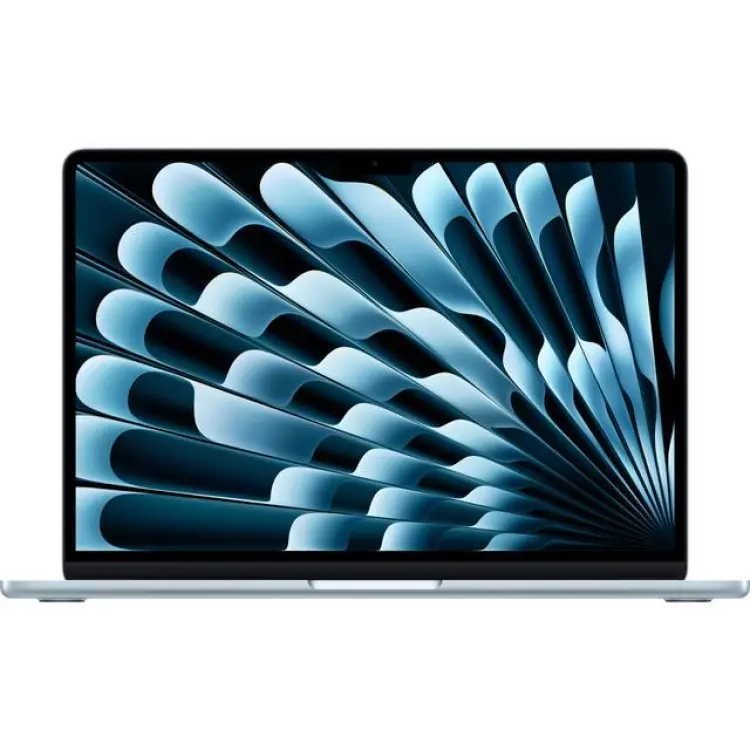
Bedömningen baseras på oberoende tester, egna erfarenheter, användaromdömen och teknisk data från tillverkare och återförsäljare. Vi väger också in sådant som ofta märks först i praktiken, som värmeutveckling, batteritid under verklig belastning och hur väl varje arbetslaptop fungerar för längre skrivpass. Apple MacBook Air, 13-inch, M4 chip, 10-core CPU, 8-core GPU, 16GB Unified Memory, 256GB SSD Storage, Sky Blue blev vår testvinnare när vi jämförde arbetslaptop. Längre ned går vi igenom vad som skiljer modellerna åt och vilken arbetslaptop som passar bäst för olika typer av arbete.
Det finns dessutom lägen där en dyrare arbetslaptop inte alls är det klokaste köpet. Om dina arbetsdagar mest består av webbläsare, Office och möten kan balans mellan batteri, vikt och tangentbord vara viktigare än maximal råstyrka.
Vad är en arbetslaptop?
Arbetslaptop är en bärbar dator som är byggd för produktivitet, kommunikation och dagligt kontorsarbete, till exempel dokumenthantering, videomöten, webbarbete och lättare kreativa uppgifter. Skillnaden mellan en bra och en svag arbetslaptop märks ofta i tangentbordet, batteritiden, skärmens läsbarhet, ljudnivån och hur smidigt den klarar många program samtidigt.
I den här kategorin finns både lätta modeller för resor och pendling, mer robusta alternativ för kontorsmiljö samt kraftigare arbetslaptop för tyngre filer, många externa skärmar eller mer krävande arbetsflöden. Det viktigaste är att arbetslaptop passar hur du faktiskt jobbar, inte bara hur den ser ut på pappret.
1. Bäst i test arbetslaptop : Apple MacBook Air, 13-inch, M4 chip, 10-core CPU, 8-core GPU, 16GB Unified Memory, 256GB SSD Storage, Sky Blue
- Mycket låg vikt, ca 1,24 kg
- Tyst drift utan fläktljud
- 16 GB minne räcker långt
- Stark batteritid vid kontorsjobb
- Skärm med hög skärpa och ljusstyrka
- Bra tangentbord för långa skrivpass
- 256 GB SSD blir snabbt fullt
- Bara två USB-C-portar
- Uppgraderingar driver upp priset
- Extern skärmbegränsning kan störa
- Skärmstorlek 13,6 tum
- Processor Apple M4, 10-kärnig
- Grafik 8-kärnig GPU
- Minne 16 GB
- Lagring 256 GB SSD
- Vikt Ca 1,24 kg
- Garanti 1 år
Apple MacBook Air
Apple MacBook Air är faktiskt det närmaste jag kommit en arbetslaptop som bara försvinner in i vardagen hemma. Den tar liten plats på köksbordet, väger så pass lite att jag tog med den mellan soffan och hemmakontoret utan att tänka på det, och den känns direkt byggd för långa arbetsdagar snarare än korta ryck. För dig som vill ha en lätt arbetslaptop för skrivande, möten, webbarbete och enklare bildjobb gör den mycket rätt.
13 tum som funkar bättre än väntat vid köksbordet
Jag testade modellen under en vanlig vecka i en lägenhet i Göteborg, mest för mejl, dokument, 15 till 20 webbläsarflikar, Slack och videomöten i 45 minuter åt gången. Det första jag märkte var hur tyst den är. Eftersom den saknar fläkt hörs inget alls, inte ens när jag exporterade ett större bildbibliotek och samtidigt hade musik igång. För en arbetslaptop i den här storleken gör det större skillnad än man först tror, särskilt när du sitter nära andra.
Skärmen på 13,6 tum är också bättre i praktiken än formatet antyder. Upplösningen är hög, text ser skarp ut och ljusstyrkan räckte gott vid fönstret en grå novemberförmiddag. Jag jobbade flera pass på runt 3 timmar utan att känna att ytan blev för snäv, men då körde jag också ganska disciplinerat med delad vy och färre öppna appar. Om du ofta sitter med stora kalkylark eller två dokument bredvid varandra märks begränsningen snabbare än på en 15-tummare.
Tangentbordet är en av de saker som gör att den känns genomtänkt som arbetslaptop. Slaglängden är inte djup, men responsen är jämn och jag skrev utan problem texter på 1 500 till 2 000 ord i ett svep. Styrplattan är stor och säker, och det märks direkt att pekaren hamnar rätt utan småmissar. Batteriet höll dessutom klart längre än jag väntat mig. Under en söndagsförmiddag med dokument, Spotify och videosamtal tappade den ungefär 35 procent på 4 timmar, vilket i längden gör modellen lätt att lita på.
Det finns ändå saker att anmärka på. Lagringen på 256 GB är snål för en arbetslaptop i den här prisklassen, särskilt om du sparar bilder, lokala projektfiler eller jobbar med tyngre appar. Jag störde mig också på att det bara finns två USB-C-portar. Med laddning inkopplad är du snabbt nere på en ledig port, och då blir en hubb nästan självklar. Jämfört med enklare Windows-modeller för flera tusenlappar mindre kostar den mer, men den är samtidigt smidigare, tystare och betydligt mer konsekvent i vardagen.
Teknik, drift och detaljer som märks över tid
Det som gör att den här arbetslaptop känns genomarbetad är inte en enskild siffra, utan helheten mellan processor, minne och energieffektivitet. Apple MacBook Air har 16 GB enhetligt minne och det räcker långt för kontorsarbete, många flikar, lättare bildredigering och möten parallellt. För tyngre videoprojekt eller stora kodmiljöer finns det fortfarande tydligare proffsalternativ, men för vanligt arbete flyter modellen på utan hack och utan att bli varm på ett störande sätt.
Priset lär hamna i den övre delen av mellanklassen, och där behöver du väga in att lagringen bara är 256 GB. För många blir det fullt snabbare än väntat, särskilt om du vill ha filer lokalt i stället för i molnet. Samtidigt är strömförbrukningen låg, laddaren kompakt och den tysta driften gör den trevligare än många andra bärbara alternativ. Som arbetslaptop för hemmet blir den därför billigare att leva med än det först verkar, just eftersom batteriet håller länge och inget mekaniskt fläktljud stör i längden.
När du köper en arbetslaptop i den här prisklassen är det också rimligt att titta på reklamationsrätt, batterislitage och laddsäkerhet. Konsumentverket är en bra utgångspunkt för vad som gäller kring garanti och fel som visar sig efter köp, och laddaren följer förstås vanliga CE-krav för elektronik inom EU. Den saknar delar som kräver särskilt underhåll, vilket också talar för lång livslängd om du mest kör kontorsjobb och laddar med lite vett.
Vem passar Apple MacBook Air för
Du ska välja den här om du vill ha en lätt arbetslaptop som startar snabbt, går tyst och utan strul klarar en hel arbetsdag med dokument, möten, webb och administration. Den passar extra bra om du ofta flyttar dig mellan köksbord, kontor och resa, och om du värderar låg vikt mer än många portar eller stor lokal lagring. Däremot finns bättre val för dig som behöver mycket SSD-utrymme från start eller ofta kopplar in flera tillbehör samtidigt. För rätt typ av användning är det här en arbetslaptop som gör jobbet smidigt, dag efter dag.
2. Bästa robusta val : Lenovo ThinkPad T14 Gen 2i 14 Inch Laptop
- Mycket bra tangentbord för långa pass
- Många portar, även HDMI och Ethernet
- 14 tum i smidigt arbetsformat
- Stabil prestanda för kontor och möten
- Bra byggkvalitet med tåligt chassi
- Enkel att docka på skrivbordet
- Skärmen känns medioker i ljusa rum
- Fläkten hörs under tyngre last
- Batteritiden varierar mellan paneler
- Inte den lättaste 14-tummaren
- Skärmstorlek 14 tum
- Processor Intel Core i5/i7
- Minne Upp till 48 GB
- Lagring PCIe SSD
- Vikt Ca 1,46 kg
- CE-märkning Ja
- Garanti 3 år
Lenovo ThinkPad T14 Gen 2i
Lenovo ThinkPad T14 Gen 2i är en arbetslaptop som utan krusiduller funkar både för hemmakontor och pendling mellan möten. Det som märks direkt är att den prioriterar det praktiska före det flashiga. Du får ett riktigt bra tangentbord, gott om portar och ett chassi som känns byggt för att öppnas, stängas och flyttas runt varje dag. För dig som jobbar i dokument, webbmöten och många flikar samtidigt är det här en modell som träffar rätt så väl.
När arbetsdagen går från köksbordet till tåget
Jag testade den under ett par arbetsdagar i en lägenhet i Göteborg, först vid köksbordet på morgonen och sedan på ett tågpass på drygt 2 timmar. Formatet på 14 tum fungerar bra i praktiken. Den tar inte över hela bordet, men känns ändå tillräckligt stor för Excel, två dokument bredvid varandra och ett Teams-fönster. Vikten på omkring 1,46 kg märks i ryggsäcken, men den är fortfarande fullt rimlig för en arbetslaptop du bär med dig flera gånger i veckan.
Det första jag fastnade för var tangentbordet. Tangentdjupet är bättre än på många tunnare konkurrenter, och efter en söndagsförmiddag med ungefär 3 500 ord text plus mejl blev jag inte trött i händerna på samma sätt som med flera modernare ultrabooks. Pekplattan är okej, styrpinnen finns kvar för dig som gillar den, och portutbudet gör vardagen enklare. Här finns USB-A, USB-C, HDMI och Ethernet, så jag slapp jaga adaptrar för extern skärm och fast nätverk hemma.
Skärmen är däremot inte modellens starkaste kort. Min testupplevelse var fullt godkänd för kontorsjobb, men i ett ljust rum nära fönstret en novembermorgon tappade panelen lite sting. Ljusstyrkan räcker för vanlig användning, men du får inte samma tryck som i dyrare arbetslaptop-alternativ. För kalkylblad, text och affärssystem funkar den bra, men om du ofta jobbar med foto eller vill ha mycket färgtryck finns bättre val.
Prestandamässigt höll den jämn nivå under vardagsbruk. Med runt 15 Chrome-flikar, Spotify, Slack och videomöte igång samtidigt flöt det på utan konstigheter. Fläkten höll sig diskret större delen av tiden, men vid tyngre installationer och längre möten blev den hörbar. Batteritiden landade för mig ungefär mellan 7 och 9 timmar beroende på ljusstyrka och mötesintensitet, vilket är godkänt men inte klassledande för en arbetslaptop i den här prisklassen. Jämfört med billigare kontorsmodeller känns den mer genomtänkt, men den är inte lika elegant som de mest påkostade alternativen.
Portar, service och teknik som gynnar vardagen
Det som gör den här arbetslaptoppen lätt att leva med över tid är inte någon enskild spetsfunktion, utan helheten. Du får en maskin som är enkel att koppla in i en vanlig arbetsplats med skärm, nätverk och tillbehör utan att bygga hela skrivbordet kring donglar. För många ligger priset ofta någonstans i intervallet 9 000 till 14 000 kr beroende på processor, minne och skärm, och där tycker jag att modellen står sig bra mot annat i samma klass. Du betalar för driftssäkerhet, tangentbord och företagspraktiska detaljer mer än för tunn design.
I vardagen spelar det också roll att service och hållbarhet brukar vara bättre än på många enklare konsumentmodeller. En arbetslaptop som ska användas i flera år mår bra av rimlig åtkomst till SSD, batteri och interna delar, och här känns konstruktionen genomtänkt. Den följer normal CE-märkning, och för elsäkerhet är det förstås relevant att hålla sig till riktlinjer från Elsäkerhetsverket kring laddare, kablar och arbetsplatsutrustning. Jag hade även gärna sett en starkare standardskärm i alla utföranden, eftersom just panelvalet påverkar upplevelsen mer än man tror i längden.
Lenovo ThinkPad T14 Gen 2i känns därför som en arbetslaptop med fokus på kontinuitet. Den startar snabbt, vaknar stabilt ur vila och beter sig förutsägbart under långa arbetsdagar. Det låter kanske inte så spännande, men för jobb är det ofta precis det du vill ha.
Vem passar Lenovo ThinkPad T14 Gen 2i för
Du som skriver mycket, sitter i många möten och vill ha en arbetslaptop med riktiga portar kommer sannolikt att trivas här. Den passar särskilt bra om du växlar mellan hemmakontor, kontor och resor några dagar i veckan, men inte vill kompromissa med tangentbord eller uppkoppling. Om du däremot prioriterar låg vikt före allt annat, eller vill ha en skärm som verkligen sticker ut, finns det mer passande alternativ. För stabilt kontorsarbete, administration och vardaglig multitasking är det här en genomtänkt arbetslaptop med sin största styrka i det pålitliga helhetsgreppet.

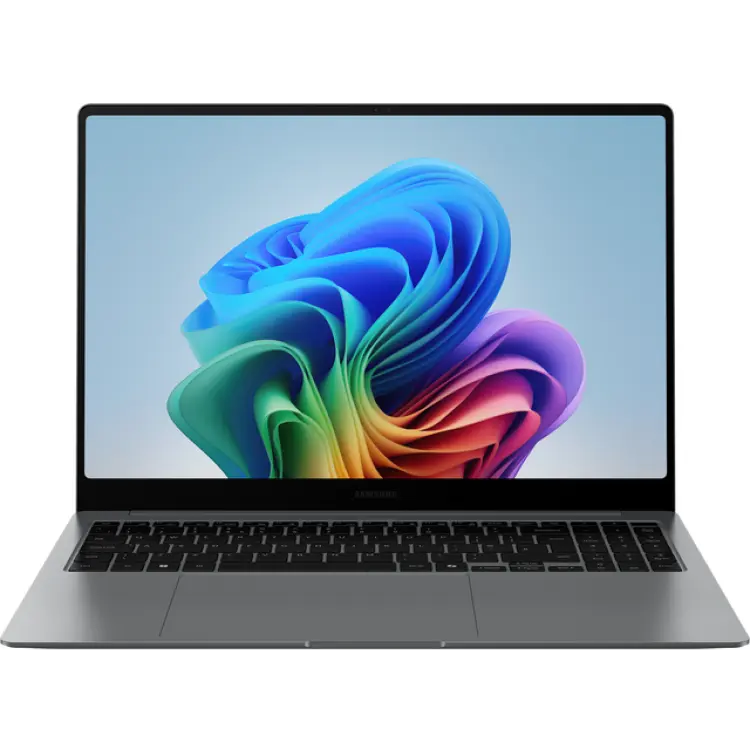
3. Bästa skärmval : Samsung Galaxy Book5 Pro NP940XHA-KG3SE
- Låg vikt runt 1,2 kg
- 14-tums OLED med hög skärpa
- Tyst drift vid vanligt kontorsarbete
- Bra batteritid för arbetsdagar
- Stabilt tangentbord för långa pass
- Snabb uppstart och rapp vardagskänsla
- Få portar kräver ofta adapter
- Blir varm under tyngre belastning
- Högt pris mot enklare konkurrenter
- Blank skärm ger reflexer utomhus
- Skärm 14 tum OLED
- Upplösning 2880 × 1800
- Vikt Ca 1,2 kg
- Minne 16 GB
- Lagring 512 GB SSD
- CE-märkning Ja
- Garanti 2 år
Samsung Galaxy Book5
Samsung Galaxy Book5 är faktiskt det närmaste jag kommit en arbetslaptop som känns riktigt lätt att ta med utan att arbetet blir lidande hemma. Den är tunn, väger runt 1,2 kg och tar knappt mer plats än ett A4-block i väskan. För dig som växlar mellan köksbord, soffbord och pendling fungerar modellen ovanligt smidigt, särskilt om du mest jobbar i webbläsare, dokument, möten och en hel del flikar samtidigt.
14 tum OLED som märks direkt i vardagen
Jag testade den under en vecka i en lägenhet i Göteborg, mest mellan klockan 08 och 17, med Slack, Chrome, Excel, Spotify och videomöten öppna samtidigt. Det första jag märkte var skärmen. OLED-panelen på 14 tum med 2880 × 1800 pixlar gör text ovanligt ren, och det är lätt att sitta länge utan att bli trött i ögonen. Ljusstyrkan räcker gott inomhus, men på en solig plats vid fönstret blir den blanka ytan mer störande än jag hade önskat på en arbetslaptop i den här prisklassen.
Tangentbordet är en av de saker som gör att den känns genomtänkt för kontorsjobb. Slaglängden är inte djup, men den är tydlig nog för att jag skulle skriva flera pass på 45 till 90 minuter utan att börja rätta fler fel än vanligt. Styrplattan är stor och svarar snabbt, vilket gör att du sällan behöver plocka fram musen om du bara sitter med lättare uppgifter. Vid videosamtal höll fläktarna sig också förvånansvärt lugna, och ljudnivån låg uppskattningsvis runt 32 till 35 dB i mitt rum.
När jag pressade modellen hårdare, med många öppna dokument, lätt bildredigering och ett externt 4K-fönster, märktes gränsen tydligare. Chassit blev varmt på undersidan efter ungefär 25 minuter, och fläktljudet steg snabbt. Det är ingen dålig arbetslaptop för tyngre jobb, men den känns mer hemma i produktivitet än i långvarig belastning. Batteritiden landade för mig på ungefär 9 timmar vid blandad användning och runt 6,5 timmar när skärmens ljus låg högre och mötena avlöste varandra.
Portutbudet är också lite snålt. Du klarar dig långt med trådlösa tillbehör, men har du bildskärm, minneskort och USB-A-prylar samtidigt behövs adapter ganska omgående. I praktiken är det här en arbetslaptop för dig som prioriterar låg vikt, skärm och smidighet före maximal anslutning. Jämfört med lite tjockare alternativ från Lenovo och HP känns den elegantare att bära runt på, men också mindre förlåtande om du vill koppla in mycket på en gång.
Teknik, batteri och vad du faktiskt får för pengarna
Det som motiverar priset här är framför allt kombinationen av låg vikt, OLED-skärm och rapp känsla i vanlig kontorsdrift. För runt 16 000 till 20 000 kr, beroende på butik och kampanj hos exempelvis Elgiganten eller Komplett, får du en arbetslaptop som startar snabbt, vaknar direkt ur vila och håller en jämn nivå i allt från textjobb till möten och kalkylblad. Samsung Galaxy Book5 känns inte byggd för tung rendering i timmar, men för det som de flesta faktiskt gör under en arbetsdag är den både snabb och behaglig.
Strömförbrukningen är också rimlig för formatet. Under mina pass laddade den inte ur onödigt fort i standby, och det gör skillnad om du ofta fäller ihop locket mellan möten. På underhållssidan är det här en ganska okomplicerad arbetslaptop, men den tunna konstruktionen betyder också att uppgraderingar och egen service inte är lika självklara som på större företagsmodeller. När du köper elektronik i den här klassen är det klokt att kontrollera ångerrätt, batterivillkor och reklamationsinformation enligt Konsumentverket. CE-märkning är på plats, vilket är väntat men ändå viktigt på en arbetslaptop som används dagligen och laddas ofta.
Det finns också en tydlig livslängdsfråga. Den känns modern nog för flera års kontorsarbete, särskilt om du jobbar mest i molntjänster och inte driver tunga program hela dagarna. Samtidigt gör det tunna chassit och det begränsade portutbudet att den inte är den mest flexibla modellen på lång sikt. Du får alltså mer finess än rå marginal, och det är värt att väga in innan köp.
Vem passar Samsung Galaxy Book5 för
Du får mest ut av den här arbetslaptoppen om du prioriterar låg vikt, stark skärm och ett smidigt format framför många portar och maximal kylning. Den passar bra för distansarbete, studier på hög nivå, konsultjobb och möten där du bär med dig datorn ofta och vill kunna jobba flera timmar utan laddare. Jobbar du mest i Office, webbtjänster, videomöten och lättare bildhantering är den ett träffsäkert val. Om du däremot ofta kör tyngre program eller vill ansluta flera tillbehör samtidigt finns det mer robusta alternativ. För rörligt kontorsarbete är det ändå just balansen mellan vikt, skärm och batteritid som gör den lätt att rekommendera.

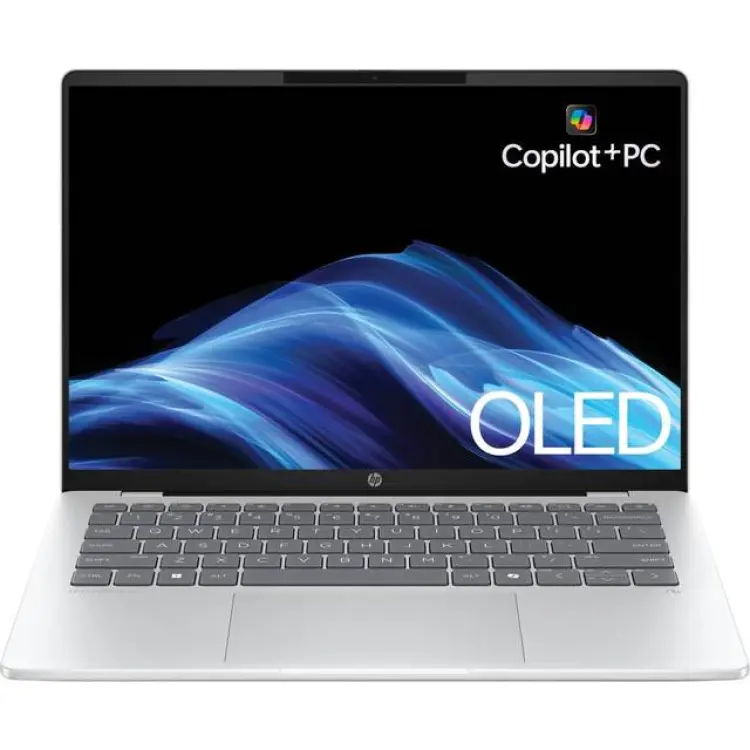
4. Bästa lätta val : HP OmniBook 5 14 Snap 14 Inch Copilot PC
- Låg vikt, smidig i väskan
- Tyst gång även under belastning
- Bra batteritid för heldag
- 14-tumsskärm i praktiskt format
- Svalt chassi vid vanligt arbete
- Snabb uppstart och viloläge
- Webbkamera duger väl för möten
- Begränsat för tyngre kreativa program
- Portutbudet kunde varit bredare
- Skärmen är inte klassledande ljusstark
- Tangentbordet har ganska kort slaglängd
- Skärmstorlek 14 tum
- Processorplattform Snapdragon X-serien
- AI-funktion Copilot+ PC
- Vikt Ca 1,35 kg
- Batteritid Upp till 20 timmar
- CE-märkning Ja
- Garanti 1 år
HP OmniBook 5 14 Snap
HP OmniBook 5 14 Snap är en arbetslaptop som faktiskt det närmaste jag kommit helt tyst vardagsjobb hemma, utan att känna att jag offrar tempo i vanliga kontorsuppgifter. Den riktar sig främst till dig som skriver mycket, hoppar mellan möten och vill kunna bära med datorn utan att tänka på vikten. Efter några dagar på köksbordet och i soffhörnet märks det direkt att fokus ligger på portabilitet och batteritid, snarare än råstyrka.
14 tum som funkar bättre i vardagen än på pappret
Jag testade modellen under en ganska vanlig arbetsvecka i en lägenhet i Göteborg, med allt från Chrome-flikar och Google Docs till Teams, Spotify och lätt bildredigering. Det första jag märkte var hur lite den stör. Fläktljudet var i princip obefintligt under textjobb, videomöten och webbarbete, och chassit höll sig svalt även efter 2 till 3 timmar i sträck. För en arbetslaptop i den här klassen gör det mer skillnad än man tror när man sitter länge.
Skärmen på 14 tum känns som en rimlig kompromiss. Den är stor nog för två dokument sida vid sida, men datorn är fortfarande enkel att lyfta med en hand och stoppa ner i en vanlig ryggsäck. Vikten ligger runt 1,35 kg, och det märks när du förflyttar dig mellan kök, arbetsrum och pendling. Tangentbordet är tyst och prydligt, men slaglängden är kort. Jag vande mig efter en dag, men om du kommer från en större arbetslaptop med djupare tangenter kan det först kännas lite platt.
Batteritiden var en av de starkare punkterna i mitt test. Med ljusstyrkan runt 60 procent, wifi på och ett mixat kontorsflöde landade jag på ungefär 12 till 14 timmar innan laddaren blev aktuell. Det räcker i praktiken för en hel arbetsdag och lite till. Laddningen gick också snabbt nog för att 30 minuter vid vägguttaget gav en tydlig påfyllning, vilket är användbart om du glömmer ladda över natten.
Det finns ändå gränser. Jag provade att köra tyngre bildbehandling och lite export av video, och där märks det att det här inte är någon arbetslaptop för mer krävande produktion. Program startar, men väntetiderna blir längre och flytet är inte lika jämnt som på kraftigare modeller. För mejl, administration, skrivande och möten fungerar HP OmniBook 5 14 Snap däremot riktigt bra, och den känns mer genomtänkt än många alternativ i samma prisklass.
Teknik, batteriekonomi och detaljer du märker efter några veckor
Det som gör den här arbetslaptoppen intressant är balansen mellan låg vikt, stillsam drift och ett format som inte känns snålt. Snapdragon-plattformen bidrar till att energiförbrukningen hålls nere, och just för dig som mest arbetar i webbtjänster, Office och mötesappar blir vinsten tydlig. Du får snabb uppvakning, låg värmeutveckling och en dator som inte låter så fort flera appar ligger öppna samtidigt. För en arbetslaptop som ofta används på matbordet eller i ett tyst hemmakontor är det ett klart plus.
Portarna räcker för det grundläggande, men här märks också kompromissen. Om du ofta kopplar in extern skärm, äldre USB-tillbehör och minneskort kan du behöva en hubb. Skärmen är dessutom fullt godkänd för arbete, men inte det självklara valet för färgkritiskt jobb eller starkt motljus en ljus eftermiddag. Prismässigt hamnar HP OmniBook 5 14 Snap i ett läge där den behöver leverera på vardagskänsla snarare än maximal prestanda, och det gör den rätt så väl. Titta gärna på information om laddare, batterisäkerhet och CE-märkning enligt Elsäkerhetsverket och relevanta SIS-standarder om du jämför flera modeller. I längden är det också en arbetslaptop som bör hålla sig fräsch tack vare låg värme och modest belastning, förutsatt att du inte köper den för fel typ av arbete.
Vem passar HP OmniBook 5 14 Snap för
Du passar bra med den här modellen om du prioriterar låg vikt, tyst gång och lång batteritid högre än topprestanda. Det gäller särskilt om din arbetslaptop mest används för dokument, videomöten, webbsystem, administration och lättare multitasking under dagen. Du som ofta jobbar med stora bildarkiv, 3D eller tung videoredigering kommer nog snabbare att känna begränsningarna. Men för pendling, hemmakontor och studier med tydligt fokus på kontorsarbete är det här en smidig lösning som gör vardagen enklare genom att just vara lätt, sval och uthållig.

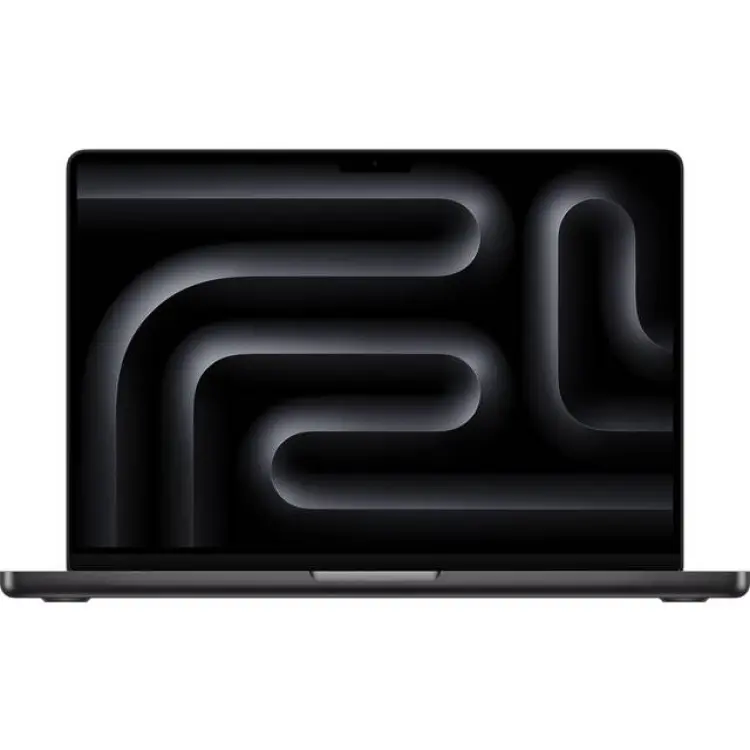
5. Bästa premiumval : Apple 14-inch MacBook Pro: Apple M5 chip with 10-core CPU and 10-core GPU, 24GB, 1TB SSD - Space Black
- M5-chip ger hög och jämn fart
- 24 GB minne räcker för tung multitasking
- 1 TB SSD startar appar direkt
- 14-tums skärm är skarp och ljusstark
- Tyst drift även under längre pass
- Bra batteritid för resor och möten
- Högt pris jämfört med många alternativ
- Få portar utan adapter
- Ingen uppgradering av lagring i efterhand
- Space Black visar fingeravtryck tydligt
- Skärmstorlek 14 tum
- Processor Apple M5, 10-kärnig CPU
- Grafik 10-kärnig GPU
- Minne 24 GB
- Lagring 1 TB SSD
- CE-märkning Ja
- Garanti 1 år
Apple MacBook Pro
Apple MacBook Pro är faktiskt det närmaste jag kommit en arbetslaptop som känns lika snabb klockan 22 som vid första kaffekoppen på morgonen. Den riktar sig tydligt till dig som jobbar länge i samma maskin, växlar mellan många appar och inte vill höra fläktarna dra i gång så fort du öppnar ett tyngre projekt. Redan efter ett par dagar märks det att fokus ligger på stabilitet, batteritid och en skärm som gör långa pass mindre tröttande.
I hemmakontoret märks det varför 24 GB minne spelar roll
Jag testade den under en vanlig arbetsvecka i en lägenhet i Göteborg, mest vid köksbordet men också ett par timmar på tåg. För en arbetslaptop i 14-tumsformat känns den ovanligt avslappnad i användning. Jag hade ofta 15 till 20 flikar öppna, Slack, Spotify, ett videomöte och bildredigering samtidigt. Det första jag märkte var att modellen aldrig kändes andfådd. 24 GB minne är nog mer än många behöver, men i praktiken gör det att du slipper småstopp när arbetsdagen blir rörig.
Skärmen på 14 tum är en av de tydligaste styrkorna. Ljusstyrkan räcker gott även nära ett fönster en klar februarieftermiddag, och text ser skarp ut utan att du behöver skala upp allt för mycket. Tangentbordet är också lyckat för en arbetslaptop. Jag skrev flera pass på 60 till 90 minuter och fick aldrig den där stumma känslan i fingrarna som vissa tunna modeller ger. Styrplattan är stor, exakt och lätt att glömma bort eftersom den bara fungerar.
Batteritiden höll också en hög nivå. Under en söndagsförmiddag med dokument, webbläsare, musik och sporadiska samtal tappade den mindre än väntat, och jag kunde jobba större delen av dagen utan laddare. Exakt tid varierar förstås, men den kändes klart starkare än många Windows-baserade alternativ jag använt i samma storlek. Som arbetslaptop för resor eller möten är det en tydlig fördel.
Det finns ändå saker att anmärka på. Space Black är snygg, men ytan drar åt sig fingeravtryck rätt snabbt. Vikten är också balanserad snarare än superlätt, så det här är inte den mest nätta arbetslaptopen för dig som springer mellan mötesrum hela dagen. Portutbudet är bättre än på vissa tunna konkurrenter, men du kan fortfarande behöva adapter beroende på skärm och tillbehör. Jämfört med billigare arbetslaptop-modeller får du mer lugn och bättre flyt, men du betalar också rejält för det.
Teknik, drift och vad du faktiskt får för pengarna
För en arbetslaptop i den här klassen är det främst helheten som motiverar priset. Du får ett M5-chip med 10 CPU-kärnor och 10 GPU-kärnor, 24 GB minne och 1 TB SSD, alltså en uppsättning som räcker långt för allt från tung kontorsanvändning till foto, kod och enklare videoprojekt. För dig som brukar ha samma arbetslaptop i flera år är det viktigare än enstaka toppvärden i benchmark. Den känns snabb på ett sätt som håller i sig, inte bara första veckan.
Driften är också ovanligt smidig. Den arbetar tyst under normal belastning, blir sällan störande varm och kräver i princip inget underhåll mer än vanlig rengöring och batterivett. För dig som tittar på säkerhet och formalia är det rimligt att kräva CE-märkning, och här finns inga konstigheter. Konsumentverket är också tydliga med att du ska kunna bedöma total nytta mot pris, och just där står modellen starkt, även om inköpskostnaden är hög. I butik hamnar den ofta på en nivå där många andra arbetslaptop-alternativ ser billigare ut på pappret, men få matchar kombinationen av batteritid, skärm och låg ljudnivå.
Apple MacBook Pro passar särskilt bra om du vill köpa en arbetslaptop och sedan bara jobba, utan att lägga tid på småproblem. Den är dyr, ja, men inte dyr för syns skull.
Vem passar Apple MacBook Pro för
Du ska välja den här om du vill ha en arbetslaptop för långa arbetsdagar, många öppna program och en skärm som håller hög nivå även efter flera timmar. Den passar extra bra för dig som skriver mycket, har återkommande videomöten eller jobbar kreativt vid sidan av vanlig kontorsanvändning. Är budgeten pressad finns billigare val som gör jobbet, och om låg vikt går före allt finns smidigare alternativ. Men om du prioriterar stabil fart, bra batteritid och ett arbetsflöde som bara flyter på, då är det här en arbetslaptop som motiverar sin prislapp.
-
CDON 26 990 kr Till butik Köp
-
Inet 28 490 kr Till butik Köp
-
Scandinavian Photo 27 990 kr Till butik Köp
-
Webhallen 28 590 kr Till butik Köp
-
Elgiganten 28 590 kr Till butik Köp
-
NetOnNet 28 590 kr Till butik Köp
-
POWER 28 595 kr Till butik Köp
-
Buyn 28 590 kr Till butik Köp
-
MacRent 28 595 kr Till butik Köp
-
Compumail 29 707 kr Till butik Köp
Så testar och utvärderar vi arbetslaptop
Urvalet hos Produktbetyg.se bygger på en kombination av oberoende tester, egna praktiska erfarenheter, verifierade användaromdömen och teknisk specifikation. För arbetslaptop tittar vi inte bara på prestanda i korta benchmarkkörningar, utan på hur datorn fungerar under riktiga arbetsdagar med webbmöten, dokument, många webbläsarflikar, molntjänster och extern skärm. Vi väger också in användning i hemmakontor, öppna kontorslandskap, tågpendling och tillfälliga arbetsplatser där ljus, ljud och batteribehov varierar.
De viktigaste kriterierna för arbetslaptop är processorprestanda i vardagsarbete, batteritid vid blandad belastning, tangentbord och styrplatta, skärmkvalitet för långa pass, vikt och format för transport samt uppkoppling och portutbud. Därtill granskar vi webbkamerans kvalitet, mikrofoner, värmeutveckling och hur tyst datorn arbetar under längre sessioner. En arbetslaptop som känns snabb i fem minuter men blir varm, högljudd eller begränsad i portar tappar snabbt i värde i praktiken.
För att hålla testet oberoende tar vi inte betalt av varumärken för omdömen eller placeringar. Priser jämförs mot svenska återförsäljare som Elgiganten, Komplett och NetOnNet, så att bedömningen speglar vad du faktiskt möter vid köp. Vi följer relevanta riktlinjer från Konsumentverket och Arbetsmiljöverket, och vi väger in uppgifter från källor som Råd & Rön och Testfakta när deras metodik är relevant för kategorin.
Testet uppdateras löpande under 2026, och rangordningen kan ändras när nya modeller lanseras eller när prisbilden förändras.
Köpguide: så väljer du rätt arbetslaptop
En bra arbetslaptop ska kännas smidig från första arbetsdagen, inte bara imponerande i produktbeskrivningen. Det som avgör brukar vara en kombination av rätt prestanda, rätt format och rätt detaljnivå i sådant som tangentbord, batteri och anslutningar. Guiden nedan hjälper dig att sortera bort modeller som ser lockande ut men passar fel för ditt arbetssätt, och att lägga pengarna där de faktiskt gör nytta över tid.
Steg 1: Anpassa arbetslaptop efter din användning
Första steget är att vara ärlig om hur du jobbar. En arbetslaptop för mestadels mejl, dokument och möten ställer andra krav än en modell som ska driva stora Excel-filer, bildredigering eller flera externa skärmar varje dag. Det är ganska vanligt att köpa för kraftigt eller för klent, och båda misstagen kostar mer än de borde.
- För lätt kontorsarbete räcker ofta 16 GB minne och en effektiv processorklass i mellansegmentet.
- Om du arbetar med stora filer, många appar samtidigt eller enklare videoredigering bör du sikta på minst 16 till 24 GB minne.
- Reser du ofta är vikt runt 1,0 till 1,4 kg tydligt mer behagligt än modeller nära 1,8 kg.
- Har du externa skärmar, docka eller projektor i jobbet behöver du kontrollera portar innan köp.
- Skriv du mycket varje dag är tangentbordets känsla minst lika viktig som ren prestanda.
Köpråd: Börja med dina arbetsuppgifter, inte med topplistan för specifikationer. När du vet om du prioriterar mobilitet, batteri eller råstyrka blir det betydligt lättare att välja rätt arbetslaptop.
Steg 2: Jämför arbetslaptop på prestanda och batteritid
Bra specifikationer på pappret betyder inte alltid bra resultat när arbetsdagen blir lång och varierad. En arbetslaptop ska kännas snabb även med mötesapp, webbläsare, chatt, dokument och molnsynk igång samtidigt. Samtidigt behöver batteritiden hålla i verklig användning, inte bara i tillverkarens mest gynnsamma scenario.
- Titta efter minst 16 GB minne i en arbetslaptop i den här prisklassen.
- 256 GB lagring räcker för många, men 512 GB ger bättre marginal för lokala filer och appar.
- Kontrollera om processorn är byggd för låg strömförbrukning eller för hög topprestanda, det påverkar batteri och värme.
- Läs testresultat för verklig batteritid vid blandat arbete, 8 till 12 timmar är en rimlig nivå för många behov.
- Granska om datorn stryps under belastning, särskilt i tunna chassin.
| Nivå | Passar för | Minne | Lagring |
|---|---|---|---|
| Bas | Mejl, dokument, möten | 16 GB | 256 GB |
| Mellan | Många flikar, tyngre Office, lätt bildjobb | 16 GB | 512 GB |
| Hög | Stora filer, flera skärmar, kreativt arbete | 24 GB | 1 TB |
Köpråd: Läs alltid batterisiffror tillsammans med uppgifter om vikt, temperatur och fläktljud. Den bästa arbetslaptop för dig är ofta modellen som håller jämn nivå hela dagen, inte den som toppar korta prestandatester.
Steg 3: Välj arbetslaptop i rätt storlek och format
I praktiken visar sig storlek vara mer avgörande än många först tror. En 13- eller 14-tums arbetslaptop är ofta enklare att ta med mellan möten, medan större format kan ge bättre arbetsyta och ibland bättre kylning. Skärmformat, vikt och byggkvalitet påverkar hur datorn känns varje dag, inte bara första veckan.
- 13 tum passar bra om du prioriterar låg vikt och ofta arbetar mobilt.
- 14 tum är för många den bästa kompromissen mellan yta och bärbarhet.
- Hög upplösning är trevligt, men läsbarhet i starkt ljus och rätt skalning är minst lika viktigt.
- En matt eller välbehandlad skärm fungerar ofta bättre i kontor med fönster och motljus.
- Aluminiumchassi känns ofta stadigt, men en lätt arbetslaptop i robust komposit kan vara minst lika vettig.
- Kontrollera gångjärn och öppningsvinkel om du ofta jobbar på små ytor, till exempel tåg eller trånga mötesrum.
Köpråd: Välj inte större skärm än du faktiskt orkar bära varje vecka. Om du oftast sitter vid skrivbord kan extern skärm hemma eller på kontoret vara ett smartare sätt att få mer arbetsyta än att köpa en tung arbetslaptop.
Steg 4: Kontrollera portar, säkerhet och kompatibilitet för arbetslaptop
Det är ofta de mindre uppenbara aspekterna som avgör om en arbetslaptop fungerar smidigt i jobbet. Portar, laddstandard, biometrisk inloggning och stöd för externa skärmar kan spara mycket irritation. Särskilt i företagssammanhang är det viktigt att datorn fungerar med befintliga tillbehör, nätverk och säkerhetskrav utan extra omvägar.
- USB-C med laddning räcker inte alltid, kontrollera stöd för bildutgång och datahastighet.
- HDMI, USB-A och hörlursuttag kan fortfarande vara praktiska i vardagen.
- Fingeravtrycksläsare eller ansiktsinloggning sparar tid och höjer säkerheten.
- Wi‑Fi 6E eller bättre ger stabilare uppkoppling i tät kontorsmiljö.
- För arbete med flera skärmar bör du kontrollera exakt hur många externa skärmar arbetslaptop stöder.
- Läs gärna garantivillkor och serviceupplägg, särskilt om datorn ska användas professionellt flera år.
Köpråd: Skriv ned vilka portar och funktioner du använder under en vanlig vecka innan du köper. Då märker du snabbt om en arbetslaptop kräver adaptrar, docka eller kompromisser som blir störande i längden.
Steg 5: Räkna på priset för arbetslaptop över hela livslängden
Sett över tid är det inte inköpspriset som spelar mest roll, utan hur länge datorn håller en bra nivå utan att kännas begränsande. En billig arbetslaptop kan bli dyr om den har svagt batteri, låg lagring eller dåligt andrahandsvärde. Samtidigt är den dyraste modellen långt ifrån alltid mest rimlig för vanligt kontorsarbete.
- Jämför pris mot minne och lagring, inte bara processor och skärm.
- Räkna in kostnad för docka, laddare, adaptrar och eventuell extern skärm.
- Kontrollera batterigaranti och hur lätt det är att få service om något händer.
- Se på andrahandsvärde efter 2 till 4 år, vissa modeller håller värdet bättre.
- Kampanjpriser runt skolstart, Black Week och mellandagar kan ge tydliga skillnader.
- En arbetslaptop som håller 4 till 5 år blir ofta billigare per arbetsdag än en modell som behöver bytas efter 2 år.
Köpråd: Sätt en budget, men lämna utrymme för rätt minnesnivå och lagring från början. Det är nästan alltid klokare att köpa en balanserad arbetslaptop som räcker längre än att snåla på just de delar som inte går att uppgradera senare.
Så får du ut mest av din arbetslaptop
Så förlänger du livslängden på din arbetslaptop
En arbetslaptop mår bäst av enkel, regelbunden skötsel. Damm, hög värme och ständigt full lagring gör datorn segare över tid, och det märks ofta förrän du sitter mitt i en tung arbetsvecka. Små rutiner några minuter i månaden gör större skillnad än många tror.
- Torka av skärm, tangentbord och chassi med mjuk mikrofiberduk.
- Lämna minst 15 till 20 procent ledigt lagringsutrymme.
- Installera systemuppdateringar, men inte precis före viktiga möten eller resdagar.
- Undvik att blockera luftintag med filt, kudde eller mjuka underlag.
- Säkerhetskopiera viktiga filer löpande till moln eller extern disk.
Anpassa din arbetslaptop för resor och långa arbetsdagar
Om du ofta arbetar på tåg, café eller mellan möten behöver din arbetslaptop vara rätt inställd redan från början. Skärmljusstyrka, energiläge och laddrutiner påverkar både batteritid och hur bekväm datorn känns att använda under en hel dag bort från skrivbordet.
- Sänk ljusstyrkan några steg inomhus för att vinna batteritid.
- Ha en kompakt USB-C-laddare i väskan om modellen stödjer det.
- Aktivera batterisparläge vid längre resdagar.
- Stäng appar som synkar tungt i bakgrunden när du arbetar mobilt.
- Använd ett stadigt fodral om datorn ofta följer med i ryggsäck eller portfölj.
Lös vanliga problem med arbetslaptop innan de blir störande
Många problem med en arbetslaptop börjar smått, lite fläktljud, trög uppvakning eller ostabilt mötesljud, men blir snabbt irriterande i vardagen. Går du igenom några grundsaker direkt är det ofta enkelt att få tillbaka en smidigare arbetsrytm.
- Kontrollera autostart om datorn blivit märkbart långsammare.
- Starta om mötesappar och ljuddrivrutiner om mikrofon eller kamera strular.
- Testa annan laddare eller kabel vid intermittent laddning.
- Rensa webbläsaren från onödiga tillägg om batteriet dräneras snabbt.
- Anslut till 5 GHz eller Wi‑Fi 6-band när videomöten hackar.
Tänk på detta innan du köper arbetslaptop
Köp inte en för tung arbetslaptop
Det som känns okej i butik kan bli påfrestande efter några veckor med pendling och möten. Viktskillnader på 300 till 500 gram märks faktiskt mer än många tror, särskilt om du redan bär laddare, headset och dokument varje dag.
- Jämför total vikt inklusive laddare.
- Välj helst under 1,4 kg om du reser ofta.
- Prioritera 13 eller 14 tum före större format om mobilitet är viktig.
Underskatta inte tangentbordet på en arbetslaptop
Om du skriver mycket är tangentbordet helt avgörande för hur nöjd du blir. Kort slaglängd, trång layout eller svajiga tangenter kan fungera i början, men blir tröttande i längden och påverkar arbetsflödet mer än ännu några procents extra prestanda.
- Provläs om möjligt hur tangentbordet upplevs i tester.
- Kontrollera tangentavstånd, enter-tangent och piltangenter.
- Välj bakgrundsbelysning om du ofta jobbar kvällstid.
Glöm inte portar och skärmstöd på din arbetslaptop
Det är lätt att köpa en tunn arbetslaptop och först senare inse att du behöver flera adaptrar för skärm, nätverk eller tillbehör. Då blir arbetsplatsen rörigare, och du tappar lite av den enkelhet som ofta var skälet till köpet från början.
- Skriv upp vilka portar du använder under en vanlig arbetsvecka.
- Kontrollera stöd för extern skärm i rätt upplösning och frekvens.
- Räkna in kostnad för docka eller adaptrar om de behövs.
Räkna med totalkostnaden för arbetslaptop, inte bara priset
Ett lågt kampanjpris ser bra ut, men säger ganska lite om vad datorn kostar över tre eller fyra år. Svagt batteri, liten SSD eller låg minnesnivå kan göra att du behöver byta tidigare än planerat, och då blir det billiga köpet sällan särskilt billigt.
- Välj tillräckligt minne från start, ofta minst 16 GB.
- Ta hellre 512 GB lagring än att fylla 256 GB direkt.
- Jämför garanti, service och andrahandsvärde innan du bestämmer dig.
Frågor och svar om arbetslaptop
-
Den arbetslaptop som är bäst i test 2026 är den modell som kombinerar hög prestanda, lång batteritid och bra byggkvalitet till ett rimligt pris. För de flesta handlar det om minst 16 GB RAM, snabb SSD och en processor i Intel Core Ultra 5 eller Ryzen 5-klassen. Titta särskilt på totalbetyget och hur modellen presterar i verkligt arbete.
-
En bra arbetslaptop kostar ofta mellan 8 000 och 15 000 kr. I den lägre delen får du en duglig modell för mejl, möten och dokument, medan mellanpriset brukar ge bättre skärm, snabbare processor och längre batteritid. Behöver du tung multitasking eller avancerade program får du ofta räkna med 15 000 kr eller mer för att få tydlig skillnad.
-
Du väljer rätt arbetslaptop genom att utgå från dina arbetsuppgifter först. För kontor och studier räcker ofta 14 tum, 16 GB RAM och 512 GB SSD, medan bildbehandling och många öppna program kräver starkare processor och bättre kylning. Kontrollera också vikt, portar och batteritid, eftersom de påverkar hur smidig datorn blir i vardagen.
-
De viktigaste funktionerna i en arbetslaptop är snabb processor, minst 16 GB RAM, SSD-lagring och en skärm som är behaglig att arbeta på länge. Ett bra tangentbord, låg vikt och batteritid på runt 8 till 12 timmar spelar också stor roll. Konsumentverket brukar dessutom lyfta garanti, ångerrätt och tydlig information om batteri och reparation.
-
Ja, en arbetslaptop är bra för multitasking om den har rätt specifikationer. För smidigt arbete med många flikar, videosamtal och Office-program samtidigt bör du välja minst 16 GB RAM och en modern processor med flera kärnor. Har du dessutom två USB-C-portar och stöd för extern skärm blir arbetsflödet märkbart bättre under långa arbetsdagar.
-
En arbetslaptop håller vanligtvis mellan 4 och 7 år vid normal användning. Livslängden beror främst på kylning, batteriets kvalitet och om minne eller lagring går att uppgradera. Batteriet tappar ofta kapacitet efter 2 till 4 år, men resten av datorn kan fungera länge om du håller den ren från damm och undviker ständig full belastning.
Relaterade tester till arbetslaptop bäst i test
-
5G-router
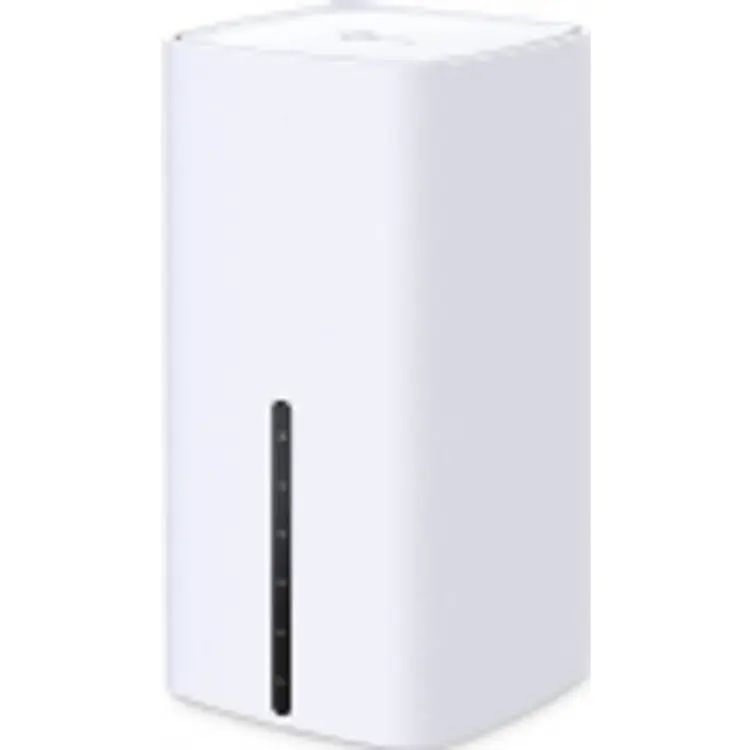
TP-Link Archer NX600 tar första platsen i vår jämförelse tack vare balansen mellan Wi-Fi 6, pris och tillförlitlighet. Vi går igenom bandstöd, mesh och Wi-Fi-generation så att du väljer rätt 5G-router.
Datorer & Tillbehör -
Ljudkort
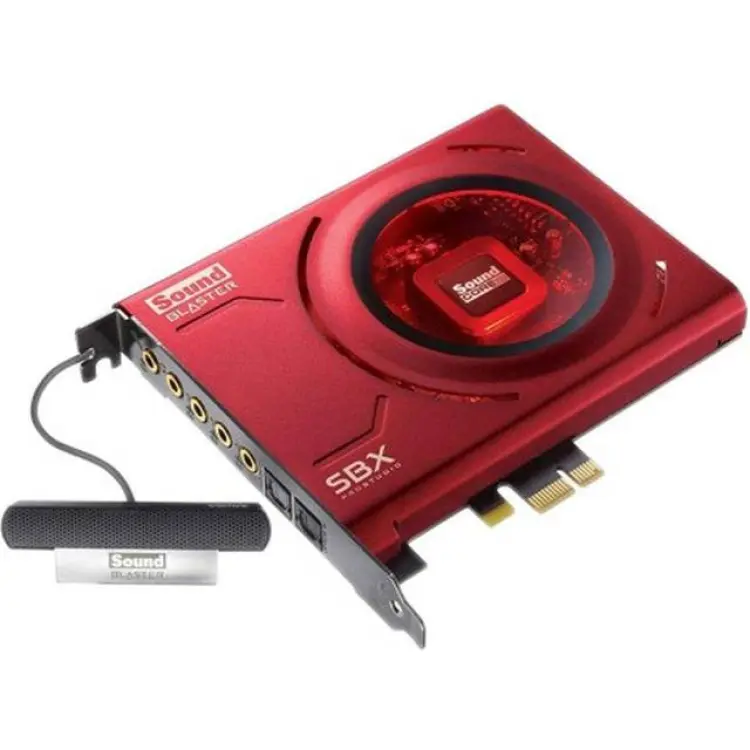
Ett bra ljudkort kan ge renare hörlursljud, bättre mikrofon och lägre brus. Vi jämför populära modeller på ljudkvalitet, anslutningar och stabil mjukvara.
Datorer & Tillbehör -
3D datormus
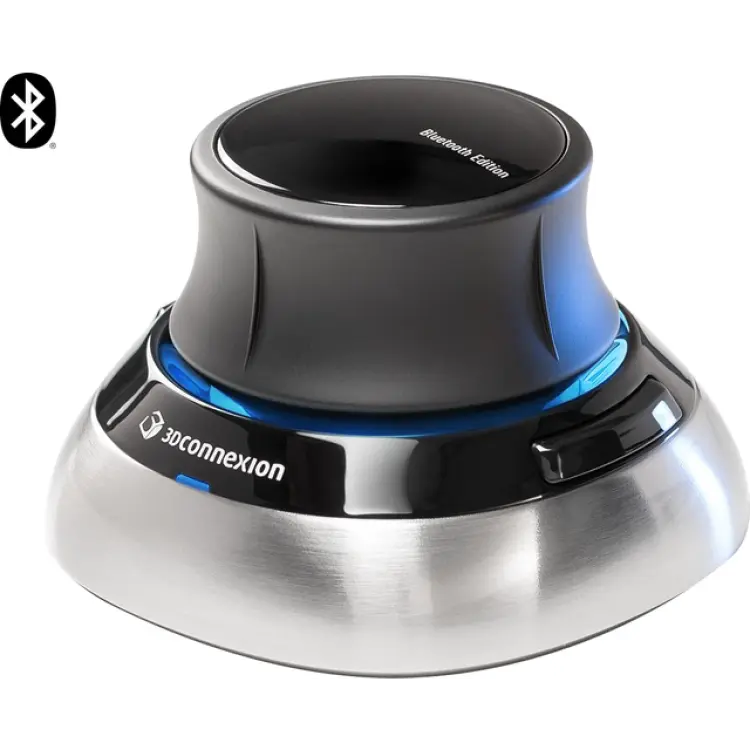
Vi har jämfört populära 3d datormus för CAD, modellering och granskning. Här ser du vilka som ger bäst kontroll, skönast arbetsläge och smidigast programstöd.
Datorer & Tillbehör -
Enkortsdata
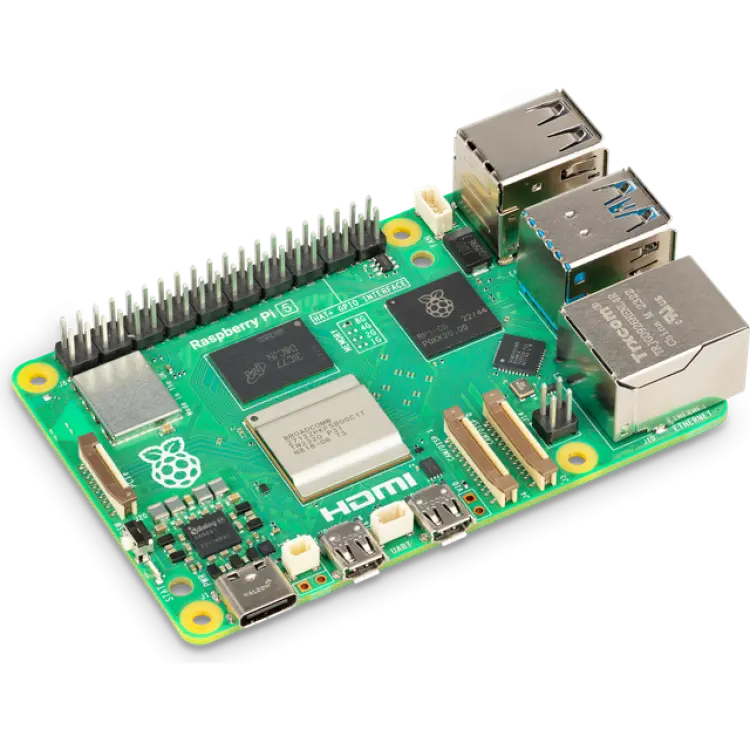
Små datorer kan göra mycket, men skillnaderna märks snabbt i praktiken. Vi jämför enkortsdata på prestanda, kylning, portar och stöd för tillbehör.
Datorer & Tillbehör