Bärbar dator Bäst i test 2026
Vi har jämfört bärbara datorer utifrån prestanda per watt, portabilitet och batteritid för att hitta de bästa bärbar dator toppval

Bärbar dator – Bäst i test
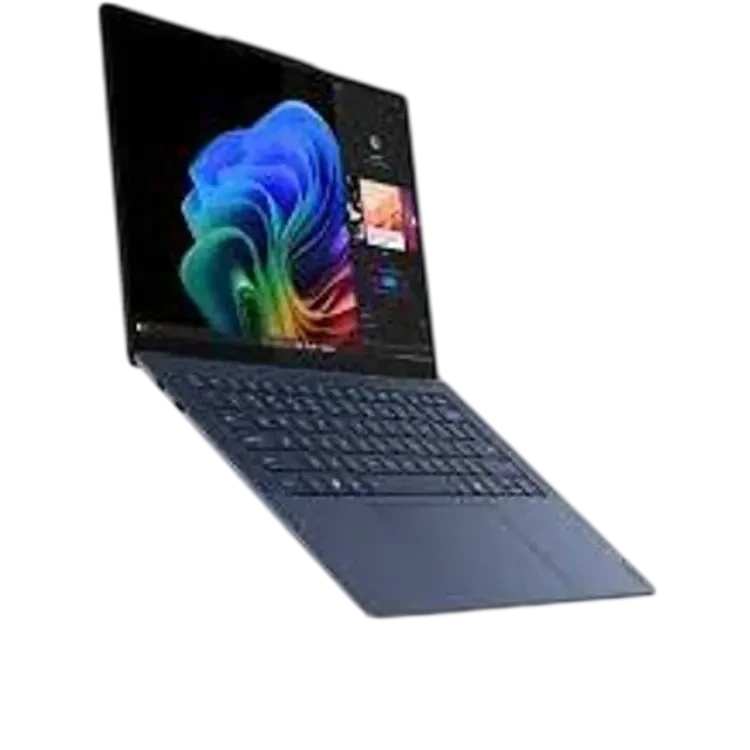
Lenovo Yoga Slim 7i 14IMH9 Ultra 14 Inch Bärbar Dator
- 14 tum OLED-skärm
- Intel Core Ultra-processor
- Tunn och lätt konstruktion
-
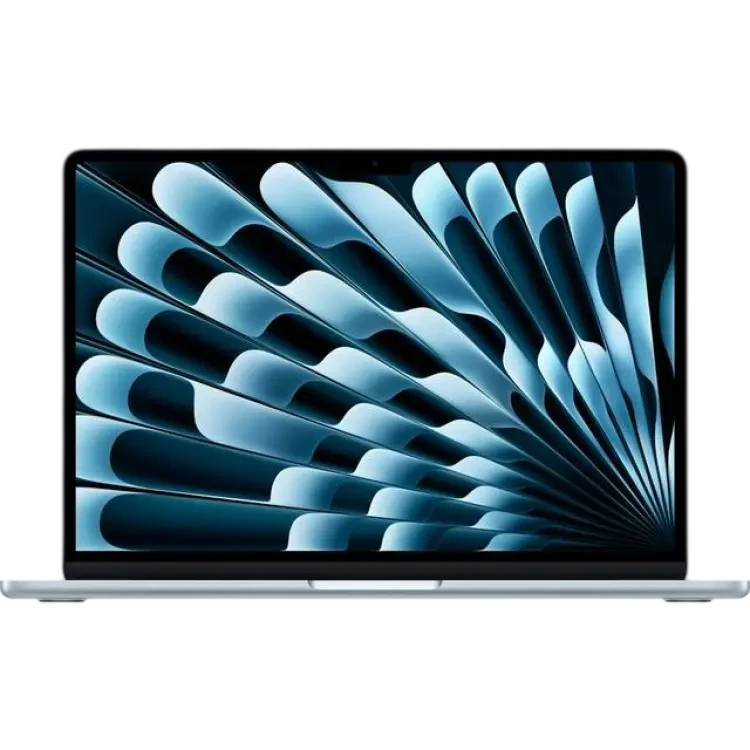 Bästa premiumval Apple 13-inch MacBook Air: Apple M5 chip with 10-core CPU and 8-core GPU, 16GB, 512GB SSD4,8 15 899 kr4,815 899 kr Till butik Köp
 -
 4,69 471 kr Till butik Köp
 -
 4,410 999 kr Till butik Köp
 -
 4,29 499 kr Till butik Köp
 I samarbete med PriceRunner
Lenovo Yoga Slim 7i 14IMH9 Ultra 14 Inch Bärbar Dator är enligt vår jämförelse den som ligger bäst till för en bred målgrupp och är därmed vår främsta kandidat till bäst i test bland bärbar dator. Den balanserar prestanda, portabilitet och batteritid på ett sätt som passar både arbete och studier. Samtidigt finns det tydliga skillnader mellan modellerna i vår lista som gör att valet bör anpassas efter hur och var datorn används.
En konkret avvägning som ofta missas är kombinationen av skärmstorlek, vikt och batteristorlek. En 14–16 tum stor skärm ger ökad produktivitet, men det kan kosta i vikt och uthållighet om chassit är tunt och batteriet litet. För en bärbar dator som ska pendla dagligen är 1,2–1,5 kg en praktisk övre gräns, medan stationär-lik användning gynnas av större skärm och bättre kylning. I vår bäst i test-artikel väger vi just dessa kompromisser mot faktiska specifikationer som processorarkitektur, RAM, lagring, portar och skärmpanelens egenskaper.
Vilken bärbar dator är bäst i test?
Den bästa bärbar dator är Lenovo Yoga Slim 7i 14IMH9 Ultra 14 Inch Bärbar Dator enligt vår bedömning eftersom den kombinerar en modern Intel Core Ultra-plattform med effektiv integrerad grafik, snabb LPDDR5x-minne och en 14-tums skärm i ett lätt chassi som levererar stark vardags- och kontorsprestanda samtidigt som batteritiden håller för en hel arbetsdag. Vår slutsats bygger på verifierbara produktdata: 14 tum ger hög pixeltäthet i ett kompakt format, Intel Core Ultra innebär integrerade AI- och medieenheter för bättre videokodning och konferensfunktioner, och LPDDR5x ger hög bandbredd som märks i flerflödeskörning av webbläsare, kontorsappar och enklare kreativt arbete. Dessutom bidrar Thunderbolt-stöd i denna klass ofta till smidig dockning, extern skärm i 4K och snabb dataöverföring, vilket höjer användbarheten på skrivbordet.
Tre egenskaper avgjorde placeringen i bäst i test: effektiv prestanda per watt som ger responsivitet utan störande fläktljud i vardagliga uppgifter, ett bärbart 14-tumsformat med vikt som lämpar sig för pendling, samt modern anslutning med snabbladdning och hög överföringshastighet. För en bärbar dator som ska ersätta både hemmakontor och mötesrum blir helheten starkare än summan av delarna. Detta gör modellen till den bästa allround-lösningen för studier, kontor, distansmöten och lättare foto- eller videoredigering.
Samtidigt finns lägen där detta inte är det bästa valet. Tyngre 3D-rendering, AAA-spel på hög grafiknivå eller professionell videoredigering med omfattande codec-stöd gynnas ofta av dedikerad grafik, större kylning och mer skärmyta. Om du prioriterar maximal batteritid över allt annat kan en strömsnålare konfiguration med lägre topprestanda vara mer lämplig. Om du främst arbetar stationärt med flera externa skärmar och stora databaser kan en kraftfull 15–16-tumsmodell med bättre kylprofil och fler portar vara klokare. Bäst i test betyder här bästa helhet för flest behov, inte maximal prestanda i varje enskild nisch.
1. Bäst i test bärbar dator : Lenovo Yoga Slim 7i 14IMH9 Ultra 14 Inch Bärbar Dator
5,0- 14 tum OLED-skärm
- Intel Core Ultra-processor
- Tunn och lätt konstruktion
- Begränsad portuppsättning
- Ingen dedikerad grafik
- Skärm kan dra mer batteri
Lenovo Yoga Slim 7i bärbar dator för flexibel vardagsprestanda
Lenovo Yoga Slim 7i 14IMH9 Ultra 14 Inch Bärbar Dator är inriktad på mobil produktivitet i ett slimmat format. En 14 tum OLED‑skärm ger hög kontrast och djupa svärtor, vilket gör text, kalkylblad och videomöten tydliga även på lägre ljusstyrka. Intel Core Ultra‑plattformen kombinerar CPU, integrerad grafik och NPU‑funktioner för effektiv vardagsprestanda i kontorsprogram, webbläsare och lättare kreativt arbete. Den tunna och lätta konstruktionen gör att den tar liten plats i väskan och passar i miljöer där bärbarhet prioriteras. En 14 tum panel innebär också att arbetsytan rymmer två fönster sida vid sida utan att menyer blir svårlästa.
Samtidigt innebär fokus på portabilitet vissa kompromisser. En mer begränsad portuppsättning kan kräva adaptrar för externa skärmar eller äldre tillbehör. Integrerad grafik är väl anpassad för dagliga uppgifter men är inte utvecklad för tyngre 3D‑rendering eller mer krävande spel. OLED‑tekniken levererar stark bildkvalitet, men den kan förbruka mer energi vid hög ljusstyrka och färgstarka ytor, vilket påverkar batteritiden över en arbetsdag. Sammantaget riktar sig modellen till den som prioriterar skärmkvalitet, låg vikt och ett smidigt format framför maximal anslutning och diskret grafik.
Vad är det bästa med Lenovo Yoga Slim 7i 14IMH9 Ultra 14 Inch Bärbar Dator?
Den tydliga kombinationen av 14 tum OLED‑skärm och en effektiv Intel Core Ultra‑plattform gör modellen stark i rörliga arbetsmiljöer. Skärmens kontrast och färgåtergivning underlättar både textarbete och media, samtidigt som den kompakta konstruktionen håller vikten nere och gör den enkel att ta med mellan möten och studier. Integrerad grafik räcker för kontorsprogram, videomöten och fotohantering på grundläggande nivå. Sammantaget ger detta en balanserad helhet där bildkvalitet och portabilitet prioriteras, något som ofta uppskattas i användaromdömen för den här typen av modeller.
Så använder du Lenovo Yoga Slim 7i 14IMH9 Ultra 14 Inch Bärbar Dator
Börja med att ansluta ström och genomföra systeminställningar, uppdatera drivrutiner och aktivera säkerhetsfunktioner. Använd en USB‑C‑docka om flera tillbehör eller extern skärm behövs, eftersom portarna är färre än på större chassin. Ställ in OLED‑skärmens ljusstyrka och mörkt läge för att balansera bild och batteri, och konfigurera skärmsläckare för att minska statiska element. Rengör skärm och tangentbord regelbundet med mikrofiberduk och undvik vätskor nära ventiler. Planera lagring och backup med molntjänst eller extern enhet, och schemalägg virus‑ och systemkontroller. Vid längre sessioner, placera datorn på hårt underlag för bättre kylning och bibehållen prestanda.
När är Lenovo Yoga Slim 7i 14IMH9 Ultra 14 Inch Bärbar Dator ett bra val?
Den passar när mobilitet, OLED‑bild och smidigt format väger tyngst för studier, pendling och kontorsarbete. Välj en annan modell om dedikerad grafik behövs för avancerad 3D‑rendering eller om många inbyggda portar krävs för äldre tillbehör. Den är särskilt relevant när låg vikt och tydlig skärm prioriteras framför maximal anslutning.
2. Bästa premiumval : Apple 13-inch MacBook Air: Apple M5 chip with 10-core CPU and 8-core GPU, 16GB, 512GB SSD
4,8- Apple M5, 10‑kärnig CPU
- 8‑kärnig GPU för grafik
- 16 GB minne ger flöde
- Begränsad till 13‑tumsskärm
- Endast 512 GB lagring
- Sky Blue kan ej passa alla
Bärbar dator för effektivt arbete och smidig mobilitet
Apple 13-inch MacBook Air med Apple M5-chip kombinerar en 10-kärnig CPU och en 8-kärnig GPU i en lätt och kompakt formfaktor för vardagligt arbete, studier och resor. Den 13 tum stora skärmen gör formatet enkelt att bära och ger ett tydligt arbetsutrymme för text, surf och bildvisning. Med 16 GB minne hanterar datorn flera program parallellt utan att systemet behöver växla data lika ofta, vilket minskar väntetider vid multitasking. SSD-lagringen på 512 GB ger snabb start och korta laddtider för dokument och applikationer, och räcker för många kontorsfiler, föreläsningsmaterial och ett urval av foton och videoklipp. Den 8-kärniga GPU:n stödjer grafikacceleration i kreativa program och videouppspelning med låg belastning.
Samtidigt är 13 tum en kompromiss för den som vill ha större arbetsyta vid videoredigering eller avancerad kalkylhantering, där en större skärm kan ge bättre överblick. Lagringsutrymmet på 512 GB kan också bli fullt om stora videoprojekt, råfiler eller spel installeras lokalt, vilket gör extern lagring eller molnlagring relevant. Färgen Sky Blue är en stilfråga snarare än en prestandafaktor och passar inte alla miljöer. Sammantaget riktar sig paketet till användare som prioriterar smidighet och snabb respons framför maximal skärmyta eller intern lagring, med M5-processorns 10 kärnor som grund för effektivt arbete i produktivitetsappar och lättare kreativt flöde.
Vad är det bästa med Apple 13-inch MacBook Air: Apple M5 chip with 10-core CPU and 8-core GPU, 16GB, 512GB SSD - Sky Blue?
Den starkaste sidan är balansen mellan prestanda och smidighet. Apple M5 med 10-kärnig CPU ger snabb respons i kontorsappar, webbaserade verktyg och enklare kreativt arbete, medan den 8-kärniga GPU:n avlastar grafikarbete och videouppspelning. 16 GB minne hjälper till att hålla flera flikar och program aktiva utan märkbara avbrott. SSD på 512 GB ger rapp filåtkomst och korta starttider. 13-tumsformatet gör datorn lätt att ta med och enkel att använda i trånga arbetsutrymmen, föreläsningssalar eller på resande fot. Sammantaget erbjuder specifikationerna ett väl avvägt paket för produktivitet med låg tröskel till kreativt arbete.
Så använder du Apple 13-inch MacBook Air: Apple M5 chip with 10-core CPU and 8-core GPU, 16GB, 512GB SSD - Sky Blue
Börja med att konfigurera macOS, skapa användarkonto och aktivera säkerhetskopiering i moln- eller lokallösning. Dela upp lagringen på 512 GB med mappar för projekt, media och appar för att hålla ordning. Installera endast nödvändiga program och rensa nedladdningar regelbundet för att spara utrymme. Optimera multitasking genom att hålla resurstyngda appar stängda när de inte används, så att 16 GB minne nyttjas effektivt. Anslut extern skärm när större arbetsyta behövs och använd extern SSD för stora filer. Håll systemet uppdaterat och kontrollera batteriinställningar för energisparlägen. Rengör skärmen varsamt och undvik värmefällor genom att inte blockera ventilation på mjuka underlag.
När är Apple 13-inch MacBook Air: Apple M5 chip with 10-core CPU and 8-core GPU, 16GB, 512GB SSD - Sky Blue ett bra val?
Den passar när mobilitet och snabb vardagsprestanda är viktigare än maximal skärmyta och intern lagring. Studenter och kontorsanvändare får en smidig följeslagare för dokument, möten och lätt kreativt flöde. Välj något annat om stor 4K-videoredigering, tunga 3D-projekt eller mycket lokalt lagrat råmaterial är centralt, där större skärm och mer lagring ger tydliga fördelar.





- A18 Pro 5-core processor
- 8 GB minne för fler flikar
- 256 GB snabb lagring
- Endast 8 GB RAM
- Begränsad 256 GB lagring
- Ingen nämnd portmångfald
Kompakt bärbar dator med A18 Pro för fokuserat arbete
Apple MacBook Neo 13 8GB 256GB A18 Pro 5-Core Sølv är en bärbar dator som prioriterar smidighet och effektivitet i ett kompakt 13-tumsformat. Den femkärniga A18 Pro-processorn ger god grund för vardagsarbete som dokument, videomöten och webbläsarflikar utan att arbeta onödigt tungt. 8 GB internminne räcker för typiska kontorsuppgifter, och 256 GB lagring passar för dokument, bilder och utvalda program. Silverutförandet är diskret och gör den enkel att kombinera med annan utrustning i en arbetsmiljö. Den här konfigurationen lämpar sig bäst för användare som värderar portabilitet och en ren arbetsyta framför maximal kapacitet.
Specifikationen med 8 GB RAM innebär att resurskrävande projekt och många tunga program samtidigt kan bli begränsande över tid, medan 256 GB lagringsutrymme kräver aktiv filhantering om större mediebibliotek eller lokala projekt ska rymmas. Den femkärniga A18 Pro-processorn bidrar däremot till snabb uppstart av appar och smidiga övergångar mellan arbetsflöden, vilket kortar väntetider i dagliga moment. Avsaknaden av specificerad portmångfald gör det klokt att planera kring adaptrar om flera externa tillbehör behövs. Sammantaget är detta ett genomtänkt val för studier och kontor där kompakt format, effektiv systemkrets och enkel hantering väger tyngre än maximal minnes- eller lagringskapacitet.
Vad är det bästa med Apple MacBook Neo 13 8GB 256GB A18 Pro 5-Core Sølv?
Den femkärniga A18 Pro-processorn är kärnan i paketet och ger snabb respons i dagliga uppgifter som dokumentredigering, webbmöten och lättare multimedia. 13-tumsformatet bidrar till låg packvolym och enkel förflyttning mellan arbetsplatser. 8 GB minne är tillräckligt för typiska kontorsflöden med flera flikar öppna, och 256 GB intern lagring räcker för dokument, kursmaterial och ett urval av program. Kombinationen av effektiv systemkrets, kompakt storlek och enkel konfiguration gör modellen särskilt stark för studier, pendling och hybridarbete där korta startsträckor och smidig hantering prioriteras.
Så använder du Apple MacBook Neo 13 8GB 256GB A18 Pro 5-Core Sølv
Börja med att konfigurera konton, synka molnlagring och ställ in säkerhetsfunktioner. Organisera lagringen från start: skapa mappar för projekt och flytta tyngre filer till extern disk eller moln för att hålla 256 GB utrymme fritt. Uppdatera system och appar regelbundet för bästa stabilitet med A18 Pro-kretsen. Vid möten och resor, använd energisparinställningar och justera ljusstyrkan för längre drifttid. Om flera tillbehör behövs samtidigt kan en hubb planeras in; kontrollera vilka portar som krävs innan inköp. Säkerhetskopiera kontinuerligt för att undvika att fylla internlagringen, och rensa nedladdningar samt cache med jämna mellanrum.
När är Apple MacBook Neo 13 8GB 256GB A18 Pro 5-Core Sølv ett bra val?
Den passar bäst för studenter, kontorsarbete och resenärer som prioriterar kompakt 13-tumsformat och snabb vardagsprestanda. Välj den när enkel filhantering, molnflöden och lätta arbetsuppgifter dominerar. Välj något annat om tunga videoprojekt, 3D-arbete eller stora lokala mediebibliotek är centrala, då 8 GB RAM och 256 GB lagring kan begränsa utrymme och parallellkapacitet.

- 14-tums 16:10-skärm
- Tangentbordsknapp för Copilot
- AI-funktioner i Windows
- Begränsad grafikprestanda
- Få portar på sidorna
- Ingen optisk enhet
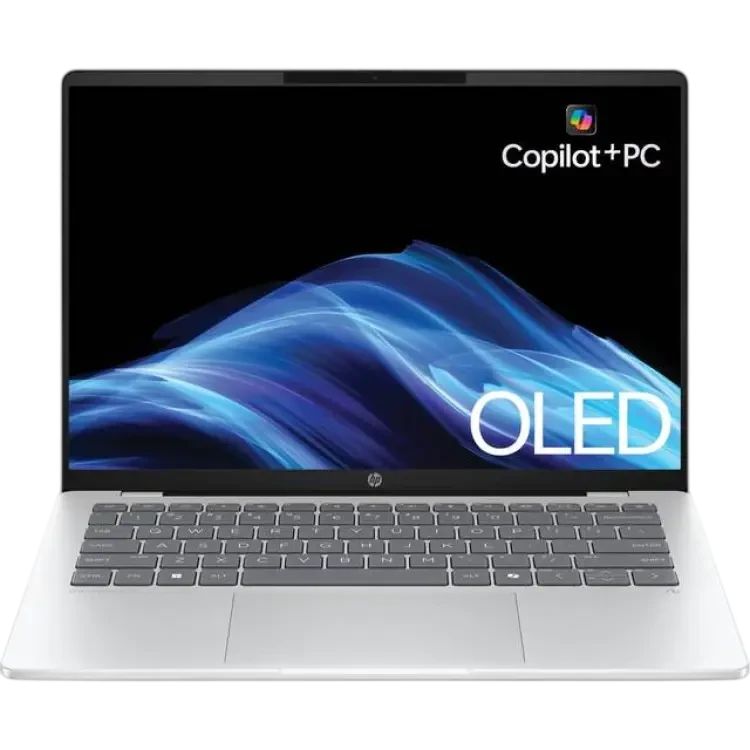
HP OmniBook 5 14 Snap bärbar dator för studier och hybridarbete
HP OmniBook 5 14 Snap 14 Inch Copilot PC är en bärbar dator utformad för vardaglig produktivitet och samarbete, med ett tydligt fokus på AI-stöd direkt i Windows. Den 14 tum stora skärmen i 16:10-format ger mer vertikalt arbetsutrymme än 16:9, vilket underlättar dokument, kalkylblad och webbsidor. En dedikerad Copilot-knapp på tangentbordet öppnar AI-assistenten snabbt, vilket kan effektivisera uppgifter som sammanfattningar, sökningar och mötesförberedelser. Integrerad grafik och Wi‑Fi gör den lämplig för kontorsappar och videomöten, medan den inbyggda webbkameran förenklar digital kommunikation utan extra tillbehör.
I praktiken innebär 14 tum att datorn balanserar portabilitet och läsbarhet, något som passar pendling och arbete i delade utrymmen. AI-funktionerna i Windows kan spara tid i återkommande arbetsmoment, särskilt när Copilot-knappen finns lättåtkomlig på tangentbordet. Samtidigt sätter integrerad grafik en naturlig gräns för mer krävande 3D- eller kreativa arbetsflöden. Den tunna chassidesignen tenderar också att ge färre fysiska anslutningar, vilket kan motivera en docka om flera skärmar eller tillbehör ska kopplas in. Avsaknad av optisk enhet är förväntat i denna storleksklass, men innebär att äldre skivbaserade program och media kräver extern läsare.
Vad är det bästa med HP OmniBook 5 14 Snap 14 Inch Copilot PC?
HP OmniBook 5 14 Snap kombinerar en 14-tumsskärm i 16:10-format med inbyggda AI-funktioner i Windows och en dedikerad Copilot-knapp. Det ger snabb åtkomst till assistans för text, möten och informationssökning utan extra program. Skärmformatet ger mer plats på höjden, vilket gynnar dokument och kalkylblad. Integrerad webbkamera och trådlöst nätverk stödjer smidigt hybridarbete. Helheten riktar sig till produktivitetsfokuserade användare som vill ha ett lättskött system där AI är nära till hands och kan effektivisera vanligt förekommande arbetsuppgifter.
Så använder du HP OmniBook 5 14 Snap 14 Inch Copilot PC
Börja med att uppdatera Windows och drivrutiner via inställningarna. Logga in med Microsoft-konto för att aktivera Copilot fullt ut och lägg Copilot-knappen till i arbetsflöden där sammanfattningar, formuleringar och sökningar återkommer. Ställ in sekretess för kamera och mikrofon i Windows innan videomöten. Anslut tillbehör via tillgängliga portar eller komplettera med en USB‑C‑hubb om flera skärmar och lagring behövs. Håll tangentbord och skärm rena med mikrofiberduk och stäng av enheten före rengöring. Planera filstruktur och säkerhetskopiering till moln eller extern enhet regelbundet, särskilt före större uppdateringar.
När är HP OmniBook 5 14 Snap 14 Inch Copilot PC ett bra val?
Modellen passar bäst för studier, kontorsarbete och hybridmöten där AI-stöd och ett praktiskt 16:10‑format ger mervärde. Välj den om smidig portabilitet, integrerad webbkamera och enkel åtkomst till Copilot prioriteras. Om arbetsflödet kräver tung videoredigering, avancerade 3D-projekt eller många samtidiga externa enheter kan en modell med dedikerad grafik eller fler portar vara ett bättre alternativ.


- 16-tums 16:10-skärm
- Intel Core Ultra 5 225H
- Fullstort tangentbord med numpad
- Ingen dedikerad grafik
- Kan vara över 1,7 kg
- Begränsad portuppsättning på sidorna
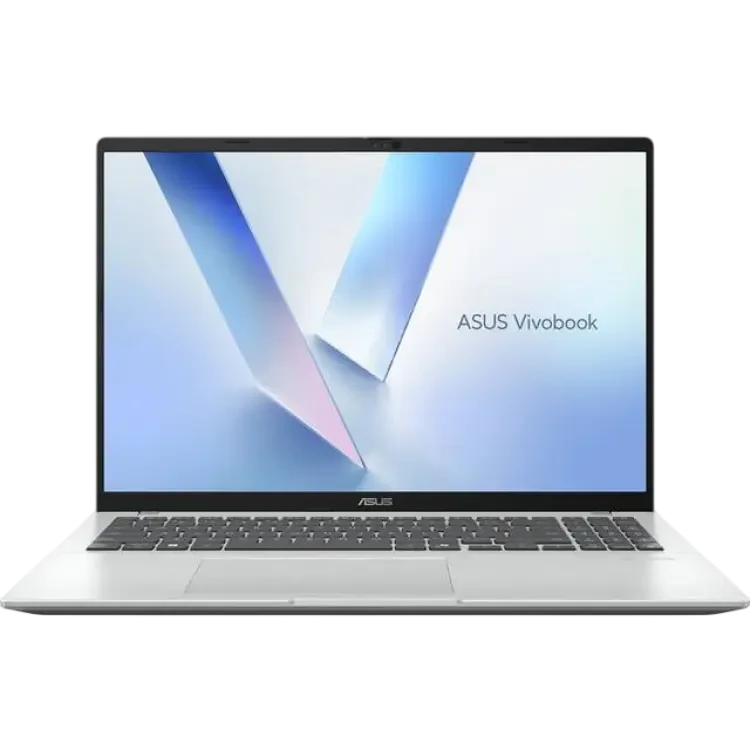
Bärbar dator för vardag och studier med 16-tums skärm
ASUS Vivobook 16 med Intel Core Ultra 5 225H är en bärbar dator i 16-tumsformat som prioriterar en rymlig arbetsyta och effektiv vardagsprestanda. 16:10-formatet ger mer vertikalt utrymme än 16:9, vilket minskar behovet av att rulla vid dokumenthantering och i webbläsaren. Processorn Core Ultra 5 225H kombinerar flera prestandakärnor med energieffektiva kärnor för att hantera kontorsprogram, många flikar och lättare foto- och videouppgifter utan att tappa respons. Ett fullstort tangentbord med numerisk del förenklar kalkyler och datainmatning. Integrerad grafik räcker för strömning, bildredigering på hobbynivå och allmän produktivitet, men är inte avsedd för tyngre 3D-arbete. Skärmstorleken på 16 tum ger plats för två fönster sida vid sida, vilket effektiviserar multitasking.
Samtidigt finns kompromisser att väga in. Avsaknaden av dedikerad grafik begränsar spelprestanda och avancerad videoredigering. En 16-tums konstruktion väger vanligtvis mer än ultraportabla alternativ, ofta över 1,7 kg, vilket märks vid pendling. Portuppsättningen kan variera mellan konfigurationer och vara koncentrerad till få anslutningar, så externa hubbar kan behövas för flera skärmar eller äldre tillbehör. Sammantaget riktar sig modellen till den som prioriterar stor skärm, modern processorarkitektur och ett praktiskt tangentbord framför maximal mobilitet och spelkapacitet.
Vad är det bästa med ASUS Vivobook 16 16 Inch Intel Core Ultra 5 225H?
ASUS Vivobook 16 kombinerar en 16-tums 16:10-skärm med Intel Core Ultra 5 225H, vilket ger gott om skärmyta och stabil kontorsprestanda. Den integrerade processordesignen hanterar flera samtidiga uppgifter effektivt, och formatet lämpar sig för dokument, kalkylblad och webbarbete med mindre behov av att växla fönster. Ett fullstort tangentbord med numerisk del underlättar siffror och kortkommandon. Sammantaget ger detta en balanserad plattform för studier och kontor, där skärmstorlek och modern processorarkitektur är de främsta styrkorna.
Så använder du ASUS Vivobook 16 16 Inch Intel Core Ultra 5 225H
Börja med att uppdatera Windows, drivrutiner och BIOS via tillverkarens verktyg. Ställ in energilägen efter behov: tyst för föreläsningar, balanserat för vardagsbruk och prestanda när kalkylark eller kodkompilering kräver mer kraft. Kalibrera skärmens ljusstyrka och skärmskalning för 16-tums ytan så att text och menyer blir lagom stora. Anslut till molnlagring och konfigurera säkerhetskopiering veckovis. Rengör tangentbord och skärm regelbundet med torra mikrofiberdukar. Om flera tillbehör behövs, planera en USB-hub eller docka eftersom portarna kan vara begränsade. Kontrollera lagringsutrymme månatligen och avinstallera onödiga program för att behålla smidig respons.
När är ASUS Vivobook 16 16 Inch Intel Core Ultra 5 225H ett bra val?
Den passar bäst för studier, kontor och vardagsmultitasking där en stor skärm och numpad förenklar arbetet. Välj den när integrerad grafik räcker och vikt inte är högsta prioritet. Den är mindre lämplig för tungt 3D-grafikarbete eller krävande spel; välj då en modell med dedikerat grafikkort eller en lättare ultrabook om mobilitet väger tyngst.


Så hittar du bästa bärbar dator
En bra bärbar dator ska klara dina dagliga uppgifter utan fördröjning, orka en arbetsdag på batteri och vara bekväm att bära. Guiden nedan hjälper dig att prioritera rätt specifikationer, undvika vanliga felköp och planera för både kortsiktiga och långsiktiga behov.
Välj processor och minne för arbetsmönstret
Processor och RAM avgör hur smidig upplevelsen blir när många flikar och appar körs samtidigt. För kontor, studier och videomöten räcker ofta en modern energieffektiv CPU med 8–10 effektiva kärnor och 16 GB RAM. Kreativt arbete i Lightroom, Figma eller enklare video gynnas tydligt av 16–24 GB RAM, medan tyngre 4K-redigering och stora CAD-projekt ofta kräver 32 GB. Satsa på LPDDR5/LPDDR5x om batteritid och respons är viktiga, och kontrollera att SSD:n är minst 512 GB för att undvika köer när disken fylls över 80 procent.
Prioritera skärm som minskar trötthet
En skärm på 13–14 tum ger mobilitet, 15–16 tum ger arbetsyta. Satsa på minst 300 nits ljusstyrka för inomhusbruk och 400–500 nits om du ofta sitter nära fönster. En upplösning kring 1920×1200 räcker för kontor, men 2560×1600 ger skarpare text och fler verktygsrader. En uppdateringsfrekvens på 90–120 Hz gör att rullning och pekgester känns mjukare, vilket minskar trötthet under långa arbetspass. Om färgkritisk produktion är viktig, välj en panel som specificerar 100 procent sRGB eller nära 98 procent DCI-P3 och stöd för hårdvarukalibrering.
Säkerställ batteritid och kylning i verklig användning
Många specar anger teoretiska siffror. Sök efter batterikapacitet på minst 50–60 Wh för 13–14 tum och 70–80 Wh för 15–16 tum om du vill nå 8–10 timmars kontorsarbete. En välbalanserad kylning håller ljudnivån under cirka 35 dB vid kontorslast, vilket märks i öppna kontorslandskap. Stöd för USB-C-laddning på 65 W eller mer ger snabb återhämtning på lunchrasten och gör att du kan dela laddare mellan flera enheter. Effektiva integrerade medieenheter i processorn sparar både värme och batteri under videomöten.
Välj portar, trådlöst och kamera för hybrida arbetsdagar
För smidig dockning är två USB-C-portar på olika sidor praktiskt, och minst en bör stödja full DisplayPort och hög datahastighet. En HDMI-port underlättar ad hoc-möten. Wifi 6E räcker idag, men Wifi 7 säkrar bättre prestanda i nät med många klienter. För videosamtal bör webbkameran hålla 1080p och mikrofonuppsättningen klara brusreducering. En fysisk kameraskyddslucka och fingeravtrycksläsare eller IR-kamera ökar säkerheten utan att sinka arbetsflödet.
Väg vikt, byggkvalitet och tangentbordskomfort
En bärbar dator som bärs dagligen bör väga 1,1–1,5 kg vid 13–14 tum. Chassi i aluminium eller magnesium ger bättre vridstyvhet, vilket skyddar skärm och moderkort mot påfrestningar i väskan. Tangentbord med 1,2–1,7 mm slaglängd och distinkta brytpunkter minskar felskrivningar. En glasbeklädd styrplatta med exakt pekaracceleration gör ritning och redigering lättare utan extern mus.
Kontrollmät hemma innan beställning
Mät väskans laptopfack och skrivbordets djup. En 16-tumsdator kräver ofta minst 24–26 cm djup framför tangentbordet för bekväm handledsposition. Kontrollera också hur många skärmar du vill köra och i vilken upplösning. Den vanligaste felkällan är att anta att alla USB-C-portar stödjer bildsignal och laddning. Verifiera att specifikationen uttryckligen nämner DisplayPort Alt Mode, Power Delivery och önskad upplösning, exempelvis 4K vid 60 Hz per skärm.
Planera för lagring och uppgraderbarhet
För smidigt arbete över tid behövs marginal. 512 GB SSD är en praktisk miniminivå för kontor och studier, medan 1 TB ger utrymme för råfiler och större bibliotek. Om uppgraderbar M.2-plats finns kan du börja mindre och expandera senare. Saknas RAM-upgraderbarhet bör du välja 16–32 GB direkt. Stöd för snabba kortläsare eller Thunderbolt gör det enklare att hantera stora mediaprojekt på extern lagring utan flaskhalsar.
Löpande kostnader, underhåll och garanti
Mjukvarulicenser, molnlagring och utbytesladdare står ofta för de löpande kostnaderna. Räkna med 50–200 GB molnlagring per person i samarbetstunga miljöer. Batterier är förbrukningsdelar; många modeller klarar 500–1000 laddcykler innan märkbar kapacitetsminskning. Håll laddnivån mellan 20 och 80 procent för att förlänga livslängden. Rengör kylkanalerna med tryckluft var 6–12 månad för att bibehålla prestanda och låg ljudnivå. En garanti på 2–3 år med möjlighet till på-plats-service kan löna sig om datorn är affärskritisk. För resor kan ett extra 65–100 W USB-C-nätaggregat minska stilleståndstid.
Säkerhet och integritet i praktiken
Aktivera inloggning med biometrisk autentisering och använd kryptering av systemdisken. Sätt skärmlås efter 5–10 minuter och kör automatiska uppdateringar. Ett väl avvägt antivirus och regelbundna säkerhetskopior till extern SSD eller krypterad molntjänst minskar riskerna vid stöld eller felaktiga uppdateringar. Kontrollera att datorn kan starta från extern enhet vid återställning och dokumentera återställningsnycklar separat.
Ekosystem och kompatibilitet
Om du använder särskilda program, kontrollera systemkraven och GPU-stöd i förväg. Videomötesplattformar drar nytta av hårdvaruacceleration för bakgrundsoskärpa och brusreducering. För färgkritiskt arbete bör skärmen kunna profileras och datorn driva minst en 4K extern skärm vid 60 Hz. Med rätt dockningsstation kan en enda USB-C-kabel ladda, överföra data och köra dubbla skärmar, vilket höjer produktiviteten.
Fördelar med bärbar dator
En bärbar dator ger mobil produktivitet utan att offra fullstora program och filhantering. Den kombinerar tangentbord, styrplatta och skärm i ett enhetligt paket som fungerar lika bra på tåget som vid skrivbordet.
Rörlighet som inte kompromissar med arbetsflödet
Med 1,2–1,6 kg vikt och 14–16 tum skärm kan du arbeta i reala desktopmiljöer på distans. Möten, dokument och kalkylark fungerar offline och online med samma filer och appar. Konsekvensen är färre avbrott mellan miljöer och att projekt rör sig framåt även under resor. När allt är integrerat minskar behovet av kringutrustning och du kan snabbt växla mellan möte, notering och rapportering.
Fullvärdiga program och filhantering
En bärbar dator kör avancerade skrivbordsprogram, lokala databaser och utvecklingsverktyg utan krav på molnanslutning. Versionskontroll, lokala exportjobb och batchprocesser kan hanteras även utan internet, vilket kortar ledtid i kritiska projekt. Resultatet blir högre kontroll över dataflöden och snabbare iterationer när du behöver exportera, komprimera eller sammanställa stora filer.
Flexibel anslutning för flera skärmar och tillbehör
Med USB-C, HDMI och ibland Thunderbolt kan du docka till 4K-skärmar, trådbundna nätverk och snabba externa SSD:er. Detta gör att samma dator blir både mobil arbetsstation och stationärt nav. I praktiken innebär det färre enheter att uppdatera och säkra, och en jämnare upplevelse mellan hemmet och kontoret.
- Mobil prestanda med fullvärdiga skrivbordsappar
- Flexibel dockning till externa skärmar och lagring
- Samma filer och miljöer oavsett plats
Nackdelar med bärbar dator
En bärbar dator innebär kompromisser i kylning, uppgraderbarhet och ergonomi. Fel val kan ge onödigt fläktljud, för kort batteritid eller en skärm som tröttar ögonen.
Begränsad kylning och långvarig belastning
Tunna chassin har små kylsystem och kan strypa prestandan vid längre tunga arbetslaster. Detta märks som högre temperaturer och fläktljud under rendering eller stora exportjobb. Förebygg med kylprofil som kan styras, lyft bakkant 5–10 mm för bättre luftflöde och planera batchjobb när omgivningstemperaturen är lägre. En extern kylplatta kan sänka yttemperaturer och hålla prestandan stabil.
Mindre uppgraderingsmöjligheter över tid
RAM är ofta fastlött och ibland finns bara en M.2-plats. Det begränsar livslängden om arbetsbelastningen växer. Välj därför rätt minnesmängd från start och planera för extern lagring via USB-C eller Thunderbolt. Håll systemet slimmat genom att arkivera äldre projekt till extern SSD för att undvika att systemdisken fylls och förlorar prestanda.
Ergonomi och skärmstorlek i långa pass
En 13–14-tumsskärm kan bli ansträngande vid detaljarbete. Långvarigt arbete på låg höjd ger nackbelastning. Lös med extern skärm på 24–27 tum i ögonhöjd hemma, eller använd ett laptopstativ och separat tangentbord. Höj ljusstyrkan till cirka 120–160 nits i dämpad belysning för att minska ögontrötthet och aktivera blåljusfilter kvällstid.
- Kylning och ljud kan bli påtagliga vid tunga laster, lös med bättre luftflöde och justerad prestandaprofil
- Begränsad uppgraderbarhet, välj rätt RAM och planera extern lagring tidigt
- Ergonomi kräver tillbehör för långa pass, använd stativ och extern skärm
Så använder du din bärbar dator effektivt varje dag
Optimera strömprofiler
Välj balanserat läge för kontorsarbete och växla till hög prestanda endast vid tunga uppgifter. Sätt skärmens uppdateringsfrekvens till 60 Hz på batteri och 90–120 Hz på nätström för smidighet utan onödig förbrukning.
Organisera arbetsytan
Använd virtuella skrivbord för projekt och kortkommandon för fönsterhantering. Koppla en extern skärm hemma och fördefiniera upplösning och skalning så att appar startar på samma plats varje gång.
Håll systemet uppdaterat
Schemalägg uppdateringar efter arbetstid och säkerhetskopiera innan större versionshopp. Uppdatera drivrutiner för grafik och nätverk regelbundet för stabil videokonferens och bättre batterioptimering.
Sköt batteriet smart
Håll laddning mellan 20 och 80 procent till vardags och undvik konstant 100 procent på nätström om datorn erbjuder batteriskyddsläge. En snabb laddning på 30 minuter bör ge 30–50 procent kapacitet, vilket räcker för ett mötespass.
Rengöring och förvaring
Torka skärmen med mikrofiberduk och filtrerat vatten, undvik starka kemikalier. Blås ventiler rena var sjätte månad och förvara datorn i ett fodral som klarar minst 1 m fallskydd vid pendling.
Funktioner att titta efter hos bärbar dator
Processorarkitektur och inbyggda acceleratorer
Moderna plattformar kombinerar prestanda- och effektivitetkärnor samt särskilda enheter för media och AI. Dessa avlastar CPU:n vid videomöten, brusreducering och transkodning, vilket sänker effekt och värme. För dagligt arbete ger detta jämn respons även med många flikar öppna.
Minne och lagring för parallella flöden
16 GB RAM är en trygg bas för kontor, 32 GB för kreativa verktyg och tunga kalkylblad. En NVMe-SSD med sekventiell läs kring 3 000 MB/s eller mer ger snabb start och lastning. Viktigare än topphastighet är konsekvent prestanda vid hög fyllnadsgrad, därför är 1 TB ofta en framtidssäkrare nivå för blandade arbetsflöden.
Skärmpanel, frekvens och färgrymd
En 14–16-tums panel med 2560×1600 och 90–120 Hz ger tydlig text och mjuk rullning. För foto och design eftersträvas 100 procent sRGB och gärna närhet till DCI-P3. Antireflexbehandling minskar speglingar i ljusa miljöer, medan hög ljusstyrka över 400 nits ger bättre läsbarhet vid fönsterplats.
Portar, trådlöst och laddning
Två USB-C med full DisplayPort och minst 65 W laddning säkrar dockning och snabbladdning. HDMI förenklar anslutning i mötesrum. Wifi 6E räcker för de flesta, medan Wifi 7 förbättrar stabiliteten i trånga nät. En 3,5 mm-port och bra mikrofoner gör hybridmöten enklare.
Byggkvalitet, tangentbord och pekplatta
Metallchassi ger styvhet som skyddar moderkort och gångjärn. Tangentbord med 1,3–1,7 mm slaglängd minskar felskrivningar och trötthet. En stor glasplatta med exakt spårning och gester ersätter mus i många situationer, vilket förbättrar mobiliteten.
Webbkamera, ljud och mötesfunktioner
1080p-kamera och dubbla eller fyrdubbla mikrofoner med brusreducering ger tydliga samtal. Stöd för ansiktsspårning och bakgrundsoskärpa via hårdvara minskar CPU-belastningen. Högtalare riktade uppåt ger bättre taltydlighet.
Batteri, effekt och kylning
Batterier på 50–80 Wh är vanliga. Effektiva chassin kan hålla fläktnivån låg vid kontorslast och öka vid toppar. Ett bra styrsystem växlar snabbt mellan lägen för att undvika seghet utan att dra upp ljudnivån i onödan.
Säkerhet och hantering
Fingeravtryck eller IR-inloggning sparar tid och ökar säkerheten. Kryptering av systemdisken och reserverade återställningsnycklar underlättar vid service. Fjärrspårning och låsning kan kopplas till kontohantering i företag.
Expansion och ekosystem
Thunderbolt eller motsvarande högbandbredd gör att extern GPU och snabba RAID-SSD:er kan användas vid behov. En kompatibel dockningsstation gör att en kabel räcker för laddning, nätverk och flera skärmar.
Hållbarhet och service
Modulära komponenter och lättillgängliga skruvar förenklar service. Tillgång till reservdelar som tangentbord, batteri och laddare förlänger livslängden. Ett robust chassi minskar risken för panel- och gångjärnsskador.
Bärbar dator eller stationär dator
En bärbar dator ger mobilitet, integrerad skärm och batteri, medan en stationär dator erbjuder högre råprestanda per krona, bättre kylning och enklare uppgraderingar. Om du pendlar, jobbar hybrid eller ofta behöver arbeta i mötesrum är den bärbara lösningen bättre. Den startar snabbt, hanterar videomöten med inbyggd kamera och mikrofon och dockas enkelt till externa skärmar hemma.
För användare som kör tunga 3D-applikationer, avancerad videoredigering i hög upplösning eller AI-träning med dedikerad grafik är en stationär dator ofta det bättre valet. Den kan bära kraftfullare komponenter, tystare kylning och större lagringskapacitet. Om du redan har en stationär kan en lättare bärbar fungera som fältenhet, medan de tunga jobben lämnas till den stationära via filsynk eller fjärrskrivbord.
Har du redan en stationär dator hemma kan en bärbar komplettera med rörlighet och mötesfunktioner utan att behöva topprestanda. Du kan välja en 13–14 tum med bra batteri för resor och använda extern skärm och docka när du är på plats. Tvärtom, om du redan äger en kompetent bärbar men saknar kraft vid tyngre uppgifter kan en stationär ta över de långa batchjobben medan laptopen används för planering, möten och leverans.
Checklista – att tänka på vid köp av bärbar dator
- Välj minst 16 GB RAM och 512 GB SSD för smidig vardag och marginal när projekten växer.
- Sikta på 300–400 nits ljusstyrka och 1920×1200 eller 2560×1600 för skarp text och bekväm läsning.
- Kontrollera att USB-C-portar stödjer laddning och DisplayPort Alt Mode om du ska köra externa skärmar.
- Välj batteri runt 50–60 Wh för 14 tum och 70–80 Wh för 16 tum om du vill ha 8–10 timmars kontorsarbete.
- Säkerställ biometrisk inloggning och kryptering för snabb och säker start varje dag.
Så har vi jämfört bärbar dator
Den här genomgången bygger på insamlad information om specifikationer, offentligt tillgängliga källor och samlad användarfeedback. Vi har inte provat produkterna själva, och rangordningen är därför en redaktionell bedömning av tillgängliga uppgifter, inte ett testresultat.
- Produktdata och specifikationer: Vi kartlägger processor, minne, lagring, skärm, portar, batteri och vikt, samt funktioner för anslutning och säkerhet.
- Användarnas erfarenheter: Vi väger in återkommande omdömen om byggkvalitet, värmeutveckling, ljudnivå, batteritid och eventuella felmönster.
- Pris och värde: Vi jämför nivåer över tid och ser hur prestanda, skärm och funktioner förhåller sig till prisläget i segmentet.
produktbetyg.se tar inte betalt av tillverkare eller återförsäljare för placeringar. Listan ses över när nya modeller kommer och när större uppdateringar påverkar värdet för olika användarfall.
Frågor och svar om bärbar dator
-
Välj efter behov: enkel surf och studier klarar sig med basmodeller, medan spel och kreativt arbete kräver kraftfull CPU, tillräckligt RAM och dedikerad grafik. Prioritera skärmstorlek, vikt, batteritid och portar. Bestäm operativsystem tidigt. Sätt en budget och jämför byggkvalitet, tangentbord och servicevillkor. Kontrollera uppgraderingsmöjligheter för RAM och lagring.
-
En bra bärbar dator kostar från låg till hög mellanklass beroende på användning. För vardagligt bruk räcker en enklare prisklass, medan spel, programmering och videoredigering kräver betydligt mer. Räkna även med kostnader för tillbehör som mus, skydd och docka. Titta på total ägandekostnad över flera år.
-
För studier passar ofta 13–14 tum med låg vikt och lång batteritid. Den storleken balanserar bärbarhet och skärmyta för anteckningar och dokument. Prioritera bekvämt tangentbord, bra webbkamera och tyst drift för föreläsningar. Se till att laddaren är smidig och att det finns USB-C och stöd för externa skärmar.
-
Ja, om du väljer en kraftfull modell och kompletterar med externa skärmar, tangentbord och docka. Satsa på bra kylning, minst två lagringsenheter eller snabb extern SSD. Kontrollera portar för nätverk och flera skärmar. Tänk på långsiktig service och att höga prestanda kan ge mer fläktljud under tung last.
-
För vardagsanvändning räcker ofta 8–16 GB, men för bild, video, musikproduktion eller många flikar samtidigt är 16–32 GB bättre. Spel och tyngre program gynnas av mer RAM. Välj helst en modell där RAM kan uppgraderas senare. Kontrollera också minneshastighet och om systemet använder delat minne för grafik.
-
I vissa modeller ja, men många tunna datorer har fast batteri och löddat RAM. Lagring via M.2 är oftare uppgraderingsbar. Kontrollera servicehandbok eller specifikationer innan köp. Externa SSD:er via USB-C är ett bra alternativ. Batteribyte kan kräva verkstad, så jämför kostnad och tillgång på originaldelar.
Daniel Ekström är expert inom elektronik med ett stort intresse för teknik och smarta lösningar i vardagen. Han skriver om produkter som gör livet enklare, mer effektivt och uppkopplat.