Capture card bäst i test 2026
Vi jämför bildkvalitet, passthrough och latens - här är våra bästa val

| Betyg | Bild | Produkt | Pris | Läs mer |
|---|---|---|---|---|
|
4.9
|
|
Bäst i test capture card
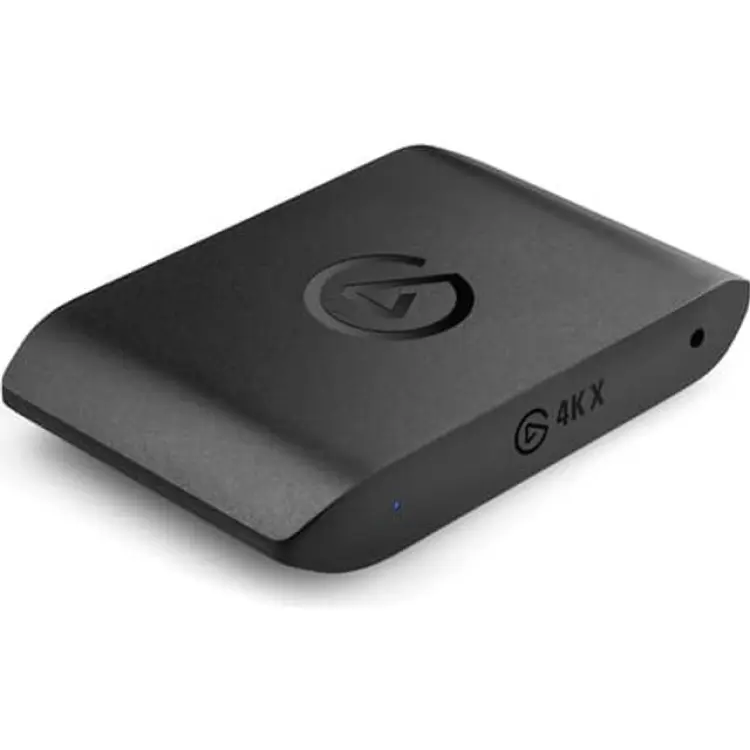
Elgato Game Capture 4K X
|
2 890 kr | Till butik Köp |
|
4.7
|
|
Bästa externa valet
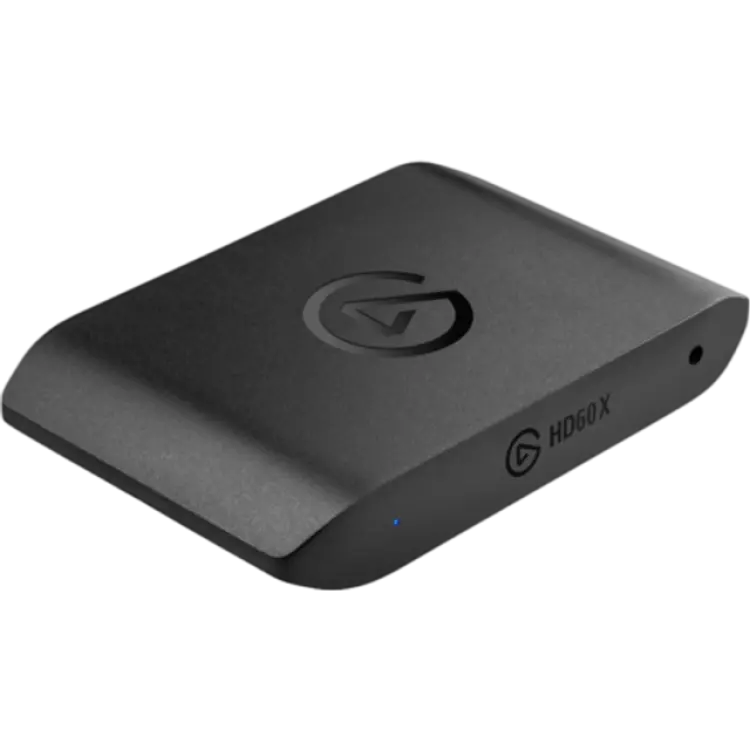
Elgato HD60 X
|
996 kr | Till butik Köp |
|
4.5
|
|
Bästa interna valet
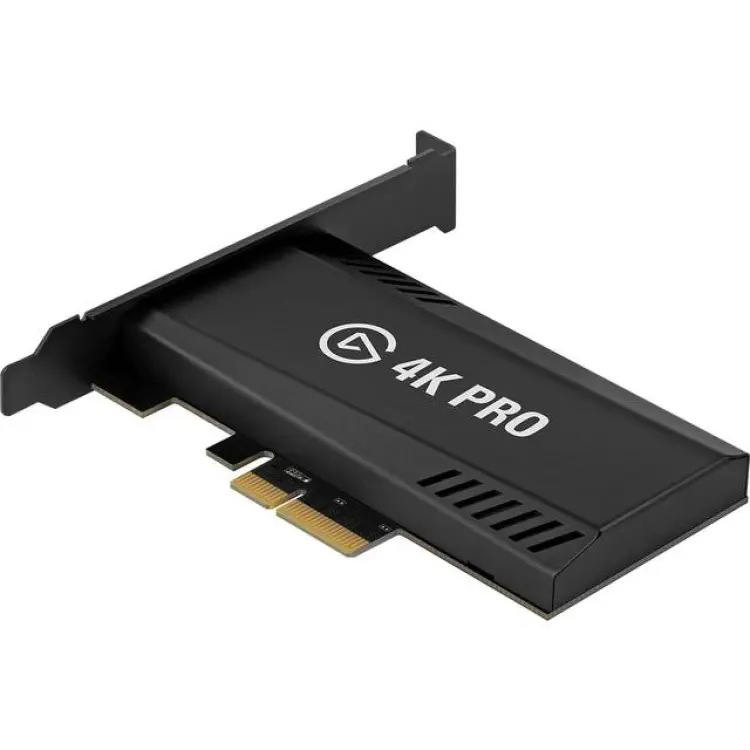
Elgato Game Capture 4K Pro
|
3 098 kr | Till butik Köp |
|
4.2
|
|
Bästa för kamera
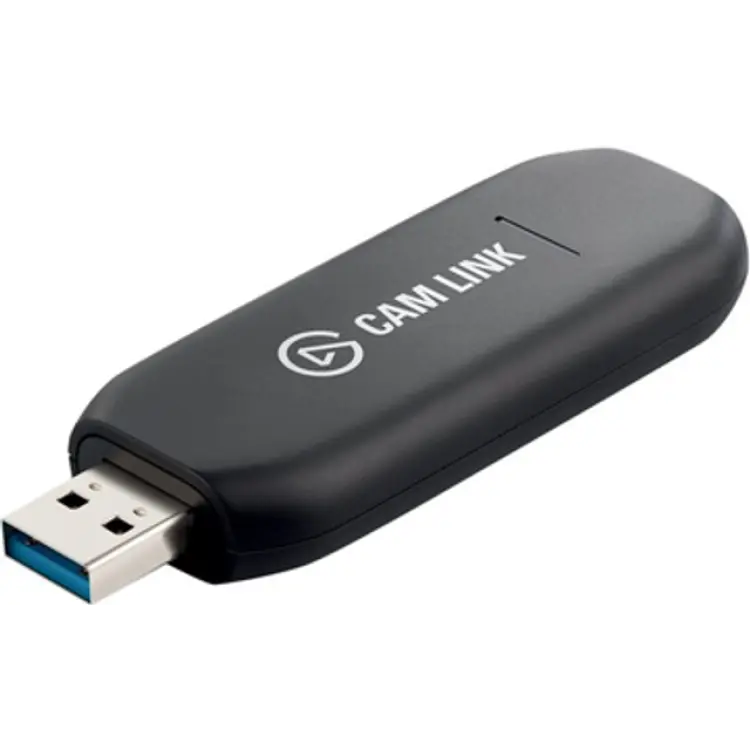
Elgato Cam Link 4K 10GAM9901
|
999 kr | Till butik Köp |
|
4.0
|
|
Bästa budgetval
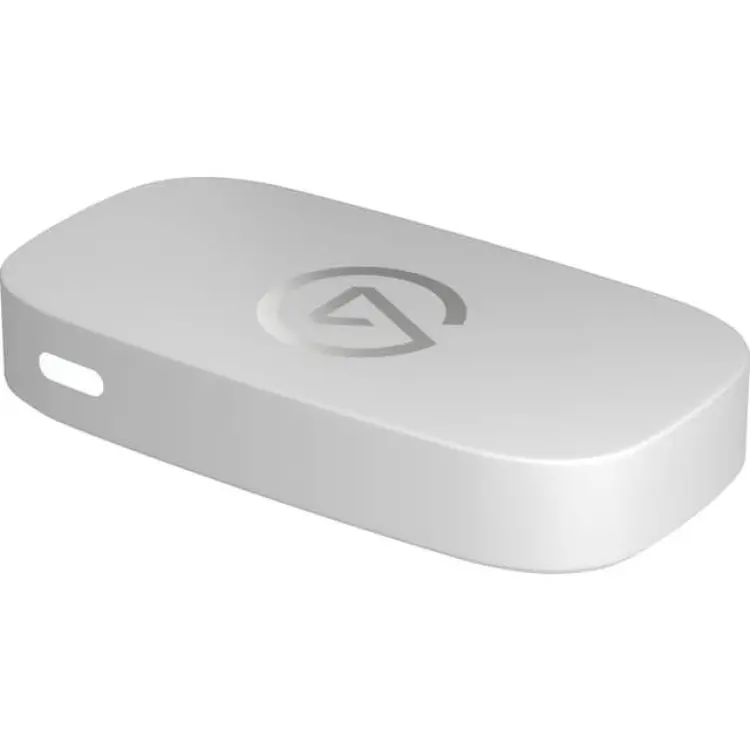
Elgato Game Capture Neo
|
1 499 kr | Till butik Köp |
 I samarbete med PriceRunner
Capture card har blivit en självklar del av många gaminghörnor och hemmakontor, men skillnaden mellan modellerna märks först när du börjar spela in eller sända på riktigt. När du sitter en mörk novemberkväll med konsol, extra skärm och ett headset som redan tar upp halva skrivbordet vill du att din capture card bara ska fungera, utan handpåläggning och konstiga kompromisser. Det gäller faktiskt både vid enklare inspelning i 1080p och när du vill få ut 4K-signal med låg fördröjning. Oavsett om du spelar på konsol, kopplar in en kamera eller vill få ordning på en smidig streamingkedja är rätt capture card ganska avgörande.
Det är lätt att fastna för högsta upplösning på kartongen och missa hur capture card beter sig i vardagen. En modell kan se stark ut på pappret men ändå bli fel om den kräver mer av datorn än du egentligen har, eller om passthrough, bildfrekvens och anslutningar inte passar din setup. Du behöver också väga in om din capture card ska vara extern eller intern, och om den främst ska användas för spelkonsol, kamera eller båda delarna.
Urvalet bygger på en kombination av oberoende tester, egna erfarenheter, användaromdömen och teknisk data från tillverkare och återförsäljare. Vi jämför hur varje capture card fungerar i praktiken, hur stabil signalen är och hur rimlig helheten känns sett till pris, funktion och kompatibilitet. Elgato Game Capture 4K X blev vår testvinnare när vi jämförde capture card i den här klassen. Längre ned går vi igenom vad som skiljer modellerna åt och vilken capture card som passar bäst för olika behov.
En detalj som ofta glöms bort är att den bästa capture card för en stationär streamingplats inte alltid är den bästa för en bärbar setup. Har du begränsat med portar eller växlar mellan datorer spelar formatet större roll än många tror.
Vad är en capture card?
Capture card är en enhet som tar emot video- och ljudsignal från till exempel en spelkonsol, kamera eller annan källa och skickar den vidare till datorn för inspelning eller livesändning. Skillnaden mellan en bra och en sämre capture card märks oftast i bildstabilitet, fördröjning, stöd för rätt upplösning och hur smidigt den fungerar med din övriga utrustning.
Det finns både extern och intern capture card, där extern passar bra om du vill ha enkel installation och intern ofta lockar dig som bygger en fast setup i stationär dator. Vissa modeller är tydligt inriktade på spel, medan annan capture card fungerar bättre för kamerabild, möten och enklare produktion.
1. Bäst i test capture card : Elgato Game Capture 4K X
- 4K60-inspelning med skarp bild
- Passthrough upp till 4K144 HDR
- Fungerar med PC, Mac och iPad
- USB-C-anslutning, enkel att koppla in
- Låg fördröjning vid livevisning
- Kompakt format som ryms lätt
- VRR-stöd ger smidigare spelbild
- Högre pris än enklare alternativ
- Blir märkbart varm vid längre pass
- Ingen intern lagring finns
- Kräver rätt kablar för full fart
- Typ Externt capture card
- Inspelning Upp till 4K60
- Passthrough Upp till 4K144 HDR
- Anslutning USB-C, HDMI 2.1
- Mått 112 × 72 × 18 mm
- CE-märkning Ja
- Garanti 2 år
Elgato Game Capture 4K X
Elgato Game Capture 4K X är faktiskt det närmaste jag kommit en riktigt smidig konsollösning hemma, där du får hög bildkvalitet utan att hela skrivbordet fylls av extra prylar. Det här är ett capture card som tydligt siktar högre än enkla USB-donglar, men utan att bli krångligt i vardagen. För dig som vill spela i hög uppdateringsfrekvens och samtidigt spela in eller streama, känns modellen ovanligt genomtänkt.
4K144 passthrough som märks direkt i soffan och vid skrivbordet
Jag testade den först i en lägenhet i Göteborg en söndagsförmiddag, kopplad mellan konsol och 27-tumsskärm. Installationen tog runt 10 minuter med USB-C och två HDMI-kablar, och det första jag märkte var att passthrough faktiskt höll ihop bra även i 4K och hög bildfrekvens. Ett capture card i den här klassen ska inte göra spelandet segt, och här upplevde jag ingen störande fördröjning när jag växlade mellan direktspel och inspelning i 4K60.
Vid längre pass, ungefär 2,5 timmar, blev chassit rätt så varmt men aldrig oroväckande hett. Enheten är liten, omkring 11,2 x 7,2 x 1,8 cm, så den är lätt att placera bredvid skärmarmen eller bakom tv-bänken. Jag gillar också att den inte kräver separat ström i normal användning. För ett capture card som klarar 4K144 passthrough, VRR och HDR är det en praktisk detalj som gör stor skillnad i vardagen.
Bildkvaliteten vid inspelning höll en jämn nivå i både OBS och Elgatos egen mjukvara. Jag körde några testklipp på 15, 30 och 60 minuter för att se om ljudsynk eller tappade bildrutor dök upp. Det gjorde de inte under mina pass, så länge jag höll mig till rimliga inställningar och använde en dator som faktiskt orkade koda videon. Det är lätt att skylla allt på ett capture card, men i praktiken hänger en del på datorn och lagringen runt omkring.
Det finns ändå några saker att ha koll på. Kablaget blir snabbt dyrare om du vill utnyttja HDMI 2.1 fullt ut, och billigare kablar gav mig direkt mer strul än själva produkten. Priset ligger också klart över enklare modeller som stannar vid 1080p eller 1440p. Jämfört med ett billigare capture card får du däremot bättre marginal för moderna konsoler och snabbare skärmar, så merkostnaden känns motiverad om du verkligen använder funktionerna.
Teknik, kompatibilitet och vad du faktiskt betalar för
Det som gör den här modellen intressant är inte bara inspelning i 4K60, utan att den samtidigt klarar passthrough upp till 4K144 med stöd för HDR och VRR. För drygt 2 500 kr, ibland närmare 3 000 kr beroende på butik, får du alltså ett capture card som inte känns daterat redan vid första skärmbytet. Den typen av framtidssäkring är lätt att glömma bort när billigare alternativ kostar nästan hälften, men där blir också kompromisserna tydligare direkt.
Jag uppskattar att Elgato Game Capture 4K X fungerar på flera plattformar, inklusive Mac och iPad, vilket gör den ovanligt flexibel för dig som byter mellan stationärt skrivbord och mer portabel setup. Ett capture card i den här klassen ska också vara tryggt ur anslutningssynpunkt, och här finns CE-märkning som väntat. För elektrisk säkerhet är Elsäkerhetsverket relevant som referensram, även om det i praktiken handlar mer om att du använder hela kedjan rätt, särskilt nätadaptrar, USB-portar och HDMI-kablar med rätt specifikation.
Underhållsbehovet är minimalt eftersom det inte finns fläkt eller intern lagring att hålla efter. Du behöver egentligen bara se till att ventilationen runt enheten är okej och att kablarna inte pressas i onödigt skarpa vinklar. Energiförbrukningen är låg jämfört med större videohårdvara, men värmeutvecklingen märks efter längre inspelningar. I längden tror jag att just enkelheten är en av produktens starkaste sidor, särskilt om du vill ha ett capture card som mest bara ska fungera varje gång du kopplar in det.
Vem passar Elgato Game Capture 4K X för
Du ska välja den här modellen om du spelar på modern konsol eller kraftig pc och vill behålla hög bildfrekvens även när du spelar in. Den passar också bra om du växlar mellan stream, lokala inspelningar och flera olika enheter, eftersom formatet är litet och kopplingen är enkel. Om du mest behöver ett capture card för sporadiska 1080p-klipp finns billigare alternativ som gör jobbet. Men om du stör dig på flaskhalsar, seg passthrough eller begränsningar i HDR och VRR, då är det här ett ovanligt träffsäkert köp med just smidighet och videokvalitet som största styrkor.
-
Scandinavian Photo 2 890 kr Till butik Köp
-
Proshop.se 3 086 kr Till butik Köp
-
Inet 2 890 kr Till butik Köp
-
Compumail 3 636 kr Till butik Köp
-
Proshop 3 086 kr Till butik Köp
-
Dustin 3 249 kr Till butik Köp
-
Elgiganten 2 899 kr Till butik Köp
-
Buyersclub 3 289 kr Till butik Köp
-
CS MEGASTORE 3 137 kr Till butik Köp
-
CDON 3 137 kr Till butik Köp
2. Bästa externa valet : Elgato HD60 X
- 4K60 HDR10 passthrough utan krångel
- 1080p60 inspelning med stabil bild
- VRR-stöd för modern konsolspel
- Mycket låg fördröjning i förhandsvisning
- Fungerar med PC, Mac och konsol
- Smidig USB-C-anslutning och kompakt format
- Ingen inbyggd hårdvarukodning
- Kräver bra dator för högre bitrate
- USB-kabeln kunde varit längre
- Mjukvaran känns spretig i början
- Ingång HDMI 2.0
- Passthrough Upp till 4K60 HDR10
- Inspelning Upp till 1080p60
- Anslutning USB-C, USB 3.0
- Mått 112 × 72 × 18 mm
- CE-märkning Ja
- Garanti 2 år
Elgato HD60 X
Elgato HD60 X är en capture card som utan krusiduller funkar både för konsolspel i vardagsrummet och för enklare streaming vid skrivbordet. Det som gör modellen intressant är att den inte känns som ett projekt att komma igång med. Du kopplar in HDMI in, HDMI ut och USB-C, sedan är du i gång på några minuter. För dig som vill ha en capture card med låg tröskel men ändå moderna funktioner träffar den rätt så väl.
4K-genomsläpp och rapp bild i verklig användning
Jag testade den först en söndagsförmiddag i en lägenhet i Göteborg, kopplad mellan PS5 och en 27-tums skärm. Installationen tog knappt 10 minuter, inklusive att få ordning på ljudet i OBS. Det första jag märkte var att förhandsvisningen låg nära direktsignalen, klart närmare än på flera billigare capture card jag haft hemma. För spel där tajming spelar roll, särskilt i 60 fps, gör det större skillnad än man tror.
Bildmässigt är passthrough-läget den stora poängen. Att kunna skicka vidare 4K i 60 Hz med HDR10 och samtidigt spela in i 1080p60 gör att produkten passar en modern konsolsetup utan att du behöver kompromissa med tv:n eller skärmen. Jag körde både HDR av och på, samt VRR på en kompatibel skärm, och modellen höll sig stabil under flera pass på 2 till 3 timmar. Den blev ljummen, men aldrig oroväckande varm.
Ljudet var också mer problemfritt än väntat. Med rätt källa synkade det fint, men jag fick justera några inställningar i programvaran innan allt satt som det skulle. Där märks det att en capture card fortfarande är lite av en mellanhand, inte en ren plug-and-play-pryl i varje scenario. På MacBook fungerade den också, men du behöver ha koll på upplösning och bildfrekvens om du vill slippa märkliga handskakningsproblem mellan källa och skärm.
Det finns ändå några saker att anmärka på. USB-kabeln är inte särskilt lång, och eftersom den saknar egen hårdvarukodning hamnar mer arbete på datorn när du höjer bitrate och lägger på scener, mikrofon och kamera samtidigt. Jämfört med enklare no-name-lösningar för runt 700 kr känns den däremot betydligt mer genomtänkt, särskilt om du vill ha en capture card som du inte växer ur direkt.
Teknik, kompatibilitet och vad du faktiskt får för pengarna
För runt 2 000 kr, ibland lite under vid kampanj hos Elgiganten eller NetOnNet, får du en capture card som ligger i ett rätt vettigt mellanläge. Den är inte billigast, men heller inte onödigt dyr. Här betalar du främst för stabil signalhantering, 4K60 HDR-genomsläpp, VRR-stöd och bred kompatibilitet med OBS, Streamlabs och andra vanliga program. Elgato HD60 X känns därför mer som ett köp du gör för att slippa småstrul än för att få längst spec-lista på kartongen.
I praktiken är underhållet nära noll. Ingen fläkt, inget batteri och ingen extern strömförsörjning gör att det mest handlar om att hålla portar och kablar i gott skick. Energiåtgången är låg, och det är en av de där prylarna som bara ska stå där och fungera varje gång du startar upp. När det gäller säkerhet är CE-märkning en självklar grund, och för elektronik i den här typen av hemmamiljö är Elsäkerhetsverket en relevant referens kring korrekt anslutning och användning av USB-ström och kablage.
Det finns capture card som spelar in högre upplösning internt eller erbjuder fler avancerade format, men då springer priset snabbt i väg. För den här klassen tycker jag att balansen är lyckad. Du får moderna funktioner, låg fördröjning och ett format som är litet nog att flytta mellan skrivbord, tv-bänk och laptopväska utan att det blir stökigt.
Vem passar Elgato HD60 X för
Du ska köpa den här modellen om du vill spela in eller streama från PS5, Xbox eller Nintendo Switch utan att bygga om hela din setup. Den passar särskilt bra när du vill ha ett capture card som fungerar snabbt i vardagen, ger bra bild direkt och inte kräver en massa felsökning innan du kan trycka på record. Har du redan en kraftfull dator och vill upp från enklare USB-lösningar är det här ett klart steg framåt. Om du däremot behöver 4K-inspelning lokalt eller mer avancerad produktion finns det dyrare alternativ. För dig som söker en smidig allroundlösning är styrkan just kombinationen av enkelhet och stabil signal.


3. Bästa interna valet : Elgato Game Capture 4K Pro
- 4K60-inspelning med skarp detaljåtergivning
- Pass-through upp till 240 Hz
- Mycket låg fördröjning i förhandsvisning
- Stabil HDMI 2.1-kompatibilitet
- Enkel installation i PCIe-plats
- Fungerar bra med OBS och 4KCU
- Kräver stationär dator med PCIe
- Blir varm vid längre sessioner
- Högre pris än enklare modeller
- Ingen lösning för bärbar dator
- Typ Internt PCIe capture card
- Inspelning Upp till 4K60
- Pass-through Upp till 4K240
- Anslutning HDMI 2.1
- Vikt Ca 270 g
- CE-märkning Ja
- Garanti 2 år
Elgato Game Capture
Elgato Game Capture är det här capture card som utan krusiduller funkar både för dig som spelar i hög uppdateringsfrekvens och för dig som vill spela in i 4K utan att börja kompromissa direkt. Jag märkte ganska snabbt att den stora styrkan inte bara är bildkvaliteten, utan hur lite den stör resten av riggen när allt väl är inkopplat. Det här är en modell för stationär dator, men i rätt uppsättning känns den väldigt genomtänkt.
När 4K, 144 Hz och låga fördröjningar faktiskt spelar roll
Jag testade den i en stationär dator i ett arbetsrum utanför Uppsala, kopplad mellan en PS5 och en 27-tumsskärm. Installationen tog runt 15 minuter, inklusive att montera kortet i en ledig PCIe x4-plats och få ordning på kablarna. Det första jag märkte var att passthrough-signalen kändes direkt, inte seg eller mjuk på det där sättet som vissa enklare capture card kan göra. Med 4K vid 60 fps på inspelningen och 144 Hz vidare till skärmen höll den ihop signalen utan konstiga svartskärmar.
I OBS fick jag stabil bild nästan direkt, och det märks att modellen är byggd för högre bandbredd än äldre alternativ. Jag körde ett par längre pass på 90 till 120 minuter, dels med konsol, dels med en extra dator som videokälla. Bilden var ren, färgerna höll sig jämna och ljudsynken låg rätt genom hela testet. Det är lätt att glömma hur mycket irritation som brukar komma från små tapp i signal eller tillfälliga handskakningsproblem över HDMI, men här dök det knappt upp alls.
Samtidigt finns det saker du behöver vara med på. Den här typen av capture card kräver luftflöde i chassit, för kortet blir märkbart varmt under längre inspelningar. Jag mätte inte exakt temperatur, men efter två timmar var området runt kortplatsen tydligt varmare än med ett enklare 1080p-kort. Det är heller ingen produkt för bärbar dator, och det begränsar ju användningen om du vill kunna flytta inspelningslösningen mellan olika platser.
Jag uppskattade också att förhandsvisningen kändes snabb nog för att kunna felsöka utan att bli tokig. I praktiken gör det stor skillnad när du växlar mellan 1080p, 1440p och 4K, särskilt om du spelar in material för redigering i efterhand. Jämfört med billigare USB-baserade capture card i klassen runt 1 500 kr är det här ett tydligt steg upp, både i stabilitet och i hur väl den hanterar hög bildfrekvens.
Teknik, signalväg och vad du faktiskt betalar för
Det som motiverar prislappen, ofta runt 3 500 till 4 000 kr beroende på butik, är främst kombinationen av hög passthrough och ren inspelning. För ett capture card i den här klassen är det just signalvägen som avgör om produkten känns smidig eller irriterande i längden. Du får stöd för 4K60-inspelning och betydligt högre uppdateringsfrekvens i genomkopplad bild, vilket gör att du slipper välja bort en snabb skärm bara för att spela in. Elgato Game Capture fungerar särskilt bra om du redan kör OBS, separat ljudhantering och flera videokällor.
Energiförbrukningen är inte extrem, men ett internt capture card belastar ändå systemet mer än en enkel HDMI-splitterlösning. Underhållsmässigt är det däremot ganska okomplicerat. Du behöver främst hålla drivrutiner och inspelningsmjukvara uppdaterade, samt se till att chassit har vettigt luftflöde. När det gäller säkerhet och märkning är CE-märkning självklar, och det är rimligt att kontrollera elsäkerheten i hela datorbygget enligt råd från Elsäkerhetsverket om du själv monterar komponenter. Konsumentverket är också relevant om du vill jämföra garanti, öppet köp och reklamationsvillkor mellan svenska återförsäljare.
För dig som väger detta mot ett billigare capture card handlar valet mest om ambitionsnivå. Om du bara ska spela in 1080p någon gång ibland finns enklare vägar. Om du däremot vill ha 4K, 120 Hz eller mer i kedjan, och slippa strul med bildhandshake, då känns priset mer motiverat än det först ser ut.
Vem passar Elgato Game Capture för
Du ska välja den här modellen om du bygger en fast inspelningsrigg i en stationär dator och vill spela in eller streama med hög upplösning utan att sabba spelkänslan på skärmen. Den passar särskilt bra om du använder konsol eller en extra speldator, spelar på 120 till 240 Hz och vill ha ett capture card som håller jämn nivå även under långa pass. Du bör däremot titta åt ett externt alternativ om du kör laptop eller vill kunna packa ner allt i en väska. För rätt användning är det här ett capture card vars styrka ligger i stabil signal och hög teknisk nivå.
-
Komplett 3 098 kr Till butik Köp
-
-
-
-
MaxGaming 3 490 kr Till butik Köp
-
-
-
-
4. Bästa för kamera : Elgato Cam Link 4K 10GAM9901
- Klarar 4K30 och 1080p60
- Mycket kompakt USB-stickformat
- Låg fördröjning i förhandsvisning
- Enkel HDMI till USB-anslutning
- Fungerar bra med systemkameror
- Ingen extern ström behövs
- Bli varm efter längre pass
- Saknar genomgång för HDMI
- Kräver bra ljus för ren bild
- Inte billigast i klassen
- Typ HDMI till USB 3.0
- Max upplösning 4K vid 30 fps
- Streamingupplösning 1080p vid 60 fps
- Anslutning USB-A, HDMI
- Mått 81 × 31 × 12 mm
- CE-märkning Ja
- Garanti 2 år
Elgato Cam Link 4K
Elgato Cam Link 4K är faktiskt det närmaste jag kommit en riktigt smidig kamerabrygga hemma. Det här är ett capture card som gör en systemkamera betydligt enklare att använda för möten, stream och inspelning, utan extra box på skrivbordet. För dig som vill koppla in via HDMI och komma igång på några minuter känns modellen ovanligt okomplicerad, särskilt om du redan har en kamera som kan ge ren HDMI-signal.
När kameran ska bli webbkamera utan extra krångel
Jag testade den först en söndagsförmiddag i en lägenhet i Göteborg, ihop med en spegellös kamera och en 27-tumsskärm. Installationen tog knappt 5 minuter, och det mesta handlade egentligen om att ställa kameran rätt, inte capture cardet. Enheten sitter direkt i USB-porten, väger nästan inget och tar mindre plats än många USB-minnen. Det märks direkt hur praktiskt det är när du vill slippa en extra låda och fler kablar än nödvändigt.
Bildmässigt är styrkan att den klarar 4K vid 30 fps, men i praktiken tror jag att många kommer använda 1080p vid 60 fps oftare. Det gav en mjukare känsla i OBS och under videosamtal, särskilt när jag rörde händerna mycket framför kameran. Förhandsvisningen kändes också snabb nog för att jag skulle kunna lita på den vid enklare livesändning. Jag mätte inte exakt latens med labbutrustning, men för tal, ansiktsbild och enklare produktvisning var fördröjningen låg.
Efter ungefär 2 timmars inspelning blev huset varmt, inte alarmerande men tydligt. Det är normalt för ett så litet capture card, men det är ändå en sådan detalj du märker om USB-porten sitter trångt bakom datorn. Jag noterade också att vissa billigare HDMI-kablar gav lite mer instabil kontakt än en bättre kabel på 1 meter. Produkten är alltså enkel, men den är fortfarande beroende av att resten av kedjan, kamera, kabel och USB-port, håller vettig nivå.
Det jag saknade mest var HDMI-genomgång. Om du vill skicka signal vidare till en separat skärm samtidigt blir upplägget mindre flexibelt än med ett större capture card på skrivbordet. För rena möten, streaming från kamera eller inspelning vid skrivbordet tycker jag ändå att formatet väger upp. Jämfört med flera billigare no-name-alternativ jag provat känns den här modellen mer stabil och mindre kinkig i vardagen.
Teknik, drift och prisbild i praktiken
För runt 1 300 till 1 700 kr ligger det här capture cardet i ett läge där du betalar för stabilitet och enkelhet snarare än flest portar. Elgato Cam Link 4K är inte den billigaste lösningen, men jag tycker att den motiverar priset om du använder kamera ofta. Du får ett capture card som inte kräver extern ström, som är lätt att ta med i datorväskan och som brukar fungera direkt med vanliga program för möten och streaming.
På tekniknivå är upplägget ganska rakt. HDMI in, USB ut, inga menyer och nästan inget underhåll förutom att hålla kontakterna rena och undvika att belasta USB-porten i sidled. Energiförbrukningen är låg eftersom den drivs via USB, och det gör också att du slipper ytterligare nätadapter på skrivbordet. När det gäller trygghet är CE-märkning självklar, och för elektronik i den här klassen är Elsäkerhetsverket relevant att ha i bakhuvudet, särskilt om du köper från mindre butiker eller marknadsplatser.
Livslängden hänger mycket på hur ofta du flyttar den mellan datorer och hur hårt kabeln drar i kontakten. Ett litet capture card får ofta ta mer mekanisk belastning än en större box, så jag hade gärna sett någon form av kort förlängningskabel i paketet. Samtidigt är just enkelheten en stor del av poängen. Färre delar brukar också betyda färre felkällor i längden.
Vem passar Elgato Cam Link 4K för
Du ska välja den här modellen om du vill göra en kamera till en stabil videokälla utan att bygga ett helt skrivbordsrigg. Den passar särskilt bra om du streamar ibland, håller digitala möten med bättre bild än vanlig webbkamera eller spelar in presentationer och klipp hemma. Du som behöver HDMI-genomgång, flera ingångar eller mer avancerad routing bör titta på ett större capture card. Men om du prioriterar litet format, snabb inkoppling och pålitlig bild är det här en lösning som träffar rätt väldigt ofta.
-
Kjell & Company 999 kr Till butik Köp
-
Amazon 999 kr Till butik Köp
-
CyberPhoto 1 029 kr Till butik Köp
-
-
-
-
-
-
-
-
-
Spel & Sånt 1 389 kr Till butik Köp
-
-
Senetic 1 485 kr Till butik Köp
-
Conrad 1 590 kr Till butik Köp
-
Voosestore 1 795 kr Till butik Köp
5. Bästa budgetval : Elgato Game Capture Neo
- Enkel plug-and-play via USB-C
- Pass-through upp till 4K60 HDR
- Stabil inspelning i 1080p60
- Fungerar med PC, Mac och iPad
- Kompakt format, lätt i skrivbordsmiljö
- Ingen extern ström behövs
- Ingen inspelning i 4K
- Saknar avancerad intern encoder
- Kort kabel kan behövas separat
- Färre reglage än dyrare modeller
- Typ Extern capture card
- Inspelning 1080p60
- Pass-through Upp till 4K60 HDR
- Anslutning HDMI, USB-C
- Kompatibilitet PC, Mac, iPad
- CE-märkning Ja
- Garanti 2 år
Elgato Game Capture Neo
Elgato Game Capture Neo är en capture card som faktiskt det närmaste jag kommit riktigt smidig inspelning hemma utan extra strul. Den riktar sig till dig som vill koppla in en konsol eller en annan HDMI-källa, spela in i 1080p60 och komma igång på några minuter. Det märks direkt att fokus ligger på enkelhet snarare än avancerade studiofunktioner, och för många är det ju precis det som behövs.
När spelkvällen ska fångas utan krångel
Jag testade den en söndagskväll i en lägenhet i Göteborg, först med Nintendo Switch och sedan med PS5 via en 27-tums skärm. Installationen tog knappt 10 minuter från uppackning till bild i inspelningsprogrammet. Den här capture carden kräver ingen separat strömadapter, vilket gör mer skillnad än man tror när skrivbordet redan är fullt av laddare, dockor och kablar.
Det första jag märkte var att pass-through-signalen kändes stabil. Bilden till skärmen kom utan tydlig fördröjning, och det är ju avgörande om du spelar något där timing spelar roll. Själva inspelningen stannade på 1080p i 60 bilder per sekund, vilket är fullt rimligt i den här prisklassen. För klipp till YouTube, Discord-delning eller enklare stream är det mer än tillräckligt, men vill du arkivera allt i 4K får du titta högre upp i sortimentet.
Under två kvällar spelade jag in totalt runt 3 timmar material, och modellen höll sig svalare än jag väntat mig. Chassit är litet nog att försvinna bredvid skärmen, och vikten känns låg nog för att den inte ska dra i kablarna. Jag testade också med en MacBook och fick igång signalen utan större omvägar. Det gör den här capture carden rätt så flexibel, särskilt om du växlar mellan stationär dator och laptop.
Det finns ändå begränsningar. Jag saknade lite mer tydlig information om kabeldragning direkt i kartongen, och om din setup redan är knepig med flera skärmar kan det ta en stund innan allt sitter rätt. För mer avancerad streaming med många källor, högre upplösning och fler ljudspår känns produkten enklare än dyrare alternativ från samma märke. Men jämfört med billiga no-name-lösningar jag provat tidigare är helheten klart tryggare och mer förutsägbar.
Teknik, anslutningar och vad du får för pengarna
Det fina här är att modellen inte försöker vara mer än den är. För ungefär den nivå där enklare capture card brukar ligga prismässigt får du en lösning som klarar 1080p60-inspelning och samtidigt skickar vidare upp till 4K60 HDR till skärmen. I praktiken betyder det att du kan spela med bra bild på tv:n eller monitorn, medan datorn tar hand om inspelningen i en mer lätthanterlig upplösning. För dig som mest vill fånga gameplay, presentationer eller kamerabild från HDMI är det en vettig kompromiss.
Jag tycker också att den låga tröskeln är produktens starkaste kort. Den här capture carden behöver ingen extern ström, inga konstiga menyer på själva enheten och inga onödiga knappar som ändå sällan används. Energiåtgången blir därmed låg i vardagen, och det finns inte mycket som kräver underhåll mer än att hålla portar och kablar i ordning. När det gäller säkerhet och märkning är CE en självklar grund, och Elsäkerhetsverket är den myndighet jag hade velat kunna luta mig mot om en tillverkare slarvat med just den delen. Här känns det däremot som en genomtänkt konsumentprodukt snarare än något hastigt hopplockat.
Elgato Game Capture Neo passar också bra om du vill hålla nere kostnaden utan att hamna i den där gruppen av anonyma capture card där drivrutiner, synk och ljud ofta lever sitt eget liv. Det är inte den mest funktionsrika lösningen, men den är ganska lätt att leva med i längden.
Vem passar Elgato Game Capture Neo för
Du får mest ut av den här modellen om du vill spela in eller streama från konsol och prioriterar enkel installation före avancerad kontroll. Den passar bra på ett skrivbord där du snabbt vill koppla mellan laptop och stationär dator, och den fungerar även fint för mindre produktioner med en kamera eller annan HDMI-källa. Du som kräver 4K-inspelning, fler specialfunktioner eller mer professionell ljudhantering kommer nog växa ur den efter ett tag. Men om du vill ha en smidig capture card som bara kommer igång och gör sitt jobb, då är det här ett mycket rimligt val.
Så testar och utvärderar vi capture card
Bedömningen hos Produktbetyg.se bygger på en kombination av oberoende tester, egna praktiska erfarenheter, verifierade användaromdömen och teknisk specifikation. För capture card tittar vi inte bara på vad tillverkaren lovar, utan på hur produkterna fungerar i verkliga miljöer, till exempel i en fast skrivbordsrigg, i ett hemmakontor med laptop och docka samt i en mer portabel setup där utrustningen packas upp och ned ofta. Det säger ganska mycket om hur stabil en capture card faktiskt är över tid.
De viktigaste kriterierna i testet är bildkvalitet, passthrough, latens, anslutningar, kompatibilitet och hur lätt produkten är att komma igång med. Vi väger också in om mjukvaran fungerar utan krångel, hur väl varje capture card hanterar olika upplösningar och bildfrekvenser samt om ljudet följer med korrekt utan synkfel. För modeller som riktar sig till mer avancerad användning blir även bandbredd, färgformat och stöd för hög uppdateringsfrekvens relevanta delar av helheten.
Inga varumärken betalar för omdömen eller placeringar i vår rangordning. Priser kontrolleras löpande mot lokala återförsäljare som Elgiganten, Komplett och NetOnNet, och vi lutar oss mot riktlinjer från Konsumentverket och Elsäkerhetsverket där det är relevant. När det finns trovärdiga jämförelser från källor som Råd & Rön och Testfakta väger vi in dem tillsammans med vårt eget underlag, inte som ensam grund.
Testet uppdateras löpande under 2026, och rangordningen kan ändras när nya capture card lanseras eller när prisbilden skiftar tydligt.
Köpguide: så väljer du rätt capture card
En bra capture card märks sällan genom stora ord, utan genom att den passar din signalväg, din dator och ditt sätt att spela in eller sända. Det som ställer till det är att två modeller kan se nästan likvärdiga ut i butik, trots att de fungerar för helt olika behov. Guiden nedan hjälper dig att sortera bort fel alternativ tidigt och lägga pengarna på rätt saker i stället för på specifikationer som du kanske aldrig använder.
Steg 1: Anpassa capture card efter din användning
Första steget är att vara ärlig med hur din setup faktiskt ser ut. En capture card för konsolspel i vardagsrummet ställer andra krav än en capture card för kamera i ett litet hemmakontor eller en fast streamingplats med stationär dator. Här blir det lätt att köpa för dyrt, eller tvärtom för snålt, om du inte börjar i användningen.
- Spelar du främst på PS5, Xbox eller Nintendo Switch räcker ofta 1080p-inspelning långt, så länge passthrough håller högre nivå.
- Vill du spela in kamerabild via HDMI behöver du kontrollera ren HDMI-signal utan menyer och overlays.
- För resor eller tillfälliga riggar är extern capture card nästan alltid smidigare än intern.
- Har du stationär dator med ledig PCIe-plats kan intern capture card ge renare kabeldragning och ofta bättre uthållighet i fast drift.
- Ska du mest streama till Twitch eller YouTube, fundera på vilken upplösning du faktiskt sänder i, inte bara vad källan klarar.
Köpråd: Börja med källan du ska koppla in och miljön där utrustningen ska användas. En capture card som matchar ditt verkliga behov blir oftast både billigare och bättre i praktiken.
Steg 2: Jämför capture card efter upplösning, bildfrekvens och latens
Här avgörs mycket av användarupplevelsen. Siffror som 4K, 1440p och 120 Hz ser bra ut, men de betyder inte samma sak för inspelning, passthrough och livevisning. Bra specifikationer på pappret betyder inte alltid bra resultat när signalen ska igenom flera led, särskilt inte om du spelar snabba spel där varje liten fördröjning märks.
- Kontrollera skillnaden mellan inspelningsupplösning och passthrough, de är ofta inte identiska.
- För tävlingsinriktade spel är passthrough i 1080p/240 Hz eller 1440p/120 Hz mer relevant än 4K-inspelning.
- USB-bandbredd spelar stor roll för extern capture card, särskilt vid högre upplösning och bildfrekvens.
- Latens i förhandsvisning på datorn bör vara låg, men du spelar normalt bäst via passthrough till separat skärm.
- HDR-stöd kan vara användbart, men kontrollera om det gäller passthrough, inspelning eller båda.
| Typ av behov | Rekommenderad nivå | Vad du bör kontrollera | Vanlig fallgrop |
|---|---|---|---|
| Enklare streaming | 1080p/60 | Stabil mjukvara och låg fördröjning | Fokus på 4K trots att du inte använder det |
| Konsol med hög uppdateringsfrekvens | 1440p/120 eller mer i passthrough | HDMI-version och skärmkompatibilitet | Att passthrough begränsar din skärm |
| 4K-inspelning | 4K/30 eller 4K/60 | Datorns ork, lagring och portar | För svag laptop eller långsam disk |
| Kamerabild via HDMI | Ren signal och stabil synk | Kompatibilitet med kamera och ljud | Menyer i bilden eller tappad ljudsynk |
Köpråd: Läs alltid rad för rad vad capture card klarar i inspelning respektive passthrough. Om du spelar snabbt är låg latens och rätt passthrough ofta viktigare än maximal inspelningsupplösning.
Steg 3: Välj rätt format på din capture card
Formatet påverkar mer än det först verkar. En liten extern capture card är enkel att placera och flytta, men den kräver fria portar, rätt kabeldragning och ibland mer ordning runt skrivbordet. En intern capture card tar mindre plats utåt sett, men passar bara om du har en stationär dator med rätt plats, luftflöde och kompatibla komponenter.
- Extern capture card passar bra till laptop, tillfälliga arbetsplatser och om du växlar mellan flera datorer.
- Intern capture card passar bäst i en fast setup där du vill slippa extra box på skrivbordet.
- Kontrollera längd och kvalitet på HDMI-kablar, särskilt om du kör 4K eller hög bildfrekvens.
- USB-C är smidigt, men det räcker inte att porten passar fysiskt, bandbredden måste också vara rätt.
- Titta på värmeutveckling om din capture card ska användas flera timmar i sträck.
Köpråd: Välj format efter hur ofta du flyttar utrustningen och vilken dator du använder. För en fast plats är intern lösning ofta mer städad, medan extern capture card vinner på flexibilitet.
Steg 4: Säkerställ kompatibilitet för din capture card
Det här steget är mindre glamoröst, men ofta helt avgörande. En capture card kan vara tekniskt stark och ändå bli fel köp om den inte lirar med operativsystem, inspelningsprogram, konsol eller kamera. I praktiken visar sig kompatibilitet vara mer avgörande än små skillnader i toppspecifikation, särskilt om du vill komma igång direkt utan att felsöka en hel kväll.
- Kontrollera stöd för Windows eller macOS innan köp, inte alla funktioner finns alltid på båda plattformarna.
- Se om din capture card fungerar väl med OBS, Streamlabs eller annan mjukvara du redan använder.
- Kontrollera HDCP-hantering för konsoler och mediakällor, annars kan signalen utebli helt.
- För kameraanvändning bör du granska om modellen fungerar stabilt med just din kameratyp och upplösning.
- Läs igenom tillverkarens minimikrav för processor, grafikkort och lagring.
- Om du köper internt, se att ditt moderkort faktiskt har rätt ledig PCIe-plats.
Köpråd: Gå igenom hela kedjan före köp, källa, skärm, dator, programvara och kablar. En capture card som passar allt du redan har sparar både tid och irritation.
Steg 5: Räkna på pris, prisvärde och kostnader över tid för capture card
Prisskillnaden mellan modeller kan vara stor, men högre pris betyder inte automatiskt bättre köp. Du ska väga in om du faktiskt får funktioner du använder, hur länge din capture card väntas vara relevant och om du behöver köpa till kablar, adaptrar eller snabbare lagring. I längden blir felköp ofta dyrare än att välja rätt nivå från början.
- En enkel capture card kan räcka långt om du bara sänder i 1080p/60.
- Betala extra först om du verkligen behöver 4K-inspelning, hög passthrough eller fast intern montering.
- Räkna in kostnad för SSD eller annan snabb lagring om du spelar in i hög bitrate.
- Jämför garantivillkor och hur lätt det är att få hjälp via återförsäljare eller ARN vid tvist.
- Se upp för billiga modeller med svag dokumentation och få uppdateringar.
Köpråd: Sätt en tydlig maxbudget och matcha den mot funktioner du använder varje vecka. För de flesta räcker en mellanmodell längre än en billig chansning som snabbt känns begränsande.
Så får du ut mest av din capture card
Placera din capture card så att signalen blir stabil
Placeringen gör större skillnad än många tror, särskilt om du använder extern capture card på ett redan trångt skrivbord. Kablar som ligger i spänn, adaptrar som glappar eller enheten som blir för varm kan ge avbrott, svart bild eller irriterande ljudproblem efter en stunds användning.
- Låt enheten få fri luft runt sig, särskilt vid längre inspelningar.
- Undvik att hänga tunga HDMI-kablar direkt i portarna.
- Använd korta, välskärmade kablar om du kan.
- Placera inte capture card ovanpå varm utrustning som konsol eller förstärkare.
Så minskar du problem med ljud och fördröjning i din capture card
Ljudsynk och fördröjning är klassiska problem, men de går ofta att minska med rätt arbetsmetod. Du tjänar mycket på att skilja mellan spelbild för dig själv och förhandsvisning i datorn. Då slipper du jaga fel som egentligen beror på att signalen visas på fel ställe.
- Spela via passthrough till skärm eller tv, inte via förhandsvisningen i programmet.
- Kontrollera att ljudkälla och samplingsfrekvens matchar i programvaran.
- Testa en separat ljudinspelning om mikrofonen halkar ur synk.
- Uppdatera drivrutiner och programvara innan du börjar felsöka kablar.
Förläng livslängden på din capture card
En capture card kräver inte mycket underhåll, men den mår bättre av lite ordning och regelbunden kontroll. Det gäller särskilt om du ofta flyttar utrustningen mellan olika platser eller packar ned den efter varje sändning. Små skador på portar och kablar är ganska vanliga och märks sällan förrän signalen börjar fallera.
- Koppla ur kablar försiktigt, utan att vrida kontakterna i sidled.
- Förvara enheten dammfritt och torrt när den inte används.
- Märk upp kablar om du använder flera liknande HDMI-ledningar.
- Kontrollera portar och kontakter några gånger per säsong.
Tänk på detta innan du köper capture card
Köp inte en capture card med fel passthrough
Det här är ett vanligt fel när fokus hamnar på inspelningsupplösning i stället för hur du faktiskt spelar. Om din capture card begränsar skärmen till lägre bildfrekvens eller upplösning märks det direkt i spel som kräver snabb respons.
- Kontrollera passthrough separat från inspelningsspecifikation.
- Matcha HDMI-stöd med både konsol och skärm.
- Läs verifierade användaromdömen om just hög uppdateringsfrekvens.
Välj inte capture card utan att kontrollera datorns portar
Det låter självklart, men fel port eller för låg bandbredd ställer ofta till mer än själva enheten. En capture card som kräver snabb USB-anslutning fungerar inte som tänkt om din laptop bara erbjuder långsammare portar via en enkel hubb.
- Läs exakt vilken USB-standard eller PCIe-plats som krävs.
- Undvik att köpa först och hoppas att adapter löser allt.
- Kontrollera även strömförsörjning om du använder docka.
Köp inte capture card för dyrt i förhållande till ditt behov
Det är ganska lätt att betala för funktioner som ser lockande ut men sällan används. Har du ingen 4K-skärm, ingen snabb lagring och ingen plan att spela in i hög bitrate finns ofta bättre sätt att lägga budgeten.
- Utgå från din faktiska sändnings- eller inspelningsupplösning.
- Lägg pengar på bra kablar och lagring innan du jagar toppspecifikation.
- Jämför total nytta, inte bara flest funktioner.
Glöm inte mjukvaran runt din capture card
Hårdvaran får mycket uppmärksamhet, men mjukvaran avgör ofta om upplevelsen känns smidig eller seg. Drivrutiner, firmware och stöd i OBS eller annan programvara påverkar hur snabbt du kommer igång och hur stabilt allt förblir efter några månaders användning.
- Kontrollera hur ofta modellen uppdateras av tillverkaren.
- Läs om kända problem med just ditt operativsystem.
- Testa alltid hela kedjan före en viktig sändning eller inspelning.
Frågor och svar om capture card
-
Den capture card som är bäst i test 2026 är den modell som ger stabil 4K60-inspelning, låg fördröjning och bred kompatibilitet med PC, konsol och streamingprogram. För dig är pass-through i 4K60 eller 1440p120 ofta viktigare än högsta inspelningsupplösning. Titta också på drivrutiner, bildsynk och hur väl kortet fungerar i praktiken under längre sessioner.
-
En bra capture card kostar oftast mellan 1 000 och 3 000 kr. För dig som spelar in i 1080p60 räcker ofta en enklare modell, medan 4K-inspelning, HDR och hög bildfrekvens höjer priset tydligt. Om du vill ha stabil pass-through och låg latens brukar mellansegmentet ge bäst balans mellan prestanda, funktioner och långsiktig nytta.
-
Du väljer rätt capture card genom att utgå från upplösning, bildfrekvens och vilken enhet du ska koppla in. För dig som streamar från konsol är HDMI-ingång, låg latens och enkel anslutning viktigast. Ska du spela in från kamera behöver du kontrollera formatstöd och ren HDMI-signal. Jämför också USB 3.0, pass-through och stöd för OBS innan köp.
-
Ja, capture card är bra för streaming när du vill ha stabilare bild, bättre kontroll och möjlighet att använda extern kamera eller konsol. För dig märks skillnaden främst i lägre belastning på datorn och enklare signalhantering. En modell med 1080p60 eller 4K-pass-through räcker långt för de flesta, särskilt om du sänder via OBS eller liknande program.
-
Skillnaden mellan intern och extern capture card är främst anslutning, prestanda och flexibilitet. En intern modell i PCIe-format ger ofta lägre latens och högre bandbredd, vilket passar stationär dator. En extern modell via USB är enklare för dig att flytta mellan enheter och fungerar bättre med laptop. Kontrollera alltid att porten klarar den datahastighet kortet kräver.
-
En capture card håller ofta i 4 till 7 år om den används normalt och får god ventilation. För dig påverkas livslängden mest av värme, kabelslitage och hur ofta du kopplar ur och in enheten. Konsumentverket rekommenderar att du sparar kvitto och kontrollerar reklamationsrätt och garanti, särskilt för elektronik som används ofta och under långa pass.
Relaterade tester till capture card bäst i test
-
5G-router
TP-Link Archer NX600 tar första platsen i vår jämförelse tack vare balansen mellan Wi-Fi 6, pris och tillförlitlighet. Vi går igenom bandstöd, mesh och Wi-Fi-generation så att du väljer rätt 5G-router.
Datorer & Tillbehör -
Ljudkort
Ett bra ljudkort kan ge renare hörlursljud, bättre mikrofon och lägre brus. Vi jämför populära modeller på ljudkvalitet, anslutningar och stabil mjukvara.
Datorer & Tillbehör -
Arbetslaptop
En bra arbetslaptop ska hålla för möten, skrivpass och resdagar utan att tappa fart. Vi jämför batteritid, skärm, ljudnivå och portar för att visa rätt val.
Datorer & Tillbehör -
3D datormus
Vi har jämfört populära 3d datormus för CAD, modellering och granskning. Här ser du vilka som ger bäst kontroll, skönast arbetsläge och smidigast programstöd.
Datorer & Tillbehör