Chromebook Bäst i test 2026
Vi har jämfört chromebooks utifrån skärm, batteritid och prestanda för webbläsaren för att lyfta bästa modeller och våra toppval inom olika behov

| Betyg | Bild | Produkt | Pris | Läs mer |
|---|---|---|---|---|
|
4.9
|
|
Bäst i test chromebook
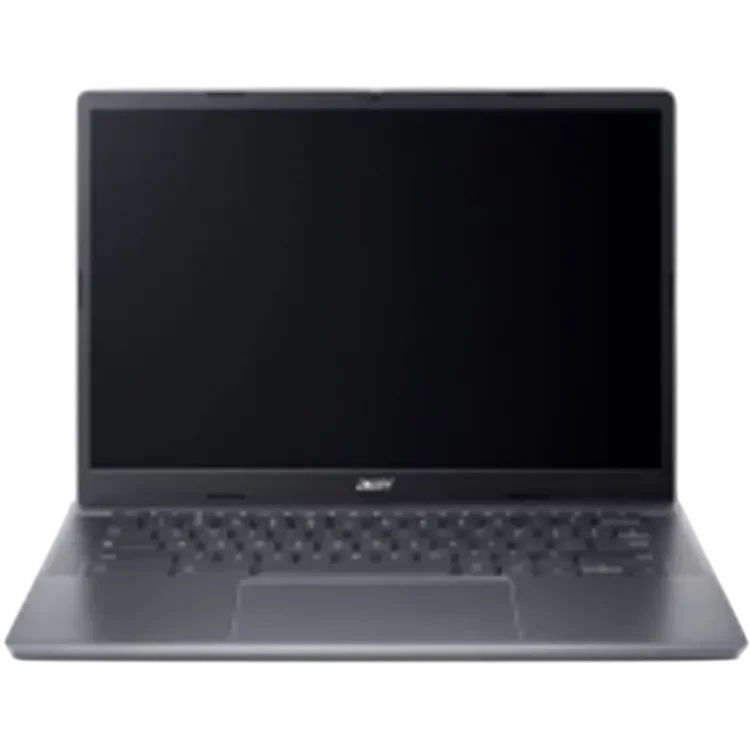
Acer Chromebook Plus
|
13 786 kr | Till butik Köp |
|
4.7
|
|
Bästa 2‑i‑1‑val
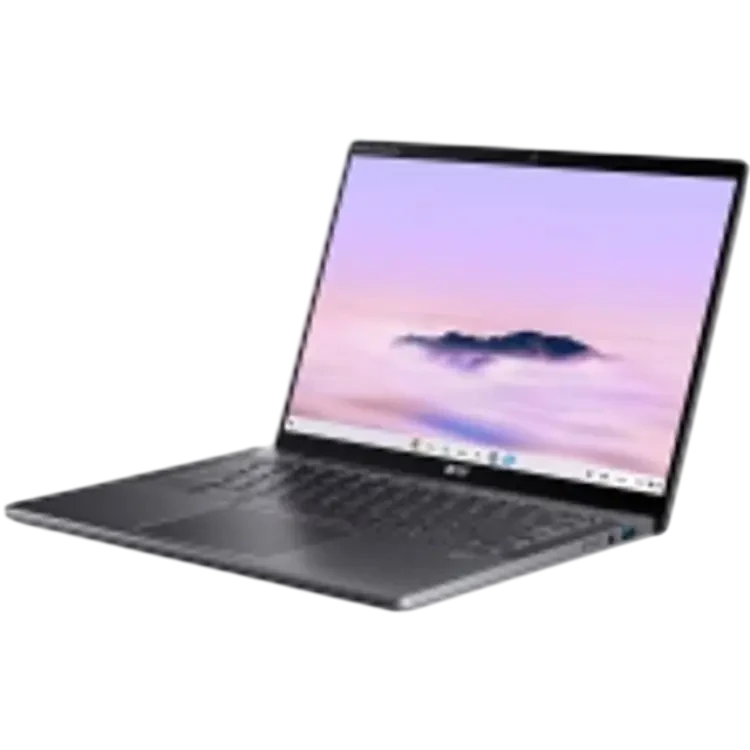
Acer Chromebook Plus Spin 714 CPE794-1N-TCO 14 IPS
|
17 541 kr | Till butik Köp |
|
4.5
|
|
Bästa allroundval
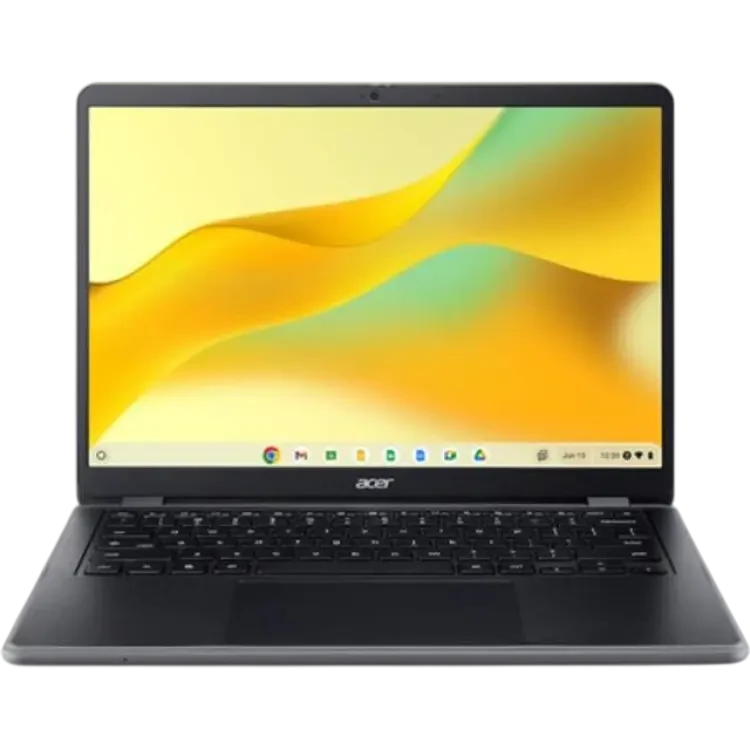
Acer Chromebook 514 C937-TCO-C3VW 14 Inch WUXGA IPS
|
7 567 kr | Till butik Köp |
|
4.3
|
|
Bästa reseval
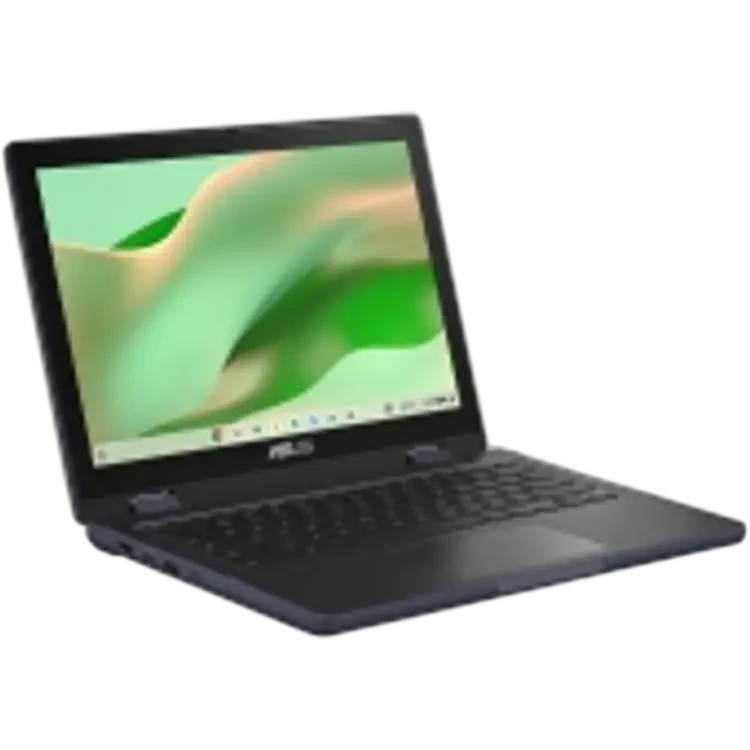
ASUS Chromebook CZ1204FM4A-R90036 12.2 Inch WUXGA Touch
|
5 725 kr | Till butik Köp |
|
4.1
|
|
Bästa budgetval
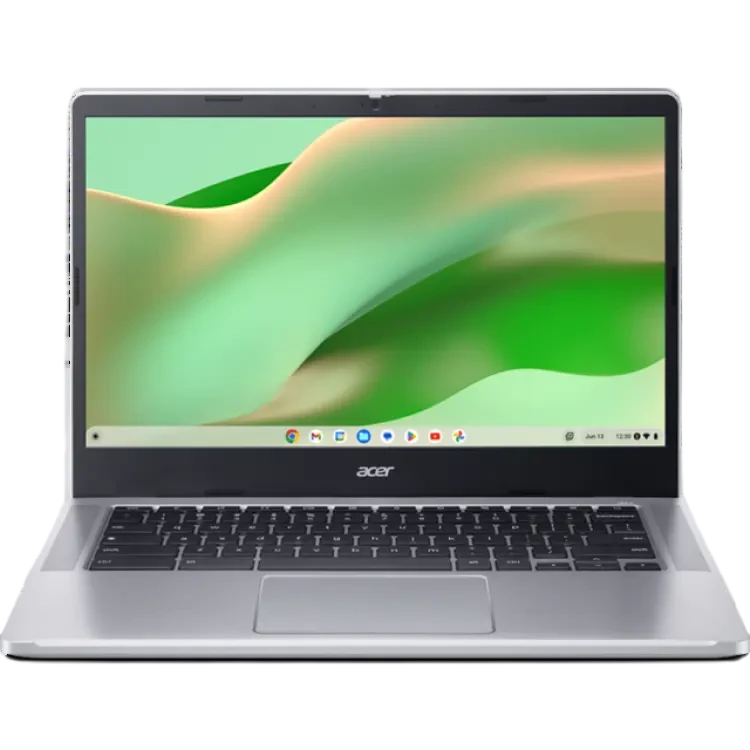
Acer Chromebook 314 14 FHD
|
3 490 kr | Till butik Köp |
 I samarbete med PriceRunner
Acer Chromebook Plus 514 CBE574-1 14 IPS Laptop toppar vår lista som främsta kandidat i kategorin chromebook enligt vår bedömning. Den här artikeln är en bäst i test-guide som jämför aktuella modeller och förklarar vilka egenskaper som gör störst skillnad i praktiken, från skärm och batteritid till tangentbord och säkerhetsstöd. En chromebook kör ChromeOS, använder webbtjänster som bas och synkar mot Google-konto, vilket gör start, uppdateringar och återställning snabba och relativt problemfria. I vår jämförelse väger vi in prestanda för webbtunga flikar, bildskärpens kvalitet för text och videomöten samt hur väl kameran hanterar svagt ljus.
En konkret avvägning många missar i denna kategori är hur skärmupplösning och paneltyp påverkar både skärpa och batteritid. En ljusstark IPS-panel med 300–350 nits förbättrar läsbarhet inomhus nära fönster, men kan förbruka mer energi än en enklare panel. Samtidigt kräver mer RAM minskad omstart av flikar i Chrome, men driver upp priset. I en bäst i test-bedömning för chromebook bör därför skärm, RAM och batteri ses som ett paket där balansen avgör helhetsupplevelsen.
Vilken chromebook är bäst i test?
Den bästa chromebook är Acer Chromebook Plus 514 CBE574-1 14 IPS Laptop enligt vår jämförelse för att den kombinerar en skarp 14-tums IPS-skärm med stabil systemprestanda i webbläsaren och de nya funktionerna i Chromebook Plus-klassen som höjer lägstanivån för lagring och minne
Vår bedömning bygger på verifierbara egenskaper för en Chromebook Plus-modell: krav på högre basnivå för CPU, minst 8 GB RAM och 128 GB lagring, tillsammans med förbättrade funktioner för videomöten och fotoredigering lokalt. En 14-tums IPS-panel ger bättre betraktningsvinklar än TN, vilket underlättar läsning av långa dokument och arbete i delad skärm. Den här klassen prioriterar dessutom snabb uppstart, sömlösa uppdateringar och integrerad säkerhet med verifierad start, vilket minskar driftstopp och underhållsbehov jämfört med traditionella bärbara datorer.
Tre egenskaper avgjorde placeringen i vår bäst i test-lista: en IPS-skärm i 14 tum för tydlig textåtergivning, Chromebook Plus-specifikationen som ger en konsekvent nivå för multitasking i Chrome, samt ett tangentbord och styrplatta anpassade för långvarigt skrivande. Kombinationen ger en pålitlig vardagsmaskin för studier, arbete i molnet och videomöten. För många användare är detta den bästa kompromissen mellan smidigt format och användbar arbetsyta.
Samtidigt passar modellen inte alla. Den som prioriterar pekskärm med penstöd eller en 2-i-1-design för presentationer kan behöva titta på en konvertibel variant. Användare som redigerar tunga videoprojekt lokalt, kör avancerade skrivbordsprogram eller behöver särskilda Windows-applikationer får ofta bättre nytta av en annan datorplattform. En chromebook är bäst i test för webbaserat arbete, men är inte rätt val om arbetsflödet är beroende av specialprogram som saknar fungerande webbalternativ eller Android-stöd.
1. Bäst i test chromebook : Acer Chromebook Plus
- 14 tum IPS-skärm
- Lång batteritid hela dagen
- Lätt chassi för pendling
- Begränsat lokalt lagringsutrymme
- Färre portar än vissa laptops
- Ej för tung videoredigering
- Skärm 14 tum IPS
- Upplösning Full HD
- Operativsystem ChromeOS
- Webbkamera Ja
- Trådlöst Wi‑Fi
- Pekplatta Ja
- Lagring SSD
- Tangentbelysning Ja
Acer Chromebook Plus 514 för produktiv vardag
Acer Chromebook Plus 514 CBE574-1 är en 14 tum chromebook inriktad på effektivt arbete i webbläsare och molnappar. IPS-panelen på 14 tum ger jämn färgåtergivning och breda betraktningsvinklar, vilket underlättar textarbete och videomöten. ChromeOS startar snabbt och hanterar automatiska uppdateringar, så att säkerhet och funktioner hålls aktuella utan manuella ingrepp. Den kompakta 14-tumsformen är enkel att bära mellan lektioner, kontor och hem. Lång batteritid gör att laddaren ofta kan stanna i väskan under en normal arbetsdag, vilket minskar antalet avbrott. Begränsat lokalt lagringsutrymme vägs upp av molnlagring och externa enheter när filer blir många eller stora.
Anslutningar och funktioner är inriktade på vardagsbruk. En inbyggd webbkamera gör möten och lektioner möjliga utan extra tillbehör, och en exakt pekplatta tillsammans med bakgrundsbelyst tangentbord stödjer arbete i svagare ljus. Full HD-upplösning på 14 tum ger skarp text, vilket underlättar längre skrivpass och kalkylark. Samtidigt har chassit ett portutbud fokuserat på det mest nödvändiga, vilket innebär färre portar än vissa traditionella laptops. Prestandaprofilen är anpassad för dokument, webbmöten och lätt bildredigering, men inte för tung videoredigering eller avancerade kreativa arbetsflöden. Sammantaget är detta ett praktiskt val för studier och kontorsuppgifter där drifttid, skärmkvalitet och bärbarhet prioriteras.
Vad är det bästa med Acer Chromebook Plus 514 CBE574-1 14 IPS Laptop?
Det starkaste ligger i kombinationen av 14 tum IPS-skärm och ett lätt, bärbart chassi som passar pendling och rörligt arbete. ChromeOS ger snabb uppstart, automatiska uppdateringar och integrerad molnlagring, vilket gör att dokument och projekt enkelt hålls synkade mellan enheter. Full HD-upplösning på den kompakta ytan ger tydlig text, praktiskt för skrivande och kalkylark. Lång batteritid möjliggör arbete under större delen av dagen utan laddning. Inbyggd webbkamera, precisionspekplatta och bakgrundsbelyst tangentbord ger funktioner som stödjer videomöten och arbete i varierande miljöer.
Så använder du Acer Chromebook Plus 514 CBE574-1 14 IPS Laptop
Börja med att logga in med ett Google-konto för att aktivera synkronisering av filer och inställningar. Installera nödvändiga webbaserade verktyg och Android-appar via Play Butik. För ordning i vardagen, skapa mappar i Drive och aktivera offline-läge för viktiga dokument innan resor. Håll batteriet i gott skick genom att undvika att ständigt ligga på 100 procent under nätström när det inte behövs. Rengör skärm och tangentbord regelbundet med mikrofiberduk. Vid videosamtal, justera kameravinkel och ljus så att ansiktet är tydligt och stäng av bakgrundsappar för stabilare uppkoppling. Säkerhetskopiera lokala filer till molnet och använd externa lagringsenheter när större filer kräver extra utrymme.
När är Acer Chromebook Plus 514 CBE574-1 14 IPS Laptop ett bra val?
Den passar bäst för studier, kontorsuppgifter och möten där bärbarhet, enkel hantering och lång drifttid prioriteras. Den är ett rimligt val när arbetsflödet kretsar kring webben, Google Workspace och enklare bildhantering. Välj något annat om tunga videoprojekt, avancerad 3D eller stora lokala filbibliotek är centrala krav, eller om många specialportar behövs samtidigt.

2. Bästa 2‑i‑1‑val : Acer Chromebook Plus Spin 714 CPE794-1N-TCO 14 IPS
- 14-tums IPS pekskärm
- 360-graders gångjärn, 2-i-1
- Thunderbolt 4 och HDMI
- Kan vara tyngre än snittet
- Inte för tung 3D-rendering
- Begränsat lokalt lagringsutrymme
- Skärm 14 tum IPS pek
- Upplösning 1920x1200 WUXGA
- Format 16:10
- Gångjärn 360 grader
- Pekpenna-stöd Ja
- Portar Thunderbolt 4, HDMI
- Trådlöst Wi‑Fi 6E, BT
- Webbkamera 1080p
- Operativsystem ChromeOS
- Kortläsare MicroSD
Acer chromebook med 14-tums pekskärm och 2-i-1 flexibilitet
Acer Chromebook Plus Spin 714 CPE794-1N-TCO 14 IPS är en konvertibel chromebook med 14-tums IPS-pekskärm i 16:10-format, vilket ger mer vertikalt arbetsutrymme vid dokument, kalkylblad och webbläsarflikar. 360-graders gångjärn gör att den kan växla mellan laptop-, tält- och surfplatteläge för möten, anteckningar eller skiss med pekstöd. Upplösningen 1920x1200 ger skarp text och tillräcklig yta för två fönster sida vid sida utan att skalningen blir för liten. Thunderbolt 4 kompletterar HDMI för snabb dockning, extern 4K-skärm och dataöverföring via en enda kabel. En 1080p-webbkamera underlättar videosamtal med tydligare bild än enklare 720p-kameror. Med ChromeOS hanteras uppdateringar i bakgrunden och starttiden hålls kort. Samtidigt finns aspekter att väga in. En robust 2-i-1-konstruktion med metallinslag tenderar att väga mer än enklare plastchassin, vilket märks i en ryggsäck under pendling. Integrerad grafik och passiva kylprofiler i den här klassen är inte avsedd för tung 3D-rendering eller avancerade videoprojekt, även om kontorsarbete, studier och lättare redigering fungerar väl. Lokalt lagringsutrymme i chromebooks är ofta begränsat, därför är microSD-kortplats och molnlagring praktiska för större filer. Wi‑Fi 6E ger goda förutsättningar för stabil uppkoppling i kompatibla nät, och pekskärmen gör det enklare att markera, zooma och navigera i appar som är anpassade för beröring.
Vad är det bästa med Acer Chromebook Plus Spin 714 CPE794-1N-TCO 14 IPS?
De främsta styrkorna är 14-tums IPS-pekskärmen i 16:10 som ger mer arbetsyta, det 360-graders gångjärnet som möjliggör snabb växling mellan skrivbords- och surfplatteläge samt ett portutbud som inkluderar Thunderbolt 4 och HDMI för enkel anslutning till dockor och externa skärmar. 1080p-webbkameran bidrar till tydligare videomöten än enklare lösningar. ChromeOS erbjuder snabb start och smidiga uppdateringar, vilket minskar driftstopp i vardagen. Tillsammans gör dessa delar modellen särskilt stark för studier, distansmöten och kontorsarbete där flexibel formfaktor, god anslutning och effektiv hantering av flera fönster väger tungt.
Så använder du Acer Chromebook Plus Spin 714 CPE794-1N-TCO 14 IPS
Börja med att logga in med ett Google-konto och låt ChromeOS synka bokmärken, lösenord och appar. Anslut en extern skärm via HDMI eller Thunderbolt 4 om större skrivbordsyta behövs och koppla in ström via samma kabel vid dockning. Växla till tältläge för presentationer eller läge för surfplatta vid anteckningar och skiss; aktivera peklås i inställningarna för att undvika oavsiktliga tryck. Använd microSD-kort för lokal filbackup och ställ in molnlagring för automatiska säkerhetskopior. Håll enheten uppdaterad genom att starta om när systemet meddelar att en uppdatering finns. Rengör skärmen med en lätt fuktad mikrofiberduk och kontrollera regelbundet portarna så att damm inte stör laddning eller bildsignal.
När är Acer Chromebook Plus Spin 714 CPE794-1N-TCO 14 IPS ett bra val?
Den passar för studenter och yrkesroller som prioriterar videomöten, webbaserat arbete och flexibel formfaktor. Den är rätt när pekstöd, 16:10-skärm och enkel dockning ger tydlig nytta. Välj något annat om kraven omfattar tung 3D-grafik, omfattande videoredigering eller maximal mobilitet där varje gram räknas. För den som arbetar främst i webbläsaren och drar nytta av ChromeOS-integrationen är det ett välavvägt alternativ.
3. Bästa allroundval : Acer Chromebook 514 C937-TCO-C3VW 14 Inch WUXGA IPS
- 14 tum WUXGA IPS-skärm
- ChromeOS med snabb start
- Portabelt format för pendling
- Begränsat lokal lagringsutrymme
- Ej för tung videoredigering
- Begränsat appstöd utanför webben
- Skärm 14 tum WUXGA IPS
- Upplösning 1920x1200
- Operativsystem ChromeOS
- Pekskärm Nej
- Webbkamera Ja
- Trådlöst Wi‑Fi
- Portar USB‑C och USB‑A
- Minneskort Nej
Acer Chromebook 514 chromebook med 14-tums WUXGA-skärm
Acer Chromebook 514 C937‑TCO‑C3VW är en chromebook med en 14‑tums WUXGA‑skärm i 16:10‑format som ger mer vertikalt utrymme för dokument och webbsidor. IPS-panelen bidrar till jämn färgåtergivning och breda betraktningsvinklar, vilket förenklar arbete i delad skärm och videomöten. ChromeOS startar snabbt och uppdateras automatiskt i bakgrunden, så arbetsflöden som e‑post, dokumentredigering och webbaserade affärssystem kan komma igång utan väntetid. Upplösningen 1920x1200 innebär att text och UI‑element får något mer arbetsyta jämfört med 1080p, vilket kan minska behovet av rullning i kalkylblad och långa artiklar.
I praktiken riktar sig modellen till studier och kontorsuppgifter där webbläsaren är navet. USB‑C och USB‑A ger anslutning för tillbehör och laddning, och inbyggd webbkamera gör videomöten smidiga. Samtidigt är lagringen i en typisk chromebook begränsad, vilket gör molnlagring mer relevant för större filer. Modellen är inte avsedd för tung videoredigering eller avancerad spelgrafik, något som kräver kraftfullare hårdvara och dedikerade applikationer. Utbudet av appar är starkast inom webben och Android, medan vissa stationära program saknas. Den bärbara konstruktionen passar pendling och flexibelt arbete, men den som behöver lokalt diskutrymme eller specialiserade skrivbordsappar bör väga in detta innan köp.
Vad är det bästa med Acer Chromebook 514 C937-TCO-C3VW 14 Inch WUXGA IPS?
Den mest framträdande styrkan är 14-tums WUXGA-upplösningen i 16:10, som ger mer vertikalt utrymme för dokument, kalkylblad och webbsidor. IPS-panelen bidrar till stabil bild över olika vinklar, vilket underlättar samarbete runt skärmen. ChromeOS levererar snabb start, enkel hantering och regelbundna säkerhetsuppdateringar utan att störa arbete. Kombinationen av USB‑C och USB‑A förenklar anslutning till skärmar, lagring och kringutrustning. Sammantaget gör skärmformatet, det lättadministrerade systemet och de praktiska portarna modellen särskilt stark för studier, distansmöten och webbaserade arbetsuppgifter.
Så använder du Acer Chromebook 514 C937-TCO-C3VW 14 Inch WUXGA IPS
Börja med att logga in med ett Google‑konto för att synka bokmärken, lösenord och Drive. Uppdateringar sker automatiskt, men kontrollera regelbundet enhetshälsa och lagringsutrymme i inställningarna. Anslut USB‑C för laddning och extern skärm; justera skalning i 1920x1200 för skarp text och bekvämt UI. Använd webbaserade verktyg eller Android‑appar för ordbehandling, möten och chatt. För större filer, skapa mappar i Drive och ställ in offlineåtkomst för viktiga dokument innan resor. Rensa cache och oanvända nedladdningar med jämna mellanrum för att spara lokalt utrymme. Säkerställ integritet i möten genom att kontrollera kamera och mikrofonbehörigheter i varje app.
När är Acer Chromebook 514 C937-TCO-C3VW 14 Inch WUXGA IPS ett bra val?
Den passar när webbläsarbaserat arbete, studier och videomöten är huvudfokus och enkel administration prioriteras. Välj den för pendling, delad skärm‑arbete och molnflöden där 16:10‑skärmen ger tydlighet. Om behovet gäller lokal videoredigering, avancerad grafik eller specifika skrivbordsprogram är en kraftfull Windows‑ eller macOS‑laptop ett bättre val. För den som vill ha smidighet, stabil uppdateringsmodell och tydlig skärm är detta ett balanserat alternativ.
4. Bästa reseval : ASUS Chromebook CZ1204FM4A-R90036 12.2 Inch WUXGA Touch
- 12,2-tums WUXGA-pekskärm
- Kompakt chassi för mobilitet
- ChromeOS med snabba uppstarter
- Begränsat programstöd utanför webben
- Mindre skärm för multikörning
- Kan sakna fulla portar
- Skärmstorlek 12,2 tum
- Upplösning WUXGA
- Pekskärm Ja
- Operativsystem ChromeOS
- Trådlöst Wi‑Fi
- Webbkamera Ja
- Bluetooth Ja
ASUS chromebook med 12,2-tums WUXGA pekskärm för flexibel vardag
ASUS Chromebook CZ1204FM4A-R90036 är en portabel dator inriktad på webbaserat arbete, studier och kommunikation. Den 12,2 tum stora WUXGA-pekskärmen ger skarpa detaljer i dokument, video och molnappar, samtidigt som pekstödet förenklar navigering och snabba justeringar direkt på skärmen. ChromeOS prioriterar enkelhet, säkerhet och snabb start, vilket gör att systemet snabbt är redo för webbmöten, e-post och redigering i webbtjänster. En skärm på 12,2 tum innebär att enheten förblir kompakt och lätt att bära mellan hem, skola och kontor, men den ger ändå tillräcklig yta för att arbeta effektivt med enskilda fönster.
Formfaktorn prioriterar mobilitet över maximal skärmyta, vilket kan märkas vid omfattande multikörning eller när flera fönster ska visas sida vid sida. ChromeOS och appstödet via webben ger bra täckning för de flesta vardagsuppgifter, men specialiserade skrivbordsprogram kan saknas eller kräva webbalternativ. Portutbudet på den här typen av chromebook fokuserar ofta på USB-C och trådlösa anslutningar, vilket innebär att vissa äldre tillbehör kan kräva adaptrar. Sammantaget riktar sig modellen till användare som prioriterar en responsiv pekskärm, snabb uppstart och smidig hantering i molnet framför tyngre lokala installationer och avancerad kringutrustning.
Vad är det bästa med ASUS Chromebook CZ1204FM4A-R90036 12.2 Inch WUXGA Touch?
Den kombinerar en skarp 12,2-tums WUXGA-panel med pekfunktion och ett lättburet format som passar studier, pendling och flexibla arbetsplatser. ChromeOS ger snabb start, enkel hantering och inbyggda säkerhetsfunktioner som minimerar underhåll och håller fokus på webbaserade verktyg. Pekskärmen underlättar markeringar, snabb navigering och anpassningar i molnappar utan extern mus. För videomöten och online-samarbete finns kamera och trådlös anslutning. Helheten blir en effektiv lösning för dokument, e-post, chatt och streamad video när smidighet och tillförlitlighet prioriteras över specialiserade stationära program.
Så använder du ASUS Chromebook CZ1204FM4A-R90036 12.2 Inch WUXGA Touch
Börja med att logga in på ett Google-konto i ChromeOS för att synka Drive, Gmail och tillägg. Anpassa startprogrammen via hyllan och aktivera gästläge vid delad användning. Använd pekskärmen för snabba gester som svep för att byta skrivbord och nyp för zoom. För bästa batterivana, sänk ljusstyrkan vid inomhusbruk och stäng oanvända flikar. Håll systemet uppdaterat via automatiska ChromeOS-uppdateringar och hantera tillägg så att endast nödvändiga är aktiva. Rengör skärmen med mikrofiberduk och undvik vätskor direkt på panelen. Vid anslutning av äldre tillbehör kan en USB-C-adapter behövas, så planera vilka portar som behövs inför möten och resor.
När är ASUS Chromebook CZ1204FM4A-R90036 12.2 Inch WUXGA Touch ett bra val?
Den passar när webbaserat arbete, lättare dokumenthantering och videomöten står i centrum och mobilitet är viktig. Den mindre 12,2-tumsskärmen är bra för resor och trånga ytor, men mindre optimal för tung multikörning. Välj en annan modell om lokala, avancerade skrivbordsprogram eller många integrerade portar är ett krav, eller om en större panel krävs för parallellt arbete.
5. Bästa budgetval : Acer Chromebook 314 14 FHD
- 14 tum Full HD-skärm
- Lång batteritid upp till 12 h
- USB‑C och microSD-stöd
- Ingen pekskärm i många varianter
- Begränsat internlagring, ofta 64 GB
- Prestanda räcker inte för tungt arbete
- Skärm 14 tum FHD 1920x1080
- Processor Intel Celeron/N-serien
- RAM 4–8 GB
- Lagring 32–128 GB eMMC
- Batteritid Upp till 12 h
- Vikt Ca 1,4–1,7 kg
- Portar 2x USB‑C, USB‑A
- Kortläsare microSD Ja
- Trådlöst Wi‑Fi, Bluetooth
- Webbkamera HD 720p
Acer Chromebook 314 14 FHD för studier och vardag
Acer Chromebook 314 14 FHD är framtagen för webbaserat arbete där enkelhet, batteritid och portabilitet prioriteras. Den 14 tum stora Full HD-panelen ger tydlig bild för dokument, videomöten och klassrumsmiljöer. Chromium OS startar snabbt och hanterar molnbaserade appar utan omfattande underhåll. Med batteritid upp till 12 timmar täcker den en hel skoldag eller arbetsdag utan laddning, vilket minskar behovet av att bära nätadapter. USB‑C-portarna används för laddning, extern skärm och kringutrustning, och en microSD-kortläsare förenklar utökning av lagring när lokalt utrymme är begränsat.
Maskinvaran i 314‑serien prioriterar låg energiförbrukning framför råprestanda. Celeron- eller N‑seriens processorer fungerar väl för webbläsarflikar, dokument och videoströmning, men är inte avsedda för tunga jobb som avancerad videoredigering eller stora kodkompileringar. Många varianter saknar pekskärm, vilket gör pekgester och ritappar mindre praktiska. Lagringen är ofta 64 GB eMMC, vilket räcker för offlinefiler och appar men kräver medveten filhantering eller att större material flyttas till molnet eller microSD. Samtidigt ger kombinationen av lätt chassi, Full HD-upplösning och lång batteritid en balanserad vardagsdator för skola och kontorsuppgifter.
Vad är det bästa med Acer Chromebook 314 14 FHD?
Acer Chromebook 314 14 FHD kombinerar en skarp 14‑tums Full HD‑skärm med låg energiförbrukning och lång batteritid. Det ger tydlig text och plats för två fönster sida vid sida, samtidigt som upp till 12 timmar per laddning minskar laddstopp under dagen. USB‑C på båda sidor förenklar anslutning av ström, skärm och docka med en enda kabel. microSD‑platsen gör det smidigt att lägga till extra utrymme för foton, offlinefiler och videor. ChromeOS startar snabbt, uppdaterar sig självt i bakgrunden och håller administrativt arbete på en låg nivå. Helheten passar särskilt bra när webbaserat arbete, studier och videomöten står i fokus.
Så använder du Acer Chromebook 314 14 FHD
Börja med att logga in med ett Google‑konto och synka bokmärken, lösenord och Drive‑mappar. Installera nödvändiga webb- och Android‑appar via Chrome Web Store och Play‑butiken. Anslut laddare eller extern skärm via USB‑C, och använd en hubb vid behov av fler portar. För att spara lokalt utrymme, flytta större filer till Google Drive och lagra temporärt material på ett microSD‑kort. Håll enheten uppdaterad genom att starta om när systemet ber om det. Rengör skärmen med en lätt fuktad mikrofiberduk och undvik starka rengöringsmedel. Tänk igenom flikhanteringen vid många öppna webbsidor för att bibehålla flyt, och justera skärmens skalning så att textstorlek och arbetsyta blir lagom för längre pass.
När är Acer Chromebook 314 14 FHD ett bra val?
Den är ett bra val för studier, lätt kontorsarbete och pendling när lång batteritid, enkel hantering och tydlig 14‑tumsbild prioriteras. Välj den om molnlagring och webbaserade verktyg är grunden i arbetsflödet. Välj något annat om du behöver pekskärm ofta, mycket lokal lagring eller hög CPU‑prestanda för tyngre kreativt arbete och avancerade program.

Så hittar du bästa chromebook
Den här guiden hjälper dig att välja en chromebook som känns snabb i vardagen, håller för långa studietimmar och klarar videomöten utan strul. Vi går igenom vilka specifikationer som faktiskt märks, hur du minimerar totalkostnaden och vad du bör kontrollera hemma innan beställning.
Välj rätt prestandanivå för dina flöden
En chromebook upplevs som snabb när CPU, RAM och lagring samspelar med Chrome och webbtjänster. Sikta på minst 8 GB RAM om du regelbundet har 15–20 flikar öppna och kör Meet eller Zoom samtidigt. En processor i modern effektklass klarar dagligt kontorsarbete, men märkbar skillnad uppstår först när du kombinerar minst 8 GB RAM med lagring på 128 GB eller mer för offlinefiler och Android-appar. Välj 256 GB om du ofta laddar ner videor eller arbetar med tyngre bildmaterial lokalt. För skolbruk med enklare flöden räcker 4–8 GB, men räkna med fler omladdningar av flikar vid 4 GB.
Prioritera skärm som minskar trötthet
Skärmen påverkar produktivitet och komfort mer än små CPU-skillnader. En IPS-panel med minst 1920 × 1080 pixlar på 13–14 tum ger skarp text. Ljusstyrka på 300 nits eller mer gör skillnad i ljusa rum. För videomöten och bildarbete är färgtäckning viktig; sRGB runt 100 procent ger bättre bildkonsekvens. Överväg 16:10-upplösning på 1920 × 1200 för mer vertikalyta i dokument och kalkylark. En pekskärm ger smidighet i Android-appar, men kan ge blänk och något kortare batteritid, så balansera behovet mot bärbarhet.
Säkerställ uthållighet och anslutning i praktiken
Batteritid i specifikationer speglar ofta lättare arbetslast. Satsa på modeller som klarar 8–10 timmar i blandad användning med 150–200 cd/m² skärmljusstyrka. USB-C med Power Delivery på minst 45 W ger flexibel laddning med reseadapter. Två USB-C-portar, en USB-A och 3,5 mm hörlursuttag räcker för de flesta. Wi-Fi 6 eller bättre ger stabilare länk i tät bebyggelse och på skolor. En 1080p-webbkamera med brusreducering och automatisk ljusjustering höjer kvaliteten i mörka rum. Bakgrundsbelyst tangentbord hjälper vid kvällsarbete och minskar felskrivningar.
Mät hemma innan du beställer och undvik felköp
Kontrollera väskans innermått och skrivbordets djup för ergonomi innan köp. En 14-tums chromebook är ofta 320–325 mm bred och 210–225 mm djup; säkerställ minst 50 mm marginal i väskans bredd för att undvika press mot hörn. Mät nätadapterns kabellängd och se att eluttag finns inom 1,8–2,0 meter från arbetsplatsen. Vanligaste felkällan är skärmljusstyrka i solbelysta miljöer. Ställ dig vid fönstret med nuvarande dator eller surfplatta och testa läsbarhet vid 250–300 nits motsvarande en välbelyst inomhusmiljö. Om nuvarande skärm känns dim så välj en modell med dokumenterad ljusstyrka runt 300–350 nits.
Planera för uppdateringar och vardagsdrift med låg friktion
ChromeOS uppdateras i bakgrunden och kräver omstart för att slutföra installationen. Räkna med 1–2 minuters avbrott när du väljer att starta om. Välj en modell med angiven supportperiod som sträcker sig många år framåt och aktivera tvåstegsverifiering på Google-kontot. Skapa en offline-plan: synka Drive-filer för offlineanvändning och installera viktiga Android-appar i förväg. Säkerhetskopiera lokala Hämtade-filer till molnet varje vecka. Om flera i hushållet delar datorn, använd separata inloggningar för att isolera data och inställningar.
Fördelar med chromebook
Chromebook ger snabb uppstart, enkel hantering och integrerad säkerhet som minskar underhåll. För webbaserade arbetsflöden blir resultatet ofta jämnare och mer förutsägbart än på traditionella bärbara datorer i samma prisklass.
Strömlinjeformad vardag med webbtjänster
En chromebook är byggd runt webbläsaren, vilket gör att e-post, dokument, chatt och videomöten fungerar likadant oavsett enhet. När du loggar in synkas bokmärken, tillägg och lösenord, så att en ny enhet blir produktiv på minuter. I skolor och företag kan administratörer rulla ut profiler och appar centralt, vilket minskar tid för installation och felsökning. När en enhet behöver återställas räcker det ofta med en återinloggning för att få tillbaka miljön.
Exempel: En student som växlar mellan hem, bibliotek och praktikplats kan fortsätta i samma dokument utan export eller filkonflikter. Konsekvensen blir färre driftstopp och högre studietakt. I föreningar och småföretag möjliggör detta snabb onboarding av nya medlemmar eller anställda.
Säker design som minskar risk och kostnad
ChromeOS har verifierad start, sandlådor för processer och automatiska uppdateringar. Varje omstart försäkrar att systemfiler inte manipulerats. Denna uppdelning minskar spridning av skadlig kod mellan flikar och appar. Med användarkonton bundna till molnlagring minskar risken att lokala hårddiskfel leder till datatapp. Företag kan dessutom lägga till hanteringslicenser för policyer och fjärrlåsning.
Scenario: En lärare får en skadlig länk i mejl men länken öppnas i en isolerad flik och påverkar inte systemet. Följden blir lägre behov av manuell rengöring och färre incidenter som kräver IT-tid.
Lång drifttid och låg friktion i möten
Tack vare strömsnåla plattformar når många modeller 8–12 timmars praktisk användning vid 150–200 nits. Kamerafunktioner som automatisk ljusjustering och brusreducering i mikrofon förbättrar bild och ljud utan extern utrustning. Detta är särskilt värdefullt för lärare, handläggare och fältpersonal som förlitar sig på videomöten under dagen.
Exempel: Ett schema med tre videomöten och arbete i delad skärm klaras på en enda laddning. Konsekvensen blir färre tappade samtal och mindre beroende av laddare.
- Snabb uppstart och synk ger kort tid till produktivitet
- Integrerad säkerhet minskar incidenter och supportbehov
- Lång batteritid och bra mötesfunktioner ger stabil arbetsdag
Nackdelar med chromebook
Chromebook är optimerad för webben, vilket innebär begränsningar för specialiserad programvara och vissa avancerade arbetsflöden. Valet kräver att appar och filer fungerar i webbläsare eller via Android.
Begränsat stöd för tunga skrivbordsprogram
Många professionella verktyg för videoredigering, 3D och avancerad ljudproduktion saknar fullvärdiga webbalternativ. Android-appar kan räcka för enklare klippning eller bildredigering, men prestanda och filhantering matchar inte specialiserade stationära program. Hantering: Kartlägg dina viktigaste verktyg och testa webbaserade motsvarigheter med provkonton. Om arbetsflödet bygger på filformat eller plug-ins som kräver specifik plattform, välj en annan dator för de uppgifterna.
Offlinearbete kräver planering
Chromebook fungerar bäst med ständig uppkoppling. Offline-lägen finns för Dokument, Kalkylark, Gmail och Drive, men kräver aktivering i förväg. Missas detta kan du stå utan åtkomst när nätet ligger nere. Praktiskt råd: Slå på offline för de mappar du jobbar i dagligen och kontrollera att de synkat innan resa. Ladda ner viktiga filer lokalt och använd 128–256 GB lagring om offlinebehovet är återkommande.
Begränsningar i kringutrustning och kompatibilitet
Viss specialhårdvara som proprietära etikettskrivare, industriella mätare eller äldre skannrar saknar drivrutiner för ChromeOS. Universella standarder som USB, UVC-kameror och UAC-ljud fungerar ofta direkt, men avancerade funktioner kan saknas. Förebygg: Kontrollera tillverkarens supportsidor efter ChromeOS-stöd eller webbaserade konfigurationsverktyg. Alternativt kör du kompatibla enheter via en mellanserver eller byter till en standardiserad kringutrustning.
- Specialiserade skrivbordsprogram saknas ofta, lös med webbalternativ eller separat dator
- Offline kräver förinställning av synk, lös med aktiverade offline-mappar och lokal kopia
- Viss kringutrustning saknar stöd, lös med standardiserade enheter eller webbaserade verktyg
Så använder du chromebook effektivt i vardagen
Starta rätt med konton och säker synk
Skapa separata användarprofiler för hushållets medlemmar och aktivera tvåstegsverifiering. Lägg till bokmärkesmappar för jobb, studier och privat direkt. Installera bara nödvändiga tillägg för att undvika seghet.
Optimera webbläsaren för många flikar
Gruppera flikar efter projekt och använd läsläge för långa artiklar. Med 8 GB RAM klarar du 15–20 flikar stabilt. Stäng mediesidor som spelar i bakgrunden för att spara batteri.
Förbered offline och resläge
Aktivera offline i Drive för aktuella mappar och ladda ner e-biljetter och presentationer som PDF. Ta med en 45–65 W USB-C-laddare och en kort kabel på 1 m för möten i små rum.
Säkra möten med bra bild och ljud
Placera kameran i ögonhöjd och justera ljus från sidan för att undvika skuggor. Använd headset med brusreducering och kontrollera nivåer i Meet innan varje samtal. En 1080p-kamera ger renare text och bättre ansiktsåtergivning.
Håll prestandan jämn med enkel skötsel
Starta om enheten en gång i veckan för att slutföra uppdateringar. Rensa hämtade filer månadsvis och töm cache om webbtjänster känns tröga. Använd en mjuk mikrofiberduk och lätt fukt för att rengöra skärmen.
Funktioner att titta efter hos chromebook
Skärmstorlek, proportioner och läsbarhet
En 13–14-tums skärm ger bäst balans mellan portabilitet och arbetsyta. Upplösning på minst 1920 × 1080 behövs för skarp text, medan 1920 × 1200 i 16:10 ger mer radhöjd i dokument. Ljusstyrka runt 300 nits räcker för ljusa kontor, och antireflexyta minskar blänk. En pekpanel bör ha bra palm rejection för att undvika ofrivilliga klick i anteckningsappar.
Minne och lagring som matchar arbetsflödet
8 GB RAM är en praktisk miniminivå för smidig multitasking. För flera användarprofiler eller videomöten parallellt kan 12–16 GB ge färre omladdningar av flikar. Lagring på 128 GB hanterar offlinefiler och Android-appar, medan 256 GB passar för lokal videobuffert och nerladdningar. Välj UFS eller NVMe-lagring för snabbare appstarter än eMMC.
Processor och upplevd snabbhet
ChromeOS drar nytta av moderna strömsnåla CPU:er. Skillnaden märks mest när flera mötesflöden, webbtillägg och Android-appar körs samtidigt. En modern flerkärnig processor i den här klassen ger stabil bild i 1080p-möten och snabbare sidrendering. För lätt bruk räcker enklare varianter, men prioritera då 8 GB RAM för att minska flikomladdning.
Tangentbord, styrplatta och byggkvalitet
Ett tangentbord med 1,2–1,5 mm slaglängd och jämn fjädring minskar trötthet vid långa pass. Bakgrundsbelysning underlättar kvällsarbete. En styrplatta i glas ger jämnare gester och lägre friktion. Chassi i aluminium eller förstärkt plast höjer stabilitet och minskar flex i locket, vilket skyddar panelen i ryggsäck.
Anslutningar, nätverk och kamera
Två USB-C med Power Delivery och DisplayPort gör dockor och externa skärmar enkla. En USB-A-port hjälper med äldre USB-minnen. Wi-Fi 6 ger lägre latens i tät trafik och Bluetooth 5.x förbättrar anslutning till headset. En 1080p-webbkamera med automatisk ljusjustering ger skarpare bild i svagt ljus än 720p.
Batteri, laddning och mobilitet
Sikta på minst 8 timmar i blandad användning. En 45–65 W USB-C-laddare ger snabbare påfyllning, typiskt 0–50 procent på cirka 30–45 minuter om modellen stöder snabbladdning. Vikt runt 1,2–1,5 kg är bärbart för daglig pendling.
Säkerhet, uppdateringar och livslängd
Verifierad start, sandlådor och krypterad lagring är standard. Kontrollera supportperioden för automatiska uppdateringar så att enheten får säkerhetsfixar i många år. För skolor och företag är central hantering ett plus för policyer, appar och fjärrlåsning.
Android-appar och Linux-stöd som komplement
Chromebook kör Android-appar från Play Butik, vilket täcker många konsumentbehov. Linux-stöd kan aktiveras för utveckling och verktyg i terminal. Detta breddar användningen, men kräver att du kontrollerar lagringsutrymme och RAM för tyngre verktyg.
Ljud, mikrofon och videomöten
Framåtriktade högtalare ger tydligare röståtergivning än bottenmonterade. Dubbel mikrofon med brusreducering förbättrar förståeligheten. Sikta på mötesinställningar som låter systemet justera ljus och bakgrundsbrus automatiskt.
Service, hållbarhet och tillbehör
Tillgång till reservdelar som laddare och tangentbord ökar livslängden. Välj ett skal och en ärmlösning som väger under 300 g för att inte förstöra bärbarheten. En USB-C-docka med minst 65 W kan göra skrivbordsbytet smidigt.
Chromebook eller Windows-laptop
En chromebook är rätt val när arbetsflödet är webbaserat, när snabb start, låg underhållsnivå och integrerad säkerhet prioriteras samt när Android-appar täcker mobilbehoven. Den passar studier, kundtjänst, lättare administration och roller som lever i webbläsaren. En Windows-laptop är bättre när du behöver specifika skrivbordsprogram, tyngre lokal videoredigering, spelstöd eller specialiserad kringutrustning. Om du redan har en Windows-laptop men vill minska supportinsats kan en chromebook fungera som komplement för möten, e-post och dokument, medan den befintliga datorn används för nischade uppgifter. Omvänt kan en Windows-enhet ersätta en chromebook när organisationen standardiserat på program som saknar webbalternativ. Välj utifrån vilka applikationer som är affärskritiska och se till att respektive plattform stöds fullt ut av leverantörerna innan du bestämmer dig.
Checklista – att tänka på vid köp av chromebook
- Sikta på minst 8 GB RAM och 128 GB lagring för stabil vardagsanvändning och offlinefiler.
- Välj 13–14 tum IPS med minst 1920 × 1080 och 300 nits för skarp text och bättre läsbarhet.
- Kontrollera Wi-Fi 6-stöd och minst två USB-C-portar med Power Delivery för smidig dockning.
- Säkerställ supportperiod för uppdateringar och aktivera tvåstegsverifiering vid första inloggning.
- Planera väsk- och skrivbordsutrymme; 14 tum kräver cirka 32 × 22 cm arbetsyta och 1,8–2 m till närmaste uttag.
Så har vi jämfört chromebook
Vi har jämfört chromebook genom att samla in offentligt tillgängliga uppgifter och väga samman dem till en redaktionell bedömning. Vi har inte provat produkterna själva och rangordningen är därför inte ett testresultat utan en genomgång av tillgängliga data.
- Produktdata och specifikationer: Vi går igenom skärmtyp, upplösning, RAM, lagring, processor, portar, batteri och uppdateringsstöd för att bedöma kapacitet och användningsområde.
- Användarnas erfarenheter: Vi granskar återkommande omdömen om prestanda i Chrome, byggkvalitet, tangentbord, styrplatta, kamera och batteritid för att fånga mönster över tid.
- Pris och värde: Vi väger funktioner och supportfönster mot prisnivåer för att identifiera modeller som ger mest nytta per krona.
Inga tillverkare eller återförsäljare betalar för placeringar. Listan ses över när nya modeller presenteras eller uppgifter ändras så att jämförelsen hålls aktuell.
Frågor och svar om chromebook
-
En bra Chromebook kostar vanligtvis från budget till mellansegment, med premiummodeller högre. Pris beror på skärmstorlek, byggkvalitet, processor och lagring. För skolarbete och surf räcker ofta en enklare modell, medan fler flikar, Android-appar och lätt bildredigering kräver bättre specifikationer. Jämför kampanjpriser, byggmaterial och uppdateringsstöd innan köp.
-
En 11–14 tum Chromebook med bra batteritid och bekväm tangentbordskänsla passar studier hemma. Satsa på minst 8 GB RAM för många flikar och Google Workspace. Touchskärm och 2‑i‑1-läge kan underlätta anteckningar. Kontrollera webbkamerans kvalitet och mikrofon för videolektioner, samt garanterade uppdateringar i flera år framåt.
-
För resor passar ofta 11–13 tum tack vare låg vikt och kompakt format. Välj tålig design, bra batteri och USB‑C‑laddning för flexibilitet. En matt skärm minskar reflexer i miljöer med varierande ljus. Kontrollera också vikt, laddarens storlek och att det finns minst en extra USB‑port för tillbehör.
-
Ja, många skolor använder Chromebooks tack vare enkel hantering och snabb start. Välj en modell med robust chassi, spilltåligt tangentbord och längre uppdateringsstöd. För yngre barn räcker enklare specifikationer, men 8 GB RAM ger smidigare upplevelse. Föräldrakontroller via Family Link och G Suite-stöd förenklar administration och säkerhet.
-
Den kan ersätta om dina behov täcks av webben, Google Workspace, Android‑appar eller Linux‑appar. För tyngre Windows‑program och vissa spel är en Windows‑laptop bättre. Kartlägg dina programkrav, filformat och kringutrustning. Kontrollera stöd för externa skärmar, skrivare och VPN, samt om dina arbetsflöden fungerar i webbläsaren.
-
Hårdvaran kan hålla flera år vid normal användning, men mjukvarans uppdateringsstöd är avgörande. Varje modell har ett utlovat slutdatum för automatiska uppdateringar. Välj en enhet med långt återstående stöd för säkerhet och funktioner. Behandla batteriet varsamt, håll systemet uppdaterat och undvik överfylld lagring för bättre livslängd.
-
Ofta räcker modest intern lagring eftersom filer lagras i molnet. 64–128 GB ger utrymme för offlinefiler och Android‑appar. Om du jobbar med bilder eller videoklipp kan mer lagring vara praktiskt. Kontrollera stöd för microSD eller extern SSD via USB‑C, samt hur appar hanterar offlinecache och nedladdningar.
-
Kontrollera uppdateringsstödets slutdatum, RAM-mängd, processor, skärmkvalitet, portar och byggkvalitet. Säkerställ att tangentbord och styrplatta känns bra. Bedöm batteritid enligt tillverkaren och oberoende omdömen. Kolla vikt, laddningsstandard och om 2‑i‑1‑läge behövs. Jämför dessutom garantivillkor och möjlig service i ditt område.
-
Välj en modell med skärm med god färgåtergivning, minst 8 GB RAM och snabbare processor. Stöd för Android- och Linux‑appar ger fler redigeringsalternativ. Extern lagring eller större intern lagring underlättar råfiler. Kontrollera även USB‑C för snabb överföring och att skärmen når tillräcklig ljusstyrka för noggrann bedömning.
-
Stäng av enheten och koppla ur strömmen. Torka skärmen med en mjuk, lätt fuktad mikrofiberduk och undvik starka kemikalier. Rengör tangentbord och styrplatta med torr borste eller tryckluft, följt av lätt fuktad duk. Håll vätska borta från öppningar och låt allt torka helt innan du startar igen.
-
Garantivillkor varierar mellan märken och modeller. Vissa erbjuder standardgaranti, andra kan ha förlängda alternativ eller särskilda skolprogram. Läs villkor om batteri, skärmskador och internationell service. Kontrollera också hur support hanteras i Sverige och om tillverkaren erbjuder snabb reparation eller utbytesenhet vid fel.
-
Chromebook kör ChromeOS med fokus på webben, har ofta lägre pris och enkel hantering jämfört med MacBook som kör macOS och erbjuder mer traditionella program. Jämfört med surfplatta ger Chromebook ett fullt tangentbord och bättre flerfönsterhantering. Välj utifrån mjukvara, prestandabehov, tillbehör och hur mycket du arbetar i webbläsaren.