Datormus bäst i test 2026
Vi jämför ergonomi, precision och batteritid - här är våra bästa val

| Betyg | Bild | Produkt | Pris | Läs mer |
|---|---|---|---|---|
|
4.9
|
|
Bäst i test datormus
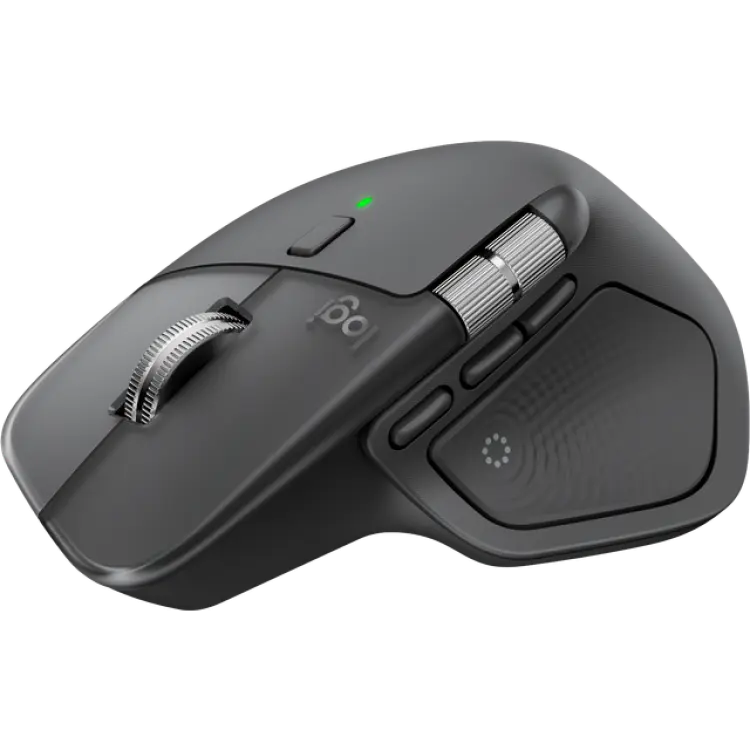
Logitech MX Master 4 Trådlös Mus
|
1 350 kr | Till butik Köp |
|
4.7
|
|
Bästa kompakta valet
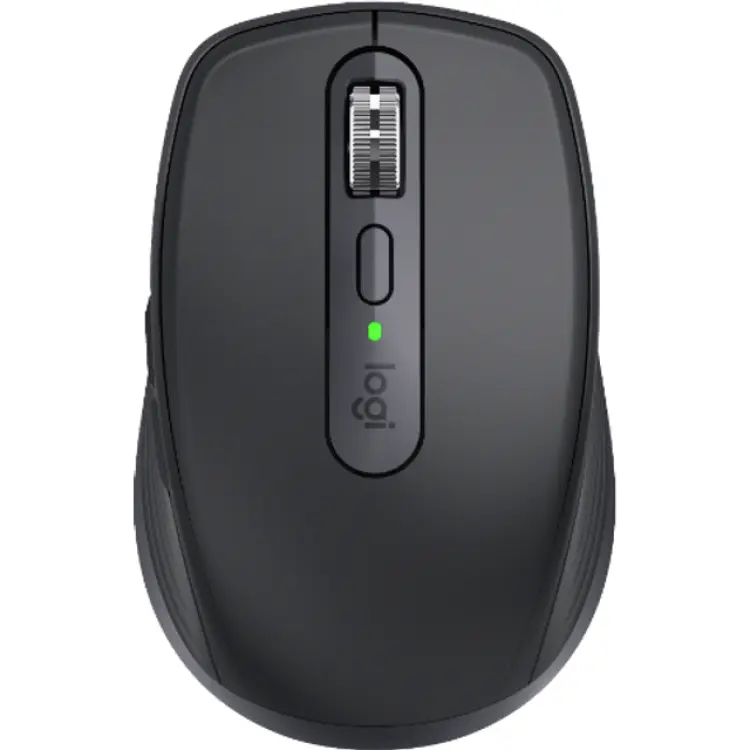
Logitech MX Anywhere 3S Compact Wireless Graphite
|
749 kr | Till butik Köp |
|
4.5
|
|
Bästa för Mac
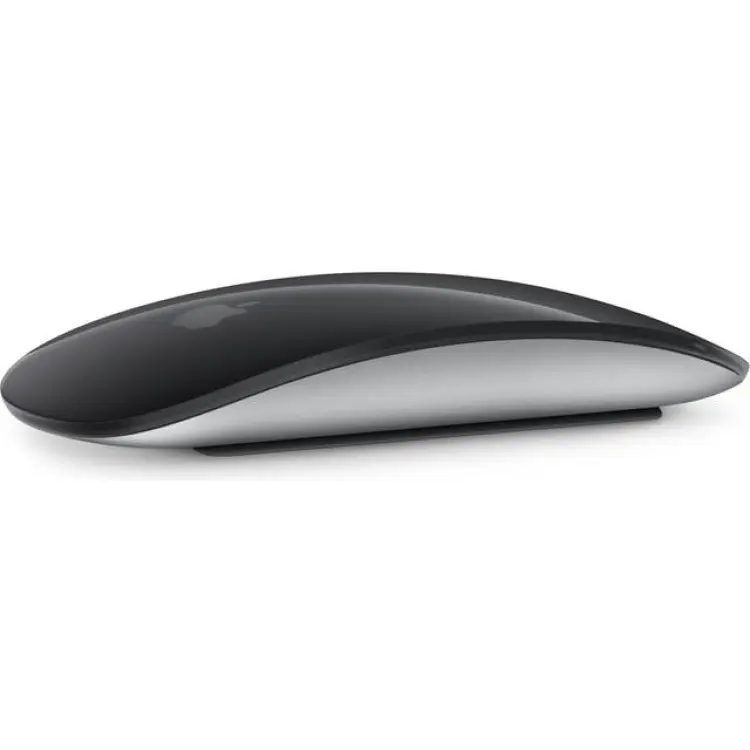
Apple Magic Mouse (2024)
|
1 045 kr | Till butik Köp |
|
4.2
|
|
Bästa för kontor
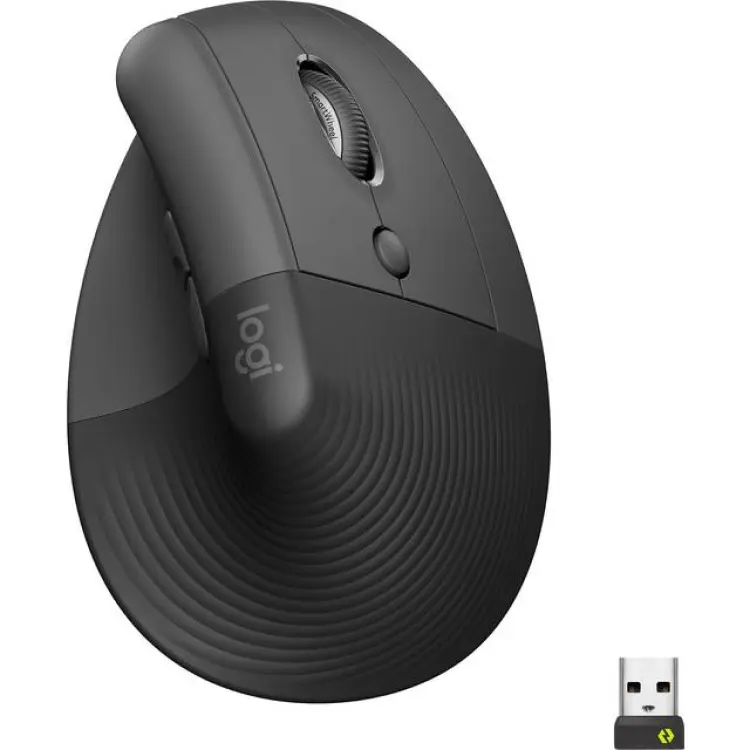
Logitech 4000 DPI Office Mouse Optical Lift (Graphite)
|
519 kr | Till butik Köp |
|
4.0
|
|
Bästa tysta valet
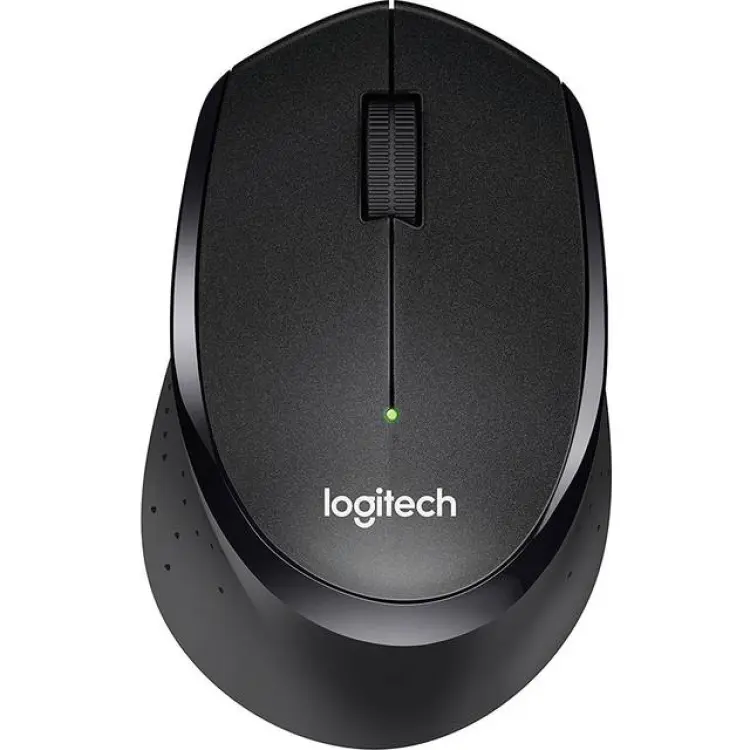
Logitech M330 Silent Plus Black
|
305 kr | Till butik Köp |
 I samarbete med PriceRunner
Datormus sitter ofta mitt i vardagsrutinen utan att du tänker på det, ända tills pekaren hoppar över kalkylbladet på hemmakontoret eller handen börjar protestera efter en lång arbetsdag. I en liten lägenhet, vid köksbordet eller i ett separat arbetsrum gör en bra datormus faktiskt större skillnad än många tror. Det handlar inte bara om snabbhet, utan också om precision, grepp och hur avslappnat du kan jobba flera timmar i sträck. Oavsett om du växlar mellan laptop och extern skärm eller bara vill ha bättre flyt i vardagen märks skillnaden ganska tydligt.
Det är lätt att fastna för hög DPI, tunn design eller ett lågt pris, men det säger inte särskilt mycket om hur en datormus fungerar efter några veckors användning. En modell som känns smidig i butik kan bli tröttande om knapparna sitter fel eller om formen tvingar handleden i en konstig vinkel. Batteritid, rullhjul och anslutning är också sådant som lätt glöms bort innan irritationen väl dyker upp i praktiken.
Bedömningen baseras på oberoende tester, egna erfarenheter, användaromdömen och teknisk data från tillverkarna. Vi väger också in hur varje datormus fungerar i vardagliga miljöer, från stillasittande kontorsarbete till mer rörlig användning med laptop i väskan. Logitech MX Master 4 Trådlös Mus blev vår testvinnare när vi jämförde datormus i den här klassen. Längre ned hittar du en fördjupad köpguide med råd som gör det enklare att välja rätt modell.
En sista sak som är lätt att glömma är ljudnivån. För dig som delar rum, sitter i öppet kontorslandskap eller jobbar sena kvällar kan en tyst datormus vara betydligt mer behaglig i längden än en modell med hårda, klickiga knappar.
Vad är en datormus?
Datormus är en handenhet som styr pekaren på datorn och används för att klicka, markera, rulla och navigera snabbare och mer exakt än med en styrplatta. En bra datormus känns stabil, följer rörelser utan fördröjning och ger ett grepp som fungerar även under långa pass, medan en sämre datormus ofta blir oprecis eller obekväm efter kort tid.
De vanligaste typerna är kompakta datormus för resor, större ergonomiska modeller för skrivbordet och enklare kontorsmus för vardagsanvändning. Trådlösa datormus dominerar i dag, men skillnaderna i sensor, form och knapplayout är större än många först tror.
1. Bäst i test datormus : Logitech MX Master 4 Trådlös Mus
- Ergonomisk form för långa arbetspass
- Tystare klick än många kontorsmöss
- Två scrollhjul ger snabb navigering
- Stabil trådlös anslutning via Bluetooth
- Fungerar på flera enheter samtidigt
- USB-C-laddning med lång batteritid
- Hög vikt märks vid snabba rörelser
- Passar sämre för små händer
- Priset ligger över många alternativ
- Inte gjord för vänsterhänta användare
- Anslutning Bluetooth, USB-mottagare
- Batteritid Upp till 70 dagar
- Laddning USB-C
- Sensor Optisk, upp till 8 000 DPI
- Vikt Ca 141 g
- CE-märkning Ja
- Garanti 2 år
Logitech MX Master 4
Logitech MX Master 4 är en datormus som utan krusiduller funkar både för bildjobb och vanlig kontorsrutin. Efter några dagar vid skrivbordet hemma märks det direkt att fokus ligger på avlastning, precision och små genvägar som sparar tid. Den är inte särskilt lätt och inte heller billig, men för dig som sitter 6 till 8 timmar per dag blir det ganska snabbt tydligt varför den här typen av datormus har fått så trogen publik.
Två scrollhjul och tung form som gör mest nytta vid skrivbordet
Jag testade modellen under en vanlig arbetsvecka i en lägenhet i Göteborg, mestadels med bärbar dator kopplad till 27-tumsskärm. Det första jag märkte var formen. Den fyller handen ordentligt, och med en vikt runt 141 g känns den mer stadig än snabb. För bildredigering, Excel och långa dokument är det en klar fördel. För snabba kast över musmattan, mindre så.
Det vanliga scrollhjulet har tydligt motstånd och växlar snabbt mellan stegvis och frirullande läge. I praktiken gjorde det större skillnad än jag trodde. Jag kunde gå igenom ett dokument på 80 sidor utan att sitta och småscrolla hela tiden, och i kalkylblad med över 2 000 rader sparar det faktiskt tid. Tumhjulet på sidan är också användbart, särskilt i breda tidslinjer och stora ark, även om det tog någon dag innan det satt i fingrarna.
Sensorn är specificerad till upp till 8 000 DPI, och på ett blankt bord fungerade den bättre än flera enklare datormöss jag haft hemma. Jag körde den både mot musmatta, träyta och köksbord, och markören höll sig jämn utan konstiga hopp. Klickljudet är dämpat, vilket märks sent på kvällen. Däremot är klickkänslan lite mjukare än på en mer traditionell datormus, så du som gillar riktigt distinkt respons kan behöva vänja dig.
Batteritiden känns också väl tilltagen. Efter drygt 10 dagars användning, ungefär 7 timmar om dagen, hade jag fortfarande gott om laddning kvar. USB-C gör att den är enkel att toppa upp utan specialkabel. Det jag vände mig mot var främst storleken. Har du mindre händer kan den kännas väl bred, och som allround datormus för spel eller resor finns det lättare modeller i samma prisklass. Som arbetsredskap står den däremot starkt mot nästan allt jag testat under 1 500 kr.
Funktioner som gör skillnad efter några veckors användning
Det som gör den här datormusen intressant är inte en enskild specifikation, utan hur flera små saker samverkar. Du får stöd för flera enheter, programmerbara knappar, högupplöst sensor och laddning via USB-C i ett och samma paket. Logitech MX Master 4 känns byggd för att minska små irritationsmoment under dagen, sådant som annars märks först efter några timmar vid skrivbordet. För en datormus i den här prisklassen är det precis där den ska leverera.
För runt 1 300 till 1 600 kr, beroende på butik, konkurrerar modellen med både enklare kontorsmöss och vissa lättare specialmöss. Här betalar du främst för ergonomi och arbetsflöde, inte för låg vikt eller RGB-ljus. Underhållsbehovet är litet, i princip bara rengöring runt scrollhjulen och glidytorna ibland. Batteriet laddas sällan om du jobbar normalt, och den låga energiförbrukningen gör den smidig i vardagen. CE-märkning finns, vilket är rimligt att kräva av en trådlös datormus, och hos Konsumentverket hittar du också grundläggande vägledning om reklamation och garanti om något skulle strula längre fram.
En annan praktisk detalj är att den här datormusen håller nere belastningen på handen bättre än många plattare alternativ. Det betyder inte att den löser allt om du sitter dåligt, men i längden blir arbetsställningen mer avslappnad. Jämfört med billigare modeller från kontorshyllan får du fler funktioner som faktiskt används, inte bara fler specifikationer på kartongen.
Vem passar Logitech MX Master 4 för
Du får mest ut av den här modellen om din datormus används till jobb snarare än till spel. Sitter du med kalkylblad, text, kod, redigering eller många fönster öppna samtidigt finns det mycket att vinna på de extra hjulen, knapparna och den avlastande formen. Du som ofta pendlar med dator i väskan kan däremot tycka att vikten och storleken blir onödigt påtaglig, och du med små händer bör prova greppet innan köp. För stillasittande arbete hemma eller på kontoret är det här en datormus som motiverar sitt pris genom hög komfort och bättre flyt i vardagen.
-
123ink.se 1 350 kr Till butik Köp
-
Senetic 1 342 kr Till butik Köp
-
Komplett 1 389 kr Till butik Köp
-
Inet 1 389 kr Till butik Köp
-
Proshop.se 1 484 kr Till butik Köp
-
CDON 1 516 kr Till butik Köp
-
CS MEGASTORE 1 588 kr Till butik Köp
-
Spelbutiken 1 459 kr Till butik Köp
-
Coolshop 1 459 kr Till butik Köp
-
Compumail 1 456 kr Till butik Köp
-
Buyersclub 1 569 kr Till butik Köp
-
NetOnNet 1 489 kr Till butik Köp
-
MJ Multimedia 1 499 kr Till butik Köp
-
Webhallen 1 490 kr Till butik Köp
-
POWER 1 490 kr Till butik Köp
-
Buyn 1 590 kr Till butik Köp
-
Kjell & Company 1 499 kr Till butik Köp
-
Elgiganten 1 499 kr Till butik Köp
-
Logitech 1 499 kr Till butik Köp
-
Alina 1 709 kr Till butik Köp
-
Kontorsgiganten 1 765 kr Till butik Köp
-
Ginza 1 629 kr Till butik Köp
2. Bästa kompakta valet : Logitech MX Anywhere 3S Compact Wireless Graphite
- Kompakt format, lätt i väskan
- Tysta klick stör knappt alls
- Spårar på glas från 4 mm
- MagSpeed-rulle är snabb och exakt
- Bluetooth plus Logi Bolt
- USB-C, lång batteritid
- Hög prislapp för liten datormus
- Ingen plats för USB-mottagare
- Smal form passar inte alla händer
- Få extra knappar för spel
- Anslutning Bluetooth, Logi Bolt, USB-C
- Sensor Darkfield, 8 000 dpi
- Vikt 99 g
- Mått 100,5 × 65 × 34,4 mm
- Batteritid Upp till 70 dagar
- CE-märkning Ja
- Garanti 2 år
Logitech MX Anywhere 3S
Logitech MX Anywhere 3S är faktiskt det närmaste jag kommit en datormus som alltid får följa med, utan att kännas som en nödlösning. Den är liten nog för ryggsäcken men tillräckligt stadig för heldagar vid köksbordet. För dig som växlar mellan laptop, extern skärm och olika arbetsplatser är det här en datormus som gör vardagen enklare, särskilt om du vill ha tysta klick och snabb rullning utan att gå upp till en större modell.
Liten datormus som fungerar bättre än formatet antyder
Jag testade modellen under två veckor, mest i en lägenhet i Göteborg men också på tåget och på ett kafé en regnig torsdag. Det första jag märkte var klickljudet, eller snarare bristen på det. Knapparna är tydliga men mycket tystare än på äldre kontorsmöss jag haft hemma. Sitter du nära någon annan kvällstid gör det mer skillnad än man först tror. Som datormus för delade ytor fungerar den därför riktigt bra.
Spårningen är också bättre än väntat. Sensorn går upp till 8 000 dpi, men jag höll mig mest kring 1 600 till 2 000 dpi för vanligt arbete. På träbord, soffbord och till och med på en glasskiva på 4 mm fungerade markören stabilt. Jag märkte knappt någon tvekan i rörelsen, vilket inte är självklart i den här storleken. För en kompakt datormus är precisionen klart över snittet.
Rullhjulet är en av de delar jag fastnade för. MagSpeed-läget växlar från stegvis till fri rullning utan att det känns glappt, och när jag bläddrade i ett långt kalkylark gick det snabbt att ta sig flera hundra rader på några sekunder. Samtidigt går det att vara noggrann i Photoshop och vanlig dokumentredigering. Vikten på 99 g känns lagom, inte fjäderlätt men heller inte tröttande efter 6 till 7 timmars användning.
Det finns ändå begränsningar. Formen är låg och ganska smal, så med större hand blir greppet mer fingertoppsstyrt än avslappnat. Efter en söndagsförmiddag på nästan 4 timmar i sträck kände jag att handflatan gärna hade fått mer stöd. Det här är alltså inte den datormus jag skulle välja för stationärt bruk varje dag om ergonomi går först. Jämfört med större alternativ i MX-serien är den smidigare att bära, men mindre bekväm när arbetsdagen blir lång.
Funktioner, anslutning och vad du faktiskt betalar för
Det som motiverar priset, ofta runt 1 000 till 1 200 kr, är att den här datormusen lyckas kombinera flera saker som sällan sitter ihop i samma lilla skal. Du får Bluetooth, stöd för Logi Bolt och snabb växling mellan tre enheter. Jag använde den med både laptop, surfplatta och en stationär dator, och bytet gick utan strul. Batteritiden är uppgiven till upp till 70 dagar, vilket stämde hyggligt i praktiken eftersom nivån bara sjönk måttligt under testperioden. En minut laddning ger dessutom flera timmars användning, vilket är lätt att uppskatta när du glömt kabeln fram till morgonmötet.
Logitech MX Anywhere 3S känns genomtänkt i detaljerna. USB-C är numera självklart, men fortfarande inte givet i varje datormus i den här klassen. Underhållet är i princip obefintligt utöver att hålla glidytorna rena. Eftersom det är en trådlös datormus med inbyggt batteri är livslängden förstås beroende av hur batteriet åldras, men två års garanti är ändå rimligt. När du köper elektronik som denna är CE-märkning en grundnivå, och Konsumentverket är tydliga med att information om funktion, reklamation och garanti ska vara begriplig. Där gör modellen inget konstigt, den känns snarare som ett tryggt köp i en dyr men väl etablerad del av marknaden.
Vem passar Logitech MX Anywhere 3S för
Du har mest nytta av den här datormusen om du jobbar rörligt och ofta sitter på olika platser, kanske med laptop ena dagen och extern skärm nästa. Den passar också bra om du vill ha en datormus som tar liten plats i väskan men ändå känns snabb och exakt i vanligt kontorsarbete, bildredigering och långa dokument. Däremot bör du tänka ett varv extra om du har stora händer eller vill ha en mer avlastande datormus för åtta timmar vid samma skrivbord varje dag. För pendling, hemmakontor och flexibelt arbete är det just kombinationen av format, tysta klick och pålitlig spårning som gör den lätt att rekommendera.
-
Amazon 749 kr Till butik Köp
-
-
-
-
-
-
-
-
-
-
-
-
Conrad 950 kr Till butik Köp
-
-
-
-
-
-
3. Bästa för Mac : Apple Magic Mouse (2024)
- Mycket exakt touchyta för gester
- Låg vikt, cirka 99 g
- Stabil Bluetooth med Mac
- Laddas via USB-C
- Tyst klickljud i kontorsmiljö
- Snygg, tar minimal plats
- Laddporten sitter på undersidan
- Platt form tröttar handen
- Få knappar för avancerat arbete
- Mindre bra på ojämna underlag
- Typ Trådlös datormus
- Anslutning Bluetooth
- Laddning USB-C
- Vikt Ca 99 g
- Mått 113,5 × 57,1 × 21,6 mm
- CE-märkning Ja
- Garanti 1 år
Apple Magic Mouse
Apple Magic Mouse är faktiskt det närmaste jag kommit en datormus som nästan försvinner på skrivbordet hemma. Den tar liten plats, kopplar upp sig snabbt mot Mac och gör enkla rörelser som rullning och svep ovanligt smidiga. Samtidigt är det en modell som ställer rätt höga krav på att du gillar Apples sätt att jobba, för ergonomin är speciell och laddlösningen lär nog dela läger.
Touchyta som känns smart, men formen är inte för alla
Jag testade den under två veckor i en lägenhet i Göteborg, mest vid ett skrivbord med 27-tumsskärm men också vid köksbordet några kvällar. Det första jag märkte var hur direkt touchytan reagerar. Svep mellan sidor, horisontell scroll och vanlig rullning sitter fint, och det gör att den här datormusen känns snabb i surf, bildsortering och lätt kontorsjobb. Vikten på runt 99 g märks knappt när du flyttar den, och måtten, 113,5 x 57,1 x 21,6 mm, gör att den är lätt att stoppa i en datorväska.
På ett hårt skrivbordsunderlag fungerade sensorn stabilt hela tiden. Jag märkte däremot att den här datormusen blev mer kinkig på en grov bordsyta i trä, där spårningen tappade lite precision. Klickytan är också annorlunda än på en vanlig datormus med separata knappar. Den är tyst och ren i känslan, men du får mindre fysisk återkoppling. För dig som jobbar mycket med exakt markering i Excel eller långa pass i Lightroom kan det ta några dagar innan handen vänjer sig.
Under en söndagsförmiddag med ungefär 4 timmars blandat arbete, mejl, webbläsare och enklare bildredigering, uppskattade jag hur lite plats modellen tar. Men efter runt 90 minuter i sträck började jag känna av den platta formen i handflatan. Där är den ärligt talat sämre än flera mer välvda alternativ i samma prisklass. Den passar bättre för kortare till medellånga arbetspass än för heldagar på 8 timmar.
En detalj som fortfarande stör i praktiken är laddningen. Porten sitter på undersidan, så datormusen går inte att använda medan den laddar. Med USB-C är det smidigare än tidigare, och några minuters laddning räcker långt, men lösningen känns ändå mindre genomtänkt än hos flera konkurrenter. Jämfört med en klassisk kontorsmus från Logitech får du bättre geststyrning och snyggare integration med macOS, men sämre ergonomi och färre fysiska knappar.
Funktioner, laddning och pris i vardagen
Det som främst skiljer modellen från många andra alternativ är att ovansidan fungerar som en stor touchyta. I stället för ett vanligt mushjul använder du gester för att rulla, byta sida och navigera. För dig som redan kör Mac varje dag är det här en datormus som känns naturlig nästan direkt, särskilt i Safari, Finder och mellan olika skrivbordsvyer. För mer traditionellt arbete, som kalkylblad, CAD eller spel, blir begränsningarna tydligare eftersom du bara har ett fåtal klickfunktioner att jobba med.
Priset brukar ligga kring 1 000 till 1 200 kr beroende på butik, vilket gör den dyr för att vara en datormus med ganska enkel knappuppsättning. Du betalar mycket för design, materialkänsla och hur väl den fungerar i Apples ekosystem. Batteritiden är däremot stark i vanlig användning, och under testet behövde jag inte ladda den mer än en gång. Eftersom det är en trådlös datormus med inbyggt batteri är det också värt att tänka på långsiktig livslängd. CE-märkning finns, och för laddning och elsäkerhet är det rimligt att luta sig mot riktlinjer från Elsäkerhetsverket när du väljer adapter och kabel hemma.
Jag tycker också att den är lätt att hålla ren. Den blanka ytan drar åt sig fingeravtryck, men det går snabbt att torka av den med mikrofiberduk. Underhållet är i övrigt nästan noll, vilket passar dig som vill ha en datormus som bara kopplas in i vardagen utan extra program eller mycket inställningar. Apple Magic Mouse är därför enklast att motivera om du prioriterar smidig Mac-integration högre än ren ergonomi.
Vem passar Apple Magic Mouse för
Du ska välja den här modellen om du vill ha en datormus som är liten, tyst och väldigt smidig tillsammans med MacBook eller iMac. Den passar bäst för surf, administration, studier och lätt kreativt arbete där gester och sidscroll faktiskt gör nytta varje dag. Om du däremot jobbar långa pass, har känsliga handleder eller vill ha många knappar för genvägar finns det bättre alternativ. Du som sätter design, enkelhet och macOS-känsla högst kommer däremot att trivas, för det är just där produktens styrka ligger.
-
-
-
-
-
-
-
elon.se 1 290 kr Till butik Köp
-
-
-
-
-
-
-
MacRent 1 395 kr Till butik Köp
-
4. Bästa för kontor : Logitech 4000 DPI Office Mouse Optical Lift (Graphite)
- 4 000 DPI ger god precision
- Bekväm form för heldagsarbete
- Optisk sensor fungerar på många underlag
- Låg vikt, enkel att flytta
- Plug and play utan krångel
- Tyst och följsam i kontorsmiljö
- Saknar trådlös anslutning
- Inga extra sidoknappar
- Enkel plastkänsla i handen
- Inte byggd för speltempo
- Typ Optisk datormus
- Upplösning 4 000 DPI
- Anslutning USB
- Vikt Ca 90 g
- CE-märkning Ja
- Garanti 2 år
Logitech 4000 DPI
Logitech 4000 DPI är en datormus som utan krusiduller funkar både för jobb hemma och vid en fast plats på kontoret. Det märks direkt att fokus ligger på bekvämlighet och stabil precision snarare än extra funktioner. För dig som mest sitter i dokument, mejl, kalkylblad och webbläsaren känns modellen genomtänkt, särskilt om du använder datormus många timmar i sträck och vill slippa en alltför liten form.
När arbetsdagen blir lång märks formen mer än specifikationerna
Jag testade den under en vanlig arbetsvecka i en lägenhet i Göteborg, främst vid ett skrivbord med 27-tumsskärm och laptopdocka. Det första jag märkte var att formen avlastar handen bättre än många billigare datormöss jag haft hemma. Den väger runt 90 g, vilket är tillräckligt lätt för att kännas smidig men inte så lätt att den glider omkring. Efter cirka 6 timmars arbete samma dag kände jag ingen tydlig trötthet i handleden, och det är ju ofta där skillnaden sitter.
Sensorn på 4 000 DPI är egentligen mer än vad många behöver för ren kontorsanvändning, men i praktiken gav det en rapp och exakt känsla när jag växlade mellan två skärmar. Jag testade på träskiva, musmatta och ett lite mattare laminatbord, och den optiska avläsningen höll sig stabil på samtliga. Däremot märkte jag att riktigt blanka ytor inte är den här datormusens favorit. Där tappade den lite av flytet, särskilt vid små rörelser.
Knapparna har ett tydligt klick utan att låta onödigt mycket. På en söndagsförmiddag när resten av hemmet fortfarande sov var det uppskattat att den inte smattrade som vissa äldre kontorsmodeller. Scrollhjulet rullar med lagom motstånd och fungerade bra genom längre dokument på 40 till 50 sidor. Här finns inga extra finesser som frihjul eller programmerbara sidoknappar, så om du vill ha en mer avancerad datormus för genvägar och snabbare arbetsflöden får du titta högre upp i sortimentet.
Byggkvaliteten känns helt okej för prisklassen, men inte mer än så. Plastskalet är robust nog för vardagligt bruk, ändå får du inte den där tyngre, tätare känslan som dyrare alternativ kan ha. Jämfört med enklare budgetmodeller från stormarknadshyllan är den klart trevligare att arbeta med, men mot mer påkostade kontorsmusar från samma tillverkare märks det var Logitech sparat in.
Funktioner, drift och vad du faktiskt får för pengarna
Det här är en rätt så okomplicerad datormus, och det är också en del av poängen. För några hundralappar får du en modell med optisk sensor, USB-anslutning och en upplösning som räcker mer än väl för vanligt arbete. Du slipper batteribyten, laddning och trådlösa störningar, vilket fortfarande är ett argument för en klassisk datormus om du bara vill att allt ska fungera direkt när datorn startar.
Jag tycker också att den träffar ganska rätt i balans mellan pris och användning. Logitech 4000 DPI känns inte lyxig, men den upplevs driftsäker i vardagen. För den här typen av tillbehör är det relevant att titta på grundläggande krav som CE-märkning och tydlig information om garanti, något Konsumentverket ofta återkommer till vid köp av elektronik. Den här datormusen är enkel att hålla ren, eftersom det inte finns så många skarvar där damm samlas. En mikrofiberduk runt scrollhjulet då och då räcker långt.
Livslängden beror förstås på hur hårt du använder knapparna, men för normalt kontorsbruk känns det som en produkt du kan ha i flera år utan att tänka särskilt mycket på den. Den drar dessutom i praktiken obefintligt med energi via USB jämfört med många andra datormus med belysning eller laddbara funktioner. Som ren arbetsmus är det just enkelheten som gör att modellen står sig väl.
Vem passar Logitech 4000 DPI för
Du passar bra med den här datormusen om du prioriterar arbetsro, bekväm form och jämn precision framför extraknappar och mer avancerade funktioner. Den fungerar särskilt bra på hemmakontor, i studiemiljö och vid fasta arbetsplatser där du använder datorn flera timmar om dagen. Om du mest redigerar dokument, surfar, jobbar i affärssystem eller sitter i videomöten får du en lösning som känns stabil och lätt att vänja sig vid. Är du däremot ute efter en datormus för snabba spel, många genvägar eller trådlös frihet finns bättre alternativ. För vardagsarbete är styrkan tydlig, bekvämlighet utan krångel.
-
-
-
-
-
-
-
-
-
-
-
-
-
-
Teknikproffset 667 kr Till butik Köp
-
-
-
-
-
-
-
zinuss.se 840 kr Till butik Köp
-
5. Bästa tysta valet : Logitech M330 Silent Plus Black
- Mycket tysta klick och scroll
- Bekväm högerform för vardagsbruk
- Stabil 2,4 GHz-anslutning via nano-mottagare
- Batteritid upp till 24 månader
- Bra glid på trä och musmatta
- Låg vikt, enkel att ta med
- Bara för högerhänta användare
- Ingen Bluetooth, kräver USB-mottagare
- Saknar sidoknappar för genvägar
- Inte optimal för snabb gaming
- Anslutning 2,4 GHz USB
- Sensorupplösning 1000 dpi
- Räckvidd 10 m
- Vikt 91 g
- Batteri 1 × AA
- CE-märkning Ja
- Garanti 2 år
Logitech M330 Silent Plus
Logitech M330 Silent Plus är faktiskt det närmaste jag kommit en datormus som försvinner i vardagen hemma. Den gör sitt jobb utan att störa, och det märks direkt om du sitter sent vid köksbordet, delar rum med någon eller bara är trött på hårda klickljud. Det här är en modell för vanligt kontorsbruk, surf och enklare bildarbete, inte för dig som jagar snabba reflexer eller extra knappar.
Tyst nog för sena kvällar, men med några tydliga kompromisser
Jag testade den under en vecka i en lägenhet i Göteborg, mest med laptop på skrivbord men också ett par kvällar från soffan. Det första jag märkte var hur dämpade klickljuden är. Jämfört med en vanlig datormus blir skillnaden större än man tror, särskilt efter klockan 22 när allt annat i rummet är stilla. Scrollhjulet är också tystare än snittet, även om det inte är helt ljudlöst.
Formen är tydligt gjord för höger hand och passar bäst om du håller ganska avslappnat, med handflatan vilande över ryggen. Med sina 91 g känns den lätt nog för att flytta mellan rum, men inte så lätt att den blir fladdrig. Jag använde den både på träyta, musmatta och direkt på ett matt köksbord. På alla tre fungerade sensorn stabilt vid 1000 dpi, vilket räcker gott för vanlig datormusanvändning i Windows och webbläsare.
Anslutningen via USB-mottagare var problemfri på ungefär 3 till 4 meters avstånd. Tillverkaren anger upp till 10 meter, och det låter rimligt i fri sikt, men i praktiken sitter du ju sällan så med en datormus. Det jag däremot saknade var Bluetooth. Har du en tunnare laptop med få portar blir det en liten men verklig nackdel att en USB-plats försvinner direkt.
Batterifrågan är enkel, ett AA-batteri och upp till 24 månaders drifttid enligt specifikationen. Så långt har jag förstås inte kunnat testa, men efter flera dagars användning märktes ingen skillnad alls. Undersidan har dessutom en fysisk av/på-knapp, vilket är bra om du slänger ner datormusen i väskan. Jämfört med enklare kontorsmöss i samma prisklass känns den mer genomtänkt i ljudnivå och grepp, men mindre flexibel än modeller med Bluetooth eller sidoknappar.
Funktioner, drift och prisnivå som håller sig rimlig
Det som gör den här datormusen intressant är inte mängden funktioner, utan hur väl de grundläggande delarna fungerar ihop. Du får tysta huvudknappar, ett scrollhjul med tydliga steg och en trådlös 2,4 GHz-lösning som bara fungerar när mottagaren väl sitter i datorn. För runt 250 till 400 kr, beroende på butik och kampanj hos till exempel Elgiganten eller NetOnNet, är det en rätt så vettig nivå för en datormus som ska användas varje dag snarare än imponera på pappret.
Logitech M330 Silent Plus drar dessutom väldigt lite ström. Ett enda AA-batteri räcker länge, och det är i längden både billigare och mindre störande än laddning var tredje kväll. Själva underhållet är minimalt, håll bara sensorn ren från damm och torka av glidytorna ibland. För en trådlös datormus av den här typen är CE-märkning en självklar grund, och det är också den nivå av produktsäkerhet du ska kräva enligt Konsumentverket när du köper elektronik för hemmabruk. Du får inga avancerade inställningar, ingen uppladdningsbar docka och ingen app som måste installeras, men det är också lite av poängen.
Om du jämför med billigare no-name-modeller märks det ofta på klickkänslan, plasten och hur jämnt pekaren rör sig. Samtidigt finns det mer avancerade alternativ med högre dpi, fler knappar och Bluetooth om din datormus ska fungera för både jobb och resor. Den här håller sig till det enkla, och gör det konsekvent.
Vem passar Logitech M330 Silent Plus för
Du ska välja den här om du vill ha en datormus för arbete, surf och vardagsbruk där låg ljudnivå faktiskt spelar roll. Den passar särskilt bra om du sitter i öppet rum, jobbar sent på kvällen eller bara stör dig på skarpa klick. Du bör däremot titta vidare om du är vänsterhänt, behöver sidoknappar eller vill ha Bluetooth till en laptop med få portar. För dig som mest vill koppla in en datormus och sedan slippa tänka på den är det här ett tryggt, prisvärt och ovanligt tyst val.
-
-
-
-
-
-
-
-
-
-
-
-
Teknikdelar 339 kr Till butik Köp
-
-
-
-
-
-
Scandinavian Photo 449 kr Till butik Köp
-
-
-
-
-
-
-
BilligTeknik 249 kr Till butik Köp
-
Så testar och utvärderar vi datormus
På Produktbetyg.se utvärderar vi datormus utifrån en kombination av oberoende tester, egna praktiska erfarenheter, verifierade användaromdömen och teknisk specifikation. Vi tittar inte bara på datablad, utan jämför hur modellerna fungerar vid skrivbord med extern skärm, på hemmakontor med begränsad yta och under mer rörlig användning där datormusen får följa med mellan laptopväska, köksbord och kontor. Det ger en bättre bild av hur produkterna fungerar efter den första veckan, inte bara första timmen.
I bedömningen väger vi särskilt in ergonomi, precision, klickkänsla, rullhjul, batteritid, anslutningsstabilitet och hur enkelt det är att växla mellan olika enheter. Vi lägger också stor vikt vid byggkvalitet, eftersom glapp i knappar eller ojämn glidförmåga märks snabbt i daglig användning. För en datormus som ska användas flera timmar om dagen blir också vikt och balans viktiga detaljer, även om de sällan syns tydligt i produktannonser.
För att hålla testet oberoende tar vi inte betalt av varumärken för omdömen eller placeringar. Priser jämförs löpande mot lokala återförsäljare som Elgiganten, Komplett och NetOnNet, så att prisvärdet bedöms utifrån faktisk marknadsnivå. Vi lutar oss även mot vägledning från Konsumentverket och ARN, och följer relevanta jämförelser från Råd & Rön och Testfakta när sådana finns tillgängliga för kategorin.
Testet uppdateras löpande under 2026, och rangordningen kan ändras när nya datormus lanseras eller äldre modeller försvinner från handeln.
Köpguide: så väljer du rätt datormus
Skillnaden mellan en välvald och en mindre lyckad datormus märks sällan i annonsbilden, men nästan direkt när du börjar arbeta. Fel form kan ge spända fingrar, fel sensor kan ge ryckig precision och fel anslutning blir snabbt irriterande om du växlar mellan flera enheter. Guiden nedan fokuserar på de delar som faktiskt påverkar vardagen, så att du kan sortera bort sådant som mest ser bra ut på kartongen.
Steg 1: Anpassa datormus efter din användning
Det första du behöver reda ut är var och hur datormusen ska användas. En modell som fungerar utmärkt på ett fast skrivbord kan kännas klumpig i väskan, medan en kompakt resemodell kan bli ansträngande under långa arbetsdagar. Du tjänar därför på att börja i ditt eget arbetssätt, inte i specifikationslistan.
- För kontorsarbete 6-8 timmar per dag är en större datormus oftast skonsammare för hand och underarm.
- För resor och hybridarbete brukar en vikt runt 80-100 gram vara smidig att bära med sig.
- Om du växlar mellan dator och surfplatta är snabb enhetsväxling via Bluetooth en tydlig fördel.
- Delar du arbetsyta med andra kan tysta klick göra större skillnad än extra knappar.
- Har du liten hand bör du kontrollera både bredd och höjd, inte bara längd.
Köpråd: Börja med att beskriva din egen vardag i två meningar, till exempel "skrivbord hela dagen" eller "laptop i väskan varje dag". När användningen är tydlig blir det mycket enklare att välja rätt datormus direkt.
Steg 2: Jämför datormusens teknik och prestanda
Bra specifikationer på pappret betyder inte alltid bra resultat när du arbetar snabbt mellan dokument, flikar och stora kalkylark. För en datormus är det samspelet mellan sensor, polling, knappar och rullhjul som avgör känslan. Hög DPI är inte automatiskt bättre, särskilt inte om du mest använder vanlig kontorsprogramvara.
- Runt 1000-2000 DPI räcker långt för vanlig kontorsanvändning och precis navigering på en 24-27 tums skärm.
- 4000 DPI kan vara praktiskt om du använder högupplöst skärm eller vill ha snabb pekarhastighet med små handrörelser.
- Ett elektromagnetiskt eller friktionsväxlande rullhjul ger ofta snabbare scroll i långa dokument.
- Programmerbara sidoknappar spar tid i Excel, Photoshop och webbläsare.
- Bluetooth minskar behovet av dongel, men en USB-mottagare kan ge stabilare uppkoppling i stökiga radiomiljöer.
| Egenskap | Enklare kontorsmus | Allround-datormus | Avancerad arbetsmus |
|---|---|---|---|
| DPI-nivå | 1000-1600 | 1600-4000 | 4000+ |
| Knappar | 3 | 5-6 | 6-8 |
| Enhetsväxling | Sällan | Ibland | Ofta 2-3 enheter |
| Rullhjul | Standard | Förbättrat | Snabbscroll och sidscroll |
Köpråd: Fokusera på sensor, rullhjul och anslutning före marknadsförda maxvärden. En datormus med genomtänkt teknik känns oftast bättre i längden än en modell som bara vinner på höga siffror.
Steg 3: Välj datormus med rätt storlek och form
I praktiken visar sig passform vara mer avgörande än många först tror. Om handflatan inte får stöd, eller om lillfingret hela tiden släpar i underlaget, blir även en tekniskt stark datormus tröttande. Här spelar både greppstil och arbetsyta in, särskilt om du sitter länge eller jobbar med små precisa rörelser.
- Palm grip fungerar bäst med högre och längre datormus som fyller ut handen.
- Claw grip passar ofta mellanstora modeller med tydlig rygg och snabb knapprespons.
- Fingertip grip fungerar bäst med lättare och kortare modeller, ofta under 100 mm i längd.
- Är du högerhänt och använder sidoknappar mycket bör du kontrollera att tummen ligger naturligt mot dem.
- En låg datormus kan kännas elegant först, men ge sämre avlastning under längre pass.
- Glidfötter i PTFE brukar ge mjukare rörelse än enklare plastlösningar.
Köpråd: Jämför måtten mot din nuvarande datormus innan köp. Om du redan vet att en viss form fungerar för handen, håll dig nära den i höjd och bredd i stället för att byta helt på chans.
Steg 4: Kontrollera kompatibilitet, mjukvara och laddning för din datormus
Ett klassiskt fel är att tro att alla datormus fungerar lika bra med alla datorer. I verkligheten skiljer det en hel del mellan macOS, Windows och olika företagsdatorer där installation av mjukvara kan vara begränsad. Även laddning och batterityp påverkar hur smidig datormusen blir i vardagen.
- Kontrollera att alla knappar går att anpassa i ditt operativsystem, inte bara grundfunktionerna.
- Bluetooth LE fungerar ofta bra, men äldre datorer kan få stabilare anslutning med USB-mottagare.
- Inbyggt uppladdningsbart batteri är smidigt, men AA-batteri kan vara enklare om du vill byta direkt utan laddpaus.
- USB-C är mer praktiskt än micro-USB om du redan laddar laptop, mobil och hörlurar med samma kabel.
- För arbetsdatorer med spärrad installation bör du välja en datormus som fungerar bra även utan extra programvara.
Köpråd: Läs alltid systemkraven före köp och kontrollera hur mycket funktionalitet som finns utan app. Kompatibilitet är lätt att glömma, men avgör ofta hur nöjd du blir efter första arbetsveckan.
Steg 5: Räkna på pris, prisvärde och livslängd för datormus
Sett över tid är det inte inköpspriset som spelar mest roll, utan hur länge datormusen fungerar utan att störa ditt arbete. En billig modell kan vara helt rimlig för sporadisk användning, men blir dyr om den måste bytas varje år eller om den gör arbetsdagen mer ansträngande. Prisvärde handlar därför om funktion i relation till användningstid.
- En enklare datormus för basbehov ligger ofta runt 200-400 kr.
- Mellanklassen med bättre ergonomi och fler funktioner ligger ofta kring 500-900 kr.
- Avancerade arbetsmodeller kostar ofta 1 000-1 500 kr, ibland mer.
- Längre batteritid minskar irritationen och kan väga tyngre än några hundralappar i prisskillnad.
- Kontrollera garanti, tillgång på glidfötter och hur lätt det är att få support via återförsäljaren.
Köpråd: Lägg pengarna där du märker skillnaden varje dag, främst på form, klickkvalitet och stabil anslutning. För en datormus du använder många timmar i veckan blir ett högre inköpspris ofta lättare att räkna hem.
Så får du ut mest av din datormus
Så förlänger du livslängden på din datormus
En datormus samlar snabbt damm, hudfett och små partiklar runt sensor, glidfötter och knappar. Det påverkar både precision och känsla mer än du kanske tror. Några enkla rutiner räcker ofta för att hålla datormusen jämn och trevlig att använda under lång tid.
- Torka av ovansidan varje vecka med lätt fuktad mikrofiberduk.
- Rengör sensorn försiktigt med torr tops om pekaren börjar bete sig ojämnt.
- Undvik starka rengöringsmedel som kan matta plasten.
- Kontrollera glidfötterna då och då, särskilt om du använder hård musmatta.
Anpassa din datormus till olika arbetsytor
Samma datormus kan kännas helt olika beroende på underlaget. Glasbord, träskiva, tygmatta och blank laminatyta påverkar både precision och friktion. Om pekaren hoppar eller känns seg är det därför klokt att börja med ytan innan du skyller på själva musen.
- Använd musmatta om bordet är blankt eller har tydlig struktur.
- Testa lägre pekarhastighet om rörelserna känns ryckiga.
- På små arbetsytor fungerar ofta något högre känslighet bättre.
- Flytta bort mottagaren från USB-hubbar om anslutningen känns ostadig.
Vanliga problem med datormus och hur du löser dem
Många fel som upplevs som hårdvara är egentligen enkla att rätta till. Fördröjning, dubbelklick eller tappad anslutning kan bero på allt från smutsiga brytare till låg batterinivå eller gammal mjukvara. Det är värt några minuters felsökning innan du dömer ut din datormus.
- Byt batteri eller ladda fullt om markören börjar hacka.
- Uppdatera drivrutiner och tillverkarens programvara vid återkommande problem.
- Prova annan USB-port om mottagaren tappar kontakt.
- Sänk dubbelklickshastigheten i systeminställningarna om klick registreras fel.
Tänk på detta innan du köper datormus
Köp inte en för liten datormus
En kompakt datormus ser smidig ut i bild och är enkel att lägga i väskan, men den passar inte alltid för flera timmars arbete. Om handen blir för hopkrupen kommer belastningen ofta smygande efter några dagar, inte direkt vid första provkänslan.
- Jämför måtten med din nuvarande mus innan köp.
- Prioritera handstöd om du arbetar länge varje dag.
- Välj kompakt modell först när portabilitet är viktigast.
Välj inte datormus enbart efter DPI
Höga DPI-siffror används ofta som säljargument, men säger ganska lite om hur bra en datormus faktiskt känns i vardagen. För kontorsarbete är det ofta sensorstabilitet, knapprespons och rullhjul som gör den stora skillnaden.
- Se DPI som en del av helheten, inte huvudskälet till köp.
- Kontrollera om känsligheten går att justera i flera steg.
- Läs omdömen om precision på olika underlag.
Glöm inte kompatibiliteten för din datormus
Det är frustrerande att köpa en datormus med extrafunktioner som sedan inte fungerar fullt ut med datorn du använder. Särskilt gester, sidoknappar och mjukvaruprofiler kan skilja mycket mellan olika system och arbetsmiljöer.
- Läs systemkrav och appstöd noggrant före köp.
- Kontrollera om funktioner fungerar utan extra programvara.
- Se efter om modellen stödjer flera enheter om du behöver det.
Räkna med totalkostnaden, inte bara priset på datormus
En låg prislapp kan se lockande ut, men om klickkvaliteten är svag eller batteritiden kort blir kostnaden högre över tid. Det gäller särskilt om datormusen används varje arbetsdag och påverkar både tempo och komfort.
- Jämför garanti och batterilösning, inte bara pris.
- Titta på hållbarhet i knappar och glidfötter.
- Betala hellre lite mer för en modell som fungerar stabilt i flera år.
Frågor och svar om datormus
-
Den datormus som är bäst i test 2026 är den modell som kombinerar hög precision, bra ergonomi och stabil trådlös anslutning. I vår jämförelse väger vi in klickkänsla, sensor, batteritid och pris. För de flesta är en allroundmodell med justerbar DPI och låg vikt det säkraste valet.
-
En bra datormus kostar vanligtvis mellan 300 och 1 200 kr. En enklare mus för kontor och vardag fungerar ofta bra från cirka 300 till 600 kr, medan spel och arbete med hög precision brukar kräva mer. Betala främst för ergonomi, sensor och byggkvalitet, inte för extra funktioner du inte använder.
-
Du väljer rätt datormus genom att utgå från handstorlek, greppstil och användning. För kontor är ergonomi och tysta klick ofta viktigast, medan spel ställer högre krav på sensor och låg fördröjning. Trådlöst passar de flesta, men kabel kan ge lägre vikt. Kontrollera också antal knappar, vikt och om formen passar höger eller vänster hand.
-
Ja, en trådlös datormus kan vara lika snabb som en med kabel. Moderna modeller med 2,4 GHz-anslutning har ofta mycket låg fördröjning, ibland under 1 ms, vilket räcker även för snabba spel. Bluetooth passar bättre för kontor och resor. Om du prioriterar snabb respons bör du välja en modell med USB-mottagare snarare än enbart Bluetooth.
-
Skillnaden mellan optisk och laser är främst hur sensorn läser av underlaget. En optisk mus ger ofta jämn och förutsägbar precision på vanliga musmattor, medan en lasermus fungerar på fler ytor. För spel och noggrant arbete föredrar många optisk sensor, eftersom den ofta ger bättre kontroll och mindre risk för oönskad acceleration.
-
En datormus håller ofta mellan 3 och 7 år vid normal användning. Batteriet i trådlösa modeller brukar tappa kapacitet före sensorn och knapparna, medan klickbrytare ofta är den del som slits mest. Du förlänger livslängden genom att hålla musen ren, använda rätt underlag och kontrollera garanti och reklamationsvillkor hos Konsumentverket.
Relaterade tester till datormus bäst i test
-
5G-router
TP-Link Archer NX600 tar första platsen i vår jämförelse tack vare balansen mellan Wi-Fi 6, pris och tillförlitlighet. Vi går igenom bandstöd, mesh och Wi-Fi-generation så att du väljer rätt 5G-router.
Datorer & Tillbehör -
Ljudkort
Ett bra ljudkort kan ge renare hörlursljud, bättre mikrofon och lägre brus. Vi jämför populära modeller på ljudkvalitet, anslutningar och stabil mjukvara.
Datorer & Tillbehör -
Arbetslaptop
En bra arbetslaptop ska hålla för möten, skrivpass och resdagar utan att tappa fart. Vi jämför batteritid, skärm, ljudnivå och portar för att visa rätt val.
Datorer & Tillbehör -
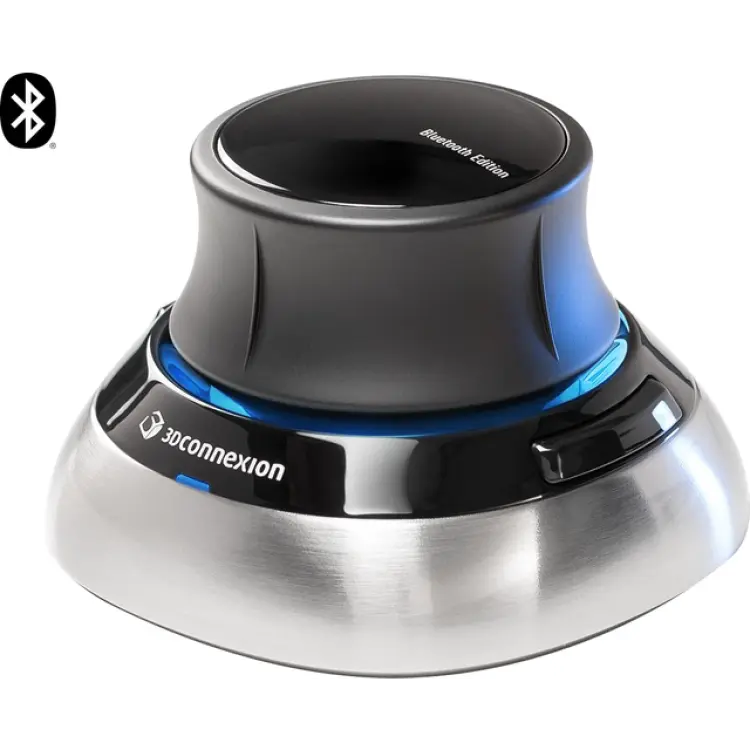
3D datormus
Vi har jämfört populära 3d datormus för CAD, modellering och granskning. Här ser du vilka som ger bäst kontroll, skönast arbetsläge och smidigast programstöd.
Datorer & Tillbehör