Datormus med boll bäst i test 2026
Ergonomi, precision och trådlös stabilitet testade på marknadens populäraste modeller

| Betyg | Bild | Produkt | Pris | Läs mer |
|---|---|---|---|---|
|
4.9
|
|
Bäst i test datormus med boll
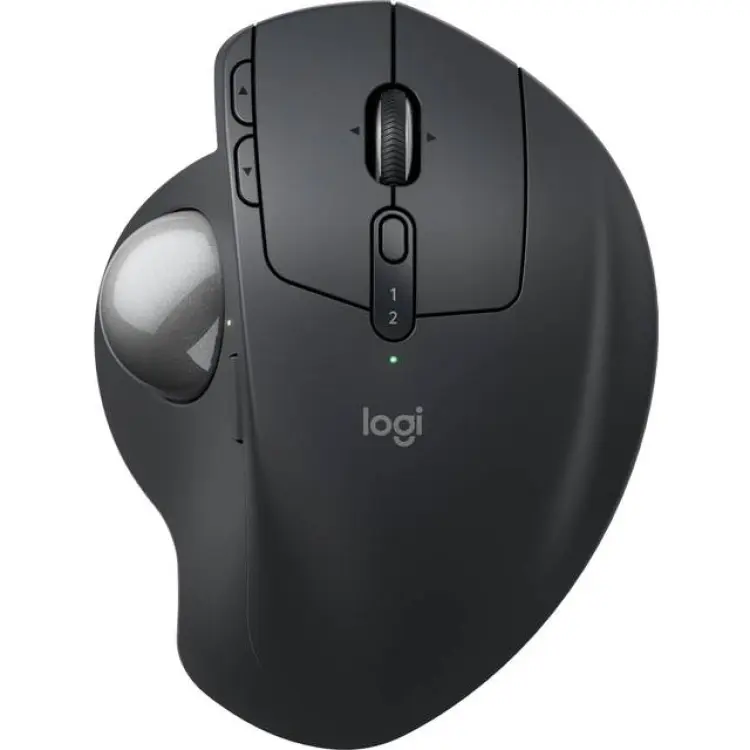
Logitech Ergo Series MX Ergo S Advanced Wireless Trackball Mus
|
1 199 kr | Till butik Köp |
|
4.7
|
|
Bästa kompakta valet
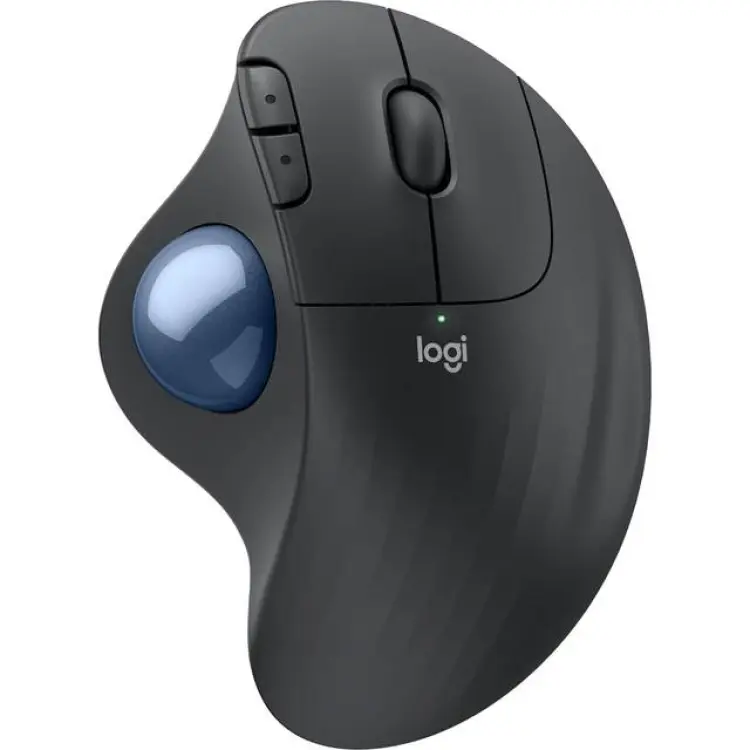
Logitech Ergo M575S Wireless
|
368 kr | Till butik Köp |
|
4.5
|
|
Bästa premiumval
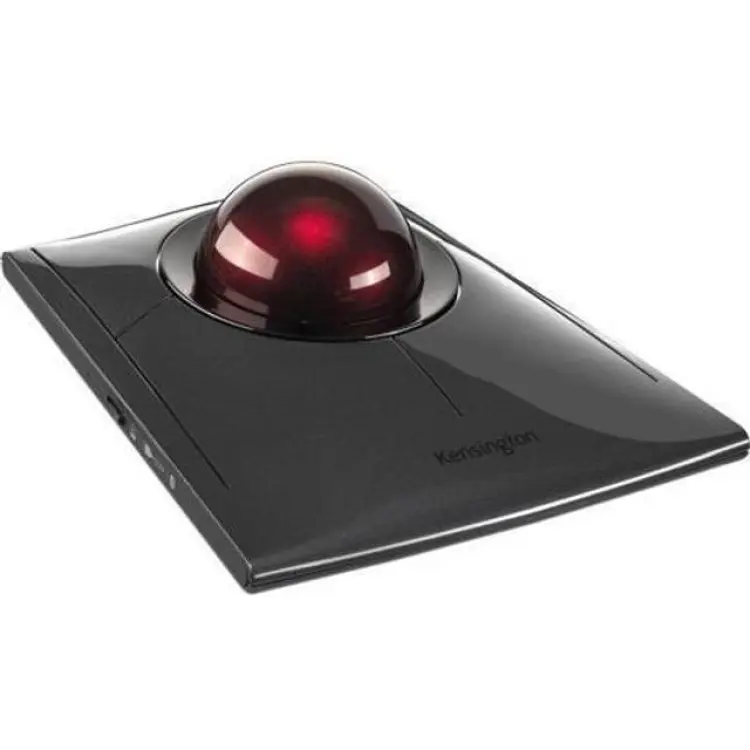
Kensington Slimblade Pro
|
1 090 kr | Till butik Köp |
|
4.2
|
|
Bästa för genvägar
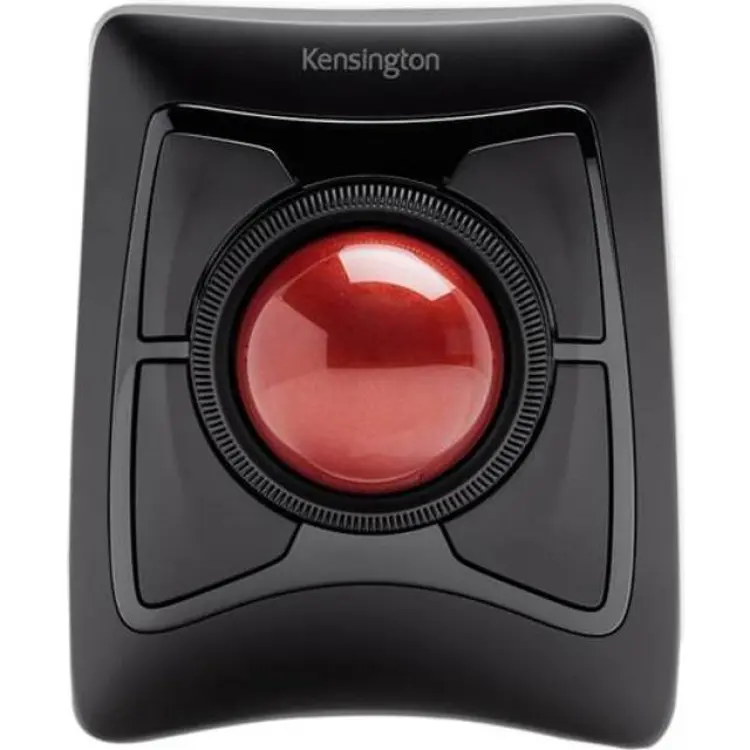
Kensington Expert Wireless Trackball
|
1 349 kr | Till butik Köp |
|
4.0
|
|
Bästa budgetval
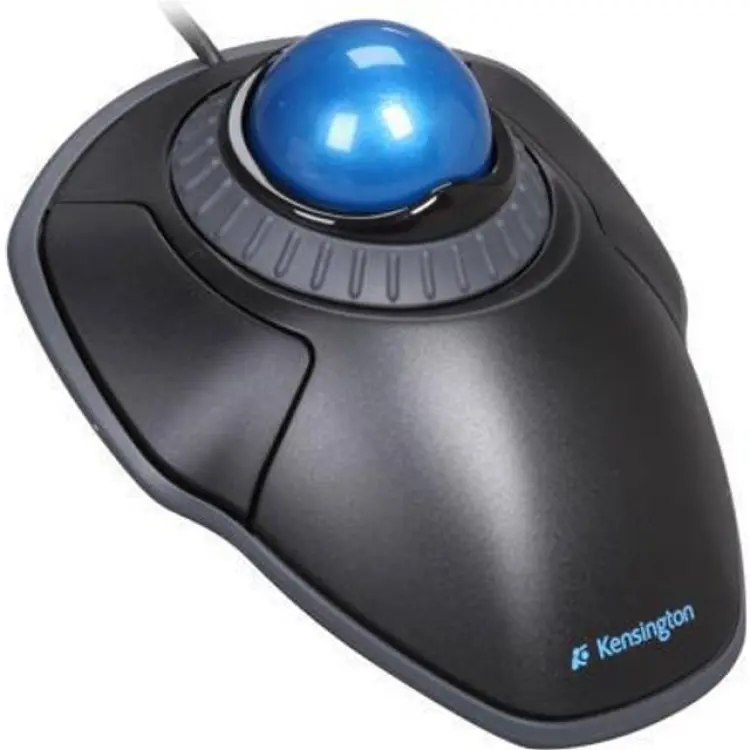
Kensington Orbit with Scroll Ring
|
549 kr | Till butik Köp |
 I samarbete med PriceRunner
Datormus med boll har blivit en självklarhet på många hemmakontor, men skillnaderna mellan modellerna är större än de först verkar. När skrivbordet är litet, skärmen stor och arbetsdagen drar i väg märks det ganska snabbt hur mycket rätt datormus med boll påverkar både flyt och belastning i handleden. Du slipper flytta hela musen över bordet, och det är faktiskt en stor fördel om du sitter trångt i en lägenhet, delar arbetsyta vid köksbordet eller jobbar extra mycket under mörka novemberveckor. För dig som redigerar, kalkylerar eller bara vill ha en stabil pekare under långa pass kan en datormus med boll vara ett smartare val än en vanlig mus.
Det är lätt att fastna för design, antal knappar eller hög DPI, men på en datormus med boll är form, kulans placering och rullningen ofta viktigare i längden. En modell som ser smidig ut i butik kan kännas fel redan efter ett par timmar om tummen får göra för mycket arbete eller om handstödet är för platt. Samtidigt finns det ingen lösning som passar alla. En liten datormus med boll kan fungera utmärkt för resväskan och dåligt för heldagsarbete.
Bedömningen baseras på oberoende tester, egna erfarenheter, användaromdömen och teknisk data från tillverkare och återförsäljare. Vi väger särskilt in ergonomi, precision, stabilitet i trådlös anslutning och hur lätt varje datormus med boll är att leva med över tid. Logitech Ergo Series MX Ergo S Advanced Wireless Trackball Mus blev vår testvinnare när vi jämförde datormus med boll i den här klassen. Längre ned går vi igenom vad som skiljer modellerna åt och vilken typ av användare de passar bäst för.
En detalj som ofta glöms bort är rengöringen. När damm och hudpartiklar samlas runt kulan förändras känslan mer än du kanske tror, särskilt på modeller som används varje dag.
Vad är en datormus med boll?
Datormus med boll är en mus där markören styrs med en exponerad kula i stället för att hela musen flyttas över bordet, och den används för precis navigering på liten yta vid arbete, surf och kreativt bruk. Skillnaden mellan en bra och en sämre datormus med boll märks främst i ergonomin, kullagrets mjukhet, knappresponsen och hur exakt pekaren följer små rörelser.
De vanligaste varianterna är tumstyrda modeller och datormus med boll där kulan styrs med fingrarna eller hela handen. För dig som sitter länge vid samma plats ger rätt datormus med boll ofta bättre kontroll och mindre rörelse i underarmen.
1. Bäst i test datormus med boll : Logitech Ergo Series MX Ergo S Advanced Wireless Trackball Mus
- Skön lutning på 20 grader
- Exakt styrning utan stora armrörelser
- Två trådlösa lägen, Bluetooth och dongel
- Stabil batteritid på en laddning
- Tystare klick än många kontorsmöss
- Fungerar bra på små skrivbord
- Hög vikt gör den mindre portabel
- Kräver några dagars omställning
- Bollen behöver rengöras regelbundet
- Högerhandsform passar inte alla
- Typ Trådlös datormus med boll
- Anslutning Bluetooth + Logi Bolt
- Laddning USB-C
- Lutning 20°
- Vikt Ca 164 g
- CE-märkning Ja
- Garanti 2 år
Logitech MX Ergo S
Logitech MX Ergo S är en datormus med boll som verkligen överraskade mig hemma, främst för att den avlastar handleden bättre än vanliga möss utan att kännas långsam. Den står still på skrivbordet, kräver knappt någon plats och passar särskilt bra där du jobbar länge i samma position. För dig som fått nog av små ryck i underarmen efter en hel dag vid datorn är det här en modell som känns genomtänkt.
När skrivbordet är trångt men handen behöver lugn
Jag testade den i en lägenhet i Göteborg under en rätt vanlig arbetsvecka, först vid ett litet skrivbord på 120 cm och sedan vid köksbordet där ytan snabbt blir ett problem med en vanlig datormus med boll eller traditionell mus. Det första jag märkte var vinkeln på 20 grader. Handen vilar mer åt sidan, och efter ungefär 3 timmar framför skärmen kändes det mindre stelt i handleden än med min vanliga kontorsmus. Vikten på cirka 164 g gör också att den ligger stadigt, även om den inte är något du slänger ned i väskan utan att tänka efter.
Själva styrningen med tumme tog två kvällar att vänja sig vid. Första timmen översköt jag markören hela tiden, särskilt i Excel och när jag finlirade med små reglage i bildredigering. Men när rörelsen satt blev poängen tydlig. En datormus med boll flyttar ju inte hela enheten, bara kulan, och det gör stor skillnad på ett litet bord. Jag kunde jobba i 45 minuter i sträck utan att behöva rätta till positionen en enda gång.
Klickljudet är dämpat jämfört med flera äldre kontorsmöss jag har hemma, och det märks direkt på kvällen när någon annan sitter i samma rum. Jag uppskattade också att växla mellan Bluetooth och USB-mottagare, eftersom jag testade den mot både en bärbar dator och en stationär dator under samma dag. Batteriet räckte utan problem genom hela testperioden, och laddning via USB-C är ju betydligt smidigare än gamla specialkablar.
Det finns ändå saker att anmärka på. Bollen samlar damm snabbare än man först tror, särskilt efter några dagar på ett öppet skrivbord, så den behöver lyftas ur och torkas ren med jämna mellanrum. Formen är dessutom tydligt anpassad för höger hand. Jämfört med enklare alternativ i lägre prisklass känns den mer genomarbetad, men också mer nischad. Det här är en datormus med boll för dig som prioriterar avlastning och precision framför låg vikt och snabb omställning.
Funktioner, underhåll och vad du får för pengarna
För runt 1 300 till 1 600 kr, beroende på butik, får du en datormus med boll som ligger i den övre delen av kontorssegmentet. Det är ingen billig lösning, men du betalar för ergonomi, stabil trådlös anslutning och en konstruktion som känns byggd för många timmars användning. Logitech MX Ergo S har USB-C för laddning, stöd för Bluetooth och Logi Bolt, samt flera knappar som går att anpassa i mjukvaran. För dig märks det mest i vardagen genom att den blir lätt att integrera i ett befintligt hemmakontor utan extra krångel.
Underhållet är enkelt men viktigt. En datormus med boll mår bäst av att kulan rengörs regelbundet, annars tappar den lite av den där jämna känslan i markören. Jag behövde göra rent efter ungefär en veckas ganska tät användning, vilket tog under 2 minuter. När det gäller säkerhet och märkning är CE-märkning självklar här, och för den här typen av elektronik är Konsumentverket relevant om du vill kontrollera garantivillkor, reklamationsrätt och vad som gäller vid fel. Produkten drar väldigt lite energi i drift, så det är inte elförbrukningen som avgör värdet här, utan snarare hur väl den håller över tid och om ergonomin verkligen gör skillnad för din arbetsdag.
Det jag tycker motiverar priset är att den inte känns som en pryl du måste kompromissa med varje dag. Knapparna har bra motstånd, basen står still, och en datormus med boll av den här typen kan i rätt miljö minska behovet av stora handledsrörelser ganska tydligt. Samtidigt ska du veta att det är en specialiserad lösning, inte ett självklart köp om du ofta jobbar från olika platser.
Vem passar Logitech MX Ergo S för
Du ska välja den här modellen om du sitter många timmar vid skrivbordet, har begränsat med plats och vill minska rörelsen i handled och underarm. Den passar särskilt bra för kontorsjobb, kalkylark, lättare redigering och allmänt datorarbete där precision är viktigare än snabba svep över en musmatta. Om du däremot ofta packar ned din datormus med boll i väskan eller vill ha något som känns direkt naturligt från första minuten finns det enklare alternativ. För dig som prioriterar ergonomi, stabilitet och exakt styrning är det här en träffsäker lösning.
-
Inet 1 199 kr Till butik Köp
-
Logitech 1 199 kr Till butik Köp
-
Compumail 980 kr Till butik Köp
-
Buyersclub 1 071 kr Till butik Köp
-
CDON 1 088 kr Till butik Köp
-
Komplett 1 051 kr Till butik Köp
-
Amazon 955 kr Till butik Köp
-
Proshop.se 1 051 kr Till butik Köp
-
123ink.se 995 kr Till butik Köp
-
NetOnNet 999 kr Till butik Köp
-
Senetic 1 086 kr Till butik Köp
-
CS MEGASTORE 1 109 kr Till butik Köp
-
MJ Multimedia 1 155 kr Till butik Köp
-
Spelbutiken 1 153 kr Till butik Köp
-
Coolshop 1 153 kr Till butik Köp
-
Buyn 1 190 kr Till butik Köp
-
Webhallen 1 199 kr Till butik Köp
-
Kjell & Company 1 199 kr Till butik Köp
-
Elgiganten 1 199 kr Till butik Köp
-
POWER 1 199 kr Till butik Köp
-
Teknikproffset 1 288 kr Till butik Köp
-
Conrad 1 290 kr Till butik Köp
-
Alina 1 299 kr Till butik Köp
-
Ginza 1 309 kr Till butik Köp
2. Bästa kompakta valet : Logitech Ergo M575S Wireless
- Tummen styr bollen, mindre armrörelse
- Fungerar bra på trångt skrivbord
- Bluetooth och USB-mottagare ingår
- Bekväm form för längre arbetspass
- Lång batteritid, upp till 18 månader
- Stabil precision för kontor och surf
- Passar sämre för vänsterhänta
- Ingen uppladdningsbar batterilösning
- Kräver viss tillvänjning första dagarna
- Inte optimal för snabba spelrörelser
- Typ Trådlös datormus med boll
- Anslutning Bluetooth, 2,4 GHz USB
- Upplösning 400-2000 dpi
- Vikt 145 g
- Ström 1 × AA
- CE-märkning Ja
- Garanti 2 år
Logitech Ergo M575S
Logitech Ergo M575S är en datormus med boll som utan krusiduller funkar både för hemmakontoret och för dig som sitter trångt vid köksbordet. Det som märks direkt är hur lite plats den kräver. Eftersom tummen gör jobbet står handen stilla, och det avlastar mer än man först tror när du jobbar flera timmar i sträck med mejl, kalkylblad och vanlig surf.
När skrivbordet är litet men arbetsdagen är lång
Jag testade den i en lägenhet i Göteborg under ett par vanliga arbetsveckor, dels vid ett 120 cm brett skrivbord, dels vid ett betydligt stökigare köksbord. Just där blev fördelen tydlig. En vanlig datormus med boll kan ibland kännas klumpig, men här räcker det att handen ligger still och att tummen rullar kulan. Det gjorde skillnad när kaffekoppen, blocket och datorstället redan tog upp halva ytan.
Formen är tydligt högeranpassad, med en lutning som låter handleden vila ganska avslappnat. Efter runt 2 timmar i taget märkte jag mindre spänning i underarmen än med en platt standardmus. Vikten på 145 g gör också att den känns stadig utan att bli trög. Kulan svarar jämnt, och sensorn med upp till 2000 dpi räcker gott för kontorsarbete, bildsortering och lättare detaljarbete. För snabbare spel eller väldigt rappa rörelser känns den däremot mer begränsad, vilket är väntat i den här typen av datormus med boll.
Det första dygnet behövde jag vänja mig. Tummen får en annan belastning än med en vanlig mus, och precisionen satt inte helt direkt när jag skulle markera små textrader eller hoppa mellan flikar i hög fart. Efter två, tre dagar satt rörelsen bättre. Då blev den här datormusen med boll snarare lugn än långsam. Det är en viktig skillnad, särskilt om du prioriterar kontroll framför fart.
Anslutningen var okomplicerad i praktiken. Jag provade både Bluetooth och den medföljande 2,4 GHz-mottagaren, och båda fungerade stabilt på ungefär 8 till 10 meters avstånd i samma rum. Klickljudet är ganska dämpat, inte ljudlöst men klart snällare än många enklare modeller. Jämfört med billigare alternativ känns den mer genomtänkt i formen, men inte lika specialiserad som större ergonomiska datormöss med boll i högre prisklass.
Teknik, drift och detaljer som märks i vardagen
Det fina här är att tekniken inte tar över upplevelsen. För runt 500 till 700 kr, beroende på butik, får du en datormus med boll som löser ett ganska konkret problem, nämligen att du slipper dra runt hela musen över bordet. Det minskar slitaget på handled och underarm, men också behovet av stor musmatta. För dig som jobbar på liten yta är det mer än en bekvämlighetsfråga.
Modellen drivs av ett vanligt AA-batteri, och den uppgivna batteritiden på upp till 18 månader känns rimlig för normal användning. Jag föredrar egentligen uppladdningsbart i den här prisklassen, men fördelen är att du snabbt kan byta batteri och fortsätta jobba. Underhållsbehovet är också lågt. Kulan går att ta ut och rengöra när damm samlas runt sensorn, vilket brukar behövas efter en tids användning. Det tar knappt 2 minuter och påverkar precisionen direkt när det väl är gjort.
Som trådlös datormus med boll omfattas den av vanliga krav på CE-märkning och radioutrustning inom EU. Där är det också relevant att kika på Konsumentverket om du vill läsa mer om reklamationsrätt och tydlig produktinformation före köp. I praktiken känns konstruktionen hållbar nog för flera års vardagsanvändning, särskilt om du mest använder den till jobb, studier och allmän datoranvändning snarare än hård belastning.
Vem passar Logitech Ergo M575S för
Du ska välja den här om du vill ha en datormus med boll som tar liten plats, avlastar armen och inte kräver någon större omställning i din arbetsplats. Den passar särskilt bra om du sitter länge med dokument, webbläsare och möten, eller om du ofta jobbar på ett mindre bord där en vanlig mus blir bökig. Du bör däremot tänka efter en gång extra om du är vänsterhänt eller vill spela mycket. För rätt användare är det här en nischad men väldigt träffsäker lösning där ergonomi och stabil kontroll är hela poängen.
-
-
-
-
-
-
-
-
-
-
-
-
-
-
-
-
3. Bästa premiumval : Kensington Slimblade Pro
- Stor kula ger fin precision
- Bluetooth, 2,4 GHz och USB
- Låg profil sparar plats på skrivbordet
- Fyra knappar räcker långt i vardagen
- Tystare arbete än vanlig mus
- Bra för trånga arbetsytor
- Högre pris än enklare alternativ
- Kräver några dagars omställning
- Inte idealisk för spel
- Knapparna känns något hårda
- Typ datormus med boll
- Anslutning Bluetooth, 2,4 GHz, USB
- Knappar 4 st
- Mått ca 15,3 × 13,3 cm
- Vikt ca 300 g
- CE-märkning Ja
- Garanti 2 år
Kensington Slimblade
Kensington Slimblade är en datormus med boll som ett skrivbord med liten yta tjänar mest på. Jag märkte direkt att den tar bort behovet av att dra runt hela handen över bordsskivan, och det gör mer skillnad än man tror efter en arbetsdag på 7 till 8 timmar. För dig som sitter med många dokument, stora kalkylblad eller bildarbete är det här en modell som prioriterar precision och lugn rytm framför fart.
Stor kula och låg profil gör skillnad på hemmakontoret
Jag testade den i en lägenhet i Göteborg under en vanlig arbetsvecka, först vid ett köksbord som också fick fungera som kontor. Där märktes styrkan direkt. Eftersom den här datormusen med boll står still behöver du knappt mer än 16 cm fri yta i sidled. På ett trångt bord blir det faktiskt en större förbättring än hög DPI eller extra knappar.
Det första jag behövde vänja mig vid var kulan. Den är stor, lätt att greppa med fingertopparna och svarar fint på små rörelser. Efter ungefär 2 dagar satt det i handen, och då gick markören mjukt även vid precisionsjobb som att flytta celler i Excel eller finjustera beskärning i ett foto. För en datormus med boll känns rörelsen ovanligt naturlig, särskilt om du brukar bli stel i underarmen av en vanlig mus.
Jag växlade mellan Bluetooth och 2,4 GHz under testet. Båda fungerade stabilt på cirka 1 meters avstånd från datorn, utan små avbrott eller seg respons. Batteritiden är svår att bedöma på en vecka, men med laddning via USB-C och inbyggt batteri känns den mer praktisk än modeller som fortfarande kräver AA-batterier. Knapplayouten är enkel med 4 knappar, och vridfunktionen för scroll är smart, men den kräver lite inlärning innan den sitter i ryggmärgen.
Det finns också nackdelar. Den låga profilen är skön för vissa handpositioner, men har du stora händer kan du sakna mer stöd i handflatan efter 3 till 4 timmar i sträck. Jag tycker också att klickkänslan är ganska fast, inte tung men tydligare än på många vanliga kontorsmöss. Jämfört med billigare alternativ känns den genomtänkt och mer exakt, men du betalar också för formen, anslutningarna och den nischade arbetsställningen.
Anslutningar, underhåll och vad du får för pengarna
Det som motiverar priset här är inte att den försöker vara allt på en gång, utan att den gör ett smalt användningsområde ovanligt väl. För runt 1 300 till 1 700 kr, beroende på butik, får du en datormus med boll som kan köras trådlöst på flera sätt och som tar väldigt liten plats i praktiken. Det gör den intressant om du jobbar mellan laptop, stationär dator och kanske en surfplatta med begränsad arbetsyta.
Underhållet är dessutom rätt enkelt. Kulan går att ta ur och rengöra, vilket är viktigt eftersom damm och hudrester annars påverkar känslan efter några veckor. Jag behövde torka av kontaktytorna efter ungefär 6 dagars användning för att få samma glid som första kvällen. För en datormus med boll är det helt normalt, men det är något du ska räkna med. En vanlig mus är ofta mer förlåtande om du aldrig tänker på rengöring.
När det gäller säkerhet och märkning är CE förstås grundkravet, och det är också den typ av information du bör kontrollera enligt Konsumentverkets råd vid köp av trådlös elektronik. USB-C-laddning är ett plus i längden eftersom du slipper engångsbatterier och kan använda samma kabel som till annan kringutrustning. Kensington Slimblade känns därför som en datormus med boll med lång livslängd, så länge du accepterar att den kräver viss tillvänjning och lite löpande skötsel.
Vem passar Kensington Slimblade för
Du ska välja den här modellen om du vill ha en datormus med boll som avlastar armen, sparar plats och fungerar bäst i lugnt, precist arbete. Den passar särskilt bra för kontorsjobb, bildhantering och fasta arbetsplatser där du sitter många timmar åt gången. Du som mest spelar snabba spel eller ofta byter grepp kommer nog inte få ut lika mycket av formen. Men om du prioriterar precision, stillastående användning och mindre rörelse i handleden är det här en av de mer genomtänkta lösningarna i sin nisch.
4. Bästa för genvägar : Kensington Expert Wireless Trackball
- Stor kula ger hög precision
- Fyra programmerbara knappar på toppen
- Trådlös via Bluetooth och USB-mottagare
- Handledsstöd följer med i kartongen
- Ambidexter design fungerar för båda händer
- Rullring gör scrollning snabb och jämn
- Tar stor plats på skrivbordet
- Handledsstödet känns ganska enkelt
- Kräver tydlig invänjning första veckan
- Rullringen låter mer än väntat
- Typ Trådlös datormus med boll
- Anslutning Bluetooth + 2,4 GHz
- Ström 2 × AA
- Mått Ca 13 × 15 × 6 cm
- Vikt Ca 400 g
- CE-märkning Ja
- Garanti 3 år
Kensington Expert Wireless
Kensington Expert Wireless är en datormus med boll som utan krusiduller funkar både för långa arbetsdagar och mer precis finlir i lugn hemmiljö. Det här är en nischad modell, men på rätt skrivbord känns den snabbt logisk. Du slipper flytta runt själva enheten, och det gör mer skillnad än man tror om du sitter trångt eller jobbar flera timmar i sträck vid samma plats.
Stor kula, fast placering och mindre slit på skrivbordshanden
Jag testade den här datormusen med boll på ett skrivbord i en lägenhet i Göteborg under ett par arbetsveckor, främst med bildredigering, långa dokument och vanlig surf. Det första jag märkte var storleken. Modellen är ganska bred, runt 13 x 15 cm, och den tar mer plats visuellt än en vanlig mus, även om den i praktiken står still. Har du ett litet tangentbordsbord får du planera ytan lite bättre.
Själva kulan är stor, cirka 55 mm, och det gör precisionen bättre än på mindre datormöss med boll jag använt tidigare. Pekaren går mjukt, särskilt efter ett par dagar när handen vant sig. Jag behövde ungefär 3 till 4 dagar innan rörelserna satt i ryggmärgen. Första kvällen översköt jag markören hela tiden, särskilt vid små klickmål i menyer, men sedan började styrningen kännas mer naturlig än väntat.
Rullringen runt kulan är en detalj jag först var tveksam till, men den blev snabbt en av de saker jag uppskattade mest. När jag scrollade genom långa kalkylblad och artiklar på söndagsförmiddagar gick det jämnt och kontrollerat, utan att fingret behövde byta position särskilt ofta. Däremot hörs ringen mer än jag trodde. Inte störande på egen hand, men i ett tyst rum sent på kvällen lägger du märke till ljudet.
En annan styrka är att den här datormusen med boll går att använda med båda händerna. Knapplayouten är symmetrisk, och det gör den flexibel om du växlar arbetsställning. Handledsstödet som följer med är mjukt nog för ett pass på 6 till 8 timmar, men det känns också som den mest ordinära delen av paketet. Själva huvudenheten upplevs robustare än stödet.
Jämfört med en vanlig kontorsmus i samma prisklass kräver den mer tålamod i början, men du får också en datormus med boll som avlastar på ett annat sätt och ger fin kontroll när du väl kommit in i den.
Funktioner, anslutning och vad du faktiskt får för pengarna
För runt 1 200 till 1 500 kr ligger den här modellen klart över enkla kontorsmöss, så priset behöver motiveras av användningen. Det du betalar för är främst arbetsro, flera anslutningssätt och en konstruktion som är gjord för att stå kvar. Kensington Expert Wireless kan kopplas både via Bluetooth och liten USB-mottagare, vilket är praktiskt om du växlar mellan laptop och stationär dator. Fyra knappar går dessutom att anpassa med genvägar, och där finns verklig nytta om du jobbar mycket i samma program varje dag.
Som datormus med boll är den också ganska lätt att hålla ren, men inte underhållsfri. Efter någon vecka såg jag att damm och hudrester samlades runt kullagren under kulan. Det tog bara någon minut att lyfta ur den och torka rent, men det är något du får räkna med. På batterisidan drivs den av 2 AA-batterier, vilket är enkelt men mindre elegant än uppladdningsbart. CE-märkning finns, och för trådlös elektronik är det förstås en grundnivå du ska förvänta dig. Konsumentverket hade inte haft något att invända mot den typen av tydlig märkning och normal produktinformation, och just här känns helheten seriös.
Det är ingen billig datormus med boll, men den känns heller inte som en modell som byts ut efter ett år. För stationärt bruk, där du verkligen använder fördelarna med fast placering och programmerbara knappar, håller prisbilden ihop rätt bra.
Vem passar Kensington Expert Wireless för
Du ska välja den här om du sitter länge vid samma skrivbord, vill minska onödiga handrörelser och gillar tanken på en datormus med boll som inte kräver någon fri yta bredvid tangentbordet. Den passar särskilt bra för kontorsarbete, bildhantering, musikprogram och annan precisionsstyrning där små rörelser gör skillnad. Om du ofta jobbar från soffan, packar ned musen i väskan eller bara vill ha något som fungerar direkt utan invänjning finns smidigare alternativ. Men för dig som vill ha en stationär datormus med boll med tydlig ergonomisk poäng är det här en genomtänkt modell.
-
-
-
-
-
-
-
-
Kontorab 1 729 kr Till butik Köp
-
Kontorsgiganten 2 021 kr Till butik Köp
-
Megashop 2 136 kr Till butik Köp
-
inky 2 136 kr Till butik Köp
-
Tonerlagret 2 136 kr Till butik Köp
-
patroner.dk 2 246 kr Till butik Köp
-
inkClub 2 246 kr Till butik Köp
-
NordicInk 2 246 kr Till butik Köp
5. Bästa budgetval : Kensington Orbit with Scroll Ring
- Skonsam handposition vid långa pass
- Scrollring ger snabb och jämn rullning
- Stor styrkula kräver liten armrörelse
- Två knappar, enkel att lära
- Fungerar bra på små skrivbord
- Ambidextrös form passar båda händerna
- Saknar tumknappar och extra genvägar
- Plastig känsla jämfört med dyrare alternativ
- Kulans precision räcker inte för spel
- Tar tid att vänja sig
- Typ Optisk trackball
- Anslutning USB
- Mått Ca 13 × 15 × 5 cm
- Vikt Ca 170 g
- Kompatibilitet Windows, macOS
- CE-märkning Ja
- Garanti 5 år
Kensington Orbit
Kensington Orbit är en datormus med boll som verkligen överraskade mig hemma vid skrivbordet. Jag trodde först att den skulle kännas nischad och lite omständig, men efter några kvällar med jobb, webbläsning och lätt bildsortering märktes det direkt varför den här typen av datormus med boll fortfarande har en trogen publik. Den tar liten plats, avlastar armen och gör sig särskilt bra där du sitter still länge, snarare än flyttar runt en vanlig mus över hela bordet.
Scrollring och styrkula som gör små skrivbord mer användbara
Jag testade modellen under en vecka i en lägenhet i Göteborg, mest på ett skrivbord som bara är 80 cm brett. Där blev poängen tydlig ganska snabbt. Eftersom datormusen med boll står still behövde jag aldrig jaga fri yta bredvid tangentbordet. Kulans diameter på ungefär 4 cm gav dessutom bättre kontroll än jag väntat mig vid vanlig pekarnavigering, särskilt i dokument och större kalkylblad.
Det första jag märkte var scrollringen runt kulan. I stället för ett vanligt mushjul får du en ring som löper runt hela ovansidan, och den fungerar oväntat jämnt. När jag gick igenom långa pdf-filer på 60 till 90 sidor var den faktiskt behagligare än flera enklare kontorsmöss jag haft hemma. För en datormus med boll i den här prisklassen är det en detalj som gör mer skillnad än man kan tro.
Ergonomiskt finns det också mycket att gilla. Handleden ligger still, underarmen får vila och jag behövde inte samma svepande rörelser som med en vanlig mus. Efter ett pass på runt 3 timmar en söndagsförmiddag kände jag mindre trötthet i höger axel än normalt. Samtidigt är formen ganska låg, så om du vill ha tydligt handstöd eller mer upphöjd profil finns det andra modeller som känns mer formgjutna. Den här datormusen med boll är mer neutral än omslutande.
Precisionen räcker gott för vardagsarbete, men jag skulle inte välja den för snabba spel eller pixelpetigt finlir. Jag provade lite enklare bildredigering och det gick, men det tog längre tid än med en bra vanlig mus. Kulan behöver också lyftas ur och torkas av med jämna mellanrum, annars tappar sensorn lite skärpa. Jämfört med dyrare alternativ från Logitech känns den enklare byggd, men också lättare att komma in i om du är ny på datormus med boll.
Funktioner, underhåll och prisbild i praktiken
Det som gör att den här datormusen med boll fungerar så pass väl i vardagen är inte mängden finesser, utan hur grundidén är genomförd. Du får två huvudknappar, en tydlig scrollring och en ambidextrös form som inte låser dig till höger hand. För runt 500 till 700 kr, beroende på butik, är det en rätt rimlig nivå. Kensington Orbit försöker inte vara allt på en gång, och det är nog klokt. Du får en datormus med boll som fokuserar på bekväm styrning, låg inlärningströskel och liten platsåtgång.
Underhållet är enkelt men viktigt. Efter några dagars användning samlas damm och hudrester kring kulan, särskilt om du använder den 6 till 8 timmar om dagen. Jag plockade ur kulan två gånger under testet och torkade av den på under en minut. Sedan kändes rörelsen direkt jämnare igen. För elektronik som kopplas via USB är CE-märkning självklar att kolla, och här finns det på plats. Konsumentverket brukar vara tydliga med att produktinformation och säkerhetsmärkning ska vara lätt att hitta, och den delen känns okomplicerad här.
Det är också värt att väga in livslängden. Eftersom en datormus med boll inte släpas runt över bordet blir slitaget ofta mer koncentrerat till kulan och knapparna än till undersidan. Det gör inte modellen odödlig, men i praktiken brukar den här konstruktionen åldras rätt lugnt om du rengör den ibland och inte rycker i kabeln.
Vem passar Kensington Orbit för
Du ska titta åt det här hållet om du sitter länge vid skrivbordet, har ont om plats eller vill minska rörelsen i arm och axel under arbetsdagen. Den passar också bra om du är nyfiken på datormus med boll men inte vill börja med en dyr specialistmodell direkt. Däremot är den mindre träffsäker om du spelar mycket, kräver många extraknappar eller vill ha en mer påkostad byggkänsla. För kontorsjobb, surf, dokument och allmänt datoranvändande är det här en genomtänkt datormus med boll som gör just vardagskomforten till sin starkaste sida.


Så testar och utvärderar vi datormus med boll
Hos Produktbetyg.se bygger bedömningen av datormus med boll på en kombination av oberoende tester, egna praktiska erfarenheter, verifierade användaromdömen och teknisk specifikation. Vi tittar inte bara på hur modellerna känns första timmen, utan hur de fungerar efter längre pass med kontorsarbete, bildredigering, kalkylblad och vardaglig surf. Testmiljöerna speglar verklig användning, från trånga skrivbord i hemmakontor till delade arbetsytor där en vanlig mus annars kräver onödigt mycket plats.
Det vi lägger störst vikt vid är ergonomi, precision, rullkänsla, knapprespons, anslutning och byggkvalitet. För en datormus med boll är det också viktigt hur lätt kulan kommer igång från stillastående, hur tydligt klickhjulet eller scrollringen arbetar och om programvaran ger vettiga möjligheter till anpassning. Vi väger dessutom in batteritid, laddning, stöd för flera enheter och hur enkel modellen är att rengöra utan verktyg.
För att hålla testet oberoende tar vi inte betalt av varumärken för omdömen eller placeringar. Priser jämförs mot lokala återförsäljare som Elgiganten, Komplett och NetOnNet, så att prisbilden blir relevant när du ska köpa datormus med boll här och nu. Vi lutar oss också mot riktlinjer från Konsumentverket och ARN där det är relevant, och följer externa källor som Råd & Rön och Testfakta när de har data som går att använda som jämförelseunderlag.
Testet uppdateras löpande under 2026, och rangordningen kan ändras när nya modeller kommer eller när prisbilden skiftar tydligt.
Köpguide: så väljer du rätt datormus med boll
Det som skiljer en bra datormus med boll från en modell du tröttnar på efter en vecka är sällan en enda specifikation. Det handlar oftare om hur form, styrsätt, scroll och knappar fungerar tillsammans i din vardag. Om du väljer rätt från början får du bättre precision på liten yta och mindre onödiga rörelser i arm och axel. Guiden nedan hjälper dig att sortera bort fel modeller snabbt och fokusera på det som faktiskt spelar roll.
Steg 1: Anpassa datormus med boll efter din användning
Du kommer längre genom att först tänka på arbetsuppgiften än på märket. En datormus med boll för Excel, webbarbete och mejl behöver inte ha samma känsla som en modell för CAD, redigering eller arbete över flera skärmar. Det du gör flest timmar per vecka ska styra valet, annars finns risken att du köper en modell som känns imponerande på pappret men fel i handen.
- För kontorsarbete räcker ofta 5-8 programmerbara funktioner långt.
- För redigering och detaljarbete är fin kontroll vid små rörelser viktigare än hög maxhastighet.
- Har du begränsad yta på skrivbordet passar datormus med boll extra bra, eftersom hela enheten ligger still.
- Om du växlar mellan laptop och stationär dator, välj en modell med stöd för minst två anslutningar.
- Tumstyrda modeller brukar vara lättare att komma in i snabbt, medan fingerstyrda kan ge bättre precision för vissa användare.
Köpråd: Utgå från hur du faktiskt arbetar måndag till fredag. Välj en datormus med boll som matchar ditt vanligaste användningsområde, inte den modell som har flest funktioner på kartongen.
Steg 2: Jämför datormus med boll utifrån funktioner och precision
Bra specifikationer på pappret betyder inte alltid bra resultat när du sitter med handen på musen i fyra timmar. För datormus med boll är känslan i kulan, knapparnas placering och hur smidigt scrollen arbetar minst lika viktiga som DPI-tal. Du märker ganska fort om markören hackar i små rörelser eller om tummen måste jobba mer än nödvändigt.
- Testa om modellen har justerbar pekarhastighet direkt på musen eller bara via programvara.
- Kolla om scrollen är stegad eller fri, särskilt om du läser långa dokument.
- Knappplaceringen ska gå att nå utan att du vrider handen.
- Trådlösa modeller bör ha stabil anslutning via både Bluetooth och USB-mottagare om möjligt.
- För arbete över flera skärmar är jämn precision viktigare än högt DPI-värde.
- Om du delar dator med någon annan är profiler eller appstyrda genvägar ett plus.
| Egenskap | Enklare nivå | Mellanklass | Mer avancerad nivå |
|---|---|---|---|
| Anslutning | Bluetooth eller dongel | Bluetooth + dongel | Flera enheter och snabb växling |
| Anpassning | Grundläggande hastighet | Några programmerbara knappar | Djupare appstyrning och profiler |
| Scroll | Standardhjul | Tydligare steg eller ring | Mer exakt och snabb navigering |
| Precision | Godkänd för vardag | Stabil för arbete hela dagen | Bättre för detaljarbete |
Köpråd: Lägg störst vikt vid rullkänsla, knappplacering och anslutning. En datormus med boll ska kännas jämn och förutsägbar i små rörelser, annars hjälper det inte att specifikationslistan ser stark ut.
Steg 3: Välj datormus med boll i rätt storlek och form
Vad som ser bra ut i butik kan kännas helt annorlunda när handen blir stilla länge. En för låg eller för smal datormus med boll tvingar ofta fram en spänd grepposition, och en för stor modell kan göra att du tappar precision i vardagen. Här spelar handstorlek, tumlängd och hur du vilar handflatan större roll än många tror.
- Har du mindre händer fungerar kompakta modeller ofta bättre än breda ergonomimöss.
- För längre arbetsdagar är stöd för handflatan viktigare än låg vikt.
- Lutade modeller kan minska vridning i underarm och handled.
- Fingerstyrda datormus med boll kräver ofta lite mer tillvänjning men ger ibland lugnare arbetsrörelser.
- Prova gärna om kanten framtill trycker mot lillfingret, det märks efter några dagar.
Köpråd: Prioritera passform före allt annat i det här steget. Om formen inte stämmer kommer din datormus med boll sällan att kännas rätt, även om funktionerna i övrigt är genomtänkta.
Steg 4: Kontrollera kompatibilitet och långsiktig användning för datormus med boll
I praktiken visar sig kompatibilitet vara mer avgörande än många först tror. En datormus med boll kan vara hur bekväm som helst, men om drivrutinerna är begränsade, knapparna inte går att anpassa i ditt system eller laddningen är krånglig blir helheten sämre. Det gäller särskilt om du jobbar mellan flera datorer eller växlar mellan Windows, macOS och ibland surfplatta.
- Kontrollera stöd för ditt operativsystem innan köp, särskilt för avancerad knappanpassning.
- Se om modellen fungerar fullt ut utan extra programvara, inte bara med grundfunktioner.
- USB-C-laddning är ofta smidigare än äldre kontakter om du vill minska antalet kablar.
- Utbytbara delar eller enkel rengöring förlänger livslängden tydligt.
- Batteritid på flera månader är vanligt i mellanklassen, men laddbara modeller kan vara smidigare om du använder musen dagligen.
Köpråd: Läs systemkraven noggrant och kontrollera hur mycket av funktionerna som fungerar direkt ur kartong. En datormus med boll ska passa din datorpark, inte tvärtom.
Steg 5: Pris, prisvärde och totalkostnad för datormus med boll
Prisskillnaden mellan modeller i den här kategorin kan vara stor, från runt 500 kr till över 1 500 kr. Det betyder inte automatiskt att den dyraste är rätt för dig. Sett över tid är det inte inköpspriset ensamt som spelar mest roll, utan hur länge musen fungerar bra, hur lätt den är att hålla ren och om den minskar belastning under långa arbetsdagar.
- En enkel datormus med boll för vardagsbruk ligger ofta kring 400-700 kr.
- Mellanklassen, där många hittar bäst balans, ligger ofta runt 700-1 200 kr.
- Mer avancerade modeller med bättre ergonomi och fler funktioner kostar ofta 1 200-1 800 kr.
- Titta på garanti, batterityp och tillgång till support före köp.
- En billig modell som känns fel i handen blir ofta dyrare i längden än en något dyrare som fungerar direkt.
Köpråd: Sätt en budget, men lämna lite utrymme för bättre ergonomi och stabilare funktioner. När du använder datormus med boll varje dag märks små skillnader mer än prislappen först antyder.
Så får du ut mest av din datormus med boll
Så håller du din datormus med boll ren och jämn i rörelsen
Smuts runt kulan är en vanlig orsak till att markören känns seg eller ryckig. En datormus med boll behöver inte mycket underhåll, men lite regelbunden rengöring gör större skillnad än många tror. Det gäller särskilt om musen används varje dag och står framme på skrivbordet hela tiden.
- Lyft ut kulan enligt tillverkarens anvisning och torka av den mjukt.
- Ta bort damm runt sensorer och stödpunkter med torr tops eller mikrofiberduk.
- Undvik starka rengöringsmedel som kan påverka plast och glidyta.
- Gör en snabb rengöring ungefär varannan till var fjärde vecka.
Anpassa datormus med boll efter långa arbetsdagar
Efter flera timmars arbete märks även små ergonomiska brister. Om du justerar placering, känslighet och arbetsvinkel blir en datormus med boll ofta betydligt skönare att använda. Det handlar inte om stora förändringar, utan om att få handen att vila naturligt och låta fingrarna arbeta utan spänning.
- Placera musen nära kroppen så att axeln kan vara avslappnad.
- Höj eller sänk pekarhastigheten tills små rörelser känns kontrollerade.
- Testa handledsstöd bara om det verkligen förbättrar vinkeln, inte av vana.
- Ta korta pauser varje timme om du arbetar intensivt.
- Växla gärna mellan genvägar på tangentbord och mus för att minska ensidighet.
Fixa vanliga problem innan du dömer ut modellen
En ny mus kan kännas ovan de första dagarna, särskilt om du kommer från en traditionell optisk modell. Ofta går det att förbättra känslan snabbt med rätt inställningar och lite tillvänjning. Det gäller både precision, scroll och upplevelsen av knappmotstånd.
- Ge dig själv 3-7 dagar innan du bestämmer dig för om styrsättet passar.
- Justera markörhastighet i systemet och i tillverkarens app om sådan finns.
- Byt USB-port eller använd medföljande mottagare om Bluetooth känns instabilt.
- Kontrollera batterinivå eller laddning om responsen varierar.
Tänk på detta innan du köper datormus med boll
Köp inte en för liten datormus med boll
En kompakt modell ser ofta smidig ut, men den kan bli tröttsam om du arbetar länge varje dag. När handen inte får stöd börjar du lätt kompensera med fingrar och handled, och då försvinner en stor del av vinsten med den här typen av mus.
- Jämför mått i millimeter, inte bara produktbilder.
- Välj hellre något större om du har bred handflata eller långa fingrar.
- Läs omdömen från användare som beskriver handstorlek och greppstil.
Välj inte datormus med boll enbart efter specifikationer
Höga siffror och många funktioner säger ganska lite om hur modellen faktiskt känns under vardaglig användning. För den här kategorin är rörelse, balans och knappplacering ofta viktigare än hur lång funktionslistan är. Det märks först efter några timmars verkligt arbete.
- Prioritera form och rullkänsla före imponerande DPI-tal.
- Titta efter återkommande klagomål om seg kula eller svåråtkomliga knappar.
- Kontrollera om programvaran verkligen behövs för att få full nytta av musen.
Glöm inte kompatibiliteten för din datormus med boll
Det är frustrerande att packa upp en ny modell och sedan märka att vissa knappar inte går att ställa in på din dator. Begränsad mjukvara, osäker Bluetooth-anslutning eller dålig växling mellan enheter kan dra ned helhetsintrycket mer än du först anar.
- Kontrollera operativsystem, appstöd och krav på drivrutiner före köp.
- Se om modellen klarar både Bluetooth och USB-mottagare.
- Om du använder flera datorer, välj enkel växling mellan enheter.
Räkna med mer än bara priset på datormus med boll
Det låga priset kan vara lockande, men totalkostnaden påverkas också av livslängd, batterilösning och hur väl musen fungerar i längden. Om du snabbt behöver byta modell för att ergonomin inte håller blir det sällan ett bra köp, även om inköpet kändes billigt.
- Jämför garanti och supportvillkor innan du beställer.
- Räkna in batterier eller laddningslösning i kostnaden.
- Lägg lite mer om bättre passform minskar risken att du byter igen snart.
Frågor och svar om datormus med boll
-
Den datormus med boll som är bäst i test 2026 är den modell som kombinerar hög precision, bra ergonomi och stabil byggkvalitet. I praktiken vinner ofta en modell med justerbar DPI, pålitliga knappar och smidig programvara. För dig som använder musen många timmar per dag är passform och handledsstöd minst lika viktigt som ren prestanda.
-
En bra datormus med boll kostar oftast mellan 400 och 1 500 kr. Enklare modeller räcker för vardagsbruk och kontorsarbete, medan dyrare alternativ brukar ge bättre sensorkänsla, fler knappar och mer genomtänkt ergonomi. Om du vill ha trådlös anslutning, tumstyrd boll eller stöd för flera enheter får du vanligtvis räkna med ett högre pris.
-
Du väljer rätt datormus med boll genom att utgå från handstorlek, greppstil och hur länge du använder musen varje dag. För precision är bollens placering, knapprespons och DPI viktigast. För komfort spelar lutning, stöd för handleden och total vikt större roll. Köp gärna från en återförsäljare med öppet köp om du är osäker på passformen.
-
Ja, datormus med boll är ofta bra för arbete, särskilt om du har begränsat skrivbordsutrymme eller vill minska armrörelserna. Eftersom markören styrs med tumme eller fingrar kan du arbeta mer stationärt och avlasta axeln. För kalkylblad, bildredigering och långa arbetsdagar uppskattar många den stabila kontrollen, men det kan ta några dagar att vänja sig.
-
Skillnaden mellan tumstyrd och fingerstyrd är att du rullar bollen med tummen i den ena typen och med pek- eller långfinger i den andra. Tumstyrda modeller känns ofta enklare att lära sig och passar många kontorsanvändare. Fingerstyrda alternativ kan ge finare kontroll vid precisionsarbete, men kräver ofta lite längre tillvänjning för att sitta naturligt.
-
Du underhåller en datormus med boll genom att rengöra kulan och sensorringen regelbundet, helst varannan till var fjärde vecka vid flitig användning. Smuts och hudfett kan snabbt försämra precisionen. Använd en torr mikrofiberduk eller en lätt fuktad tops, och undvik starka rengöringsmedel. Konsumentverket rekommenderar också att du sparar kvitto och kontrollerar reklamationsrätten vid fel.
-
Den datormus med boll som är bäst i test 2026 är den modell som kombinerar hög precision, god ergonomi och stabil byggkvalitet. I praktiken bör du titta efter jämn markörkontroll, programmerbara knappar och en form som passar din hand. En testvinnare brukar också fungera bra för både kontorsarbete och längre arbetspass utan att belasta handleden.
-
En bra datormus med boll kostar oftast mellan 400 och 1 500 kr. Enklare modeller räcker för vanlig surf och kontorsarbete, medan dyrare alternativ brukar ge bättre sensor, fler knappar och mer genomtänkt ergonomi. Om du använder musen flera timmar per dag är det ofta värt att lägga lite mer för bättre komfort och hållbarhet över tid.
-
Du väljer rätt datormus med boll genom att utgå från grepp, arbetsuppgifter och hur mycket plats du har på skrivbordet. En tumstyrd modell passar många som vill ha snabb tillvänjning, medan en centralt placerad kula kan ge mer neutral handställning. Kontrollera också anslutning, knapplayout och om musen finns i storlek som passar din hand.
-
Ja, datormus med boll kan vara bra ergonomiskt eftersom handen hålls mer stilla och rörelsen sker med tumme eller fingrar. Det kan minska belastningen i axel och underarm jämfört med en vanlig mus som flyttas över bordet. Konsumentverket rekommenderar generellt ergonomiska produkter som passar användarens kropp och arbetssätt, inte bara högst pris.
-
Du underhåller en datormus med boll genom att rengöra kulan och sensorns kontaktytor regelbundet. Smuts och hudfett kan snabbt försämra precisionen, särskilt om du använder musen dagligen. För många räcker det att göra rent varannan till var fjärde vecka med en torr mikrofiberduk och försiktigt avlägsna damm från insidan utan starka rengöringsmedel.
-
Skillnaden mot en vanlig mus är att datormus med boll styr markören med en stillastående enhet där kulan rullas med tumme eller fingrar. Det gör att du behöver mindre yta på skrivbordet och slipper flytta hela musen fram och tillbaka. För trånga arbetsplatser eller långa arbetspass kan det ge bättre kontroll och mindre belastning i armen.
Relaterade tester till datormus med boll bäst i test
-
5G-router
TP-Link Archer NX600 tar första platsen i vår jämförelse tack vare balansen mellan Wi-Fi 6, pris och tillförlitlighet. Vi går igenom bandstöd, mesh och Wi-Fi-generation så att du väljer rätt 5G-router.
Datorer & Tillbehör -
Ljudkort
Ett bra ljudkort kan ge renare hörlursljud, bättre mikrofon och lägre brus. Vi jämför populära modeller på ljudkvalitet, anslutningar och stabil mjukvara.
Datorer & Tillbehör -
Arbetslaptop
En bra arbetslaptop ska hålla för möten, skrivpass och resdagar utan att tappa fart. Vi jämför batteritid, skärm, ljudnivå och portar för att visa rätt val.
Datorer & Tillbehör -
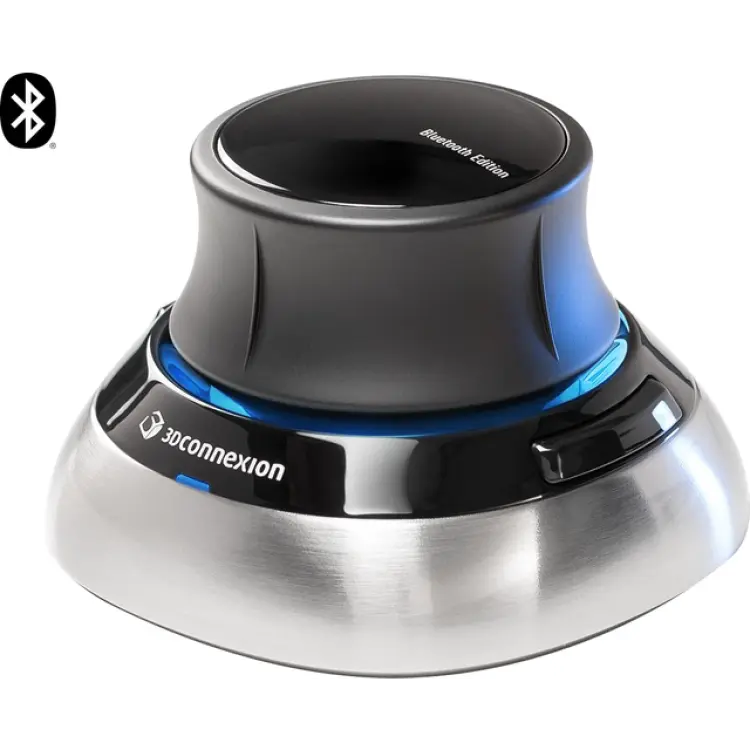
3D datormus
Vi har jämfört populära 3d datormus för CAD, modellering och granskning. Här ser du vilka som ger bäst kontroll, skönast arbetsläge och smidigast programstöd.
Datorer & Tillbehör