Datorskärm Bäst i test 2026
Vi har jämfört datorskärmar utifrån färgprecision, upplösning/skalning och anslutningar för att hitta den bästa datorskärm och våra toppval

| Betyg | Bild | Produkt | Pris | Läs mer |
|---|---|---|---|---|
|
5.0
|
|
Bäst i test datorskärm
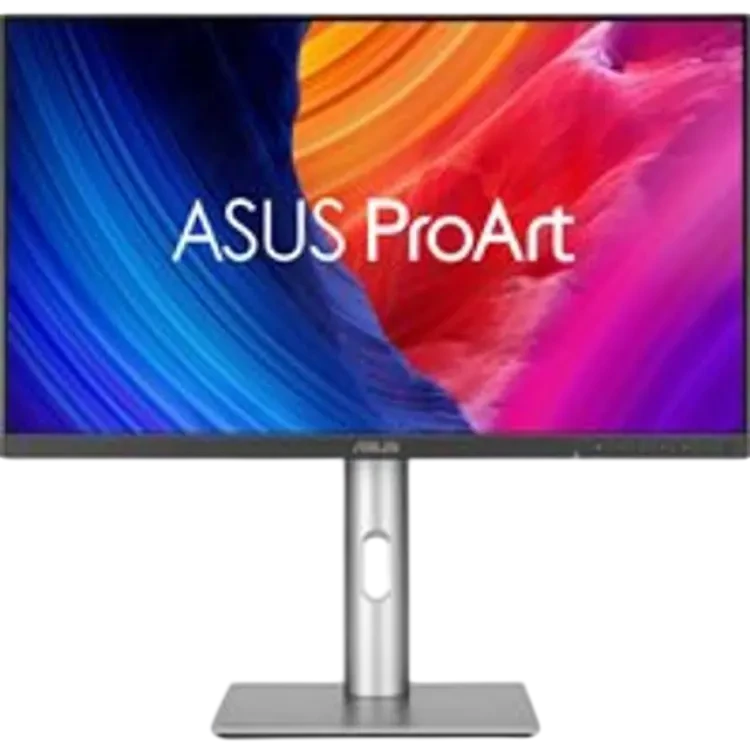
ASUS ProArt PA278CFRV 27 Inch
|
4 496 kr | Till butik Köp |
|
4.8
|
|
Bästa för kreatörer
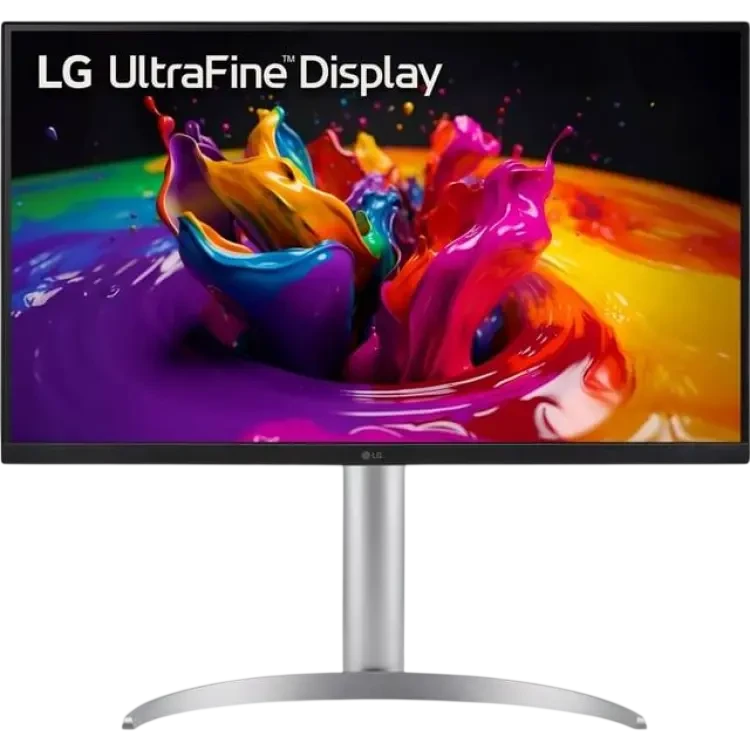
LG UltraFine 27UQ850V-W
|
5 158 kr | Till butik Köp |
|
4.5
|
|
Bästa budgetval
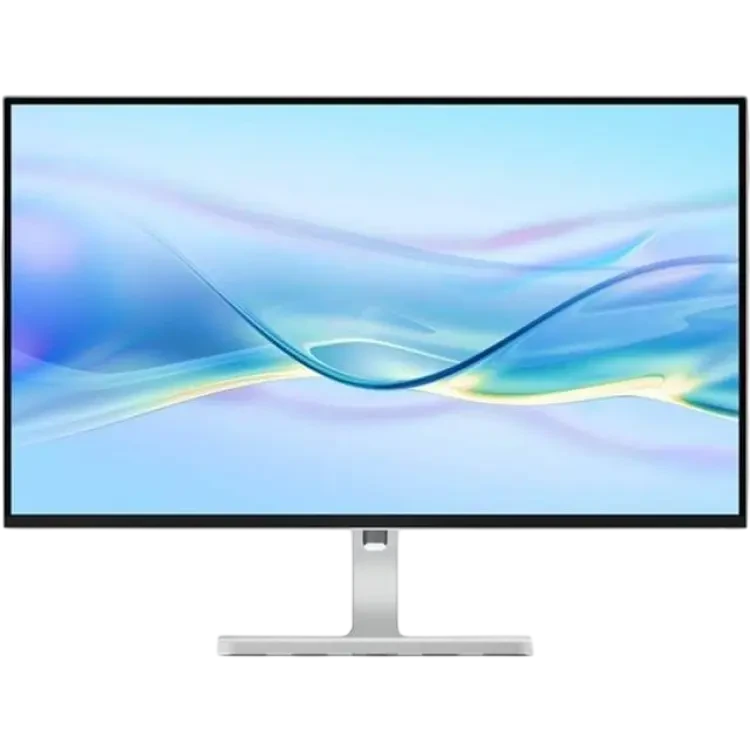
Lenovo Lenovo L27h-4A QHD Monitor
|
2 855 kr | Till butik Köp |
|
4.3
|
|
Bästa för möten
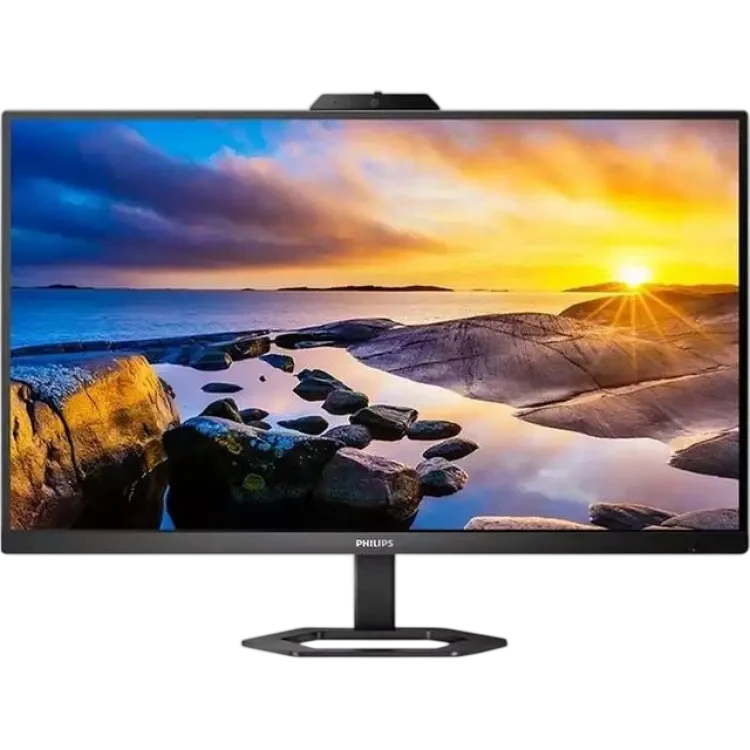
Philips 27E1N5600HE
|
3 181 kr | Till butik Köp |
|
4.1
|
|
Bästa med docka
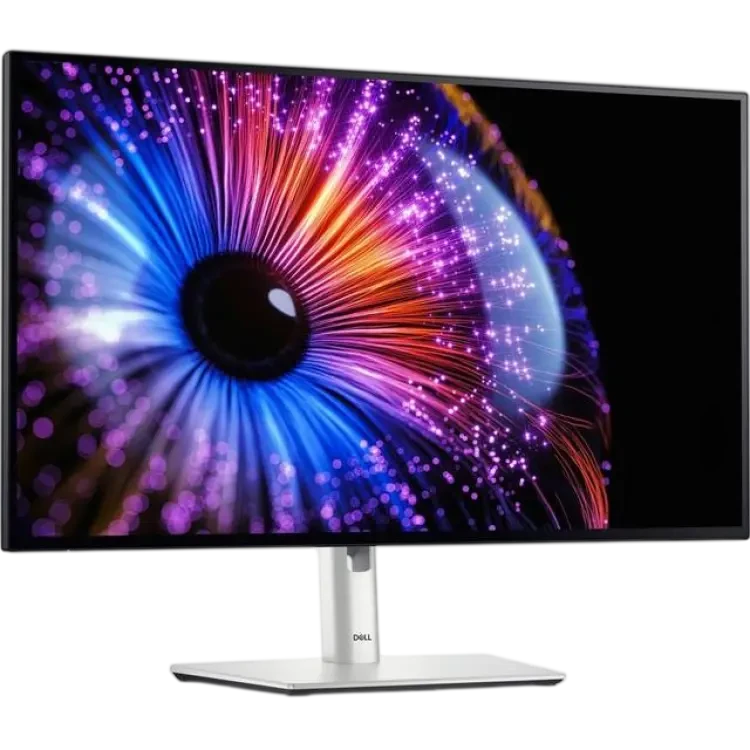
Dell UltraSharp U2724DE 27 Inch IPS Thunderbolt Hub Monitor
|
5 480 kr | Till butik Köp |
 I samarbete med PriceRunner
ASUS ProArt PA278CFRV 27 Inch Monitor är enligt vår bedömning den datorskärm som förtjänar betyget bäst i test för breda behov inom skapande, kontorsarbete och färgkänsliga uppgifter. Den kombinerar en 27-tums IPS-panel med hög färgprecision, jämn belysning och ergonomisk flexibilitet i ett format som fungerar både för bildbehandling och produktivitet. I vår jämförelse står den ut genom välavvägda anslutningar, stabil fabrikskalibrering och en uppdateringsfrekvens som ger smidigare rörelser i gränssnitt och lättare spel.
En konkret avvägning som ofta missas vid köp av datorskärm är hur upplösning, skärmstorlek och skalning samspelar. 27 tum med 2560 × 1440 ger god pixeltäthet utan att gränssnittet blir för litet, medan 4K på 27 tum kan kräva skalning som inte alla program hanterar lika bra. Det påverkar läsbarhet, arbetsyta och skärpan i appar, vilket i sin tur styr hur effektivt du kan arbeta i praktiken i en bäst i test-kontext.
Vilken datorskärm är bäst i test?
Den bästa datorskärm är ASUS ProArt PA278CFRV 27 Inch Monitor enligt vår bedömning för användare som prioriterar färgkorrekthet, jämn bild och god ergonomi i ett 27-tumsformat som passar de flesta skrivbord. Modellen bygger på en IPS-panel som typiskt ger stabila betraktningsvinklar och konsekvent färgåtergivning över hela ytan. Den är fabriksinställd för att leverera hög noggrannhet i sRGB och har en jämn ljusfördelning som underlättar bedömning av toner och hudfärger i foto och video. Uppdateringsfrekvensen på 100 Hz ger mjukare rullning i dokument och tidslinjer än traditionella 60 Hz, vilket märks under långa arbetsdagar.
Egenskaperna som avgjorde placeringen är tre: färgprecision ur kartong, välbalanserad 27-tums QHD-upplösning och ett anslutningspaket med USB-C som kan bära bildsignal, data och effekt till kompatibla laptops. Kombinationen ger en ren kabeldragning och snabb dockning utan separat laddare. Därtill finns justerbart stativ med höjd, tilt, pivot och vridning, vilket gör det lätt att kalibrera in rätt ergonomi och få parallella fönster i linje när skärmen roteras till stående läge.
Den här modellen är bästa valet för skapare, fotografer, designers och kontorsanvändare som vill ha pålitlig färg och tydlig text. Den är mindre lämpad för tung esport där mycket höga bildfrekvenser över 144 Hz och särskilt snabb pixelrespons prioriteras, eller för HDR-fokuserat arbete där lokal dimming och mycket hög topp-ljusstyrka krävs. I sådana fall behövs en annan typ av datorskärm som är specialiserad för just de kraven. I vår jämförelse framstår den som bäst i test eftersom den levererar ett helhetspaket där färg, ergonomi och anslutningar samverkar utan tydliga svagheter i vardagsanvändning.
1. Bäst i test datorskärm : ASUS ProArt PA278CFRV 27 Inch
- 27 tum, 2560x1440
- 165 Hz och Adaptive-Sync
- USB-C med 96 W laddning
- Ingen full 4K-upplösning
- Begränsat med HDR-stöd
- Inbyggda högtalare saknas
- Skärmstorlek 27 tum
- Upplösning 2560x1440
- Uppdateringsfrekvens 165 Hz
- Paneltyp IPS
- Färgrymd sRGB/Rec.709 100%
- Färgprecision Delta E < 2
- USB-C laddning 96 W
- Adaptive-Sync Ja
- Ergonomi Höjd, tilt, pivot
- Filter Flicker-free, Low Blue Light
ProArt-datorskärm för färgkritisk produktion
ASUS ProArt PA278CFRV är en 27-tums datorskärm utformad för skapare som behöver korrekt färghantering och smidig rörelse. En IPS-panel med 2560x1440 pixlar ger mer arbetsyta än Full HD, vilket gör att tidslinjer, lager och verktyg får plats utan att element blir för små. Täckning av sRGB och Rec.709 på 100 procent i kombination med Delta E < 2 syftar till pålitlig färgåtergivning för webb, video och grafik. Med 165 Hz uppdateringsfrekvens och Adaptive-Sync reduceras tearing i tidslinjer och förhandsvisningar, vilket underlättar när många raster uppdateras snabbt. USB-C-port med upp till 96 W ström kan driva en bärbar dator och förenklar kabelhanteringen med bild, data och laddning över en enda kabel. Samtidigt finns kompromisser att väga in. QHD-upplösningen är lägre än 4K och passar bäst när pixelprecision överstiger skärmyta i prioritet. HDR-stödet är begränsat, vilket gör att tonomfång och höjd ljusstyrka inte matchar mer avancerade HDR-lösningar. Inbyggda högtalare saknas, så extern ljudlösning behövs för redigering eller videomöten. Ergonomin med höjdjustering, tilt och pivot gör det enklare att ställa in korrekt arbetsposition, och flicker-free samt Low Blue Light minskar påfrestning vid långa pass. Sammantaget kombinerar modellen färgprecision, 165 Hz och effektiv USB-C-anslutning på ett sätt som riktar sig till redigerings- och designflöden där jämn bild och pålitliga färger är centralt.
Vad är det bästa med ASUS ProArt PA278CFRV 27 Inch Monitor?
Styrkan ligger i balansen mellan färgprecision och smidigt arbetsflöde. IPS-panelen med 2560x1440 upplösning ger en tydlig arbetsyta där verktyg, tidslinjer och referensfönster ryms samtidigt utan att gränssnittet blir trångt. Täckning av sRGB och Rec.709 på 100 procent tillsammans med Delta E < 2 ger förutsättningar för konsekventa färger över projekt och enheter. 165 Hz och Adaptive-Sync bidrar till stabil rörelseåtergivning vid skrollning, förhandsvisning och animering, vilket minskar distraktioner från tearing. USB-C med upp till 96 W förenklar dockningsbehovet genom ström, bild och data via en enda kabel, vilket gör skrivbordet renare och byten mellan datorer snabbare.
Så använder du ASUS ProArt PA278CFRV 27 Inch Monitor
Placera skärmen i ögonhöjd med höjd- och tiltjustering för att avlasta nacke och axlar. Anslut via USB-C när möjligt för att få bildsignal och laddning upp till 96 W samtidigt; kontrollera i systeminställningarna att rätt färgprofil är vald. För färgkänsliga uppgifter bör sRGB- eller Rec.709-läge aktiveras och ljusstyrka samt vitpunkt ställas in efter rummet. Säkerställ att 165 Hz är aktiverat i operativsystemets skärminställningar och i grafikkortsdrivrutinen. Rengör panelen med en mjuk mikrofiberduk och undvik starka rengöringsmedel. En uppgift som kräver eftertanke är kalibrering mot arbetsflödets målstandard, exempelvis att matcha webb eller video, så att leveranser blir konsekventa mellan skärmar och enheter.
När är ASUS ProArt PA278CFRV 27 Inch Monitor ett bra val?
Den passar skapare som prioriterar exakt färg i sRGB/Rec.709, smidig 165 Hz-rörelse och enkel USB-C-anslutning. För arbetsflöden där QHD räcker och HDR inte är fokus blir den ett effektivt nav. Välj en annan modell om full 4K-upplösning, avancerad HDR med hög toppnits eller inbyggda högtalare är krav, eller om särskilda portar eller KVM-lösningar är nödvändiga.

2. Bästa för kreatörer : LG UltraFine 27UQ850V-W
- 27 tum 4K UHD-panel
- 99 procent DCI-P3 färgrymd
- USB‑C med 90 W ström
- 60 Hz uppdateringsfrekvens
- Ingen fullvärdig HDR-upplevelse
- Många portar tar plats
- Skärmstorlek 27 tum
- Upplösning 3840 x 2160
- Paneltyp IPS
- Färgrymd DCI-P3 99 %
- Uppdateringsfrekvens 60 Hz
- USB‑C strömleverans Upp till 90 W
- Anslutningar USB‑C, HDMI, DP, USB
- HDR-stöd Ja
- Ergonomi Höjd, tilt, pivot
- VESA-fäste Ja
LG UltraFine 27UQ850V-W datorskärm för färgkorrekt arbete
LG UltraFine 27UQ850V-W är en 27-tums datorskärm med 4K-upplösning som riktar sig till skapare och kontorsanvändare som vill kombinera skärpa, färgprecision och enkel anslutning. IPS-panelen med 3840 x 2160 pixlar ger hög detaljåtergivning för redigering och dokumentarbete, och täckningen på 99 procent av DCI-P3 underlättar konsekvent färgsättning mellan olika enheter och medier. Med USB‑C som levererar upp till 90 W kan en bärbar dator strömförsörjas och få bildsignal via en enda kabel, vilket minskar kabeltrassel och frigör portar på datorn. 60 Hz uppdateringsfrekvens prioriterar stabil bild över hastighet, vilket passar bättre för produktivitet och innehållsskapande än för snabb konkurrensinriktad gaming. En 27-tums yta i 4K innebär tät pixeltäthet, vilket gör små textstorlekar läsbara och ger utrymme för flera fönster samtidigt.
Ergonomiskt stödjer stativet höjdjustering, tilt och pivot, så att skärmen kan roteras till stående läge för kod, notblad eller långa dokument. Anslutningar som USB‑C, HDMI och DisplayPort gör att både moderna och äldre enheter kan kopplas in parallellt. HDR-stöd finns, men utan fokus på extrem ljusstyrka hamnar upplevelsen mer på förbättrad tonmappning än dramatisk toppglans. Många portar och ett rejält stativ kräver däremot plats på skrivbordet, vilket kan vara värt att planera för vid fler-skärmslösningar. Sammanfattningsvis kombinerar modellen 4K-upplösning, bred färgrymd och kraftfull USB‑C på ett sätt som förenklar arbetsflöden med bärbara datorer och färgkritiskt material, medan spelhastighet och HDR-effekter inte är huvudnumren här.
Vad är det bästa med LG UltraFine 27UQ850V-W?
LG UltraFine 27UQ850V-W utmärker sig med en 27-tums 4K IPS-panel som prioriterar skärpa och stabil färgåtergivning. Täckningen på 99 procent av DCI-P3 ger förutsägbar färghantering för foto, video och grafisk form. USB‑C med upp till 90 W ström förenklar skrivbordet genom att ge bild, data och laddning via en enda kabel till många bärbara datorer. Det ergonomiska stativet med höjd, tilt och pivot gör det lätt att anpassa arbetsställningen och rotera skärmen vid behov. Den breda portuppsättningen med USB‑C, HDMI och DisplayPort ger flexibel inkoppling av flera källor utan adaptrar.
Så använder du LG UltraFine 27UQ850V-W
Placera skärmen på ett stabilt underlag och justera höjden så att överkanten hamnar i ögonhöjd. Anslut datorn med USB‑C för både bild och laddning, eller använd HDMI/DisplayPort när USB‑C inte är aktuellt. Öppna skärmens OSD och välj färgläge som matchar arbetsflödet, till exempel ett profilerat läge för bred färgrymd. Justera ljusstyrka och vitpunkt efter rummet för att minska ögonbelastning. För färgkritiskt arbete kan en extern kalibrering planeras regelbundet, vilket kräver noggrannhet och tid. Vid rotation till stående läge, lås kabeldragningen så att kablar inte spänns när panelen vrids. Håll ytan dammfri med en mjuk, torr duk och undvik rengöringsmedel som kan lämna ränder.
När är LG UltraFine 27UQ850V-W ett bra val?
Den passar när 4K-upplösning, bred färgrymd och enkel USB‑C-anslutning väger tyngst i det dagliga arbetet. Den är särskilt relevant för foto, video, design och kontorsmiljöer som kräver tydlig text och flexibel ergonomi. Om hög bildfrekvens för snabba spel eller maximal HDR-ljusstyrka prioriteras bör en skärm med högre uppdateringsfrekvens eller mer avancerad HDR väljas istället.


3. Bästa budgetval : Lenovo Lenovo L27h-4A QHD Monitor
- 27 tum QHD-upplösning
- 75 Hz med FreeSync-stöd
- USB-C med 65 W laddning
- Begränsad 75 Hz för spel
- Inget höjdjusterbart stativ
- Ingen inbyggd USB-hubb
- Skärmstorlek 27 tum
- Upplösning 2560 x 1440
- Paneltyp IPS
- Uppdateringsfrekvens 75 Hz
- Adaptiv synk AMD FreeSync
- USB-C laddning 65 W
- Anslutningar USB-C, HDMI, DP
- VESA-fäste 100 x 100 mm
- Ljusstyrka 250 nits
- Färgdjup 8-bit
Lenovo L27h-4A datorskärm för skarp QHD-arbete
Lenovo L27h-4A är en 27-tums datorskärm med QHD-upplösning på 2560 x 1440, vilket ger tydliga detaljer för text, kalkylblad och bildredigering. IPS-panelen ger breda betraktningsvinklar, så färger och kontrast förblir jämna över skrivbordet. Med 75 Hz uppdateringsfrekvens och stöd för AMD FreeSync kan rörelser bli jämnare än vid 60 Hz i vardagligt arbete och lättare spel. USB-C-porten med upp till 65 W strömförsörjning låter en kompatibel bärbar dator laddas och få bild via en enda kabel, vilket förenklar kabeldragning och minskar behovet av separat laddare. En ljusstyrka kring 250 nits räcker för normal inomhusmiljö, men kräver kontrollerat omgivningsljus vid starkt solljus.
Samtidigt finns gränser att beakta. 75 Hz är inte inriktat på snabb tävlingsgaming, där högre frekvenser kan vara önskvärda. Stativet saknar ofta full ergonomi som höjdjustering, vilket gör VESA 100 x 100 mm relevant för den som vill använda arm eller annat fäste. Avsaknad av inbyggd USB-hubb innebär att tangentbord, mus och lagring fortsatt kopplas direkt till datorn eller en separat docka. För kontor, studier och hemmabruk ger kombinationen av 27 tum, QHD och USB-C 65 W ett effektivt nav där en enda kabel räcker för bild, ström och ordnad arbetsyta.
Vad är det bästa med Lenovo Lenovo L27h-4A QHD Monitor?
Lenovo L27h-4A kombinerar 27 tum och QHD-upplösning för skarp text och god yta för flera fönster. IPS-panelen ger stabil färgåtergivning från olika vinklar, vilket underlättar samarbete vid skrivbordet. 75 Hz med AMD FreeSync bidrar till smidigare rullning och minskad tearing i enklare spel och video. USB-C med upp till 65 W ström gör att en kompatibel laptop kan laddas och anslutas med en enda kabel, vilket minskar behovet av separata laddare och förenklar övergången mellan arbete hemma och kontor. Med VESA 100 x 100 mm är den enkel att montera på arm för bättre ergonomi.
Så använder du Lenovo Lenovo L27h-4A QHD Monitor
Placera skärmen i ögonhöjd och på armlängds avstånd. Om stativet inte ger rätt höjd, använd VESA-fäste eller en monitorarm och dra försiktigt åt skruvarna enligt fästanvisningen. Anslut datorn via USB-C för bild, laddning och ljud om datorn stödjer detta; annars använd HDMI eller DisplayPort. Aktivera 2560 x 1440 vid 75 Hz i operativsystemets bildskärmsinställningar och slå på FreeSync i både skärmmeny och drivrutin. Kalibrera ljusstyrka runt 120–160 nits för inomhusbruk och justera färgläge till sRGB för kontorsarbete. Torka panelen med mikrofiberduk och lätt fuktad yta, undvik ammoniakbaserade medel. Kontrollera kablar och fästen regelbundet så att inget lossnar vid höj- och sidoförflyttningar.
När är Lenovo Lenovo L27h-4A QHD Monitor ett bra val?
Den passar användare som prioriterar skarp QHD-bild på 27 tum, enkel USB-C-anslutning med laddning och stabil IPS-panel för kontor, studier och vardagsbruk. Välj något annat om du vill ha 120–240 Hz för snabb e-sport eller högre ljusstyrka för ljusa miljöer. Behövs många kringuttag i skärmen är en modell med inbyggd USB-hubb eller KVM mer praktisk.


4. Bästa för möten : Philips 27E1N5600HE
- 27 tum IPS-panel
- 4K UHD 3840×2160 upplösning
- Inbyggd 5 MP webbkamera
- Endast 60 Hz uppdateringsfrekvens
- Ingen fullfjädrad USB-C-laddning
- Begränsad spelinriktad funktion
- Skärmstorlek 27 tum
- Upplösning 3840×2160
- Paneltyp IPS
- Uppdateringsfrekvens 60 Hz
- Webbkamera 5 MP, inbyggd
- Högtalare Ja
- Mikrofon Ja
- HDR-stöd Ja
- Anslutningar HDMI, DisplayPort, USB-hubb
- Ergonomi Höjd, lutning, vrid
Philips 27E1N5600HE: mångsidig datorskärm för arbete och möten
Philips 27E1N5600HE är en 27-tums datorskärm inriktad på produktivitet och videomöten. Den kombinerar en IPS-panel med 4K UHD-upplösning på 3840×2160, vilket ger tät pixeltäthet för detaljerade dokument, kalkylblad och mer exakt bildredigering. En inbyggd 5 MP webbkamera med mikrofon och högtalare förenklar mötesuppsättningen eftersom kamera och ljud redan finns i skärmen. 27 tum ger en arbetsyta som rymmer flera fönster sida vid sida, och 4K innebär att små textstorlekar fortfarande kan återges skarpt, vilket effektiviserar multitasking. HDR-stöd bidrar med utökad dynamik i kompatibla källor, medan den ergonomiska foten med höjd, lutning och vrid hjälper till att ställa in en bekväm arbetsposition under långa pass. Samtidigt är uppdateringsfrekvensen på 60 Hz främst anpassad för kontorsbruk och innehållsskapande snarare än snabba spel. Den saknar funktioner som riktar sig till högpresterande gaming, vilket gör att den inte är optimal för den typen av användning. USB-anslutningen är avsedd för hubbfunktion och kringutrustning men ersätter inte en fullskalig USB-C-strömförsörjning för bärbara datorer. Sammantaget riktar sig modellen till den som vill ha skarp 4K-bild, integrerad 5 MP kamera och enkel uppkoppling för möten, men som inte prioriterar hög bildfrekvens eller avancerade spelrelaterade funktioner.
Vad är det bästa med Philips 27E1N5600HE?
Philips 27E1N5600HE utmärks av kombinationen av 27 tum IPS och 4K-upplösning, vilket ger hög detaljrikedom och stabila betraktningsvinklar för arbete och innehållsskapande. Den inbyggda 5 MP webbkameran tillsammans med mikrofon och högtalare minskar behovet av separata kringprodukter och gör videomöten mer lättillgängliga. Ergonomiska justeringar för höjd, lutning och vrid hjälper till att optimera arbetsställningen vid skrivbordet. HDR-stöd ger bättre kontrastomfång i kompatibelt material, och anslutningar som HDMI, DisplayPort och USB-hubb täcker vanliga kontorsbehov. Helheten ger en effektiv arbetsstation med skarp bild, inbyggd mötesfunktion och flexibel placering utan extra tillbehör.
Så använder du Philips 27E1N5600HE
Placera skärmen i ögonhöjd genom att justera höjden, finjustera lutning och vrid för att minska blänk. Anslut källor via HDMI eller DisplayPort och koppla tangentbord, mus och kameraåtkomst via USB-hubben. I operativsystemets skärminställningar väljs 3840×2160 och lämplig skalning för tydlig text utan onödig ansträngning. Aktivera kameran i mötesprogram och kontrollera sekretessinställningarna innan samtal. För HDR-innehåll aktiveras motsvarande läge i både källa och skärm. Håll panelen ren med en lätt fuktad mikrofiberduk, undvik starka rengöringsmedel och tryck inte hårt mot ytan. Gå igenom energispar- och blåljusreducerande lägen och anpassa dem efter arbetsdagens längd. Planera kabeldragning så att hubben inte överbelastas och uppdatera drivrutiner för kamera vid behov.
När är Philips 27E1N5600HE ett bra val?
Den passar för kontorsarbete, distansmöten och skapande där skarp 4K-bild och integrerad 5 MP kamera prioriteras. För snabbare spel eller mycket hög bildfrekvens är en modell med högre Hz och spelinriktade funktioner bättre. Är USB-C-strömförsörjning ett krav bör en skärm med full PD väljas i stället.


5. Bästa med docka : Dell UltraSharp U2724DE 27 Inch IPS Thunderbolt Hub Monitor
- 27 tum QHD-upplösning
- Thunderbolt 65 W laddning
- Inbyggd KVM och RJ45
- Endast 60 Hz uppdatering
- Ingen HDR-certifiering angiven
- Begränsat inbyggt ljudstöd
- Skärmstorlek 27 tum
- Upplösning 2560x1440
- Paneltyp IPS
- Uppdateringsfrekvens 60 Hz
- Thunderbolt Ja, 65 W PD
- USB-C hubb Ja
- KVM-switch Ja
- Nätverk RJ45 Ethernet
- Ergonomi Höjd, tilt, pivot
- VESA-fäste Ja, 100x100
Dell UltraSharp U2724DE datorskärm med Thunderbolt-hubb för skrivbordet
Dell UltraSharp U2724DE är en 27-tums IPS-datorskärm utformad för produktivitet och kreativt arbete där anslutningar och färgprecision prioriteras. QHD-upplösningen på 2560x1440 ger mer arbetsyta än Full HD, vilket gör det enklare att ha flera fönster sida vid sida utan att text blir svårläst. Den inbyggda dockningen via Thunderbolt med upp till 65 W strömförsörjning kan driva en bärbar dator och samtidigt föra vidare bild, USB-tillbehör och nätverk via RJ45. Det minskar kabeltrassel och frigör portar på datorn. En integrerad KVM gör att två datorer kan dela samma tangentbord och mus, vilket förenklar växling mellan exempelvis jobb- och privatdator.
Samtidigt är fokus på arbetsflöde snarare än hastighet. Uppdateringsfrekvensen på 60 Hz passar kontor, redigering och kodning, men är inte optimerad för snabbare spel. Avsaknad av specificerad HDR-certifiering begränsar det dynamiska omfånget i videoprojekt som kräver tydliga höjd- och skuggdetaljer enligt en certifierad standard. Skärmen har inte prioriterat inbyggt ljud, så externa högtalare eller headset blir aktuellt för möten och media. Den ergonomiska foten med höjdjustering, tilt och pivot hjälper till att få rätt arbetsställning, och VESA 100x100 gör vägg- eller armmontering möjlig. Att 65 W via Thunderbolt räcker för många ultrabooks innebär att locket kan stängas och skrivbordet hållas rent, medan mer strömhungriga arbetsstationer kan behöva separat nätadapter.
Vad är det bästa med Dell UltraSharp U2724DE 27 Inch IPS Thunderbolt Hub Monitor?
Dell UltraSharp U2724DE kombinerar en 27-tums QHD-panel med ett nav av anslutningar som effektiviserar skrivbordet. Thunderbolt med upp till 65 W gör att en bärbar dator kan laddas och anslutas med en enda kabel, samtidigt som RJ45 ger stabilt nätverk utan separat docka. Den integrerade KVM-funktionen förenklar arbete med två datorer och minskar behovet av extra kringutrustning. IPS-panelen ger konsekvent färgåtergivning och breda betraktningsvinklar, vilket underlättar korrekt bedömning av bilder, layouter och grafik. Ergonomiska justeringar och VESA-stöd gör placeringen flexibel i olika miljöer.
Så använder du Dell UltraSharp U2724DE 27 Inch IPS Thunderbolt Hub Monitor
Placera skärmen i ögonhöjd med höjd- och tiltjusteringen och rotera till pivot för dokument i stående läge vid behov. Anslut bärbar dator via Thunderbolt-kabeln för bild, laddning och USB-anslutna tillbehör. Koppla in nätverket i RJ45-porten om en trådbunden anslutning önskas. Konfigurera KVM i skärmens meny för att styra två datorer med samma tangentbord och mus, och märk upp ingångarna för att undvika förväxling. Håll kablarna ordnade med kabelstyrning på stativet och uppdatera firmware när tillverkaren tillhandahåller det. Rengör panelen med en lätt fuktad mikrofiberduk och undvik rengöringsmedel med ammoniak. Kontrollera regelbundet energilägen och ljusstyrka för att balansera komfort och strömförbrukning över arbetsdagen.
När är Dell UltraSharp U2724DE 27 Inch IPS Thunderbolt Hub Monitor ett bra val?
Skärmen passar när en datorskärm med integrerad dockning, nätverk och KVM prioriteras för effektivt skrivbord. Den är särskilt relevant för kontor, utveckling och innehållsproduktion i QHD där 60 Hz räcker. Välj annat alternativ om högre uppdateringsfrekvens för spel krävs, om certifierad HDR är nödvändig i videoarbetsflöden eller om inbyggt ljud är ett måste.
-
MJ Multimedia 5 480 kr Till butik Köp
-
POWER 5 577 kr Till butik Köp
-
Scandinavian Photo 5 590 kr Till butik Köp
-
Inet 5 990 kr Till butik Köp
-
Proshop.se 5 578 kr Till butik Köp
-
Dustin 5 749 kr Till butik Köp
-
Buyn 5 990 kr Till butik Köp
-
Compumail 6 661 kr Till butik Köp
-
CS MEGASTORE 7 114 kr Till butik Köp
- Datia 6 106 kr Till butik Köp
-
e-ville 6 539 kr Till butik Köp
Så hittar du bästa datorskärm
Den här guiden hjälper dig att välja rätt datorskärm utifrån arbetsuppgifter, bildkvalitet och anslutningar. Fokus ligger på konkreta riktvärden som gör det enklare att bedöma vad som är tillräckligt bra för ditt skrivbord och din dator.
Välj rätt panel och upplösning för ditt arbetsavstånd
Val av paneltyp påverkar färg, kontrast och betraktningsvinklar. IPS ger generellt stabil färg och breda vinklar, VA högre inbyggd kontrast, och OLED djup svärta men kräver åtgärder mot inbränning. För ett vanligt skrivbord med 60–80 cm betraktningsavstånd är 27 tum med 2560 × 1440 en bra balans som ger cirka 108–110 ppi, vilket ger skarp text utan problematisk skalning. Om du arbetar nära, 45–55 cm, upplevs 24 tum 1080p som tillräckligt för enklare kontor, men texten blir märkbart skarpare med 1440p. För 32 tum är 2560 × 1440 ofta för grovt; sikta på 3840 × 2160 och använd skalning kring 125–150 procent för bekväm läsbarhet.
Säkra korrekt färg och ljusnivåer för skapande arbete
För foto, design och video är färgomfång och kalibrering avgörande. Sikta på skärmar som kan återge hela sRGB och minst omkring 90 procent av DCI-P3 om du jobbar med moderna webb- och mobilgränssnitt. Ställ in vitpunkt nära 6500 K och ljusstyrka runt 120–160 cd/m² vid normal belysning inomhus. För jämn bild över ytan är en IPS-panel med jämnhetsskompensation värdefullt. Om du levererar till tryck där exakt tonreproduktion krävs, planera för regelbunden kalibrering med extern mätare och enhetlig belysning i rummet. HDR i arbetsflöden kräver högre topp-ljusstyrka, men för kontors- och webbarbete räcker SDR med konsekvent tonkurva bättre än halvdan HDR.
Optimera uppdateringsfrekvens och respons för produktivitet
En uppdateringsfrekvens på 75–100 Hz gör markör och rullning märkbart mjukare än 60 Hz, särskilt i långa kalkylblad och tidslinjer. För blandat arbete och lättare spel är 100–120 Hz en bra kompromiss med låg belastning på grafiken. Esportnivåer på 144–240 Hz kräver grafikkort och inställningar som kan leverera stabila bildfrekvenser. Mät ditt behov: om du spenderar över 4 timmar per dag i text, kalkyl och webbläsare är 75 Hz eller mer en tydlig komfortvinst. För videoskapares förhandsvisning i 24–60 fps är jämn pixelrespons och god överdrive-inställning viktigare än extremt höga Hz.
Kontrollera mått, VESA och anslutningar hemma innan köp
Mät bredd, höjd och djup på ditt skrivbord samt avståndet till vägg. En 27-tumsskärm är ofta cirka 61–62 cm bred och 36–37 cm hög utan stativ, men med stativ kan totalhöjden nå 46–55 cm. Säkerställ VESA-fäste, exempelvis 100 × 100 mm, om du planerar arm. Den vanligaste felkällan är att glömma kablage och strömleverans över USB-C. Om du vill ladda laptop via skärmen bör den kunna leverera minst 65 W via USB-C DisplayPort Alt Mode. Verifiera även att din dator stödjer rätt signalversion, till exempel DisplayPort 1.4 eller HDMI 2.0/2.1, för att faktiskt driva vald upplösning och uppdateringsfrekvens.
Planera för driftkostnader, underhåll och trygghet över tid
En modern datorskärm drar oftast 15–40 W vid normal ljusstyrka, vilket innebär låg löpande kostnad. Sänk ljusstyrkan från 250 till 150 cd/m² för att både spara el och minska ögontrötthet. OLED kräver pixelrensning och varierad visning för att minimera inbränning, medan LCD kan behöva dammfri miljö runt ventilation. Leta efter minst 2–3 års garanti och pixelpolicy som specificerar hur många defekta pixlar som godtas. Rengör glas och panel försiktigt med mikrofiberduk och lätt fukt, aldrig ammoniakbaserade medel. Uppdatera firmware om tillverkaren erbjuder det via USB eller programvara för att lösa kompatibilitet eller stabilitetsproblem.
Fördelar med datorskärm
En dedikerad datorskärm förbättrar skärpa, ergonomi och anslutningsmöjligheter jämfört med en bärbar skärm. Den ger större arbetsyta, bättre färgkontroll och mer konsekvent ljus för långa pass.
Förbättrad skärpa och läsbarhet i vardagsarbete
Med rätt kombination av panel, upplösning och storlek blir text och UI-element skarpa, vilket minskar ansträngningen för ögonen. På 27 tum med 2560 × 1440 blir flödet i kodredigering och kalkyl tydligt, och två fönster sida vid sida ryms utan att typsnitt måste krympas. Den som arbetar med dataanalys kan se fler kolumner samtidigt, vilket förkortar tiden mellan jämförelser och beslut. Konsekvensen blir högre noggrannhet i granskning och färre misstag vid inmatning.
Färgprecision för skapande och varumärkesriktlinjer
En skärm som täcker sRGB fullt och har jämn tonkurva gör att bilder och grafik ser likadana ut mellan program och enheter. Designers som levererar komponentbibliotek kan tryggt utvärdera kontraster och färgpar, vilket leder till bättre tillgänglighet i gränssnitt. Videoeditering gynnas av stabil gamma och neutrala mellantoner, vilket gör färgkorrigering mer förutsägbar. Resultatet är färre omtag vid leverans och en jämnare upplevelse hos slutkunden.
Flexibel anslutning och smidigt skrivbord
En datorskärm med USB-C kan föra bild, data och ström i en enda kabel. Det förenklar växling mellan arbetsdator och privat dator utan dockningsstation. Nätverk via inbyggd hub och snabba USB-portar minskar antalet adaptrar. Följden blir en tystare arbetsplats med mindre kabeltrassel och mer plats för anteckningar och kringutrustning.
- Mer skärpa och arbetsyta ger säkrare beslut i dokument och data
- Bättre färgkontroll minskar omtag i kreativa leveranser
- Smidiga anslutningar sparar tid vid byte av dator
Nackdelar med datorskärm
En datorskärm innebär också kompromisser som kan påverka arbetsmiljö och budget. Vissa paneltyper kräver mer omsorg, och fel val av storlek eller upplösning kan skapa trötthet istället för effektivitet.
Utrymmeskrav och ergonomiska misstag
Större är inte alltid bättre. En 34-tums ultrabred skärm kan tränga ut tangentbord och anteckningsyta, och för nära avstånd ger onödiga nackrörelser. Höjd och tilt som inte justeras korrekt leder till trötta axlar och spänningar. Motåtgärden är att mäta skrivbordets djup, sikta på 60–80 cm betraktningsavstånd och justera höjd så att övre kanten ligger i ögonhöjd eller strax under. Ett stativ med höjd och pivot minskar risken för felställning.
Begränsningar i HDR och kontrast
Många LCD-skärmar marknadsförs med HDR-stöd utan att nå hög topp-ljusstyrka eller lokal dimming som krävs för tydliga höjdpunkter. Resultatet kan bli utfrätta detaljer eller pumpande ljus. För att reducera problemet, använd SDR för färgkritiskt arbete eller välj skärmar med fler dimmingzoner och bekräftad ljusstyrka om HDR är centralt. Kalibrera dessutom rummet med kontrollerad belysning för att bibehålla kontrastupplevelsen.
Risk för inbränning och underhållskrav
OLED-paneler kan drabbas av inbränning vid statiska element som menyrader och logotyper. Långvariga sessions med oförändrat innehåll ökar risken. Praktiska åtgärder är att aktivera pixelrensning, använda mörk bakgrund, sänka ljusstyrkan och variera innehåll. LCD kräver mindre omsorg men kan i stället uppvisa ojämnheter i bakgrundsbelysning. Håll ventilationsytor rena och undvik värmekällor nära panelen.
- Fel storlek och felaktig placering orsakar onödig belastning, mät avstånd och justera stativ
- Begränsad HDR-prestanda ger sämre bilddynamik, prioritera korrekt SDR eller bättre dimming
- OLED kan få inbränning, använd skyddsfunktioner och variera innehållet
Så använder du en datorskärm effektivt i vardagen
Ställ in rätt avstånd och höjd
Placera skärmen 60–80 cm från ögonen för 24–27 tum och något längre för 32 tum. Överkanten bör ligga i ögonhöjd eller strax under för att minska nackbelastning. Finjustera tilt så att reflektioner från takbelysning försvinner.
Kalibrera ljusstyrka och färgprofil
Sikta på 120–160 cd/m² i normal kontorsbelysning. Välj sRGB-läge för webbarbete och aktivera jämnhetsskompensation om tillgängligt. För färgkritiskt arbete, kalibrera regelbundet med mätare och lås vitpunkt nära 6500 K.
Ordna kablar och hubb-funktioner
Använd USB-C om skärmen erbjuder strömleverans på minst 65 W för bärbara datorer. Koppla tangentbord, mus och nätverk via skärmens hubb för snabb dockning. Kontrollera att rätt videostandard används för önskad upplösning och Hz.
Välj rätt uppdateringsfrekvens i systemet
Ställ in skärmen på dess högsta stödda uppdateringsfrekvens i operativsystemet. För vardagsarbete ger 75–100 Hz smidigare scroll och mindre trötthet. För videoredigering, säkerställ korrekt bildfrekvens i förhandsvisning för att undvika ryckighet.
Underhåll och rengör skonsamt
Stäng av skärmen vid rengöring och använd mikrofiberduk. Undvik hushållskemikalier som kan skada beläggningar. Håll luftvägar fria och uppdatera firmware om tillverkaren släpper förbättringar.
Funktioner att titta efter hos datorskärm
Paneltyp och betraktningsvinklar
IPS erbjuder stabil färg över breda vinklar och lämpar sig för samarbete vid skrivbordet. VA har högre inbyggd kontrast som ger svärta i mörka scener men kan ge smet vid snabba rörelser. OLED levererar perfekt svärta och snabb respons, men kräver rutiner för att begränsa inbränning och kan ha lägre fullskärmsljusstyrka.
Upplösning, pixeltäthet och skalning
27 tum i 2560 × 1440 ger cirka 108–110 ppi, en sweet spot för produktivitet utan krånglig skalning. 32 tum i 3840 × 2160 når cirka 140 ppi, vilket ofta kräver 125–150 procent skalning i skrivbordet. Balansera arbetsflödet: hög ppi ger skarpa kanter men ställer krav på apparnas skalningsstöd.
Färgomfång och kalibrering
Full sRGB-täckning räcker för webb och kontor. För video och digitalt innehåll med bredare palett är omkring 90 procent DCI-P3 önskvärt. Stöd för hårdvarukalibrering är ett plus när konsekvens över tid är prioritet. Kontrollera att skärmen kan hålla en jämn luminans i hela bilden för pålitliga bedömningar.
Uppdateringsfrekvens, svarstid och överdrive
75–100 Hz förbättrar flödet i användargränssnitt. 120–144 Hz ger mjukare spel och mer följsam känsla i panoreringar. Överdrive ska vara justerbar för att minska eftersläp utan att skapa inverse ghosting. Använd mönster eller testklipp för att hitta läget som passar din dator och dina program.
Anslutningar och dockning
Sök efter USB-C med DisplayPort Alt Mode och minst 65 W om du vill driva en bärbar dator. Flera USB-A-portar på skärmen förenklar anslutning av kringutrustning. DisplayPort ger oftast bäst stöd för höga upplösningar och bildfrekvenser, medan HDMI 2.1 krävs för vissa scenarier som 4K vid 120 Hz.
Ergonomi och VESA-fäste
Höjd, tilt, vridning och pivot gör stor skillnad över långa pass. Ett VESA 100 × 100-fäste öppnar för arm och exakt positionering. För 27 tum är ett stabilt stativ viktigt för att undvika mikrovibrationer vid skrivning.
Uniformitet och bakgrundsbelysning
Jämn belysning ger mer förutsägbar bild. Leta efter modeller som erbjuder kompensation för variationer i panelens kanter. För HDR-nytta krävs fler dimmingzoner och högre topp-ljusstyrka än vad enklare kontorsskärmar levererar.
Strömförbrukning och värme
Vid normal användning ligger många 27-tums IPS-skärmar runt 20–30 W. Lägre ljusstyrka hjälper både komfort och energi. Ventilation runt panelen minskar värmefläckar och förlänger livslängden.
Programstöd och firmware
Tillverkarens mjukvara kan ge snabb växling mellan färglägen, KVM-funktioner och uppdateringar. Säkerställ kompatibilitet med ditt operativsystem och grafikkort. Firmwarefixar kan lösa problem med viloläge eller anslutningsstabilitet.
Garanti och pixelpolicy
Kontrollera garantitid och villkor för döda pixlar. En transparant pixelpolicy minskar risken för obehagliga överraskningar. Spara kvitton och serienummer för smidig support.
Datorskärm eller TV som monitor
En datorskärm är konstruerad för närarbete med kortare betraktningsavstånd och skarp text, medan en TV är optimerad för soffavstånd och video. För skrivbord på 60–80 cm ger en monitor bättre pixeltäthet, lägre input lag i PC-läge och tydligare kontroller för färg och gamma. En TV kan vara förmånlig om du vill ha stor bild för film och konsolspel, särskilt vid 55 tum eller mer med bra HDR och lokal dimming. Däremot kan kromaundersampling och aggressiv bildbehandling göra små textdetaljer suddiga på nära håll.
Välj datorskärm när text, foto, kod och produktivitet är prioriterade, eller när du behöver 75–120 Hz för mjuk vardagsanvändning och låg latens. Välj TV när fokus ligger på film, konsol och längre avstånd, och du kan utnyttja stor bildyta och hög HDR-prestanda. Den som redan har en modern TV kan börja med att aktivera PC-läge, 4:4:4-kroma, stänga av skärpefilter och sätta rätt färgtemperatur för att få acceptabel desktop-användning. Om text fortfarande ser mjuk ut eller reflektioner stör, är en dedikerad datorskärm oftast den bättre lösningen.
Checklista – att tänka på vid köp av datorskärm
- Matcha storlek och upplösning med avståndet. 27 tum i 2560 × 1440 passar 60–80 cm och ger skarp text utan krånglig skalning.
- Kontrollera USB-C med minst 65 W om du vill ladda laptop och köra bild över en kabel. Säkerställ rätt DP- eller HDMI-version i datorn.
- Prioritera full sRGB och jämn ljusfördelning för pålitlig färg. Behöver du bredare palett, sikta på omkring 90 procent DCI-P3.
- Välj minst 75 Hz för mjukare scroll och markörrörelser. För blandat spelande är 100–120 Hz en bra kompromiss.
- Säkerställ ergonomi med höjd, tilt och VESA 100 × 100. Mät skrivbordets djup och planera för 60–80 cm betraktningsavstånd.
Så har vi jämfört datorskärm
produktbetyg.se sammanställer öppna källor, tillverkarinformation och användaromdömen för att identifiera styrkor och svagheter hos aktuella skärmar. Vi har inte provat produkterna själva, och rangordningen är därför en redaktionell bedömning av tillgängliga uppgifter snarare än ett testresultat.
Vi går igenom paneltyp, upplösning, anslutningar och funktioner som påverkar vardagsanvändning och kreativt arbete. Listan uppdateras när nya modeller lanseras eller när viktig ny information tillkommer. Inga tillverkare eller återförsäljare betalar för placeringar.
- Produktdata och specifikationer: Vi granskar paneltyp, upplösning, färgomfång, uppdateringsfrekvens, anslutningar och ergonomi.
- Användarnas erfarenheter: Vi väger samman rapporter om enhetlighet, kvalitet över tid, eventuella problem och support.
- Pris och värde: Vi jämför funktioner och byggkvalitet mot prisnivåer för att bedöma helhetsvärdet.
Frågor och svar om datorskärm
-
En bra datorskärm kostar vanligtvis från ett lägre till ett högre mellanskikt beroende på storlek, paneltyp och funktioner. Kontorsskärmar med IPS-panel och justerbart stativ ligger ofta i det lägre spannet, medan spel- och kreatörsskärmar med hög uppdateringsfrekvens, bred färgrymd och USB-C hamnar högre. Prioritera panelkvalitet, ergonomi och anslutningar framför onödiga finesser.
-
En 24–27 tum passar oftast bäst för ett 120 cm skrivbord. Det ger bra avstånd för ögonkomfort och lämnar plats för tangentbord och mus. Välj en smal ram om du använder två skärmar. Kontrollera även djupet på bordet; minst cirka 60–70 cm gör det lättare att hålla rätt betraktningsavstånd och undvika nackbesvär.
-
Välj storlek efter avstånd, upplösning och användning. 24 tum fungerar bra för enklare kontorsjobb och begränsat utrymme. 27 tum med högre upplösning passar allround och kreativa uppgifter. 32 tum kräver större skrivbord och lämpar sig för multitasking eller spel. Säkerställ att grafikkort och program klarar upplösningen du väljer.
-
För film föredras ofta VA för dess djupare svärta och högre kontrast, särskilt i mörka scener. IPS ger däremot bättre färgnoggrannhet och bredare betraktningsvinklar, vilket är bra om flera tittar samtidigt. Titta efter lokal dimming och god ljusstyrka om rummet är ljust, samt en jämn panel utan kraftig clouding.
-
Ja, men det finns kompromisser. TV-apparater kan ha hög latens, suboptimal skärpa vid nära avstånd och begränsad textåtergivning. Välj i så fall en modell med PC-läge, 4:4:4 chroma, låg input lag och rätt storlek för ditt avstånd. En riktig datorskärm ger oftast bättre ergonomi, pixeltäthet och anslutningsmöjligheter.
-
Kontrollera paneltyp, upplösning, uppdateringsfrekvens, portar (HDMI, DisplayPort, USB-C), höjd- och tiltjustering, VESA-fäste samt färgomfång om du bildredigerar. Säkerställ att skärmen stöder ditt grafikkorts funktioner som adaptiv synk. Läs efter vilka kablar som ingår och om strömadaptern är extern eller intern för enklare kabeldragning.
-
Stäng av och låt panelen svalna, torka med en mjuk mikrofiberduk i lätta cirklar. Använd destillerat vatten eller en skärmsäker rengöringslösning på duken, aldrig direkt på skärmen. Undvik alkohol, ammoniak och pappershanddukar som kan repa eller matta ytan. Rengör också kanter och stativ för att minska damm som sprids på panelen.
-
En 27 tum med IPS-panel, justerbart stativ och hög upplösning ger bra skärpa och ergonomi för långvarigt arbete. USB-C med strömleverans förenklar koppling till laptop. Välj bländskyddad yta och låg blåljusfunktion för ögonkomfort. Om du arbetar med färg, prioritera bred färgrymd och fabrikskalibrering eller möjlighet till kalibrering.
-
Nej, för kontorsarbete räcker en normal uppdateringsfrekvens, men 75–100 Hz kan ge mjukare rullning och mindre trötthet. 144 Hz är främst för spel eller extremt responsiv känsla. Fokusera hellre på panelkvalitet, upplösning, textskärpa och ergonomi. Om du ofta växlar fönster eller arbetar med video kan högre Hz ändå upplevas behagligt.
-
En datorskärm håller i regel många år vid normal användning. Ljusstyrka och paneltyp påverkar hur snabbt den åldras, liksom värme och kontinuerlig hög ljusstyrka. Tecken på åldrande är inbränning på vissa paneler, minskad ljusstyrka och färgskiftningar. God ventilation, måttlig ljusstyrka och viloläge förlänger livslängden.
-
4K ger hög pixeltäthet med klassiskt 16:9-format, bra för skärpa i text och detaljerad redigering. Ultrabred erbjuder större horisontellt arbetsutrymme, vilket underlättar multitasking och tidslinjer i video. Valet beror på arbetsflöde, skrivbordsdjup och programstöd. Kontrollera också grafikkortets kapacitet och vilka skalfunktioner ditt OS erbjuder.
-
Ja, men välj då större storlek och panel med breda betraktningsvinklar. En 32 tum eller ultrabred skärm gör det lättare att se samtidigt. IPS-panel minskar färgskiftningar från sidan. Ställ in högre textstorlek och lutning för bekvämlighet. Alternativt använd två mindre skärmar för bättre flexibilitet och individuell ergonomi.