Digital penna Bäst i test 2026
Vi har jämfört digitala pennor utifrån spårningsnoggrannhet, latens och kompatibilitet för att hitta de bästa digital penna och våra toppval

Digital penna – Bäst i test
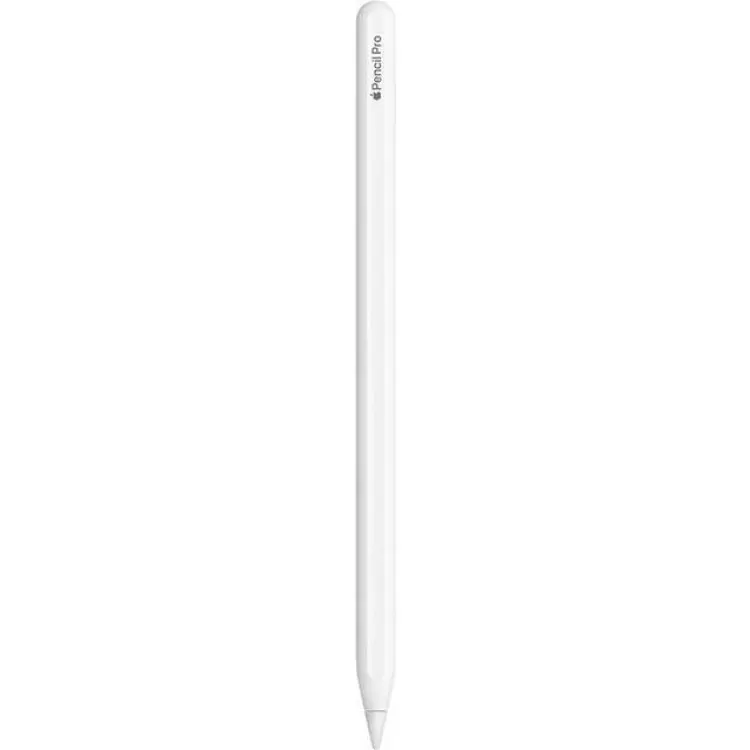
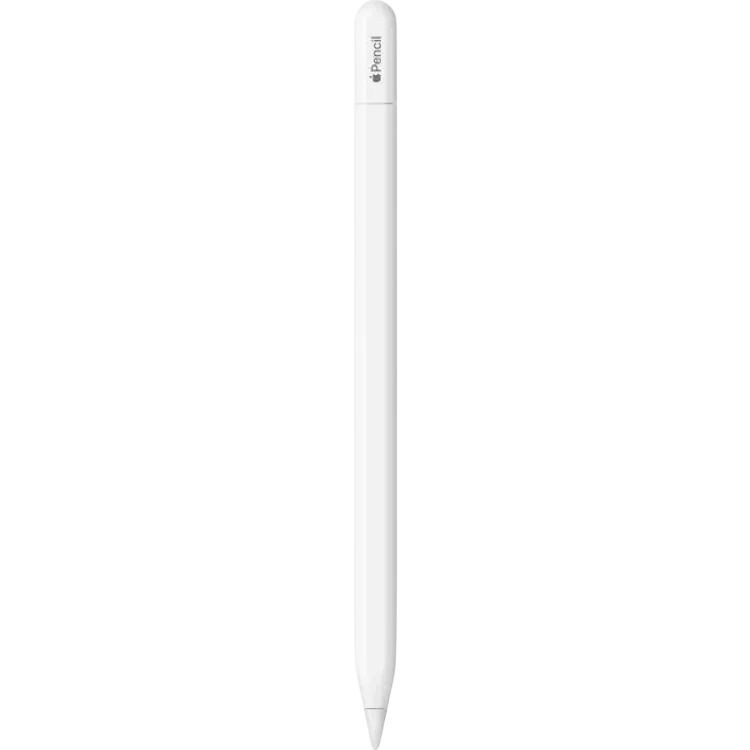
Apple Pencil Pro
- Mycket låg fördröjning vid skiss
- Tryckkänslig spets med hög precision
- Klämsensor ger snabb verktygsväxling
-
 4,8525 kr Till butik Köp
 -
 4,7949 kr Till butik Köp
 -
 4,4794 kr Till butik Köp
 -
 4,2989 kr Till butik Köp
 I samarbete med PriceRunner
Apple Pencil Pro är enligt vår bedömning den mest kompletta digital penna för kreativa användare på kompatibla iPad-modeller. Den kombinerar precis tryckkänslighet, låg fördröjning och tiltigenkänning med smidiga gester och magnetisk laddning, vilket ger en pålitlig upplevelse för skiss, anteckningar och retusch. I vår jämförelse premieras egenskaper som spårningsnoggrannhet, latens och systemstöd eftersom dessa styr hur naturligt pennan känns mot skärmen och hur väl den översätter handens rörelser till rena linjer.
Ett val som ofta förbises i den här kategorin är hur skärmens uppdateringsfrekvens och pennans rapporthastighet samspelar. En digital penna kan vara tekniskt avancerad men ändå kännas trög på en panel med låg uppdateringsfrekvens, medan en enklare modell upplevs betydligt mer responsiv på en snabbare skärm. I en bäst i test-genomgång väger därför kompatibilitet, latenskedja från spets till app och stöd för handlovsigenkänning tungt, inte bara antalet nivåer av tryckkänslighet. Små skillnader i spetsdesign, friktion och magnetfäste påverkar också precision och trötthet vid längre pass.
Vilken digital penna är bäst i test?
Den bästa digital penna är Apple Pencil Pro eftersom den levererar mycket låg fördröjning på kompatibla iPad-skärmar med hög uppdateringsfrekvens, spårar linjer exakt även vid långsam ritning och erbjuder tryck- och tiltigenkänning som ger förutsägbara penseldrag i kreativa appar. Den här kombinationen bygger på väl dokumenterade funktioner: pennan kommunicerar snabbt och stabilt med plattformen, spetsen ger jämn friktion mot glaset och handlovsigenkänningen minskar ofrivilliga markeringar. Enligt vår bedömning avgjorde tre egenskaper placeringen som bäst i test: konsekvent latens även vid snabba rörelser, robust palm rejection vid olika handpositioner samt precis tilt som ger kontrollerad skuggning och linjebredd utan att hacka.
Samtidigt är inte detta den bästa lösningen för alla. Den som använder en surfplatta eller 2-i-1-enhet från annan tillverkare, eller som prioriterar grundläggande anteckningar till lägre totalbudget, får inte ut full nytta av funktionerna. Behoven styr också valet: om fokus ligger på marginalanteckningar och enkla markeringar kan en mer basal digital penna med utbytbara spetsar och enkel lutningsdetektion räcka gott. Den som arbetar i miljöer där magnetfäste saknas eller där laddning behöver ske via kabel bör även kontrollera laddningssätt och förvaringslösning innan köp.
- Mycket låg fördröjning vid skiss
- Tryckkänslig spets med hög precision
- Klämsensor ger snabb verktygsväxling
- Haptisk återkoppling känns tydligt
- Trådlös laddning och parkoppling
- Hitta-funktion via Apple-nätverket
- Fungerar bara med utvalda iPad-modeller
- Högt pris för en styluspenna
- Ingen extra spets i kartongen
- Blank yta kan kännas hal
Apple Pencil
Apple Pencil är faktiskt det närmaste jag kommit papper och penna hemma på en iPad. Som styluspenna känns den ovanligt direkt, särskilt om du ritar, antecknar eller markerar PDF:er flera gånger per dag. Den stora poängen är inte bara precisionen, utan hur snabbt den försvinner ur medvetandet. Efter några minuter tänker du mer på linjen än på själva verktyget.
När skissblocket byts mot iPad vid köksbordet
Jag testade den under en söndagsförmiddag i en lägenhet i Göteborg, först i Anteckningar och sedan i Procreate. Det första jag märkte var hur låg fördröjningen känns. Linjen ligger i princip direkt under spetsen, och det gör stor skillnad när du skriver snabbt eller skuggar i korta drag. Med 19,15 g vikt är den lätt nog för längre pass, men ändå inte så lätt att den känns tom.
Klämsensorn är den nyhet jag trodde minst på, men i praktiken använde jag den mer än väntat. Ett lätt tryck öppnar verktygsval utan att du behöver flytta handen till skärmen. När jag satt med en ritning i ungefär 45 minuter sparade det små rörelser hela tiden. Haptiken hjälper också mer än man först tror. Den är diskret, men du känner faktiskt när gesten har registrerats.
Rullfunktionen för penselrotation passar bäst i appar som verkligen stödjer den fullt ut. I en app märktes den tydligt, i en annan knappt alls. Där blir den här styluspennan ganska beroende av programvaran runt omkring. Jag tycker också att den blanka ytan blir lite hal efter ett tag, särskilt om handen är torr och du jobbar länge på kvällen. Det är inget stort problem, men greppet är inte lika tryggt som på vissa pennor med mattare finish.
Batteriet räckte utan dramatik under mina testpass, spridda över 3 dagar, och laddningen via iPadens sida är fortfarande smidig. Som styluspenna för handskrift är den stark, men den är ännu bättre för skiss, bildredigering och precisionsjobb där tryck och vinkling gör skillnad. Jämfört med enklare alternativ i lägre prisklass känns den mer genomarbetad, men också mer låst eftersom den bara fungerar med vissa iPad-modeller.
Funktioner som märks mer än specifikationerna
Det som motiverar priset, ofta runt 1 800 till 2 000 kr, är hur många små funktioner som samverkar. Den här styluspennan har tryckkänslighet, lutningsstöd, hovringsfunktion på kompatibla iPads, klämgest och haptisk återkoppling. Varje del för sig låter kanske marginell, men tillsammans blir användningen snabbare och mindre hackig. Apple Pencil fungerar också med "Hitta", vilket är ovanligt praktiskt för en styluspenna som lätt kan glida ner mellan soffkuddar eller bli kvar i en väska.
Underhållsbehovet är lågt. Du laddar den magnetiskt, slipper kabel och behöver mest hålla koll på spetsens slitage över tid. För dig som antecknar flera timmar i veckan lär spetsen vara den del som först behöver bytas. CE-märkning finns, och för en sådan här laddande tillbehörsprodukt är det relevant att Elsäkerhetsverket brukar lyfta vikten av rätt laddning och oskadade tillbehör, även när allt känns självgående. Byggkvaliteten känns hållbar, men det är fortfarande en slimmad styluspenna som mår bäst av ett fodral om du ofta bär runt den lös.
I ren prisvärdering är modellen dyr. Samtidigt får du en styluspenna som gör mer än att bara ersätta fingret på skärmen. Om du redan har rätt iPad och använder den för bild, design eller tät dokumenthantering, då finns det tydlig nytta här. Om du mest klickar runt i appar och gör korta anteckningar någon gång ibland finns billigare pennor som räcker längre per investerad krona.
Vem passar Apple Pencil för
Du ska välja den här om du använder din iPad som arbetsverktyg, inte bara som skärm för konsumtion. Den passar särskilt bra om du skissar, retuscherar bilder, kommenterar dokument eller skriver handskrivna anteckningar varje dag och vill att en styluspenna ska reagera snabbt och förutsägbart. Du bör däremot vara säker på kompatibiliteten innan köp, eftersom stödet är snävt och priset högt. För rätt iPad och rätt typ av användning är det här en genomtänkt styluspenna där precision och smidiga gester är den stora styrkan.



- Tilt- och palm rejection-stöd
- Magnetisk trådlös laddning
- Utbytbar spets ingår
- Saknar tryckkänslighet
- Begränsad till iPad-modeller
- Ingen volym- eller genvägsknapp
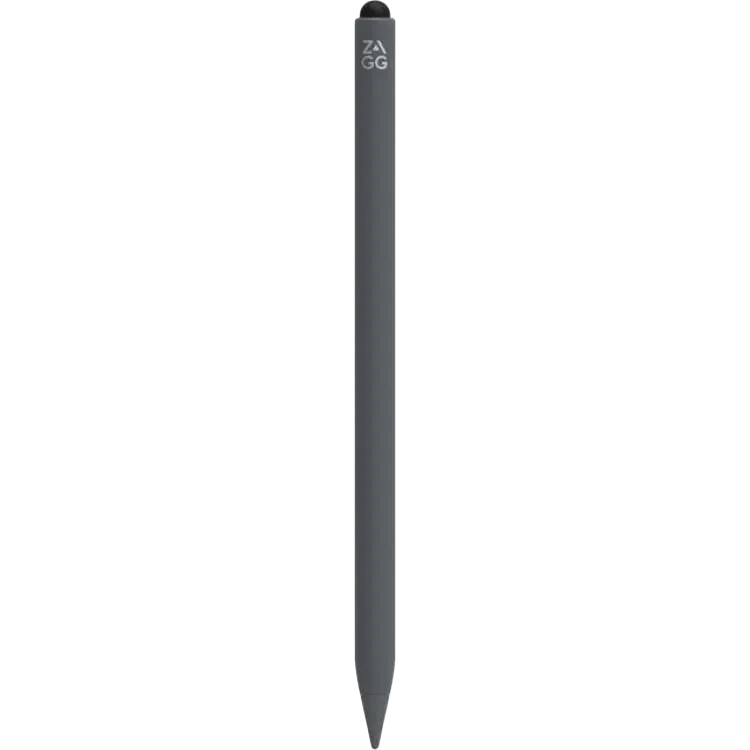
Zagg Pro Stylus 2 digital penna för iPad med trådlös laddning
Zagg Pro Stylus 2 är en digital penna framtagen för iPad och fokuserar på precision vid anteckningar, markeringar och skisser. Den stöder tilt, vilket låter spetsen registrera vinkeln mot skärmen för skuggning och bredare drag i kompatibla appar. Palm rejection gör att handen kan vila mot skärmen utan oönskade markeringar, vilket förenklar längre skrivpass. Pennan fästs magnetiskt på iPad och laddas trådlöst via iPadens magnetkant eller kompatibla laddare, så den kan förvaras och laddas på samma plats. Spetsen är utbytbar för att bibehålla precision över tid. Frånvaron av tryckkänslighet innebär att linjetjocklek inte styrs av nedtryck, utan av hastighet, penselinställningar eller tilt i appen.
I praktiken ger tilt- och palm rejection-stödet ett mer förutsägbart arbetsflöde i rit- och anteckningsappar, medan magnetisk laddning minskar behovet av kablar och separata dockor. Automatiskt parningsförfarande förenklar byte mellan kompatibla iPad-modeller, men kompatibiliteten är i huvudsak begränsad till iPad med USB‑C och motsvarande systemstöd. Avsaknaden av dedikerade genvägsknappar gör att verktygsbyte sker i appen eller via skärmkontroller. För den som behöver trycknivåer för avancerad illustration är det lämpligt att kontrollera appens stöd för simulerad tryckvariation via tilt eller inställningar. Den utbytbara spetsen hjälper till att behålla en ren kontakt mot glaset, vilket minskar glid och ojämna linjer över tid.
Vad är det bästa med Zagg Pro Stylus 2?
Zagg Pro Stylus 2 kombinerar tilt-stöd, palm rejection och magnetisk trådlös laddning i ett slimmat iPad-fokuserat format. Den magnetiska fästanordningen gör att pennan förvaras på surfplattan och samtidigt hålls laddad, vilket minskar borttappade tillbehör och döda batterier. Tilt-funktionen ger naturligare skuggningar och variabel linjebredd i appar som utnyttjar vinkeln, medan palm rejection bidrar till en ren arbetsyta även vid snabb anteckning. Den utbytbara spetsen förlänger livslängden och ser till att precisionen bibehålls när spetsen slits. Helheten blir en pålitlig lösning för anteckningar, markup och vardagligt skissarbete där enkel laddning och stabil inmatning prioriteras.
Så använder du Zagg Pro Stylus 2
Fäst pennan magnetiskt på iPadens kant för förvaring och trådlös laddning. Aktivera Bluetooth- och pennstöd i iPadens inställningar vid behov, och öppna önskad app. För smidig skrift, vila handflatan direkt på skärmen; palm rejection filtrerar bort oavsiktlig beröring. Använd tilt i kompatibla penslar för att variera skuggning och bredd, och justera linjetjocklek via appens penselmenyer eftersom tryckkänslighet inte stöds. Byt spets när drag blir glatta eller ojämna: skruva loss och ersätt med en ny enligt tillverkarens anvisningar. Håll skärmen ren från damm så att spetsen slits jämnt. Vid magnetisk laddning, kontrollera att pennan sitter korrekt anliggande så att laddningen startar, särskilt om ett fodral används.
När är Zagg Pro Stylus 2 ett bra val?
Den passar iPad-användare som prioriterar enkel laddning, stabil handlovsigenkänning och tilt-baserad skuggning för anteckning, markup och lättare skiss. Den är mindre lämplig om tryckkänslighet är avgörande för avancerad illustration eller om surfplattan inte är en kompatibel iPad. Välj ett alternativ med trycknivåer eller bredare kompatibilitet om arbetsflödet kräver det.


- Låg latens för exakt linjeföring
- Magnetisk laddning via iPad-sida
- Dubbeltryck för verktygsbyte
- Endast utvalda iPad-modeller
- Ingen utbytbar spets i kartong
- Ingen bakåtkompatibilitet med äldre iPad
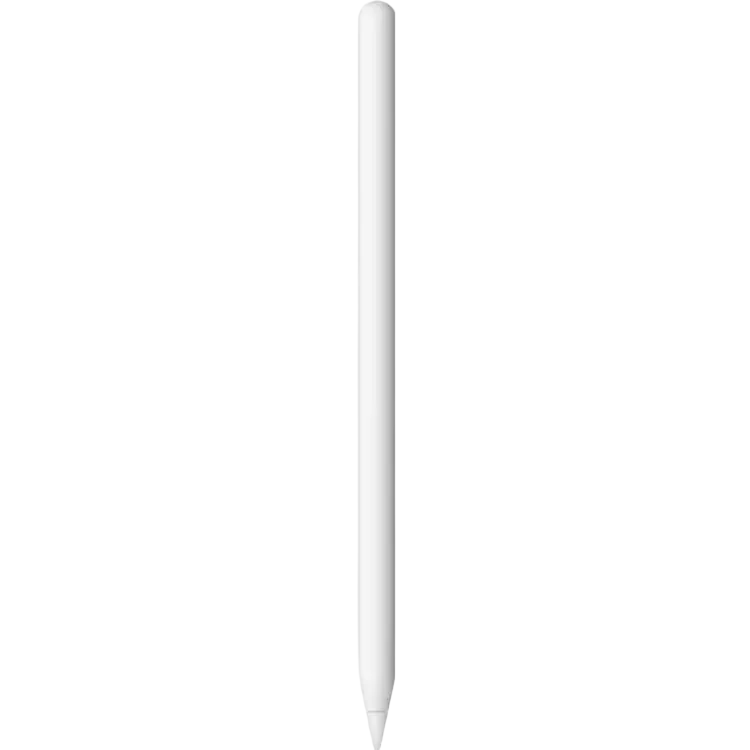
Apple Pencil (2nd Generation) som digital penna för precision och flöde
Apple Pencil (2nd Generation) är en digital penna utformad för iPad med fokus på precision, låg latens och smidig integration. Den fäster magnetiskt på iPadens sida, där den både parar och laddar trådlöst. Det innebär att pennan hålls laddad utan lösa kablar och är redo när den behövs. Tryckkänslighet och lutningsstöd gör att linjetjocklek och skuggning kan styras direkt med handtryck och vinkel, vilket ger kontroll i rit- och anteckningsappar. Den matta ytan och den platta sidan motverkar rullning och ger stadigt grepp. Ett dubbeltryck nära spetsen växlar snabbt verktyg i kompatibla appar, något som minskar avbrott när detaljer ska justeras.
Samtidigt finns begränsningar. Den fungerar endast med utvalda iPad-modeller, och den är inte bakåtkompatibel med äldre iPad som saknar stöd för magnetisk laddning. Vid köp följer normalt en förmonterad spets, men inga extra utbytbara spetsar i kartongen, vilket kräver separat inköp när slitaget blir märkbart. Den låga latensen märks särskilt i snabba pennrörelser, där streck följer fingertoppsrörelsen utan fördröjning, vilket underlättar exakt linjeföring. I praktiken betyder den magnetiska laddningen att så länge pennan förvaras på iPadens sida hålls batteriet toppat för daglig användning, och dubbeltrycket minskar antalet menybyten vid skiss, markeringar och noteringar.
Vad är det bästa med Apple Pencil (2nd Generation)?
Apple Pencil (2nd Generation) utmärks av låg latens, exakt tryckkänslighet och lutningsstöd som ger kontrollerade linjer och naturlig skuggning. Den magnetiska fästningen mot iPadens sida sköter både parning och induktiv laddning, vilket förenklar vardagen och minskar risken för urladdat batteri. Den matta ytan ger bra friktion mot fingrarna, och den platta sidan hjälper till att hålla greppet stabilt. Dubbeltryck nära spetsen byter snabbt verktyg i kompatibla appar, vilket effektiviserar arbetsflöden vid ritning, redigering och anteckningar. Kombinationen av precision, geststöd och trådlös laddning gör att den fungerar väl för uppgifter som kräver finmotorisk kontroll, utan extra tillbehör eller kablar.
Så använder du Apple Pencil (2nd Generation)
Fäst pennan magnetiskt på iPadens sida för automatisk parning och laddning. Kontrollera i iPadens inställningar att dubbeltryck är aktiverat och anpassa gestens beteende efter arbetsflödet, exempelvis snabbväxling mellan penna och sudd. Byt spets när drag blir glatta eller när linjer tappar precision; nya spetsar skruvas på för hand. Håll skärmen och spetsen rena från damm för jämn kontakt, och undvik hårt tryck som kan förkorta spetsens livslängd. För exakt kontroll i ritappar, justera tryck- och lutningskänslighet i appens inställningar. Kom ihåg att inte blockera iPadens magnetremsa med skal som saknar genomföring, annars kan laddningen utebli.
När är Apple Pencil (2nd Generation) ett bra val?
Den passar användare som arbetar i kreativa eller studierelaterade appar och behöver en digital penna med låg latens, tryckkänslighet och smidig laddning. Den är rätt för iPad-modeller med stöd för magnetisk fästning. Välj något annat om plattformen inte är iPad, om en äldre iPad utan stöd används eller om budget prioriteras framför gester och trådlös laddning.
- Pixel-precis tiltstöd
- 8 timmars batteritid
- Snabbladdning 2 min ger 30 min
- Saknar tryckkänslighet
- Endast för kompatibla iPad-modeller
- USB-C-laddning kräver kabel
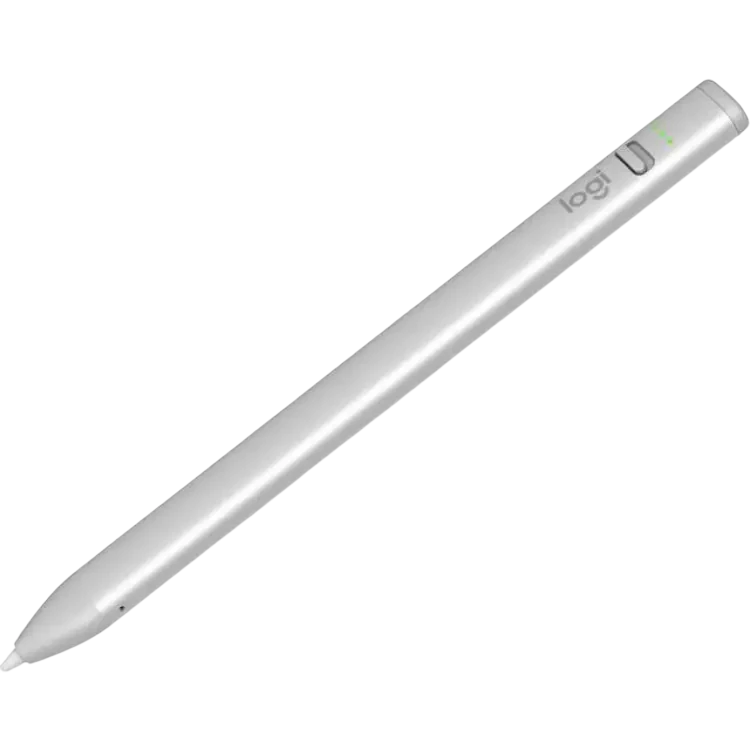
Logitech Crayon digital penna för iPad med precis inmatning
Logitech Crayon är en digital penna för iPad som använder tiltbaserad inmatning och palm rejection för stabil och exakt markering, skrift och skiss. Pennan har pixel-precis spårning och fungerar utan parkoppling; ett skjutreglage aktiverar den och den kommunicerar direkt med kompatibla iPad-modeller som stödjer Apple Pencil-teknik. Tiltstöd innebär att linjebredden kan variera beroende på lutning, vilket underlättar markeringar och snabba anteckningar. Batteriet är angivet till upp till 8 timmars användning, vilket räcker för en hel arbets- eller skoldag vid kontinuerligt skrivande. Dessutom ger 2 minuters snabbladdning cirka 30 minuters drift, praktiskt vid korta pauser. USB-C-porten förenklar laddning med samma kabeltyp som många iPad-modeller använder.
Begränsningen är att pennan saknar tryckkänslighet, vilket gör att variation i linjetjocklek bygger på lutning snarare än tryck. Den är också bunden till specifika iPad-modeller med stöd för Apple Pencil-teknik, så kompatibilitetskontroll krävs före köp. USB-C-laddning är flexibel men förutsätter att en kabel finns till hands. Crayon prioriterar robust drift och enkel användning med funktioner som automatisk avstängning för att spara batteri. Kombinationen av tiltstöd, palm rejection och snabbstart gör den lämpad för snabba anteckningar, schemaskisser och dokumentkommentarer där precision och pålitlig spårning är viktigare än avancerade tryckeffekter.
Vad är det bästa med Logitech Crayon Digital stylus pen?
Logitech Crayon kombinerar pixel-precis spårning, tiltstöd och palm rejection för tydlig och stabil skrift. Den startar utan parkoppling, vilket minskar tiden från idé till nedteckning. Batteriet räcker upp till 8 timmar och snabbladdningen ger cirka 30 minuter på 2 minuter, användbart när laddningen är låg. USB-C gör laddningen smidig med vanliga kablar. Konstruktionen är gjord för vardagsanvändning och den låga fördröjningen ger följsam linjeföring i kompatibla appar. Helheten gör den stark i anteckningar, markeringar och snabba ritmoment där pålitlig precision och enkel hantering prioriteras framför tryckkänsliga effekter.
Så använder du Logitech Crayon Digital stylus pen
Slå på pennan med skjutreglaget och se till att använda en kompatibel iPad. Lägg handflatan normalt på skärmen tack vare palm rejection och luta pennan för att bredda linjer i appar som tolkar tilt. Ladda via USB-C vid låg nivå; korta pauser räcker ofta på grund av snabbladdningen. Håll kontakten ren från damm och förvara pennan så att spetsen inte skadas. Byt spets när linjer blir ojämna eller när friktionen ökar. Kontrollera iPad-inställningar och appstöd för att aktivera funktioner som lutningskänslighet. Kom ihåg att ingen parkoppling krävs, men att kompatibilitet med Apple Pencil-teknik behöver säkerställas vid byte av enhet eller systemuppdatering.
När är Logitech Crayon Digital stylus pen ett bra val?
Välj Crayon om du vill ha en digital penna för iPad med snabb start, tiltstöd och stabil palm rejection för anteckningar, markup och skisser. Den passar i skol- och kontorsmiljöer där enkelhet och driftsäkerhet är viktigare än tryckkänslighet. Om tryckkänslig konstnärlig kontroll eller annan plattform än kompatibel iPad krävs, bör ett alternativ med trycknivåer eller bredare enhetsstöd övervägas.
- USB‑C-laddning via kabel
- Pixel‑precision och låg latens
- Magnetisk fastsättning på iPad
- Saknar tryckkänslighet
- Ingen trådlös laddning
- Ej kompatibel med alla iPad
Apple Pencil USB-C som digital penna för kompatibla iPad-modeller
Apple Pencil USB‑C är en digital penna för iPad med USB‑C-port och magnetisk fastsättning längs vissa iPad-kanter. Den laddas och paras via USB‑C‑kabel och erbjuder pixel‑precision samt låg latens för anteckningar, markeringar och skisser. Lutningsstöd gör att linjebredd kan varieras genom pennans vinkel, vilket ger mer kontrollerad skraffering och skuggning. Magnetisk fastsättning förenklar förvaring under arbete och minskar risken att pennan rullar iväg. Att laddningen sker via kabel innebär enkel energiåterfyllning direkt från iPad eller nätadapter utan adaptrar för Lightning.
Funktionerna är fokuserade på det väsentliga: exakt pekinsats och smidigt arbetsflöde i kompatibla appar. Avsaknad av tryckkänslighet innebär att trycknivåer inte tolkas, vilket påverkar penseldynamik i appar som kräver varierad press. Ingen trådlös laddning betyder att magnetfästet inte fyller på batteriet, så kabeln behöver finnas nära vid längre pass. Kompatibiliteten gäller utvalda iPad-modeller med USB‑C, därför bör modellstöd kontrolleras innan köp. I praktiken innebär låg latens att streck följer spetsen med minimal fördröjning, vilket ger tydliga konturer vid snabba anteckningar. Lutningsstöd gör att en liten vinkeländring räcker för att bredda drag i ritappar, vilket effektiviserar skuggning utan att byta penselinställning.
Vad är det bästa med Apple Pencil USB-C?
Apple Pencil USB‑C kombinerar pixel‑precision och låg latens med enkel laddning via USB‑C. Magnetisk fastsättning gör att pennan hålls på plats när den inte används, vilket ger ordning på arbetsytan. Lutningsstöd ger kontrollerade linjebredder vid vinklad spets, användbart för markup, skuggning och exakta marginalanteckningar. Den direkta USB‑C‑anslutningen förenklar både parning och laddning utan extra adaptrar. Tillsammans ger detta en digital penna som prioriterar pålitlig inmatning och ett rakt arbetsflöde i kompatibla iPad‑appar.
Så använder du Apple Pencil USB-C
Anslut pennan med en USB‑C‑kabel till iPad för parning och laddning. Kontrollera i iPadens inställningar att penninmatning är aktiverad i önskade appar. Fäst pennan magnetiskt på iPad‑kanten för förvaring mellan pass. Vid ritning: håll spetsen rakt för tunna linjer och vinkla pennan för att utnyttja lutningsstöd till bredare skuggning. Planera laddning vid längre pass eftersom trådlös laddning saknas, och ha en USB‑C‑kabel tillgänglig. Håll spetsen ren och byt spets när linjer blir ojämna. Undvik överdrivet tryck eftersom trycknivåer inte registreras och onödigt tryck kan slita på spetsen.
När är Apple Pencil USB-C ett bra val?
Den passar användare av kompatibla iPad‑modeller som prioriterar exakt inmatning, enkel USB‑C‑laddning och magnetisk förvaring. För anteckningar, markup och skisser med lutningsbaserad linjekontroll är den ett träffsäkert val. Om kravet är tryckkänslighet eller trådlös laddning bör en annan penna i samma ekosystem väljas.



Så hittar du bästa digital penna
Syftet med den här guiden är att hjälpa dig väga funktioner mot behov så att köpet blir träffsäkert. Genom att förstå hur latens, kompatibilitet och spetskänsla påverkar precisionen kan du välja en digital penna som känns naturlig och levererar stabila linjer i dina appar.
Välj kompatibilitet som säkrar låg latens
Kompatibilitet påverkar hela kedjan från spets till skärm. En digital penna som stöder plattformens egna protokoll ger oftare lägre latens och bättre palm rejection än generiska alternativ. Sikta på stöd för skärmar med minst 60 Hz uppdateringsfrekvens, helst 90–120 Hz om du prioriterar ritflöde. Kontrollera att pennans rapportfrekvens och tryckkänslighet faktiskt nyttjas av de appar du använder mest. En bra tumregel är att appar för skiss och retusch ska erbjuda inställningar för stabilisering och tryckkurva så att du kan finjustera linjebeteendet.
Prioritera spetsens friktion och utbytbarhet
Spetsens material och form avgör hur kontrollen känns vid långsamma drag. En friktion som ligger nära 0,2–0,3 i koefficient mot skärmskydd med matt yta ger ofta bra balans mellan precision och slitstyrka. Se efter om spetsen är utbytbar och om tillverkaren erbjuder flera varianter, till exempel hård för finlir och mjuk för mer papperkänsla. Planerar du daglig användning i 1–3 timmar bör du räkna med att byta spets var 3–6 månad, särskilt med matta skärmskydd som ökar slitaget men förbättrar kontrollen.
Säkerställ stabil palm rejection och tiltprecision
Handlovsigenkänning minskar feltryck och teckenbrus. Välj en digital penna som låter dig vila handen naturligt utan spökstreck vid tryck mellan 20–200 gram. Tiltprecision märks när du skuggar eller skriver kursivt. En bra lösning håller linjen stabil upp till cirka 60 graders lutning utan att spräcka konturen. Prova i appens inställningar att sänka stabilisering till 5–15 procent för att undvika gummibandseffekt vid snabba drag, och höj endast om du ser mikrojitter i långsamma linjer.
Mät och kontrollera hemma innan beställning
Gör en snabb kompatibilitetskontroll på din enhet. Gå till systeminställningar och bekräfta exakt modellbeteckning samt skärmens uppdateringsfrekvens. Kontrollera även om din surfplatta har magnetfäste där du vill bära pennan, och mät marginalen på fodralet. Ett mått på minst 10–12 mm runt fästytan minskar risken att pennan lossnar i väskan. Den vanligaste felkällan är att användare antar att alla digitala pennor fungerar med alla skärmar, trots att protokoll, laddning och knappar ofta är plattformsbundna. Om din appportfölj kräver trycknivåer och tilt, verifiera i appens dokumentation att funktionerna är aktiverade för just din modell.
Räkna på löpande kostnader och garanti
Total ägandekostnad består främst av spetsar, eventuellt skärmskydd och förlorad tid vid avbrott. Spetsar kostar ofta mer per användning än man tror, särskilt vid 2–4 timmars daglig ritning där byte kan krävas var 2–4 månad. Räkna med 2–6 spetsar per år beroende på yta och tryck. Skärmskydd i matt finish ökar kontrollen men sliter spetsen snabbare, vilket kan öka årskostnaden med 20–40 procent. Se även över garantitid och tillgång till reservdelar. En garanti som täcker batterirelaterade fel under minst 12 månader och ett lättåtkomligt supportflöde minskar driftstopp. Dokumentera serienummer och spara kvitto i molnlagring så att ett eventuellt byte går smidigt.
Fördelar med digital penna
En digital penna förvandlar pekskärmen till ett precist verktyg för skrivande och skapande. Den ger kontroll över linjebredd, tryck och lutning som fingrar och vanliga pekdon inte matchar.
Precision som höjer kvaliteten på skiss och anteckning
Med tryckkänslighet och tilt kan linjer varieras organiskt, vilket ger mer läsbara anteckningar och mer naturtrogna skisser. Vid tekniska ritningar går det att lägga stödlinjer i 1–2 px utan att penseln klipper hörn, och handlovsigenkänning håller ytan ren. I bildappar kan du gå från hård kontur till mjuk skugga i ett svep, vilket minskar behovet av efterarbete. Resultatet blir jämnare flöde och färre omtag, särskilt på skärmar med 90–120 Hz.
Effektivitet i arbetsflöden med digitalt material
Markeringar i PDF, whiteboard-skiss i möten och snabb sidhänvisning blir snabbare när pennan alltid är redo. En dubbeltrycksgest eller sidoknapp kan växla mellan radergummi och penna, vilket sparar sekunder i varje steg och minuter per session. Den som ofta kommenterar dokument får renare margelexempel och kan exportera anteckningar direkt till delade mappar, vilket minskar missförstånd och förbättrar spårbarhet.
Ergonomi som minskar trötthet över tid
En välbalanserad digital penna med vikt runt 15–20 gram och greppdiameter kring 8–10 mm ger bra kontroll utan att klämgreppet blir för hårt. Magnetfäste och trådlös laddning gör att verktyget alltid är på plats och laddat, vilket minskar avbrott. Med rätt friktion i spetsen behövs mindre tryck för att starta ett drag, vilket sparar handlederna under långa pass.
- Förbättrad precision i linjer och skuggning
- Snabbare arbetsflöde i dokument och kreativa appar
- Bättre ergonomi och färre avbrott
Nackdelar med digital penna
Det finns kompromisser att känna till. Prestanda beror på kompatibilitet, och förbrukning av spetsar samt laddning kan ge löpande kostnader.
Plattformslåsning begränsar valfriheten
Många digitala pennor fungerar enbart med utvalda modeller. Byter du surfplatta kan pennan bli oanvändbar. För att förebygga låsning, kontrollera stödlisterna noga och välj helst en modell som matchar din enhet i minst 2–3 generationer framåt. Om du planerar byte inom 12 månader kan ett mer prisvärt alternativ vara rimligare tills plattformen är spikad.
Latens och jitter påverkar finlir
Vid långsamma linjer kan mikrojitter göra att konturer blir tandade. Det märks särskilt vid 45–60 graders lutning och pixel-täta arbetsytor. Minska problemet genom att höja appens stabilisering till 10–20 procent och använda matt skärmskydd för högre friktion. Om ditt flöde kräver ultralåg fördröjning, prioritera en skärm på 90–120 Hz och en penna som stödjer snabb rapportfrekvens.
Förbrukning och underhåll kostar över tid
Spetsar slits, särskilt med matta skydd. Batterier behöver laddas och kan tappa kapacitet efter många cykler. Planera för 2–6 spetsbyten per år och rengör spets och skärm varje vecka för att minska nötning. Håll pennan på 20–80 procent laddning när den inte används under längre perioder för att förlänga batteriets livslängd.
- Plattformslåsning kan uppstå, lös genom att kontrollera stödlister före köp
- Latens och jitter kan störa detaljarbete, lös med rätt skärm och appinställning
- Förbrukning och batteri kostar, lös med planerade spetsbyten och skonsamma laddvanor
Så använder du en digital penna i vardagen
Kalibrera tryck och lutning direkt i appen
Börja med att ställa in tryckkurva och penndynamik så att lätt hand ger tunn linje och normal belastning ger önskad bredd. Kalibrering på 3–5 punkter räcker ofta för att få jämna övergångar i penslarna du använder mest.
Optimera greppet för stabila linjer
Placera tummen och pekfingret cirka 20–30 mm från spetsen för kontroll i finlir. Vid längre drag, flytta greppet uppåt 10–15 mm och lås handleden, så minskar jitter och spår följer riktningen bättre.
Håll spets och skärm rena för jämn friktion
Torka av spets och skärm med mikrofiberduk varje dag vid intensiv användning. Små partiklar ökar slitaget och gör linjen ryckig. Byt spets när den känns spetsig eller när plastkanten blir vass.
Utnyttja genvägar och gester för tempo
Ställ in dubbeltryck, sidoknapp eller snabbmeny för snabba byten mellan penna, sudd och pipett. Detta minskar handresor och håller fokus på arbetsytan, särskilt i rit- och anteckningsappar.
Ladda smart och förvara säkert
Håll pennan laddad mellan 30–80 procent för att skona batteriet och använd magnetfäste där det finns. För transport, lägg pennan i ett hårt etui eller ett fodral med minst 1 cm marginal runtom för att undvika tryckskador på spetsen.
Funktioner att titta efter hos digital penna
Latens och rapportfrekvens som matchar skärmen
Låg latens skapar pennkänsla som liknar papper. Söker du naturliga penseldrag, kombinera penna som stödjer snabb rapportfrekvens med skärm på 90–120 Hz. Det minskar eftersläp och gör att strecken landar där spetsen är, även vid snabba rörelser. Testa långsamma och snabba linjer i samma dokument för att kontrollera att linjen inte vandrar eller hackar.
Tryckkänslighet som är användbar, inte bara hög
Höga nivåer är värdelösa utan stabil tolkning. En praktisk lösning är en tryckkurva som ger tydlig skillnad mellan cirka 50, 100 och 200 gram tryck. Då går det att variera linjebredden utan att pressa handen. Sök appar där du kan finjustera kurvan per pensel.
Tilt och orientering för naturlig skuggning
Tilt är avgörande i skisser och kalligrafi. En penna som håller konsekvent linjebredd upp till cirka 60 grader och känner av spetsens riktning gör skuggningar och breda drag lättare att kontrollera. Om du arbetar mycket med shading, välj penslar som utnyttjar tilt för både flöde och textur.
Palm rejection och skärmstöd som minskar fel
Palm rejection är ofta lika viktig som tryck. Om din handlov ger spökstreck tappar du tempo. Välj en kombination där systemet sorterar bort tryck mellan 20–200 gram från handloven och endast registrerar spetsen. Skärmskydd med matt yta ökar kontrollen men förbrukar spets snabbare.
Ergonomi, vikt och balans för långa pass
En vikt på 15–20 gram och diameter på 8–10 mm passar de flesta händer. Balanspunkten bör ligga 50–70 mm från spetsen för att minska trötthet vid finlir. Räfflat eller matt grepp minskar klämkraft och förbättrar precisionen i långsamma drag.
Spetsmaterial och bytestakt som passar din yta
Hårdare spets ger skarpare respons på glas men kan kännas hal. Mjukare spets ger kontroll men slits fortare, särskilt med matt skärmskydd. Räkna med 2–6 byten per år beroende på tryck och användningstid. Ha alltid en extra spets i fodralet.
Laddning, fäste och förvaring som räddar tid
Magnetfäste och trådlös laddning sparar moment i vardagen. Om din enhet saknar magnet, välj penna med säkert clip eller etui. Kabelanslutning bör vara kort och stabil. Förvara pennan så att spetsen inte tar stötskador, gärna i separat fack.
Appstöd som förädlar hårdvaran
Hårdvaran skiner först när apparna drar nytta av den. Kontrollera att dina favoritappar stödjer tryck, tilt och snabbväxling mellan verktyg. Undersök om penselprofiler kan exporteras och om samarbete i realtid fungerar utan att bryta pennfunktionerna.
Hållbarhet och service som minskar driftstopp
Sök tydlig tillgång till originalspetsar och support. Dokumentera kvitto och serienummer. En smidig utbytesprocess och reservdelar på 2–3 dagars leverans kan vara avgörande i intensiva projektperioder.
Pris och värde kopplat till användningsmönster
Värdera priset mot faktisk nytta. Daglig skapandeanvändning på 10–15 timmar per vecka motiverar en mer avancerad penna. För sporadiska anteckningar kan en enklare modell med bra palm rejection ge högre värde per krona.
Digital penna eller passiv kapacitiv stylus
En digital penna är rätt val när precision, tryckkänslighet och palm rejection är viktiga. Skiss, bildredigering och omfattande anteckningar tjänar på låg latens och lutningsstöd som ger kontrollerad linjebredd och skuggning. En passiv kapacitiv stylus kan däremot vara bättre för snabba markeringar på enklare pekskärmar, särskilt om enheten saknar stöd för aktiv kommunikation. Den är billigare, kräver ingen laddning och fungerar på de flesta skärmar, men saknar tryckdata och exakt spårning. Har du redan en passiv stylus och använder den främst för grova pekgester eller enstaka signeringar kan du fortsätta så. Byt först när du märker behov av renare konturer, bättre handlovsstöd eller jämnare flöde i rit- och anteckningsappar.
Checklista – att tänka på vid köp av digital penna
- Verifiera enhetskompatibilitet och skärmens uppdateringsfrekvens; sikta på minst 60 Hz och stöd för tryck och tilt i dina appar.
- Välj spetsmaterial och friktion efter arbetsyta; matt skärmskydd ger kontroll men ökar slitaget och kostnaden för spetsar.
- Säkerställ palm rejection och ergonomi; prova greppdiameter 8–10 mm och vikt 15–20 gram för bekväm användning.
- Kontrollera laddningssätt och förvaring; magnetfäste och trådlös laddning sparar tid, etui skyddar spetsen vid transport.
- Räkna på löpande kostnader; planera för 2–6 spetsbyten per år och kontrollera garantivillkor för support vid fel.
Så har vi jämfört digital penna
produktbetyg.se samlar in och väger samman öppet tillgänglig information för att bedöma vilka digital penna som ger mest värde i praktiken. Vi har inte provat produkterna själva och rangordningen är därför en redaktionell bedömning av tillgängliga uppgifter, inte ett testresultat.
- Produktdata och specifikationer: Vi granskar funktioner som latens, tryck- och tiltstöd, laddning, vikt, spetsdesign och kompatibilitet med skärmteknik.
- Användarnas erfarenheter: Vi analyserar återkommande omdömen om precision, palm rejection, hållbarhet och eventuella felmönster över tid.
- Pris och värde: Vi väger inköpspris mot funktioner och löpande kostnader som spetsbyten, skärmskydd och service.
Inga tillverkare eller återförsäljare betalar för placeringar. Listan ses över när nya modeller lanseras eller när viktig information ändras, så att rekommendationerna förblir aktuella.
Frågor och svar om digital penna
-
En penna som uttryckligen stöds av iPad och iPadOS är bäst. Apples egna modeller ger vanligtvis bäst latens, palm rejection och lutningsstöd, men det finns tredjepartsalternativ med kompatibla protokoll. Kontrollera listan över kompatibla iPad-modeller, magnetfäste, trådlös laddning och knappfunktioner. Prioritera låg fördröjning om du skissar, och utbytbara spetsar för anteckningar.
-
Välj aktiv penna om du behöver tryckkänslighet, palm rejection och lutningsstöd. Passiva kapacitiva pennor fungerar som ett finger och saknar avancerade funktioner men är billiga och universella. Kontrollera om din skärm kräver ett visst protokoll, till exempel AES eller MPP. För precis ritning och anteckningar är aktiv penna normalt det bättre valet.
-
Ibland, men inte alltid. Många digitala pennor är låsta till ett protokoll eller varumärke, medan vissa universella stöder flera standards. Kontrollera stödda modeller och operativsystem innan köp. Om du byter mellan Windows-plattor och Android, välj en penna med multiprotokoll eller utbytbara spetsmoduler. Kopplingsmetod och parkoppling påverkar också smidighet.
-
Ja, om du antecknar dagligen är bytbara spetsar praktiska för konsekvent friktion och precision. Spetsar slits olika snabbt beroende på skärmskydd och tryck. Ha ett litet lager med mjuka och hårda varianter för olika känsla. Kontrollera tillgång och pris på originalspetsar eller kompatibla alternativ. Ett pennfodral skyddar spetsen i väskan.
-
Batteritid varierar från korta pass till flera veckor beroende på modell, användning och om den har inbyggt batteri eller knappcellsbatteri. Låg latens och aktiv tilt kan dra mer. Välj snabb-laddning om du ofta glömmer ladda. Auto-sleep sparar energi vid pauser. Ha en reservspets och laddkabel i väskan för långa dagar.
-
Torka pennkroppen med en lätt fuktad, luddfri trasa och undvik vätska nära laddport och knappar. Rengör spetsen försiktigt och byt ut den om den är sliten istället för att skrubba. Använd inte starka kemikalier. Håll pennan och skärmen fria från damm för mindre friktion. Förvara med skyddshylsa för att undvika skador.
Daniel Ekström är expert inom elektronik med ett stort intresse för teknik och smarta lösningar i vardagen. Han skriver om produkter som gör livet enklare, mer effektivt och uppkopplat.