Displayport kabel Bäst i test 2026
Vi har jämfört displayport kablar utifrån bandbredd, signalintegritet och längd för att peka ut bästa displayport kabel och våra toppval

Displayport kabel – Bäst i test
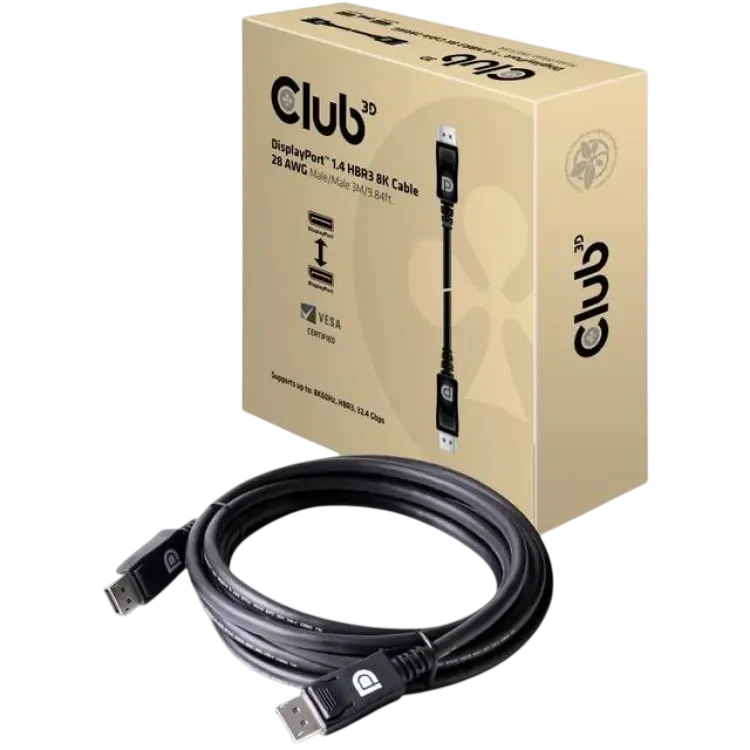
Club 3D HBR3 8K DisplayPort - DisplayPort 1.4 M-M 3m
- DisplayPort 1.4 HBR3-stöd
- Upp till 8K vid 60 Hz
- Längd på praktiska 3 m
-
 4,8240 kr Till butik Köp
 -
 4,696 kr Till butik Köp
 -
 4,4157 kr Till butik Köp
 -
 4,2122 kr Till butik Köp
 I samarbete med PriceRunner
Club 3D HBR3 8K DisplayPort - DisplayPort 1.4 M-M 3m lyfts i vår jämförelse fram som ett toppval för krävande bildsignaler över längre avstånd. Den här displayport kabel hanterar hög bandbredd och stödjer 8K via DisplayPort 1.4, vilket ger utrymme för höga uppdateringsfrekvenser i lägre upplösningar och HDR-format där källan och skärmen tillåter det. Vi fokuserar på tydliga skillnader i standarder, signalintegritet och längder för att peka ut bästa valet för spel, kreativa arbetsflöden och flerbildsskärmar.
Ett vanligt förbiseende är samspelet mellan kabelns längd, version och den faktiska bandbredden som når skärmen. En kortare displayport kabel med rätt specifikation kan leverera stabilare 4K 144 Hz än en längre kabel med samma märkning. I en bäst i test-guide väger vi därför in vilka upplösningar och uppdateringsfrekvenser du faktiskt behöver, hur långt du måste dra kabeln och om DSC-stöd finns i både grafikkort och bildskärm.
Vilken displayport kabel är bäst i test?
Den bästa displayport kabel är Club 3D HBR3 8K DisplayPort - DisplayPort 1.4 M-M 3m eftersom den kombinerar HBR3-bandbredd på upp till 32,4 Gbit/s med 8K-stöd enligt DP 1.4, vilket möjliggör 4K i höga uppdateringsfrekvenser med DSC samt HDR när kedjan i övrigt stödjer funktionerna. I vår jämförelse är detta avgörande för spelare som siktar på 144 Hz eller högre i 1440p och 4K, samt för kreatörer som prioriterar färgupplösning och stabil signal över tre meter. De tre egenskaper som avgjorde placeringen är dokumenterat DP 1.4 HBR3-stöd, pålitlig prestanda vid 3 m längd och bred kompatibilitet med skärmar och grafikkort som använder DSC. Samtidigt är detta inte det bästa valet om du strikt behöver DP 2.1 UHBR-hastigheter för exempelvis 4K 240 Hz utan komprimering eller om du föredrar en mycket kort kabel för skrivbordsinstallationer där 1–2 m räcker och smidighet väger tyngst. För dessa scenarier kan en kortare eller högre-klassad displayport kabel vara mer ändamålsenlig. Enligt vår bedömning är dock helheten stark för majoriteten som vill ha en bäst i test-lösning med bevisad kapacitet för dagens 4K-spelande och färgrika arbetsflöden, utan att kompromissa på längre dragningar.
1. Bäst i test displayport kabel : Club 3D HBR3 8K DisplayPort - DisplayPort 1.4 M-M 3m
5,0- DisplayPort 1.4 HBR3-stöd
- Upp till 8K vid 60 Hz
- Längd på praktiska 3 m
- Saknar HDMI-kompatibilitet
- Begränsad flexibilitet vid snäva böjar
- Kräver DSC för 8K60 fullt
Displayport kabel för stabil 8K-anslutning i 3 meters längd
Club 3D HBR3 8K DisplayPort - DisplayPort 1.4 M-M 3m är avsedd för högupplösta skärmar och grafikkort som kräver stabil bandbredd. Med DisplayPort 1.4 och HBR3 hanteras signaler upp till 8K vid 60 Hz när kedjan stödjer DSC, samt höga uppdateringsfrekvenser i lägre upplösningar. Den 3 meter långa kabeln ger utrymme att dra mellan stationär dator och monitor utan att behöva förlängare. HDR- och HDCP-stöd säkerställer kompatibilitet med moderna bildformat och skyddade videoströmmar, vilket gör att funktioner i skärmen kan nyttjas fullt ut om hårdvaran i övrigt matchar specifikationerna. 8K vid 60 Hz innebär att kabeln kan överföra bilddata för extremt hög detaljnivå och smidig rörelseåtergivning, förutsatt Display Stream Compression i källan och skärmen.
Det här är en ren DP-till-DP-lösning, vilket betyder att den inte ersätter HDMI i miljöer som kräver ARC, eARC eller TV-fokuserade funktioner. Den fasta 3 m-längden är praktisk i de flesta skrivbordsuppställningar, men kan vara mindre smidig vid mycket trånga kabeldragningar där extra mjuk mantel behövs. Samtidigt ger HBR3-stödet marginal för 4K vid höga frekvenser, vilket är relevant för spel och krävande arbetsflöden. Att 8K60 kräver DSC är viktigt att beakta vid planering av systemet, eftersom samtliga länkar i kedjan behöver stödja tekniken för att upplösning och uppdateringsfrekvens ska uppnås enligt specifikation.
Vad är det bästa med Club 3D HBR3 8K DisplayPort - DisplayPort 1.4 M-M 3m?
Det starkaste är kombinationen av DisplayPort 1.4 med HBR3 och en praktisk längd på 3 meter. Det ger utrymme för flexibel placering av dator och skärm samtidigt som bandbredden räcker för 8K vid 60 Hz med DSC, eller 4K med höga uppdateringsfrekvenser. HDR- och HDCP-stöd gör kabeln redo för moderna bildformat och strömmar. För uppsättningar där DisplayPort prioriteras för prestanda och funktion, erbjuder den här modellen en stabil och framtidsorienterad länk utan onödiga tillägg, vilket minskar kompatibilitetsproblem i rena DP-miljöer.
Så använder du Club 3D HBR3 8K DisplayPort - DisplayPort 1.4 M-M 3m
Anslut kabeln mellan grafikkortets DisplayPort-utgång och skärmens DisplayPort-ingång. Stäng av skärmen eller datorn före inkoppling om miljön kräver strikt ESD-rutin. Efter inkoppling, aktivera rätt upplösning och uppdateringsfrekvens i operativsystemets bildskärmsinställningar och i skärmens OSD. För 8K60, verifiera att källan och skärmen stödjer DSC och att rätt kabelingång används. Vid kabeldragning, undvik skarpa böjar och drag på kontakterna; lämna en mjuk böjradie för att bibehålla signalintegritet. Håll kontaktytor rena från damm och kontrollera regelbundet att kontakterna sitter helt i för att förebygga intermittent bildbortfall.
När är Club 3D HBR3 8K DisplayPort - DisplayPort 1.4 M-M 3m ett bra val?
Den passar när en DisplayPort-baserad kedja behöver 3 meters räckvidd och bandbredd för 4K höga Hz eller 8K60 med DSC. Den är mindre lämplig om HDMI-specifika funktioner krävs eller om kabeln måste dras genom mycket trånga kabelrännor. Välj annat alternativ om utrustningen saknar DSC-stöd och 8K60 är ett krav.




- DisplayPort 2.1 bandbredd
- 8K120 och 4K240 stöd
- 2 meters flexibel längd
- Ingen USB‑C‑anslutning
- Saknar mini‑DisplayPort‑kontakt
- Begränsad till 2 meters längd
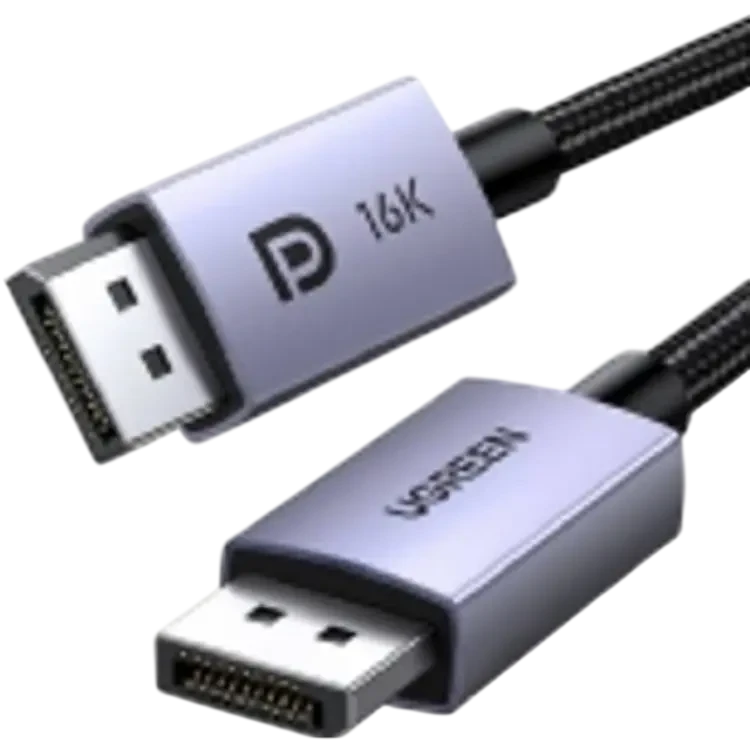
UGREEN displayport kabel för hög bandbredd i 2 meter
UGREEN DisplayPort 2.1 Kabel 2M är framtagen för hög bandbredd och stabil signal mellan dator och skärm. Stödet för DisplayPort 2.1 innebär att den är byggd för mycket höga upplösningar och uppdateringsfrekvenser, inklusive 8K och 4K i höga Hz-tal. Med 2 meters längd täcker den vanliga stationära uppsättningar utan att bli svår att dra bakom skrivbord eller fästa i kabelkanaler. I praktiken gör 8K120- och 4K240-stödet att krävande bildlägen kan levereras om både grafikkort och skärm har motsvarande kapacitet. Bakåtkompatibilitet förenklar anslutning till äldre DP-portar, och VRR/Adaptive Sync-stöd minskar bildrivor när rätt skärmteknik används. Samtidigt behöver vissa behov andra kontakter. Kabeln har DP till DP, vilket betyder att enheter med USB‑C eller mini‑DisplayPort kräver adapter. Den fasta längden på 2 meter ger ordning på skrivbordet men är kort för större avstånd mellan dator och skärm. För användare som efterfrågar exakt långdragning över rummet kan en längre kabel eller aktiv lösning vara lämpligare. För övrigt ger HDR-stöd förutsättningar för bredare dynamik när källenheten och skärmen stöder formatet. Sammantaget är detta en modern DP-kabel som prioriterar bandbredd och kompatibilitet i ett hanterbart format utan onödig komplexitet.
Vad är det bästa med UGREEN DisplayPort 2.1 Kabel 2M?
UGREEN DisplayPort 2.1 Kabel 2M kombinerar hög bandbredd med stabil fysisk utformning och tydligt stöd för krävande bildlägen. DisplayPort 2.1 ger marginal för 8K och höga uppdateringsfrekvenser, vilket passar skärmar och grafikkort med avancerade specifikationer. Stöd för VRR/Adaptive Sync bidrar till jämnare bild när tekniken matchar skärmen. HDR-kompatibilitet breddar dynamiken vid rätt källmaterial. Den 2 meter långa kabeln är praktisk i skrivbordsmiljö, lätt att dra och tillräcklig för de flesta stationära placeringar. Bakåtkompatibilitet förenklar anslutning i blandade miljöer med både nya och äldre DP-portar. Sammantaget lyfts bandbredd, bildstöden och den smidiga längden fram som produktens starkaste sidor.
Så använder du UGREEN DisplayPort 2.1 Kabel 2M
Anslut DP-kontakten från datorns grafikutgång till skärmens DP‑ingång. Lås kontakterna med spärrflikarna och undvik hårda böjar nära kontakthusen för att bevara ledarnas integritet. Välj rätt bildläge i operativsystemet och skärmens meny, exempelvis 4K240 eller 8K om hårdvaran stöder det. Slå på VRR/Adaptive Sync i både grafikkortets kontrollpanel och skärmens OSD när funktionen finns. För HDR krävs aktivering i systeminställningarna och på skärmen, samt kompatibelt innehåll. Planera kabeldragningen före montering för att undvika sträckning; lämna gärna en liten serviceloop bakom skärmen. Rengör kabeln med torr mikrofiberduk och kontrollera regelbundet att kontakterna sitter helt isatta efter ommöblering.
När är UGREEN DisplayPort 2.1 Kabel 2M ett bra val?
Kabeln passar användare som vill driva hög upplösning och höga frekvenser över ett kort till medellångt avstånd. Den är särskilt relevant för spel- och produktionsskärmar med 4K i höga Hz eller 8K-stöd. Om enheten kräver USB‑C eller mini‑DisplayPort behövs adapter, och vid längre avstånd än 2 meter kan en längre eller aktiv DP‑kabel vara bättre. För enklare kontorsbruk i lägre upplösning fungerar den, men potentialen utnyttjas främst i mer krävande bildlägen.

- DisplayPort 1.4-standard
- 2 meters räckvidd
- Ljud och bild i samma kabel
- Ingen Mini DisplayPort-adapter
- Begränsad längd för stora riggar
- Saknar låsmekanism på kontakten
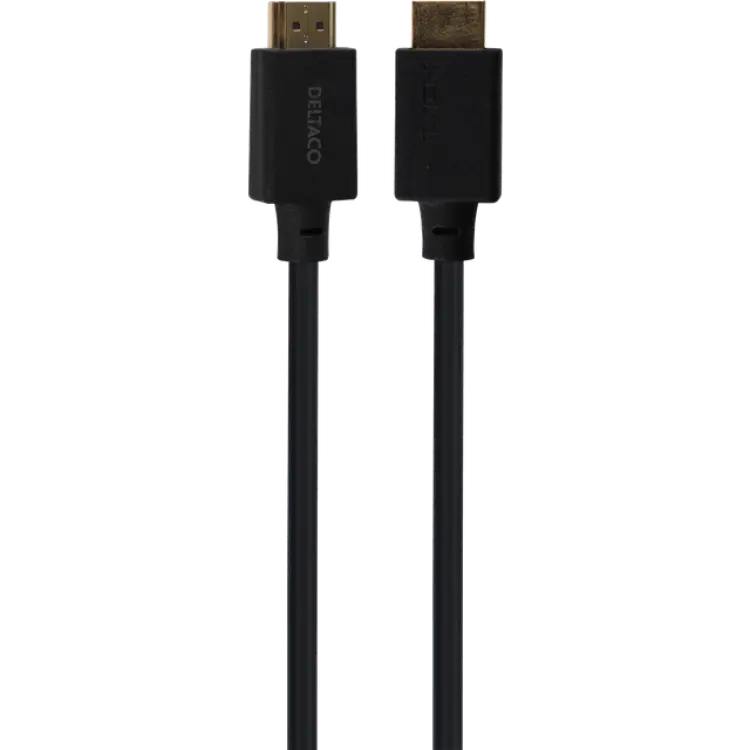
Deltaco displayport kabel 1.4 för stabil 2 m anslutning
Deltaco DisplayPort – DisplayPort 1.4 M-M 2 m är en displayport kabel för att koppla en dator till en skärm med DP-port. Standard 1.4 innebär stöd för högupplöst video och flerkanalsljud i samma ledning, vilket förenklar kabeldragningen bakom skrivbordet. Med 2 meters längd når kabeln typiskt från stationär dator under bordet till skärmen utan behov av skarvar. Hane-till-hane-kontakter gör den redo för direktanslutning mellan grafikkort och monitor. Att ljud transporteras via samma kabel som bilden minskar antalet separata anslutningar som annars krävs för högtalare i skärmen.
I praktiken räcker 2 m för de flesta standardarbetsplatser men kan bli kort om dator och skärm står långt isär, till exempel vid vägg- eller takmontering. DisplayPort 1.4 öppnar för hög bandbredd som behövs för moderna upplösningar och bildfrekvenser, förutsatt att både källa och skärm stöder samma nivå. Kabeln har raka DP-kontakter, vilket passar vanliga portar men saknar integrerad låsmekanism som vissa premiumkontakter använder. Den levereras utan adapter, så utrustning med Mini DisplayPort kräver separat tillbehör. Sammantaget är detta en enkel, kompatibel lösning för att koppla bild och ljud mellan dator och skärm över ett rent 2-metersspann.
Vad är det bästa med Deltaco DisplayPort - DisplayPort 1.4 M-M 2m?
Det mest tilltalande är kombinationen av DisplayPort 1.4-standarden och den praktiska längden på 2 meter. Standarden ger utrymme för hög bandbredd, vilket möjliggör skarpa upplösningar och bildfrekvenser när övrig utrustning matchar. Att både ljud och bild kan skickas via samma kabel gör installationen renare och minskar antal felkällor. Hane-till-hane-utformningen passar direkt mellan grafikkort och monitor utan extra tillbehör. Den neutrala, diskreta designen integreras enkelt i en kontors- eller spelmiljö och 2 meter är en bra kompromiss mellan räckvidd och enkel kabeldragning för skrivbord.
Så använder du Deltaco DisplayPort - DisplayPort 1.4 M-M 2m
Börja med att stänga av eller sätt enheterna i viloläge. Anslut ena DP-kontakten till grafikkortets DisplayPort och den andra till skärmens DP-ingång. Tryck in kontakterna rakt så att de sitter stabilt och undvik skarpa böjar på kabeln längs vägen. Välj rätt ingång i skärmens meny och ställ in upplösning samt uppdateringsfrekvens i operativsystemets bildskärmsinställningar. Om skärmen har inbyggda högtalare, välj skärmen som ljudenhet. Planera kabeldragningen så att 2 meters längd räcker utan sträckning; använd kabelklämmor vid behov. Rengör kontakterna försiktigt vid behov och kontrollera att kabeln inte kläms bakom bord eller stativ.
När är Deltaco DisplayPort - DisplayPort 1.4 M-M 2m ett bra val?
Den passar när en dator och en skärm med fullstora DP-portar ska kopplas på upp till två meters avstånd och man vill bära både bild och ljud i en enda kabel. Den är mindre lämplig om installationen kräver längre kabeldragning eller Mini DisplayPort. Välj i så fall en längre kabel eller rätt adapter för kontakttypen.



- DP 1.4, upp till 8K
- HBR3 32,4 Gbit/s bandbredd
- 2 meter för flexibel dragning
- Saknar USB‑C-anslutning
- Ingen mini‑DisplayPort-kompatibilitet
- Begränsad räckvidd över 2 m
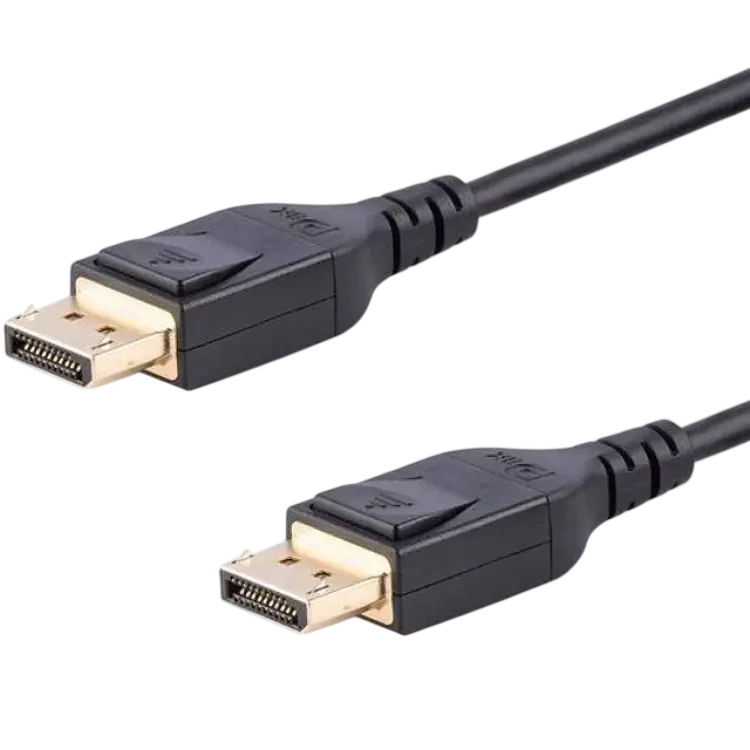
StarTech displayport kabel för högupplösta skärmar
StarTech 8K 1.4 DisplayPort - DisplayPort M-M 2m är en displayport kabel utformad för moderna högupplösta skärmar och grafikkort. Den stödjer DisplayPort 1.4, vilket möjliggör upp till 8K-upplösning och hög bildfrekvens i lägre upplösningar. Med en angiven bandbredd på HBR3 32,4 Gbit/s kan kabeln hantera datamängden som krävs för skarp bild, HDR och variabel uppdateringsfrekvens utan att bli en flaskhals i en typisk arbets- eller spelsetup. Längden på 2 meter räcker i praktiken för att nå från dator till skärm i de flesta skrivbordsmiljöer utan att överflödig kabel blir svår att placera.
Stöd för HDR och Adaptive Sync bidrar till jämnare rörelser och bredare dynamik, förutsatt att både källa och skärm har motsvarande funktioner aktiverade. DP hane till hane-anslutning är standard för stationära grafikkort och bildskärmar, vilket förenklar installationen. Samtidigt saknas USB‑C och mini‑DisplayPort, så användare med dessa portar behöver adapter. Kabeln är 2 meter, vilket ger flexibilitet men begränsar placering om avståndet mellan enheter är längre. För längre dragningar krävs ofta aktiv lösning eller signalförstärkning för att bibehålla kvalitet vid hög bandbredd. Sammantaget erbjuder den en balanserad kombination av prestanda och praktisk längd för en vanlig skrivbordsplacering.
Vad är det bästa med StarTech 8K 1.4 DisplayPort - DisplayPort M-M 2m?
StarTechs kabel kombinerar DP 1.4 med HBR3 32,4 Gbit/s, vilket ger förutsättningar för upp till 8K-upplösning och höga bildfrekvenser på 4K. Den hanterar HDR-signaler och variabel uppdateringsfrekvens, vilket minskar risken för tearing och bibehåller kontrastomfång när hårdvara och mjukvara stödjer det. Den 2 meter långa konstruktionen är en praktisk kompromiss som ger rörelseutrymme på skrivbordet utan att skapa onödig kabelhållning. DP hane‑till‑hane gör anslutningen rak på vanliga grafikkort och skärmar. Sammantaget är kabeln inriktad på stabil signalöverföring i hög bandbredd med stöd för centrala funktioner som många efterfrågar i dagens arbets- och spelmiljöer.
Så använder du StarTech 8K 1.4 DisplayPort - DisplayPort M-M 2m
Anslut DP-hane till grafikkortets DisplayPort och den andra änden till skärmens motsvarande port. Lås kontakterna med den inbyggda spärren och dra kabeln så att böjradien blir mjuk för att undvika belastning på kontakterna. Aktivera rätt upplösning, bildfrekvens och HDR i operativsystem och skärmens OSD. För variabel uppdateringsfrekvens krävs att funktionen aktiveras i drivrutinen och skärmen. Om kabeln dras genom kabelkanaler, mät dragväg och planera 2 m räckvidd innan montering så att sträckning undviks. Rengör kontakterna försiktigt vid behov och undvik kraftiga veck. Vid längre avstånd än 2 m, överväg aktiv kabel eller repeater för att bibehålla stabilitet vid hög bandbredd.
När är StarTech 8K 1.4 DisplayPort - DisplayPort M-M 2m ett bra val?
Den passar när en standard DisplayPort‑till‑DisplayPort-anslutning behövs för högupplösta skärmar, HDR och variabel uppdatering på ett skrivbord inom 2 meters avstånd. Den är mindre lämplig om datorn använder USB‑C eller mini‑DisplayPort utan adapter, eller om avståndet mellan enheterna överstiger 2 meter. För mycket långa kabeldragningar eller mixed-port-miljöer kan annan lösning vara bättre.
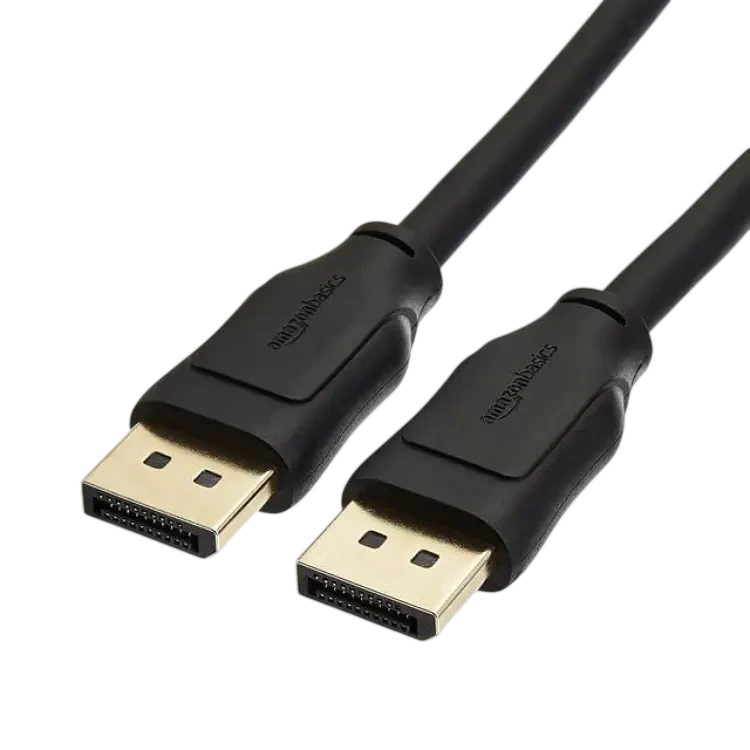
5. Bästa budgetval : Amazon Basics 32.4Gbps 1.4 DisplayPort - DisplayPort M-M 3m
4,2- 32.4 Gbps bandbredd
- DisplayPort 1.4-stöd
- Längd på 3 meter
- Inte certifierad Ultra High Bit Rate
- Saknar låsklämmor på kontakterna
- Kan vara onödigt lång nära skärm
Prisvärd displayport kabel för hög uppdateringsfrekvens i 3 meter
Amazon Basics 32.4Gbps 1.4 DisplayPort - DisplayPort M-M 3m är en kabel avsedd för stationära bildskärmsuppsättningar där stabil bildsignal och längre räckvidd behövs. Med DisplayPort 1.4 och en specificerad bandbredd på 32,4 Gbps kan kabeln hantera hög upplösning och uppdateringsfrekvens, exempelvis 4K med höga bildhastigheter eller 8K vid lägre frekvens beroende på skärm och grafikkort. Tre meters längd ger flexibilitet för placering av dator under skrivbord eller i mediabänk utan att behöva skarva. Stödet för moderna bildfunktioner som HDR bygger vidare på DP 1.4-standarden, vilket underlättar korrekt färg- och kontrastöverföring när kedjan av enheter stödjer funktionen.
I praktiken innebär 32,4 Gbps att kabeln kan bära datamängder som krävs för skarpa bilder och jämn rörelseåtergivning, förutsatt att både källa och skärm matchar kraven. Tre meters längd är tillräckligt för många arbetsplatser, men kan vara mer än vad en närplacerad skärm behöver. Kabeln är inte uttryckligen märkt med Ultra High Bit Rate-certifiering, vilket gör certifieringskrav till något att beakta i särskilt krävande scenarier. Kontakterna saknar även låsklämmor, så dragavlastning och kabeldragning bör planeras för att minska belastning på portarna. Sammantaget erbjuder den en kombination av DP 1.4-stöd, 32,4 Gbps kapacitet och användbar längd för prispressade, högupplösta installationer.
Vad är det bästa med Amazon Basics 32.4Gbps 1.4 DisplayPort - DisplayPort M-M 3m?
Det starkaste är balansen mellan kapacitet och räckvidd. Med DisplayPort 1.4 och 32,4 Gbps klarar kabeln upplösningar och uppdateringsfrekvenser som efterfrågas i prestandaskärmar, samtidigt som tre meters längd förenklar kabeldragning i skrivbordsmiljöer. Den hanterar HDR enligt DP 1.4-specifikationen och fungerar väl med moderna grafikkort och skärmar som utnyttjar hög bandbredd. Kombinationen av standardstödet och den längre längden gör den attraktiv i arbetsstationer, spelriggar och kreativa arbetsflöden där signalintegritet och flexibilitet behöver samsas med en rimlig prislapp.
Så använder du Amazon Basics 32.4Gbps 1.4 DisplayPort - DisplayPort M-M 3m
Anslut källan till skärmen via DisplayPort-portarna och stäng av utrustningen vid inkoppling för att undvika felhandshake. Välj rätt upplösning och uppdateringsfrekvens i operativsystemets bildskärmsinställningar och aktivera DP 1.4-läge samt HDR i skärmens meny när det stöds. Planera kabeldragningen: undvik skarpa böjar, lämna mjuka radier och avlasta vid bakkant på skrivbord eller stativ. Om grafikkortet erbjuder flera portar, använd den med bäst signalväg enligt tillverkarens dokumentation. Vid fel som intermittent bild, testa lägre uppdateringsfrekvens eller kortare kabelsträcka för att utesluta bandbreddsbegränsningar och kontrollera att drivrutiner är uppdaterade.
När är Amazon Basics 32.4Gbps 1.4 DisplayPort - DisplayPort M-M 3m ett bra val?
Kabeln passar för stationära uppsättningar som kräver tre meter räckvidd och DP 1.4-prestanda för 1440p vid hög Hz eller 4K med höga bildhastigheter. Den är särskilt relevant där pris och kapacitet vägs mot varandra. Välj annat alternativ om certifierad Ultra High Bit Rate-kabel krävs för extrema 8K-upplägg eller om en kortare kabel minskar kabelhärva bakom skärmen.
Så hittar du bästa displayport kabel
Den här guiden hjälper dig att välja rätt kabel för din skärm, ditt grafikkort och dina krav på upplösning och uppdateringsfrekvens. Målet är att förklara varför vissa specifikationer är kritiska och ge tydliga riktvärden som gör valet enklare.
Välj bandbredd som matchar målupplösning och Hz
En displayport kabel måste klara den faktiska datamängden. För 1440p 144 Hz räcker DP 1.4 HBR3 i de flesta fall, särskilt med DSC aktiverat. För 4K 144 Hz fungerar DP 1.4 med DSC i bred kompatibilitet, men sikta på kablar som uttryckligen anger HBR3 32,4 Gbit/s. För 4K 240 Hz eller 8K i högre uppdateringsfrekvens ger DP 2.1 med UHBR 20 eller 13,5 tydligare marginaler. Om du stannar vid 1080p 240 Hz är en kvalitativ DP 1.2 eller 1.4 ofta tillräcklig, men säkerställ att kabeln är certifierad eller dokumenterad för minst HBR2 vid 2–3 m längd.
Anpassa längden efter installation och signalmarginal
Håll längden så kort som praktiskt möjligt. 1–2 m ger bäst marginal för 4K 144 Hz, medan 3 m kan fungera med högkvalitativa HBR3-kablar. Vid längre dragningar över 5 m ökar risken för fel, flimmer eller sänkt färgupplösning. Överväg aktiv kabel om du måste gå längre än 5 m och behöver behålla 4K 120–144 Hz stabilt. För väggmonterade skärmar och skrivbord med kabelkanaler kan 2 m vara en bra balans mellan räckvidd och dämpning. Lämna 10–20 cm marginal för böjradier utan att skapa skarpa vinklar som påverkar signalen.
Säkerställ stöd för DSC, HDR och färgformat i kedjan
Komprimering via DSC möjliggör 4K 144 Hz över DP 1.4. Kontrollera att både grafikkort och skärm stödjer DSC 1.2a eller senare om du siktar på 4K över 120 Hz. För HDR krävs minst 10-bitars signalväg och tillräcklig bandbredd för dina valda inställningar. Om du prioriterar 4:4:4-krominans i 4K 120 Hz, välj kabel med HBR3 och håll längden kort. Ska flera skärmar daisy-chainas via MST, dimensionera bandbredden efter total last, till exempel två 1440p 144 Hz kräver mer än en ensam 4K 60 Hz.
Mät och kontrollera hemma innan beställning
Mät faktisk kabelväg med ett måttband och lägg till 10–15 procent för böjar och kabelhantering. Kontrollera att kontakterna inte blockeras av chassin eller skärmfästen; vissa kontakter kräver 30–40 mm fritt utrymme bakom skärmen. Vanligaste felkällan är för lång kabel i förhållande till krav på 4K 144 Hz, vilket leder till sänkta uppdateringsfrekvenser eller färgsubsampling. Verifiera även att skärmen har rätt DP-ingång och att din dator verkligen matar DisplayPort-signal, särskilt om du använder docka. Skriv ner målupplösning, Hz och om HDR ska användas; detta styr om HBR2, HBR3 eller UHBR behövs.
Räkna på total ägandekostnad och trygghet
En kvalitativ displayport kabel kostar mer, men minskar felsökningstid och felköp. Räkna med att en välbyggd kabel på 1–3 m kan användas över flera skärmgenerationer. Leta efter tydlig specifikation, kvalitetskontroll och garanti från återförsäljaren. Returrätt underlättar om kabeln inte klarar din konfiguration. Undvik att byta billig kabel flera gånger; en enda stabil kabel med HBR3 eller UHBR kan bli billigare över tid. Dokumenterad kompatibilitet med 4K 144 Hz eller 8K sparar tid i supportärenden och minskar risken att behöva köpa aktiv lösning i efterhand.
Fördelar med displayport kabel
DisplayPort ger hög bandbredd, flexibla funktioner och god skalbarhet mellan upplösningar och uppdateringsfrekvenser. Rätt kabel utnyttjar skärmarnas potential utan onödiga kompromisser.
Hög uppdateringsfrekvens i höga upplösningar
DisplayPort möjliggör 144 Hz och högre i 1440p och 4K med rätt bandbredd och DSC-stöd. I spelmiljöer ger detta jämnare rörelser och lägre rörelseoskärpa. För e-sportskärmar i 1080p 240–360 Hz räcker ofta DP 1.4 när kabeln är kort och välskärmad. Konsekvensen är kortare input lag och stabil signal som inte tvingar ned färgdjup eller krominans.
Daisy-chain och flexibel arbetsyta
MST gör att flera skärmar kan kopplas i serie från en enda port, förutsatt att bandbredden räcker. En ingenjör kan köra två 1440p 60–75 Hz-paneler i kedja via en robust HBR3-kabel och behålla stabil bild. Det förenklar kabeldragning och frigör portar till andra enheter. Om upplösning eller Hz höjs kan man istället gå över till separata kablar per skärm för bibehållen kvalitet.
Färgdjup och HDR utan onödig kompromiss
Med DP 1.4 och HBR3 finns utrymme för 10-bitars färg och HDR i 4K 60–120 Hz beroende på inställningar. I videoredigering innebär det färre bandbreddsrelaterade nedskärningar och möjlighet att hålla 4:4:4 där det behövs. I praktiken blir gradering och skuggdetaljer mer intakta, förutsatt att källa och panel stödjer läget.
- Hög bandbredd möjliggör höga Hz i 1440p och 4K
- Stöd för kedjekoppling kan minska kabelantalet
- Bra för 10-bitars färg och HDR med rätt inställningar
Nackdelar med displayport kabel
Det finns tekniska begränsningar och kompatibilitetsfrågor som kan sänka uppdateringsfrekvens eller bildkvalitet. Fel val av längd eller standard är en vanlig orsak.
Signaldämpning över längre kablar
Över 3–5 m ökar risken för dämpning som ger flimmer, dropouts eller sänkt Hz. En passiv kabel på 7–10 m klarar sällan 4K 144 Hz stabilt. Lösningen är kortare dragning, aktiv kabel eller lägre upplösning och Hz. Planera kabelvägen och undvik täta böjar för att bevara signalkvalitet.
Blandade standarder och felaktiga antaganden
En DP 1.4-kabel garanterar inte att hela kedjan kör 4K 144 Hz med 10-bit HDR. Skärmen kan sakna DSC eller grafikkortet kan begränsa färgformatet. För att förebygga detta, kontrollera specifikationer för källa och skärm, samt ställ in rätt läge i operativsystem och drivrutin. Dokumenterade profiler för 4K 120–144 Hz underlättar felsökning.
Mekanisk påfrestning vid trånga installationer
Stela kablar och trånga VESA-fästen kan böja kontakten eller skapa intermittent kontakt. Använd kablar med flexibel mantel och följ angiven minsta böjradie, vanligtvis minst 30–45 mm. Avlasta kontakten med kabelklämmor och undvik hängande tyngd från höj- och sänkbara skrivbord.
- Längre kablar kan kräva aktiv signal eller sänkt Hz
- Blandade specifikationer i kedjan ger ofta sämre resultat
- Trånga montage kräver rätt böjradie och avlastning
Använd din displayport kabel effektivt i vardagen
Koppla rätt port först
Identifiera DisplayPort-portar på både grafikkort och skärm och undvik adaptrar där det går. Anslut direkt för att säkra full bandbredd och minska felkällor.
Ställ in upplösning och Hz i mjukvaran
Efter anslutning, öppna grafikdrivrutinen och välj målupplösning och uppdateringsfrekvens, exempelvis 2560×1440 vid 144 Hz eller 3840×2160 vid 120–144 Hz om kedjan stödjer DSC.
Optimera kabeldragningen
Håll kabeln inom 1–3 m om du siktar på 4K 144 Hz. Fäst kabeln längs en mjuk kurva och undvik skarpa 90-gradersböjar som ökar risken för störningar.
Underhåll och kontrollera stabilitet
Inspektera kontakterna var 6–12 månad för damm och slitage. Om skärmen tappar signal under belastning, prova kortare kabel eller sänk Hz ett steg för att verifiera bandbreddstaket.
Dokumentera din konfiguration
Spara en anteckning med skärmmodell, grafikkort, vald Hz och färgdjup. Det förenklar framtida felsökning och uppgraderingar.
Funktioner att titta efter hos displayport kabel
Bandbreddsnivåer och märkningar
HBR2 motsvarar 21,6 Gbit/s, HBR3 32,4 Gbit/s, medan DP 2.1 med UHBR når högre nivåer. Matcha dessa mot 4K 144 Hz med DSC eller 1440p 240 Hz vid 2 m för att undvika flaskhalsar.
Kvalitet i ledare och skärmning
Syrefri koppar och flerlagers skärmning minskar störningar, särskilt nära kraftkablar. Detta blir viktigare över 2–3 m och vid höga Hz.
Kontakternas byggkvalitet och låsmekanism
DisplayPort-kontakter har ofta en spärr som låser pluggen. En tydlig klickkänsla och exakt passform minskar risken för glapp.
Stöd för DSC och HDR i praktiken
Kabeln behöver klara signalens frekvensspektrum. Välj kabel som uttryckligen nämner HBR3 och 4K 144 Hz med DSC om det är ditt mål, annars kan systemet falla tillbaka till lägre Hz eller 4:2:2.
Längd och böjradie som designkrav
Sikta på 1–2 m om möjligt. Om du måste upp till 3 m, välj dokumenterat högpresterande HBR3. För längre dragningar, planera för aktiv lösning.
Kompatibilitet med dockor och MST
Om du använder docka, kontrollera maximal bandbredd per port och hur MST delar upp den. Räkna samman alla skärmar mot totalen.
Certifieringar och spårbar dokumentation
Föredra kablar med tydlig specifikation och verifierad prestanda. Det minskar risken för oklara begränsningar vid 4K 120–144 Hz.
Miljö och kabelhantering
Kabelkanaler och mjuka böjar förlänger livslängden. Planera 10–20 procent extra längd för rörelse och service.
Reservmarginal för framtida uppgraderingar
Om du planerar 4K 144 Hz idag och 8K senare, överväg DP 2.1 för att slippa dubbla köp, särskilt vid 2 m.
Dokumenterad prestanda i din upplösning
Sök efter uttrycklig kompatibilitet som 4K 144 Hz, 1440p 240 Hz eller 8K 60 Hz med DSC. Det ger tydlig förväntansbild.
Displayport kabel eller HDMI-kabel
DisplayPort är ofta bättre för höga uppdateringsfrekvenser på PC-skärmar, särskilt vid 1440p 144 Hz och 4K 120–144 Hz med DSC. HDMI-kabel kan däremot vara att föredra för TV-apparater och spelkonsoler där HDMI 2.1 är standard och 4K 120 Hz stöds brett. Har du redan en modern HDMI 2.1-miljö med TV och konsol får du stabila resultat utan adapter, medan en PC med högfrekvent skärm ofta får fler inställningsmöjligheter via DisplayPort. Om du använder dockor och flera skärmar ger DisplayPort med MST fler anslutningsscenarier. För den som redan har HDMI 2.1 på både grafikkort och skärm fungerar 4K 120 Hz bra, men vill du köra 1440p 240 Hz eller daisy-chain är DisplayPort normalt det bättre valet. Vid längre dragningar över 5 m kan aktiva lösningar krävas oavsett gränssnitt, men DisplayPort-kablar med dokumenterad HBR3 tenderar att ge mer förutsägbar prestanda i PC-miljöer med höga Hz.
Checklista – att tänka på vid köp av displayport kabel
- Bestäm målupplösning och uppdateringsfrekvens och välj HBR2, HBR3 eller UHBR utifrån detta.
- Mät kabelvägen och håll längden inom 1–3 m för 4K 144 Hz om möjligt.
- Verifiera DSC- och HDR-stöd i både skärm och grafikkort för att undvika nedskalning.
- Säkerställ att kontakten får plats bakom skärmen och att böjradien är minst 30–45 mm.
- Välj kabel med tydlig specifikation och returpolicy ifall din konfiguration kräver mer marginal.
Så har vi jämfört displayport kabel
Målet är att ge en rättvisande översikt baserad på dokumenterade egenskaper och kända begränsningar. Vi har inte provat produkterna själva, och rangordningen är därför en redaktionell bedömning av tillgängliga uppgifter, inte ett testresultat.
- Produktdata och specifikationer: Vi samlar in bandbredd, version, längd och uttryckligt stöd för upplösningar och Hz.
- Användarnas erfarenheter: Vi väger samman återkommande omdömen om stabilitet vid hög Hz, byggkvalitet och kompatibilitet.
- Pris och värde: Vi bedömer om specifikationer och dokumenterad prestanda motsvarar prisnivån över tid.
produktbetyg.se tar inte emot betalning för placeringar och listan ses över när nya modeller lanseras eller när pålitlig information förändras. Syftet är att hjälpa dig välja rätt utan att lägga timmar på felsökning eller felköp.
Frågor och svar om displayport kabel
-
Välj kabel efter skärmens upplösning och uppdateringsfrekvens samt portarnas version. För 1440p/240 Hz eller 4K/144 Hz behöver du oftast DP 1.4 HBR3, och för 4K/240 Hz eller 8K krävs DP 2.0/2.1 UHBR. Säkerställ att både dator och skärm stödjer samma version och funktioner som DSC, HDR och Adaptive Sync.
-
DP 2.1 har högre bandbredd än 1.4 och klarar högre upplösningar och frekvenser utan kompression. Det ger bättre stöd för 4K över 144 Hz och 8K, samt fler skärmar via daisy-chain. DP 1.4 räcker ofta för 1440p höga Hz och 4K upp till ungefär 144 Hz med DSC. Kontrollera alltid kompatibiliteten hos enheterna.
-
Håll dig kort för bästa signal, gärna 1–2 meter för höga frekvenser. Vid längre sträckor kan passiva kablar börja tappa signal, särskilt över 3–5 meter vid 4K/144 Hz. För längre dragningar välj certifierade aktiva kablar eller fiberoptiska DP-kablar som bibehåller bandbredd över större avstånd.
-
Ofta ja om du vill ha hög uppdateringsfrekvens och Adaptive Sync på PC. DisplayPort har länge erbjudit mer flexibel stöd för höga Hz och daisy-chain. HDMI 2.1 är starkt för TV och konsol. Valet beror på dina portar och mål: PC-skärm med hög Hz föredrar ofta DP, medan TV och konsol ofta funkar bäst med HDMI.
-
Ja, med DisplayPort Multi-Stream Transport (MST) och skärmar eller hub som stöder daisy-chain. Bandbredden delas, så totala upplösning och uppdateringsfrekvens per skärm begränsas. Alternativt använd en DP-MST-hubb. Kontrollera att ditt grafikkort stöder MST och att kablarna klarar kraven.
-
Börja kort: testa med en kort, känd bra kabel och annan port. Sänk upplösning/Hz för att se om problemet är bandbreddsrelaterat. Uppdatera drivrutiner och firmware, kontrollera skärmens DP-version i menyn och byt kabelriktning om aktiv/fiber. Inspektera stift och prova utan adaptrar eller docka.
Daniel Ekström är expert inom elektronik med ett stort intresse för teknik och smarta lösningar i vardagen. Han skriver om produkter som gör livet enklare, mer effektivt och uppkopplat.