Dockningsstation Bäst i test 2026
Vi har jämfört dockningsstationer utifrån skärmhantering, strömförsörjning och portkapacitet för att hitta de bästa alternativen, där våra toppval balanserar prestanda och kompatibilitet

| Betyg | Bild | Produkt | Pris | Läs mer |
|---|---|---|---|---|
|
5.0
|
|
Bäst i test dockningsstation
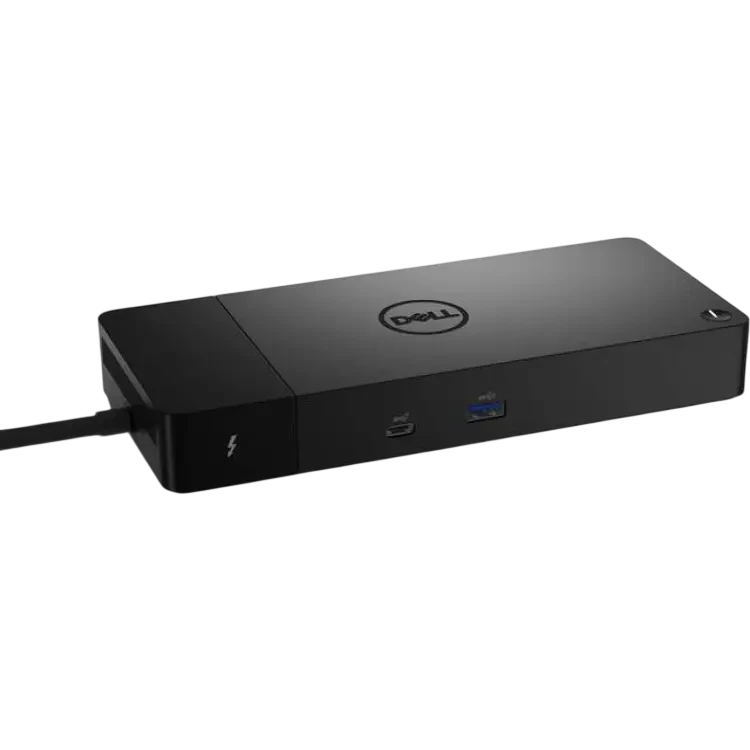
Dell Thunderbolt Dock WD22TB4
|
3 094 kr | Till butik Köp |
|
4.8
|
|
Bästa premiumval
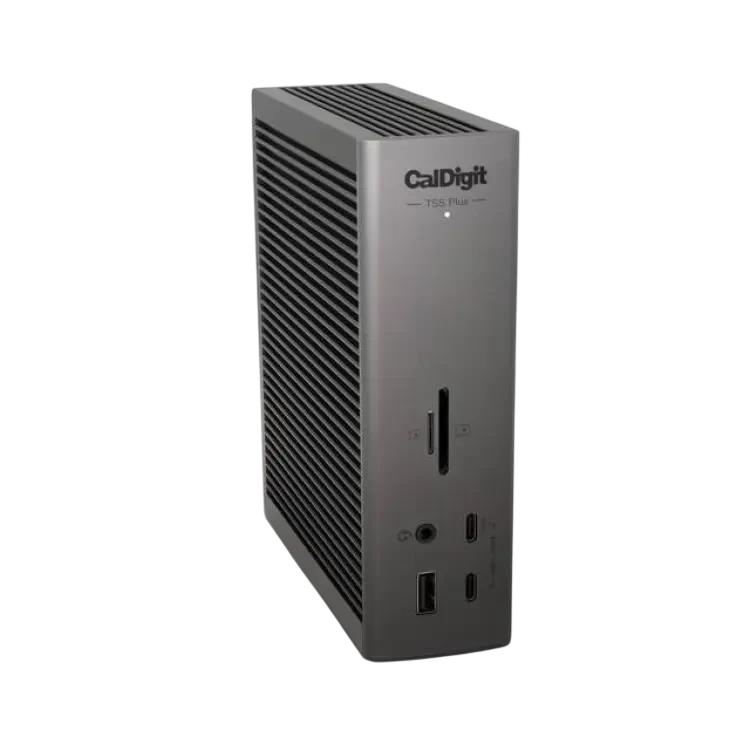
CalDigit TS5 Plus Thunderbolt 5 Dockningsstation
|
7 300 kr | Till butik Köp |
|
4.6
|
|
Bästa allround
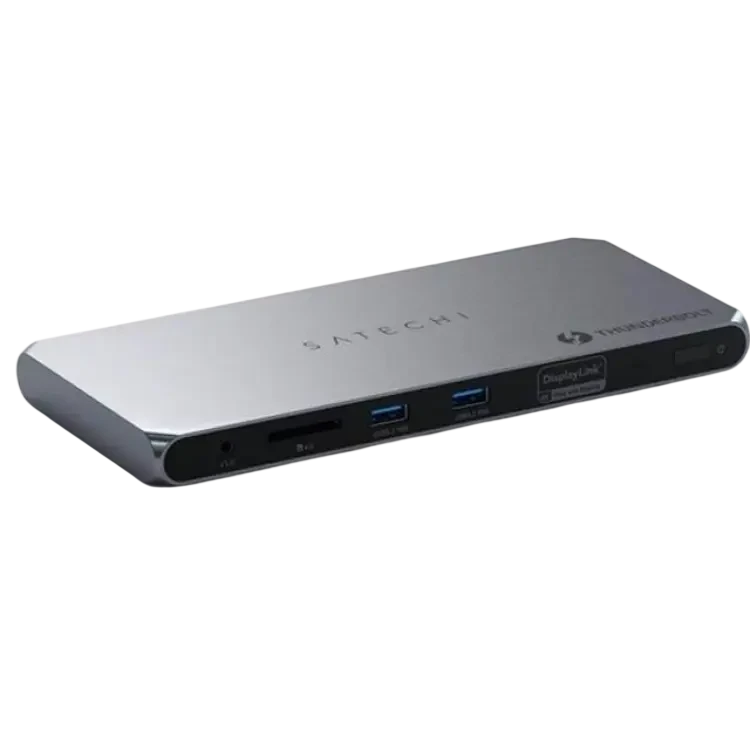
Satechi Thunderbolt 4 Dockningsstation
|
3 396 kr | Till butik Köp |
|
4.4
|
|
Bästa för 100 W
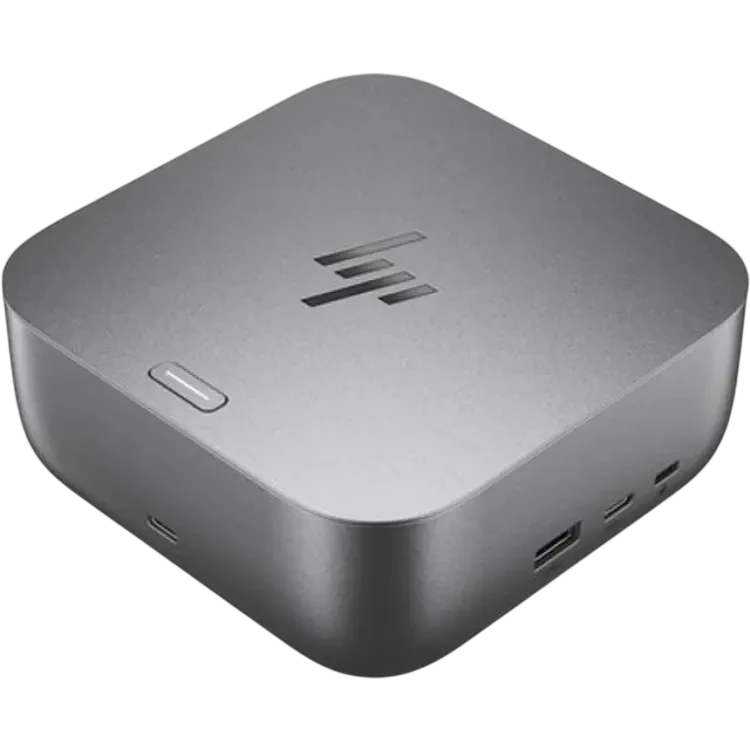
HP Thunderbolt 4 100W G6 Dockningsstation
|
2 265 kr | Till butik Köp |
|
4.2
|
|
Bästa budgetval
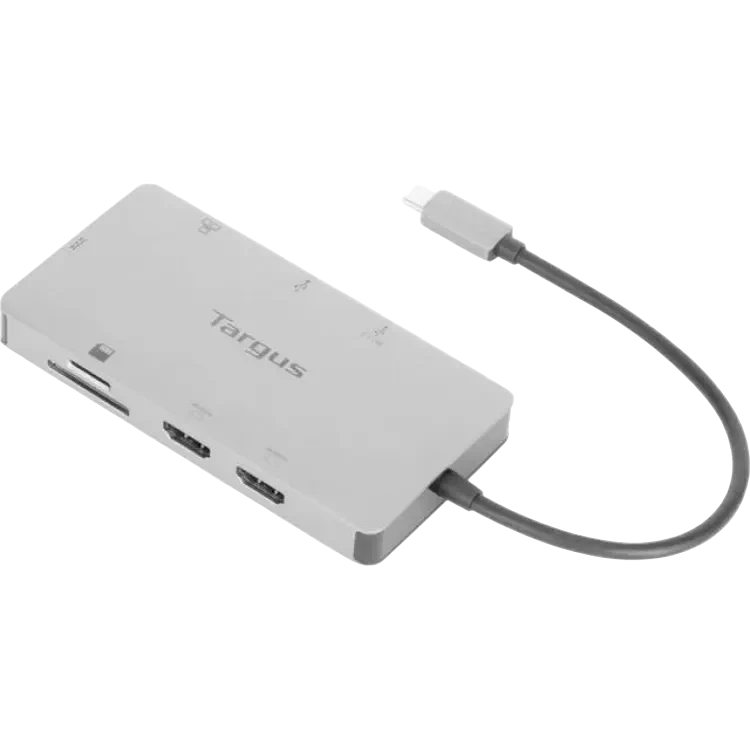
Targus DOCK423EU
|
752 kr | Till butik Köp |
 I samarbete med PriceRunner
Dell Thunderbolt Dock WD22TB4 är vår topprekommendation
Enligt vår jämförelse är Dell Thunderbolt Dock WD22TB4 den mest kompletta dockningsstation för flerbildsskärm, hög bandbredd och stabil strömförsörjning till moderna bärbara datorer. Den kombinerar hög anslutningskapacitet med flexibel moduldesign och pålitlig laddning via en enda kabel, vilket ger en ren arbetsyta och konsekvent prestanda. I en bäst i test-artikel väger vi totalfunktion, kompatibilitet och långsiktig användbarhet tyngst, och här träffar den rätt.
En ofta förbisedd avvägning är hur grafikutgångar och bandbredd delas mellan portar. En dockningsstation kan ha flera videoportar men ändå begränsa antalet samtidiga externa skärmar eller upplösningar beroende på om datorn stödjer DisplayPort Alt Mode, Thunderbolt eller DisplayLink. Fel val leder till nedskalad 4K till 30 Hz, låst färgdjup eller oväntade skärmbegränsningar. I vår jämförelse för bäst i test bedöms därför skärmhanteringen lika hårt som antalet portar.
Vilken dockningsstation är bäst i test?
Den bästa dockningsstation är Dell Thunderbolt Dock WD22TB4 eftersom den levererar bred Thunderbolt 4-kompatibilitet, hög strömförsörjning via USB-C och robust hantering av flera externa skärmar i upp till hög upplösning över en enda kabel. Enligt vår bedömning är det den bästa helhetslösningen för användare som kräver stabil laddning, snabb dataöverföring och flexibel portuppsättning i en professionell arbetsmiljö.
Att vi sätter denna modell som bäst i test bygger på tre egenskaper som är verifierbara. För det första stöd för Thunderbolt 4, vilket säkrar 40 Gbit/s-bandbredd och bakåtkompatibilitet mot USB4 och äldre standards för bred användning. För det andra god effektbudget över USB-C Power Delivery, vilket ger pålitlig laddning av många bärbara datorer utan extra nätadapter på skrivbordet. För det tredje flerbildsstöd via DisplayPort och USB-C med DP Alt Mode, vilket möjliggör flera externa skärmar med rätt uppdateringsfrekvens när datorn också stödjer motsvarande funktioner.
Samtidigt är inte varje dockningsstation rätt för alla. Den här placeringen passar bäst för användare som prioriterar stabilitet, långsiktig kompatibilitet och hög bandbredd för skärmar, nätverk och lagring. Den är mindre lämpad för den som behöver maximal skärmutökning på datorer utan inbyggt stöd för DP Alt Mode eller Thunderbolt, där en DisplayLink-baserad lösning ibland ger fler samtidiga skärmar. Värdet är som störst när datorn kan utnyttja Thunderbolt och när arbetsflödet kräver både laddning och flera snabba anslutningar utan flaskhalsar.
1. Bäst i test dockningsstation : Dell Thunderbolt Dock WD22TB4
- Thunderbolt 4, 40 Gbps
- Upp till 130 W laddning
- Bytbar modul för framtidssäkring
- Högre prisnivå
- Kräver nätadapter för full effekt
- Begränsning med äldre USB-C-laptops
- Anslutning Thunderbolt 4
- Datahastighet Upp till 40 Gbps
- Ström till laptop Upp till 130 W
- Video ut Flera skärmar, beroende på laptop
- USB-portar USB-A och USB-C
- Nätverk Gigabit Ethernet
- Ljud 3,5 mm kombiport
- Modulär design Ja, utbytbar modul
Modulär dockningsstation för krävande kontorsmiljöer
Dell Thunderbolt Dock WD22TB4 är en dockningsstation byggd för moderna bärbara datorer med Thunderbolt 4. Den modulära konstruktionen gör att anslutningsmodulen kan bytas ut, vilket förlänger livslängden när standarder förändras. Genom Thunderbolt 4 levereras upp till 40 Gbps bandbredd för data, video och nätverk i en enda kabel, vilket räcker för flera högupplösta skärmar och snabba överföringar till externa enheter. Nätverket hanteras via Gigabit Ethernet för stabil trådbunden uppkoppling, och kombinerad 3,5 mm-port förenklar anslutning av headset.
Strömförsörjningen upp till 130 W gör att många arbetslaptops kan laddas samtidigt som de driver krävande arbetsflöden; siffran innebär att även modeller med högre effektbehov hålls laddade under tung belastning. USB-A och USB-C-portar ger plats för både äldre och nyare tillbehör. Det finns dock begränsningar att beakta. För högsta uteffekt krävs den medföljande nätadaptern, och äldre USB-C-datorer utan full Thunderbolt 4-stöd kan få reducerad funktion för skärmar och data. Priset ligger ofta högre än enklare USB-C-hubbar, men den modulära designen och den breda portuppsättningen riktar sig mot arbetsmiljöer där kapacitet och framtidssäkring prioriteras.
Vad är det bästa med Dell Thunderbolt Dock WD22TB4?
WD22TB4 utmärks av kombinationen av Thunderbolt 4 på 40 Gbps, hög uteffekt på upp till 130 W och en modulär design som kan uppgraderas vid behov. Det ger en stabil bas för flera skärmar, snabb data och nätverk via en enda kabel, vilket minskar kabelstök på skrivbordet. Den fasta Ethernet-porten säkrar jämn anslutning för videosamtal och överföringar, medan både USB-A och USB-C gör att befintliga tillbehör kan användas utan extra adaptrar. Användaromdömen framhåller ofta pålitlig laddning och att dockan fungerar väl i kontorsmiljöer med många tillbehör. Tillsammans ger detta en lösning som skalar från vanlig kontorsanvändning till mer krävande uppgifter, samtidigt som den modulära konstruktionen förlänger produktens relevans över tid.
Så använder du Dell Thunderbolt Dock WD22TB4
Placera dockningsstationen där kablar når skärmar, nätverk och ström. Anslut nätadaptern först för att säkra full laddningseffekt, koppla därefter in bildskärmar via DisplayPort eller via adaptrar som matchar dina skärmingångar. Anslut tangentbord, mus, headset och nätverkskabel innan laptopen kopplas in med Thunderbolt 4-kabeln. I systeminställningar kan skärmlayouter, ljudutgång och nätverk prioriteras. Uppdatera drivrutiner och firmware via tillverkarens verktyg för att säkerställa kompatibilitet med nya operativsystem. Rengör ventilationsöppningar och kontakter med tryckluft vid behov. Planera kabeldragning med kardborreband för att undvika onödig belastning på portar och för att förenkla när modulen ska uppgraderas eller bytas.
När är Dell Thunderbolt Dock WD22TB4 ett bra val?
Den passar bäst för bärbara datorer med Thunderbolt 4 som behöver driva flera skärmar och samtidigt laddas med upp till 130 W. Den är lämplig i fasta arbetsplatser där stabilt nätverk och många tillbehör krävs. Välj en enklare USB-C-hub om budgeten är tajt eller om datorn saknar Thunderbolt och endast behöver någon extra port och enkel displayutgång. För specialiserade behov som extremt många skärmar eller proprietära portar kan en annan lösning vara mer lämplig.

2. Bästa premiumval : CalDigit TS5 Plus Thunderbolt 5 Dockningsstation
- Thunderbolt 5 med 80 Gbps
- Två 2.5GbE-nätverksportar
- Upp till 140 W laddning
- Högre prisnivå
- Kräver extern nätadapter
- Begränsad mobilitet på skrivbord
- Anslutning Thunderbolt 5
- Bandbredd 80 Gbps
- Ström till laptop Upp till 140 W
- Nätverk 2x 2.5GbE
- USB-C-portar Flera, hög hastighet
- USB-A-portar Flera, bak och front
- Videoanslutning Flera skärmalternativ
- Kortläsare Ja
- Strömförsörjning Extern adapter
- Operativsystem macOS och Windows
Kraftfull dockningsstation för avancerade arbetsflöden
CalDigit TS5 Plus Thunderbolt 5 Dockningsstation är byggd för att samla datorns anslutningar i en central hubb med hög bandbredd. Thunderbolt 5 med upp till 80 Gbps ger utrymme för krävande dataflöden som flera skärmar, snabb extern lagring och nätverk samtidigt. Upp till 140 W strömförsörjning räcker för att driva många prestandalaptops via en enda kabel, vilket minskar behovet av separata nätadaptrar. Två 2.5GbE-portar gör det möjligt att segmentera trafik eller koppla redundans och samtidigt öka överföringshastigheten jämfört med 1GbE. Flera USB-C och USB-A-portar på fram- och baksida förenklar anslutning av tillbehör och lagring utan donglar.
I praktiken betyder 80 Gbps att dockningsstationen kan hantera högupplösta skärmsignaler och snabba filöverföringar utan att bli en flaskhals i vanliga kreativa arbetsflöden. Den externa nätadaptern är nödvändig för att leverera stabil effekt, men tar plats på eller under skrivbordet och gör lösningen mindre portabel. Konstruktionen är anpassad för stationära uppsättningar där många portar behövs samtidigt, snarare än för resor. Prisnivån ligger generellt högre än enklare alternativ, men funktioner som dubbla 2.5GbE, bred portspridning och hög laddningskapacitet riktar sig till användare som behöver pålitlig IO-prestanda varje dag.
Vad är det bästa med CalDigit TS5 Plus Thunderbolt 5 Dockningsstation?
CalDigit TS5 Plus utmärker sig genom Thunderbolt 5-bandbredd på upp till 80 Gbps, vilket ger marginal för att driva flera skärmar och snabb extern lagring utan att bussen snabbt mättas. Upp till 140 W ström till datorn förenklar kabeldragningen och räcker för många kraftfulla laptops. De två 2.5GbE-portarna ger flexibel nätverksdesign med högre genomströmning än standard 1GbE och möjlighet till separata VLAN eller redundans. Den breda mixen av USB-C och USB-A-portar på både front och baksida underlättar daglig hantering av tillbehör, minnen och dockningsflöden. Sammantaget kombineras hög strömleverans, snabb IO och nätverksflexibilitet på ett sätt som passar krävande arbetsstationer.
Så använder du CalDigit TS5 Plus Thunderbolt 5 Dockningsstation
Placera dockningsstationen där kablarna når skärmar, nätverk och lagring utan spänning i kontakterna. Anslut den externa nätadaptern först och koppla därefter Thunderbolt 5-kabeln till datorn. Välj rätt portar för varje syfte: använd 2.5GbE för högre nätverkshastigheter, USB-C för snabba NVMe-kabinett och frontportar för tillbehör som byts ofta. För bildskärmar, säkerställ rätt kabeltyp och upplösning i operativsystemets inställningar. Håll firmware och drivrutiner uppdaterade via tillverkarens verktyg för stabilitet. Planera kabeldragning och märk upp viktiga anslutningar, särskilt om flera enheter delar lagring eller nät. Dammtorka ventilationsöppningar och kontrollera regelbundet att nätadaptern har fri luft runt sig.
När är CalDigit TS5 Plus Thunderbolt 5 Dockningsstation ett bra val?
Den passar bäst för kreatörer, utvecklare och kontorsmiljöer som kräver hög bandbredd, flera skärmar och snabb nätverksanslutning via en enda kabel. Den är mindre lämplig för resor eller minimalistiska uppsättningar där få portar räcker och låg vikt prioriteras. Om datorn inte kan dra nytta av Thunderbolt 5 eller om enkel USB-C-hubb täcker behoven kan ett enklare alternativ vara mer kostnadseffektivt.
3. Bästa allround : Satechi Thunderbolt 4 Dockningsstation
- Tre Thunderbolt 4-portar
- Upp till 96 W laddning
- 2.5GbE nätverksport
- Ingen SD-kortläsare
- Kräver extern nätadapter
- Begränsat antal USB-A-portar
- Gränssnitt Thunderbolt 4
- TB4-portar 3 st
- Uppladdning laptop Upp till 96 W
- Nätverk 2.5GbE
- Video Upp till 8K
- USB-A portar Ja
- Ljud 3.5 mm combo
- Strömförsörjning Extern PSU
Satechi Thunderbolt 4 dockningsstation för krävande anslutningar
Satechi Thunderbolt 4 Dockningsstation är utformad för att utöka en bärbar dators anslutningar med hög bandbredd och laddning via en enda kabel. Tre Thunderbolt 4-portar gör det möjligt att kedjekoppla enheter och ansluta flera skärmar beroende på systemets begränsningar. Upp till 96 W effekt via datorporten räcker för att hålla många 13–16-tums bärbara datorer laddade under arbete, vilket minskar behovet av separata laddare. En 2.5GbE-port ger snabbare trådbundet nätverk än traditionell gigabit, användbart för stora filöverföringar eller stabil videokonferens. USB-A-portar kompletterar för äldre tillbehör, och en 3.5 mm kombinerad ljudport förenklar anslutning av headset.
I praktisk användning innebär Thunderbolt 4-standarden att både data, video och ström kan hanteras samtidigt med hög genomströmning, vilket ger kortare väntetider vid filkopiering och mer utrymme för externa lagringsenheter. Stödet för hög upplösning, upp till 8K beroende på dator och skärmar, ger flexibilitet för skarpa presentations- eller redigeringsmiljöer. Avsaknaden av SD-kortläsare gör att fotografer och videoproducenter kan behöva en extra läsare. Den separata nätadaptern är nödvändig för att leverera den högre laddningseffekten och kan ta plats under skrivbordet. Antalet USB-A-portar är begränsat, vilket kan kräva en extra hubb om många äldre tillbehör behöver vara inkopplade samtidigt.
Vad är det bästa med Satechi Thunderbolt 4 Dockningsstation?
Satechi Thunderbolt 4 Dockningsstation kombinerar hög bandbredd med smart portfördelning. Tre Thunderbolt 4-portar ger flexibilitet för externa SSD:er och skärmar, samtidigt som datorporten kan leverera upp till 96 W för stabil laddning under belastning. Den integrerade 2.5GbE-porten erbjuder snabbare trådbundet nätverk än 1 GbE, vilket gynnar arbetsflöden med stora filer eller krav på låg latens. Stödet för högupplösta skärmar, inklusive upp till 8K beroende på system, gör den anpassningsbar i både kontors- och studiosammanhang. Helheten ger en effektiv navlösning via en enda kabel, med prioritet på prestanda och strömförsörjning.
Så använder du Satechi Thunderbolt 4 Dockningsstation
Placera dockningsstationen på ett ventilerat, stabilt underlag och anslut den medföljande nätadaptern. Koppla sedan datorn till värdporten och anslut bildskärmar till valda Thunderbolt 4-portar eller via kompatibla adaptrar. För bästa resultat bör rätt kabeltyp och certifierad längd användas, särskilt vid hög upplösning. Tilldela 2.5GbE som primärt nätverk i operativsystemet om både wifi och kabel används. Uppdatera drivrutiner och firmware vid behov för grafik och Thunderbolt. Rengör kontakterna försiktigt med torra dukar och undvik kabeldragningar som skapar onödig belastning. Planera portanvändningen i förväg om flera äldre USB-A-enheter ska anslutas, eftersom antalet A-portar är begränsat.
När är Satechi Thunderbolt 4 Dockningsstation ett bra val?
Den passar användare som vill förena laddning, nätverk och flera skärmar via en enda kabel, med krav på hög datahastighet. Den är särskilt relevant för bärbara datorer som kan dra nytta av upp till 96 W och Thunderbolt 4-kedjekoppling. Om SD-kortläsare är centralt i arbetsflödet, eller om många USB-A-tillbehör krävs samtidigt, är en alternativ docka eller extra hubb ett bättre val.


4. Bästa för 100 W : HP Thunderbolt 4 100W G6 Dockningsstation
- Thunderbolt 4, 40 Gbps
- Upp till 100 W PD
- Dubbel 4K-skärm med DP
- Inte full 8K-stöd
- Kräver kompatibel Thunderbolt-port
- Begränsad mobil kabelräckvidd
- Gränssnitt Thunderbolt 4
- Datahastighet Upp till 40 Gbps
- Strömförsörjning Upp till 100 W
- Video Dubbel 4K-stöd
- USB-portar USB-C och USB-A
- Nätverk Gigabit Ethernet
- Ljud 3,5 mm combo
- Säkerhet Kensington-lås
- Operativsystem Windows och macOS
Kompakt dockningsstation för Thunderbolt 4 och 100 W laddning
HP Thunderbolt 4 100W G6 Dockningsstation samlar laddning, data och bild i en enda anslutning för skrivbordet. Thunderbolt 4 med upp till 40 Gbps ger hög bandbredd för externa lagringsenheter och flera skärmar, samtidigt som upp till 100 W Power Delivery kan ladda många kraftfulla bärbara datorer via USB‑C. Stöd för dubbel 4K‑skärm via DisplayPort eller USB‑C gör att arbetsytan kan utökas utan separat grafikhubb. Integrerat gigabitnätverk, USB‑A och USB‑C‑portar samt 3,5 mm‑ljud samlar vanliga tillbehör i en station för ordnad kabeldragning och snabb dockning. I praktiken innebär 100 W att en typisk 15–16‑tums företagslaptop kan hållas på laddning även under hög belastning, vilket minimerar behovet av originalnätadaptern.
Samtidigt finns vissa begränsningar att väga in. För full funktion krävs en bärbar med Thunderbolt‑stöd, annars begränsas bandbredd och bildmöjligheter. Fokus ligger på dubbel 4K snarare än 8K‑scenarier, vilket inte passar den som planerar en enkel högupplöst skärm över 4K i höga uppdateringsfrekvenser. Den medföljande korta värdkabeln kan även kräva eftertanke vid placering om datorn ofta flyttas runt på skrivbordet. För stationära setuper ger dockningen en stabil navfunktion där nätverk, kringutrustning och skärmar har fasta anslutningar, vilket minskar slitage på datorns portar och förenklar dagliga byten mellan kontor och hemarbete.
Vad är det bästa med HP Thunderbolt 4 100W G6 Dockningsstation?
HP Thunderbolt 4 100W G6 Dockningsstation kombinerar hög bandbredd och stark laddning i en enda kabel. Thunderbolt 4 med upp till 40 Gbps hanterar stora filöverföringar och flera tillbehör utan att flaskhalsa, samtidigt som upp till 100 W Power Delivery driver många prestandalaptops. Möjligheten till dubbel 4K via DisplayPort eller USB‑C ger flexibel skärmkonfiguration för produktiva arbetsflöden. Integrerat gigabitnätverk, både USB‑A och USB‑C, plus 3,5 mm‑ljud och Kensington‑lås gör lösningen komplett på skrivbordet. Bland omdömen lyfts stabilitet, bred kompatibilitet med moderna system och enkelheten i att ansluta allt via en kabel som tydliga styrkor.
Så använder du HP Thunderbolt 4 100W G6 Dockningsstation
Placera dockningsstationen nära datorn så att värdkabeln når utan sträck. Anslut nätadaptern till dockan, koppla in skärmar via DisplayPort eller USB‑C och anslut tangentbord, mus, lagring och Ethernet. Para ihop ljud via 3,5 mm‑porten vid behov. Anslut sedan datorn via Thunderbolt 4 för att aktivera laddning, nätverk, bild och data samtidigt. För bästa bild, välj rätt skärmlägen i operativsystemet och ställ in upplösning till 4K vid 60 Hz om skärmarna stödjer det. Uppdatera systemets Thunderbolt‑ och USB‑C‑drivrutiner regelbundet för stabilitet. I vardagen kräver kabelhantering lite eftertanke: fäst värdkabeln så att den inte belastas och märk upp portar för snabb omkoppling mellan arbetsplatser.
När är HP Thunderbolt 4 100W G6 Dockningsstation ett bra val?
Den passar användare som vill driva en bärbar dator och två 4K‑skärmar via en enda Thunderbolt‑kabel och samtidigt få upp till 100 W laddning. Den är särskilt relevant på kontor och i hemarbetsmiljöer som prioriterar snabb dockning och stabilt nätverk. Behövs 8K‑output eller avancerade speluppdateringsfrekvenser är en specialiserad grafiklösning ett bättre val. För datorer utan Thunderbolt är en enklare USB‑C‑hub mer rimlig.
-
CDON 2 265 kr Till butik Köp
-
CS MEGASTORE 1 848 kr Till butik Köp
-
Compumail 1 851 kr Till butik Köp
-
Proshop.se 1 923 kr Till butik Köp
-
Buyn 1 990 kr Till butik Köp
-
Batteriexperten 2 169 kr Till butik Köp
-
MJ Multimedia 2 355 kr Till butik Köp
-
Teknikdelar 2 399 kr Till butik Köp
-
Komplett 2 490 kr Till butik Köp
-
Dustin 2 499 kr Till butik Köp
-
Alina 2 529 kr Till butik Köp
- Datia 2 414 kr Till butik Köp
-
Avengo 4 093 kr Till butik Köp
-
e-ville 2 839 kr Till butik Köp
5. Bästa budgetval : Targus DOCK423EU
- HDMI upp till 4K60
- Totalt 10 portar tillgängliga
- USB‑C PD upp till 100 W
- Ingen dedikerad Ethernet‑port
- Saknar DisplayPort‑utgång
- Begränsad kabellängd medföljer
- Anslutning USB‑C host
- Video HDMI 2.0 4K60
- Strömleverans USB‑C PD 100 W
- USB‑A portar 4 st
- USB‑C portar 2 st
- Ljud 3,5 mm combo
- Kortläsare SD/microSD
- Nätverk Nej
- Vikt Ca 200–300 g
- Mått Kompakt skrivbordsformat
Kompakt dockningsstation för flexibel USB‑C‑anslutning
Targus DOCK423EU är en USB‑C‑baserad dockningsstation som samlar flera portar i en kompakt enhet för bärbara datorer och surfplattor. Den erbjuder HDMI‑utgång upp till 4K vid 60 Hz, vilket innebär att en extern skärm kan drivas i full skärpa och med mjuk rörelse vid hög uppdateringsfrekvens. Totalt finns upp till 10 anslutningar, där både USB‑A och USB‑C hanterar tillbehör som tangentbord, mus, minnen och kringutrustning. USB‑C Power Delivery upp till 100 W gör att rätt nätadapter kan föra över tillräckligt med effekt för att ladda många arbetslaptops samtidigt som datatrafiken går via samma kabel. Inbyggd SD- och microSD‑läsare förenklar filöverföring från kamera eller mobil.
Avsaknad av en dedikerad Ethernet‑port gör att nätverk via kabel kräver en separat adapter, vilket kan vara en begränsning i fasta installationer. Det finns inte heller någon DisplayPort‑utgång, så bildskärmar som saknar HDMI behöver antingen adapter eller alternativ anslutning. Medföljande USB‑C‑kabel brukar vara kort, vilket kan påverka placering på skrivbordet och kräva en längre ersättningskabel för bättre räckvidd. För övrigt är konstruktionen avsedd för stationärt bruk i ett kompakt format, där 4K60 via HDMI räcker för detaljrik kontorsgrafik och videovisning, medan 100 W PD täcker strömbehoven för många moderna datorer inom arbete och studier.
Vad är det bästa med Targus DOCK423EU?
Targus DOCK423EU kombinerar högupplöst bild via HDMI 4K60 med generös portmångfald och stark strömleverans. 100 W USB‑C Power Delivery gör att en enda kabel kan ladda många laptops samtidigt som den för bild, ljud och data, vilket förenklar kabelhanteringen på skrivbordet. Den integrerade kortläsaren för SD och microSD ger snabb åtkomst till foto- och videofiler utan extra tillbehör. Både USB‑A och USB‑C gör det enkelt att blanda äldre och nyare tillbehör. Sammantaget är balansen mellan 4K‑stöd, flera USB‑portar och kraftig PD‑matning den tydligaste styrkan, särskilt i miljöer där enkelhet och stabil anslutning prioriteras.
Så använder du Targus DOCK423EU
Anslut dockningsstationen till datorns USB‑C‑port som stödjer bild och laddning. Koppla därefter in HDMI‑kabeln till skärmen och välj 4K60 i operativsystemets bildskärmsinställningar när skärmen och kabeln stöder detta. För laddning, anslut en USB‑C‑nätadapter som levererar tillräcklig effekt upp till 100 W till dockans PD‑ingång. Placera enheten nära datorn för att kompensera kort medföljande kabel, eller byt till en certifierad längre USB‑C‑kabel för smidigare kabeldragning. Anslut tangentbord, mus, externa lagringsenheter och headset till valfria USB‑portar och 3,5 mm‑uttaget. Håll programvaran i operativsystemet uppdaterad för bästa drivrutinsstöd och undvik att överbelasta portarna med icke‑strömsnåla tillbehör samtidigt när maximal skärmfrekvens och laddning prioriteras.
När är Targus DOCK423EU ett bra val?
Den passar för skrivbordsmiljöer där en enda USB‑C‑anslutning ska ge 4K60‑bild, snabb laddning och flera USB‑portar. Den är ett bra val för studier och kontorsarbete med behov av SD‑kortläsare. Välj annat om trådbundet nätverk är krav, eftersom inbyggd Ethernet saknas, eller om du behöver DisplayPort utan adaptrar. För fler skärmar samtidigt eller specialiserade portar kan en mer avancerad docka vara bättre.
-
-
Amazon 752 kr Till butik Köp
-
Spelbutiken 867 kr Till butik Köp
-
Coolshop 867 kr Till butik Köp
-
-
-
-
-
OfficeStore 1 943 kr Till butik Köp
-
PRIMMESHIPER 1 851 kr Till butik Köp
-
Så hittar du bästa dockningsstation
Rätt dockningsstation ska avlasta datorns portar, ge stabil ström och leverera bild i den upplösning och uppdateringsfrekvens du faktiskt arbetar i. Guiden nedan hjälper dig att väga kapacitet, kompatibilitet och arbetsflöde mot pris och framtida behov.
Säkerställ videospecifikationer som klarar 2x 4K i 60 Hz
Flera skärmar i 4K kräver mer än många tror. En bra målnivå för produktivt arbete är 2x 4K i 60 Hz eller 1x 5K i 60 Hz. Thunderbolt 4 eller USB4 med DP 1.4 HBR3 och DSC räcker i de flesta fall. Om din dockningsstation och dator endast klarar DP 1.2 riskerar du 30 Hz på 4K, vilket ger sämre flyt vid rullning och redigering. Välj minst 32 Gbit/s effektiv video-bandbredd för dubbla 4K, och kontrollera även färgsampling och 10-bitarsstöd om färgprecision är viktig.
Matcha strömförsörjningen med datorns effektbehov
En dockningsstation bör leverera minst 65 W för tunna kontorslaptops och 90–100 W för många arbetsstationer. Om datorn normalt kräver 130 W, välj en lösning som ger minst 120 W för att undvika långsam urladdning under tung last. Räkna med 10–20 procent marginal över datorns nominella effektbehov för att kompensera för toppar. Stabil PD-profil minskar risken för strypning och batterislitage över tid.
Dimensionera data- och nätverksportar för din lagring och videomöten
För extern SSD och capture-kort är minst 10 Gbit/s per USB-port en praktisk nivå, och 20 Gbit/s ger bättre framtidssäkring. Ett 2.5 GbE-nätverk ger tydlig vinst vid filöverföringar över NAS jämfört med 1 GbE. Om du kör många USB-enheter parallellt, säkerställ tillräcklig totalbandbredd på värdbussen samt separata hubbkontrollers för jämn prestanda. Välj även en dockningsstation med dedikerad ljudkrets om du använder headset i konferenser ofta.
Kontrollera hemma: datorns stöd för Thunderbolt, Alt Mode och laddning
Mät dina verkliga behov innan beställning. Verifiera om din dator stöder Thunderbolt 3/4 eller USB-C med DisplayPort Alt Mode via systeminformationen. Kontrollera även max PD-laddning som accepteras, exempelvis 65 W eller 100 W. Den vanligaste felkällan är antalet externa skärmar: många datorer med integrerad grafik och enkel USB-C-port klarar bara en extern skärm i 4K 60 Hz utan DisplayLink. Mät skrivbordets kabelavstånd; håll dig under 0.8–1.0 meter för passiv TB4-kabel i full hastighet och välj aktiv kabel om du behöver längre längd.
Planera för löpande kostnader och supportlivscykel
Även om en dockningsstation saknar förbrukningsdelar finns indirekta kostnader. Kvalitativa Thunderbolt-kablar på 0.7–2 meter kostar mer men behövs för full bandbredd. Adaptrar till äldre skärmar kan påverka bildkvalitet och kräver ibland aktiv konvertering. Välj en modell med minst 2–3 års garanti och köp från återförsäljare med bekräftad firmware-support. Firmware- och drivrutinsuppdateringar var 6–12 månad förlänger livslängden och minskar kompatibilitetsproblem.
Fördelar med dockningsstation
En dockningsstation samlar laddning, video, nätverk och tillbehör i en enda anslutning. Det ger snabb start av arbetsplatsen och minskar slit på datorns portar.
Effektiv arbetsyta med en kabel in
Med en enda USB-C eller Thunderbolt-kabel får du laddning, dubbla skärmar, nätverk och ljud aktivt direkt vid inkoppling. På ett kontor med skärm, LAN och USB-tangentbord sparar detta 20–30 sekunder vid varje uppstart och minskar risken för felkopplingar. Konsekvensen blir färre avbrott i möten när datorn flyttas mellan rum.
Stabil bild och nätverk för möten och skapande
En dockningsstation med DP 1.4 och 1 GbE eller 2.5 GbE levererar jämn videoström och snabb filsynk. Vid videomöten hålls CPU-belastningen nere när skärmutgången hanteras effektivt via Alt Mode, och trådbundet nät ger lägre jitter än Wi-Fi i tät kontorsmiljö. Kreatörer som arbetar med 4K-tidslinjer får bättre flyt vid 60 Hz än vid 30 Hz.
Framtidssäkring med modulär anslutning
Genom stöd för Thunderbolt 4 eller USB4 kan samma dockningsstation följa med när datorn byts. Nya skärmar eller snabbare externa SSD:er kan utnyttja befintlig infrastruktur, vilket sänker totalkostnaden. Om fler USB-enheter tillkommer kan enheten skalas med en extra hubb utan att byta dock.
- Samlar laddning, video och data i en enda kabel
- Ger stabil bild i 4K 60 Hz och lägre nätverkslatens via kabel
- Förlänger livslängden på dator och tillbehör genom minskat portslitage
Nackdelar med dockningsstation
En dockningsstation kan begränsas av datorns egna gränssnitt och kräver rätt kablar och firmware för full prestanda.
Begränsad skärmkraft utan rätt värdgränssnitt
Utan Thunderbolt eller DP Alt Mode faller många skärmscenarier bort. Resultatet blir lägre upplösning eller 30 Hz i 4K. Lösningen är att kartlägga datorns stöd, välja dockningsstation med rätt teknik eller överväga DisplayLink för fler skärmar på icke-kompatibla datorer. Säkerställ också att grafikkortets maximala skärmantal inte överskrids.
Bandbreddsdelning mellan portar påverkar prestanda
USB, nätverk och video delar ofta samma länk. Vid tunga filkopior kan webbkamera eller ljud hoppa tillfälligt. Välj dock med TB4/USB4 för 40 Gbit/s och prioritera portar med egen kontroller för känsliga enheter. Använd kvalitetskabel och uppdatera firmware för stabilare länkhantering.
Extra kostnader för rätt kablar och adaptrar
Aktiva kablar för längre avstånd och adaptrar till äldre skärmar adderar kostnad och komplexitet. Räkna på 1–3 premiumkablar och minst en aktiv videoadapter om du har DVI/ VGA-historik. För att förebygga problem, standardisera på DP eller HDMI 2.0/2.1 och håll kabellängder inom specificerade intervall.
- Fel värdgränssnitt ger låst upplösning och 30 Hz, lös med rätt standard eller DisplayLink
- Delad bandbredd kan störa möten, lös med TB4/USB4 och separata kontrollers
- Kablar och adaptrar kostar extra, lös med planerad standardisering och kortare längder
Så använder du en dockningsstation i vardagen
Anslut rätt kabeltyp varje gång
Använd en certifierad Thunderbolt 4- eller USB4-kabel för full hastighet. Märk kabeländarna så att datorn alltid kopplas i värdporten med strömleverans. Det minskar felsökningstid och säkrar laddning direkt.
Placera dockningsstation nära datorn
Håll kabeln under 0.8–1.0 meter för passiv höghastighetskabel. Kortare avstånd ger stabilare länk och färre bildbortfall. Fäst dockningsstationen på skrivbordets undersida för kabelordning.
Prioritera portar för kritiska enheter
Koppla webbkamera och mikrofon till dedikerade USB-portar med tillräcklig busskraft. Tunga lagringsenheter får egna 10–20 Gbit/s-portar. Det minskar störningar i möten och ökar transferhastigheten.
Uppdatera firmware och drivrutiner regelbundet
Kontrollera uppdateringar var 6–12 månad. Nya versioner förbättrar skärmkompabilitet och stabilitet med olika operativsystem. Schemalägg detta i samband med andra IT-uppdateringar för minimal påverkan.
Testa skärmlägen efter varje ändring
Byter du kabel, skärm eller adapter, verifiera 4K 60 Hz och färginställningar i operativsystemet. Kör ett kort rulltest i webbläsare och en videoström i helskärm för att säkerställa att länken håller under belastning.
Det här bör du veta om dockningsstation
Thunderbolt, USB4 och DP Alt Mode i praktiken
Thunderbolt 4 och USB4 ger 40 Gbit/s och flexibel kanalallokering för video och data. DP Alt Mode skickar DisplayPort direkt över USB-C utan komprimering, och med DP 1.4 HBR3 + DSC kan du nå 2x 4K 60 Hz på många kombinationer. För äldre system ger DP 1.2 ofta 4K 60 Hz på en skärm eller 2x 1440p 60 Hz.
DisplayLink som alternativ för fler skärmar
DisplayLink kodar bild över USB och kan ge fler externa skärmar även utan Thunderbolt. Det är användbart på företagsdatorer med låsta BIOS-inställningar. Tänk på att CPU-belastning och komprimering kan påverka bildkvalitet i vissa scenarier, särskilt vid hög rörelse i videor.
Strömprofiler och värmehantering
USB Power Delivery erbjuder fasta profiler, vanligtvis 65, 90 eller 100 W. En dockningsstation med effektmarginal håller laddning även under renderingar. God ventilation minskar värme som annars kan strypa prestanda; lämna minst 2–3 cm fritt runt chassit.
Portmix som täcker verkliga behov
Sikta på minst två displayutgångar, en 2.5 GbE eller 1 GbE-port, två USB-A 10 Gbit/s och en USB-C 10–20 Gbit/s för snabb lagring. Ett headsetuttag med separat DAC förbättrar samtalsljud. SD-kortläsare i UHS-II-hastighet är värdefullt för foto och video.
Kablar, längder och märkning
Passiva TB4-kablar levererar full hastighet upp till cirka 0.8 m. För 2 m krävs ofta aktiv kabel. HDMI 2.0 räcker till 4K 60 Hz, medan 2.1 behövs för högre uppdateringsfrekvenser. Märk kablarna för att minska felkoppling efter resor.
Operativsystem och drivrutiner
Windows, macOS och Linux hanterar skärmutökning olika. macOS har historiskt begränsningar med flera externa skärmar på vissa modeller utan DisplayLink. Kontrollera även företagsimage och policyer som kan blockera drivrutiner.
Säkerhet och hantering i företag
Välj dockningsstation med MAC address pass-through eller PXE-stöd om du behöver nätverksstart och inventering. Låsbara chassin och VESA-fästen förhindrar stölder i öppna ytor. Centraliserad uppdatering förenklar drift.
Ljud och konferens
En dedikerad 3.5 mm-port med bra SNR minskar brus i samtal. USB-headset över egen port undviker delad bandbredd med lagring. Kontrollera eko-reducering i mjukvara tillsammans med operativsystemets ljudinställningar.
Redundans och felsökning
Ha en reservkabel och en enkel USB-C till HDMI-adapter i lådan. Om bild faller bort, testa 30 Hz som snabbkontroll för bandbreddsproblem och gå sedan tillbaka till 60 Hz när länk stabiliserats. Dokumentera enhetens portkarta internt.
Hållbarhet och livslängd
Metallchassi leder bort värme bättre än plast och håller längre under tung last. Firmware-stöd över flera år ger bättre ROI än ett lägre inköpspris utan uppdateringar. Standardisering på samma modell i teamet minskar supporttiden.
Dockningsstation eller USB-C-hubb
En dockningsstation är rätt val när du behöver stabil strömförsörjning, flera skärmar i 4K 60 Hz och dedikerat nätverk. Den erbjuder högre bandbredd, bättre videoegenskaper och ofta uppdateringsbar firmware. En USB-C-hubb passar bättre för resor och enklare uppgifter med en skärm i 1080p eller 1440p och lättare kringutrustning.
Har du redan en USB-C-hubb och saknar problem med laddning eller bildfrekvens finns skäl att stanna kvar. Om du märker tapp i 4K 60 Hz, osäker laddning eller störningar i möten är steget upp till dockningsstation motiverat. För stationär användning med flera skärmar och kabelburet nät ger dockningsstationen konsekventare upplevelse, medan hubben vinner på vikt och pris i enklare scenarier.
Checklista – att tänka på vid köp av dockningsstation
- Säkerställ att datorn stödjer Thunderbolt 3/4 eller USB-C med DP Alt Mode för önskat antal skärmar.
- Matcha PD-effekt: 65 W för kontorslaptops, 90–100 W för mer krävande modeller, med 10–20 procent marginal.
- Satsa på minst 2 displayutgångar och 10–20 Gbit/s USB-portar om du använder snabb extern SSD.
- Välj 1 GbE som bas och 2.5 GbE om du arbetar mot NAS eller stora filer dagligen.
- Planera kablar: passiv TB4 upp till cirka 0.8 m, aktiv kabel vid 2 m eller mer och märk alla kablar.
Så har vi jämfört dockningsstation
produktbetyg.se samlar in tekniska uppgifter, granskar användaromdömen och väger samman hur väl modellerna möter olika arbetsflöden. Vi har inte provat produkterna själva, och rangordningen är därför en redaktionell bedömning av tillgängliga uppgifter, inte ett testresultat.
- Produktdata och specifikationer: Vi kartlägger portar, bandbredd, skärmstöd, PD-effekt och uppdateringsmöjligheter för firmware och drivrutiner.
- Användarnas erfarenheter: Vi analyserar återkommande styrkor och svagheter kring stabilitet, kompatibilitet och byggkvalitet över tid.
- Pris och värde: Vi bedömer funktion per krona med fokus på lång livslängd, support och framtidssäkring. Inga tillverkare eller återförsäljare betalar för placeringar och listan ses över när nya modeller lanseras.
Frågor och svar om dockningsstation
-
En bra dockningsstation kostar vanligtvis från budgetnivå upp till premiumpriser beroende på portar, effekt och byggkvalitet. Enkla USB-C-hubbar är billigare, medan fullskaliga Thunderbolt-dockor med flera skärmutgångar och laddning ligger högre. Fokusera på vilka portar du faktiskt behöver, stöd för dubbla skärmar, strömmatning (PD) och kompatibilitet med din dator för bäst värde.
-
Välj dockningsstation efter din datorport (USB-C, Thunderbolt), antal skärmar du vill driva och behov av laddning. Har du moderna laptops med Thunderbolt är en TB-dock bäst för prestanda och dubbla 4K-skärmar. För enklare kontor räcker en USB-C-dock. Säkerställ rätt strömmatning, nätverk via RJ45 om behövs och operativsystemsstöd.
-
En dockningsstation samlar skärm, nätverk, ljud och USB i ett enda kabelanslutet nav till din laptop. Du kopplar in en kabel och får ström, skärmbild, tangentbord och mus direkt. Vissa kräver egen strömadapter, andra drivs av datorn. Prestanda och antal skärmar beror på dockans standard (USB-C Alt Mode eller Thunderbolt) och din dators kapacitet.
-
Thunderbolt stödjer högre bandbredd och är ofta bättre för flera högupplösta skärmar jämfört med vanlig USB-C. USB-C med DisplayPort Alt Mode kan driva en eller två skärmar beroende på datorns stöd, men kan begränsas av bandbredd. Kontrollera grafikkretsens och portens specifikationer för upplösning och uppdateringsfrekvens innan köp.
-
Kontrollera datorns porttyp och version, stöd för DisplayPort Alt Mode eller Thunderbolt, behov av strömmatning (W), antal och typer av skärmutgångar, nätverksport, USB-hastigheter, SD-läsare och hörlursuttag. Se även OS-kompatibilitet, drivrutiner, kabellängd och om dockan stödjer wake-from-sleep. Läs supportlistor för din modellserie.
-
För två skärmar behövs en docka som uttryckligen stödjer dual display med rätt upplösning. Thunderbolt-dockor klarar ofta dubbla 4K skärmar, medan enklare USB-C-dockor kan begränsas till en 4K och en lägre upplösning. Säkerställ antal videoportar (t.ex. 2x DisplayPort eller HDMI) samt att din laptop har tillräckligt grafiskt stöd.
-
Ja, många dockningsstationer levererar ström via USB-C eller Thunderbolt samtidigt som de driver skärmar och kringutrustning. För detta krävs Power Delivery med tillräcklig watt för din laptop. Kontrollera rekommenderad laddningseffekt från tillverkaren och välj en dock som matchar eller överstiger detta, särskilt för kraftfulla arbetsstationer.
-
Det beror på modell och standard. Thunderbolt och USB-C Alt Mode fungerar ofta plug-and-play, men vissa dockor med DisplayLink-teknik kräver drivrutiner för att aktivera fler skärmar. På företagsdatorer kan säkerhetspolicy påverka installation. Ladda alltid ned senaste firmware och programvara från tillverkaren för stabilitet och uppdateringar.
-
En USB-hub delar främst USB-portar för data och ibland laddning, medan en dockningsstation även erbjuder video via DisplayPort/HDMI, nätverk, ljud och strömmatning i ett enda gränssnitt. Dockor är designade för att ersätta flera kablar vid skrivbordet, hantera flera skärmar och ofta ge högre total bandbredd och bättre driftsäkerhet.
-
Livslängden varierar med byggkvalitet, värmehantering och hur väl den matchar dina behov över tid. En välbyggd dock kan fungera i flera år, men standarder och portar förändras. Välj en modell med robust chassi, bra kylning och utbud av framtidssäkra portar. Firmwarestöd och utbytbar nätadapter kan också förlänga användningstiden.
-
Stäng av och koppla ur strömmen, damma med torr mikrofiberduk och blås försiktigt ur portar med tryckluft. Undvik vätskor och aggressiva rengöringsmedel. Se över kablar och kontaktdon regelbundet, uppdatera firmware när tillverkaren släpper nya versioner och håll god kabeldragning för att minska spänning på portar och överhettning.
-
För hemarbete är en USB-C- eller Thunderbolt-dock med dubbla skärmutgångar, inbyggt nätverk och minst några USB-A-portar oftast bäst. Välj en modell med tillräcklig Power Delivery för din laptop, tyst drift och stabil drivrutinsstöd. Prioritera enkel en-kabel-anslutning, pålitlig väckning från vila och portar du använder dagligen.