Gamingskärm Bäst i test 2026
Vi har jämfört gamingskärmar utifrån panelteknik, uppdateringsfrekvens och anslutningar för att hitta de bästa alternativen och våra toppval

| Betyg | Bild | Produkt | Pris | Läs mer |
|---|---|---|---|---|
|
5.0
|
|
Bäst i test gamingskärm
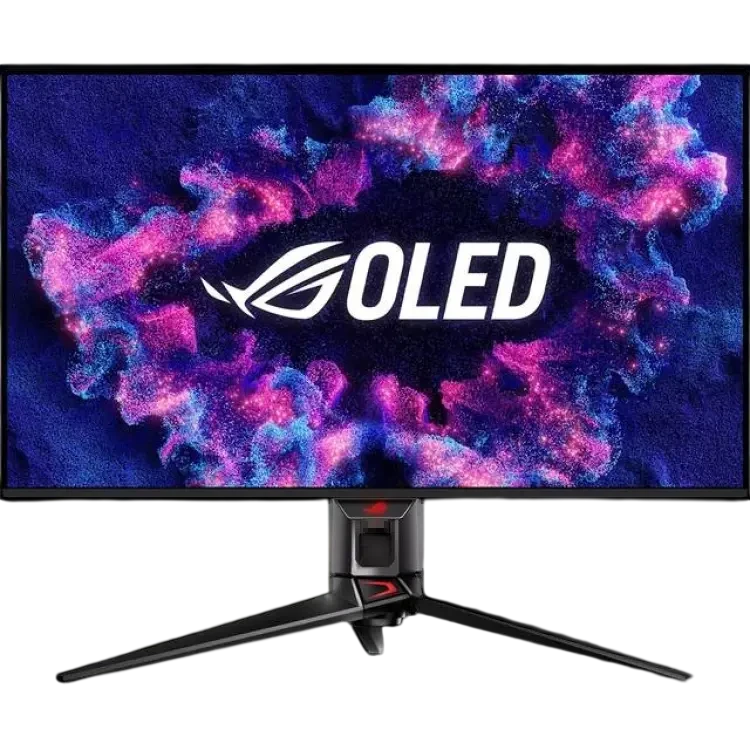
ASUS ROG Swift OLED PG32UCDMZ 3840x2160 4K UHD 240Hz QD-OLED 90W USB-C
|
10 665 kr | Till butik Köp |
|
4.7
|
|
Bästa för e‑sport
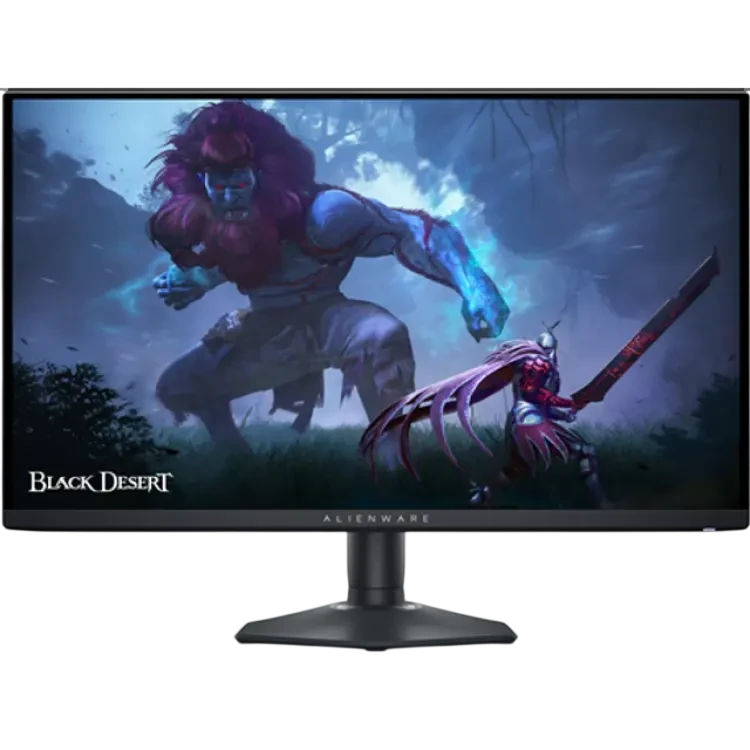
Dell AW2725DF
|
6 998 kr | Till butik Köp |
|
4.6
|
|
Bästa QD‑OLED
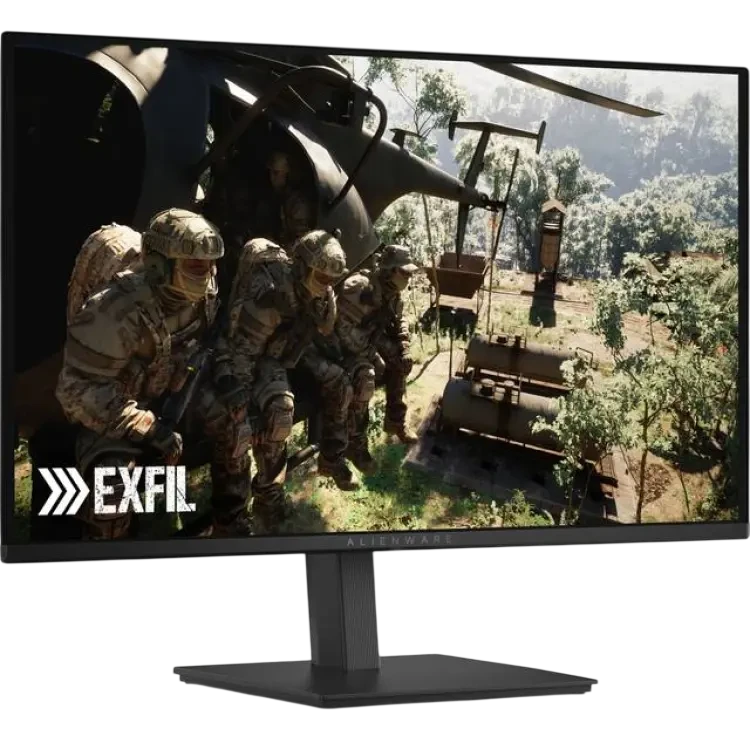
Dell Alienware AW2726DM 27 Inch QD-OLED 240Hz
|
4 749 kr | Till butik Köp |
|
4.3
|
|
Bästa höga Hz
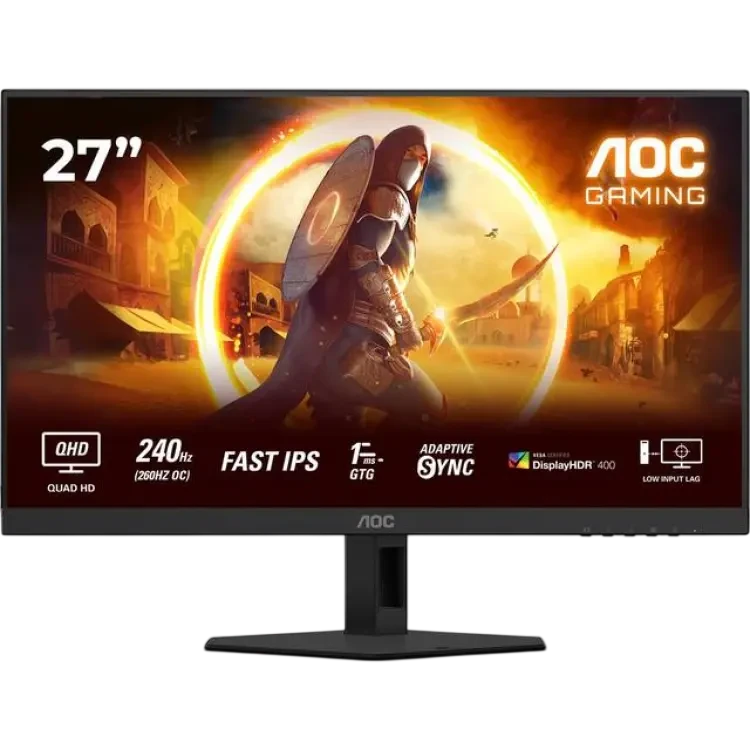
AOC G4 Q27G4ZR 27 Fast IPS DisplayPort HDMI 260 Hz
|
2 812 kr | Till butik Köp |
|
4.1
|
|
Bästa snabbhet
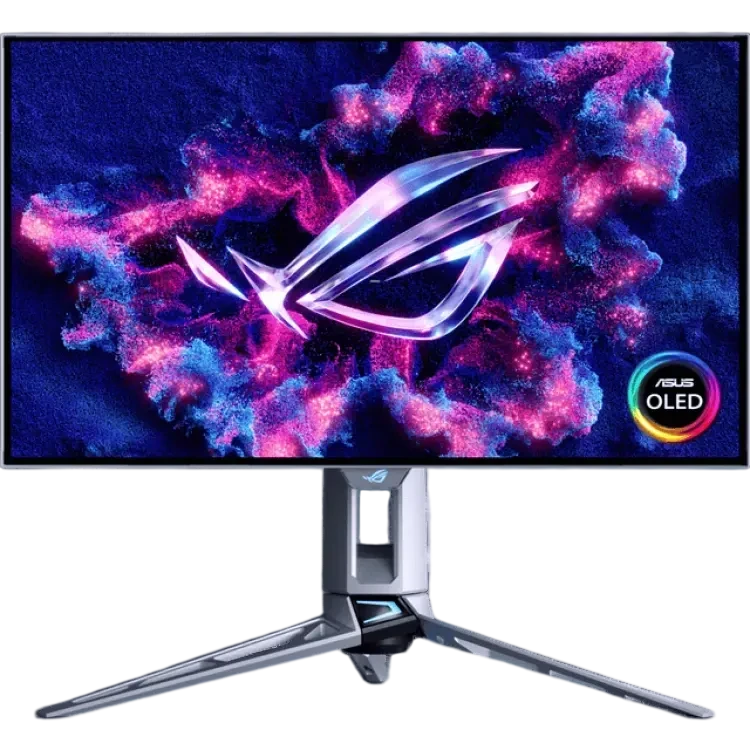
ASUS ROG Swift PG27AQWP-W 27 Monitor
|
12 490 kr | Till butik Köp |
 I samarbete med PriceRunner
ASUS ROG Swift OLED PG32UCDMZ 3840x2160 4K UHD 240Hz QD-OLED 90W USB-C pekas i vår jämförelse ut som den starkaste kandidaten för bäst i test av gamingskärm. Den kombinerar 32 tum 4K-upplösning med QD-OLED-panel och 240 Hz, vilket ger hög detaljskärpa, extrem respons och djup kontrast för både konkurrensinriktat spel och filmiska titlar. USB-C med upp till 90 W strömleverans förenklar kabeldragningen för bärbara datorer och gör skrivbordet mer prydligt. Enligt vår bedömning möter den kraven hos spelare som vill ha toppnivå i HDR, svartnivåer och rörelseskärpa utan att kompromissa med färgtäckning.
En avvägning som många missar för gamingskärm är samspelet mellan upplösning, bildstorlek och uppdateringsfrekvens i relation till grafikkortets kapacitet. 4K vid 240 Hz kräver mycket prestanda och rätt anslutning, annars nås inte panelens potential. En skärm som är bäst i test på pappret kan prestera sämre om GPU:n flaskar eller om VRR inte är aktiverat. Säkerställ även att spelens renderingsmetoder, som DLSS eller FSR, passar din hårdvara och din föredragna bildkvalitet, så att skärmen arbetar i sitt optimala spann.
Vilken gamingskärm är bäst i test?
Den bästa gamingskärm är ASUS ROG Swift OLED PG32UCDMZ 3840x2160 4K UHD 240Hz QD-OLED 90W USB-C eftersom den förenar 32 tum 4K-upplösning med QD-OLED-teknik och 240 Hz uppdateringsfrekvens, vilket ger mycket hög pixeltäthet, suverän kontrast från självemitterande OLED-pixlar och exceptionellt flyt i snabba spel. Kombinationen av snabb pixeldrivning och hög bildfrekvens minskar rörelseoskärpa och ghosting, samtidigt som HDR-innehåll gynnas av djup svärta och hög färgmättnad. USB-C-port med upp till 90 W strömleverans gör skärmen praktisk som nav för bärbara datorer, där en enda kabel kan ge bild, data och laddning.
Tre egenskaper avgjorde placeringen i vår jämförelse av bäst i test: paneltekniken QD-OLED för kontrast och färgvolym, 4K vid 240 Hz för framtidssäkring och rörelseskärpa samt USB-C med hög effekt för smidig anslutning. För e-sportliknande titlar på höga bildfrekvenser ger VRR-stöd vanligtvis stabil synk mellan GPU och panel, vilket minskar tearing och stutter. I spel som prioriterar atmosfär levererar OLED-strukturen en tydlig fördel i mörka scener och scener med starka ljuskontraster.
Den här modellen är bästa valet för spelare som vill kombinera cinematic 4K med högre än 144 Hz utan att tappa färgnoggrannhet. Samtidigt är den inte rätt val för alla. Den som främst kör mycket ljusstarka rumsmiljöer kan föredra en ljusstark LCD-variant med mattare yta. Spelare med mer modest grafikkort får också större nytta av en lägre upplösning vid 240–360 Hz där GPU:n lättare håller jämna steg. En gamingskärm som detta kräver rätt hårdvarubas och optimerade inställningar för att nå sin fulla potential i praktiken.
1. Bäst i test gamingskärm : ASUS ROG Swift OLED PG32UCDMZ 3840x2160 4K UHD 240Hz QD-OLED 90W USB-C
- 32 tum QD‑OLED-panel
- 4K UHD 3840x2160 upplösning
- 240 Hz med USB‑C 90 W
- Högre prisnivå
- Risk för inbränning
- Stor för små skrivbord
- Paneltyp QD‑OLED
- Skärmstorlek 32 tum
- Upplösning 3840x2160
- Uppdateringsfrekvens 240 Hz
- USB‑C ström 90 W
- Format 16:9
- HDR-stöd Ja
- VRR-stöd Ja
- Anslutningar USB‑C m.fl.
QD‑OLED gamingskärm med 4K och 240 Hz för krävande spel
ASUS ROG Swift OLED PG32UCDMZ är en 32‑tums gamingskärm byggd för högupplöst, snabb action. Kombinationen av QD‑OLED-panel och 4K UHD (3840x2160) ger fin detaljåtergivning och djupa svärtnivåer, samtidigt som kvantprickar hjälper färgomfång och luminans. Med 240 Hz uppdateringsfrekvens prioriteras rörelseskärpa och kontroll i snabba titlar. 4K-upplösningen betyder att varje bildruta innehåller många pixlar, vilket ställer krav på grafikkortet men belönar med skarpa texturer och tydliga kanter. USB‑C med upp till 90 W strömleverans kan driva en kompatibel laptop, vilket minskar kabelmängden och gör det enklare att växla mellan spel och arbete. HDR- och VRR-stöd hjälper skärmen att hantera svåra scener och variera bildfrekvensen utan tearing.
Tre saker är värda att tänka på. Först storleken: 32 tum kräver plats och kan kännas dominerande på ett litet skrivbord, men ger bra läsbarhet på avstånd. Sedan paneltekniken: OLED kan i vissa scenarier vara känslig för inbränning om statiska element lämnas länge, vilket gör bildvårdsfunktioner och varierat innehåll viktigt. Slutligen priset, där QD‑OLED i 4K/240 Hz ofta hamnar högre än traditionella LCD-alternativ. Samtidigt ger 240 Hz en tydlig praktisk fördel i reaktionsintensiva spel, och 90 W via USB‑C räcker i många fall för att hålla en modern ultrabook laddad under spelpauser eller arbete, vilket förenklar en enkelkabel-setup.
Vad är det bästa med ASUS ROG Swift OLED PG32UCDMZ 3840x2160 4K UHD 240Hz QD-OLED 90W USB-C?
Den sammanlagda styrkan ligger i kombinationen av 32 tum, 4K-upplösning och 240 Hz, vilket ger både hög detaljskärpa och snabb respons. QD‑OLED-panelen levererar djup svärta och brett färgomfång, något som gynnar mörka scener och färgrika miljöer. VRR och HDR-stöd bidrar till jämnare rörelser och bättre kontrast i krävande partier. USB‑C med upp till 90 W ström gör det möjligt att ansluta en kompatibel laptop med en enda kabel för bild, data och laddning. Helheten gör skärmen väl lämpad för spel i höga bildhastigheter och för visuellt arbete där kontrast och färgprecision prioriteras.
Så använder du ASUS ROG Swift OLED PG32UCDMZ 3840x2160 4K UHD 240Hz QD-OLED 90W USB-C
Placera skärmen på ett skrivbord med god yta och justera höjd, lutning och avstånd för 32 tum. Anslut via DisplayPort eller HDMI för stationär dator, eller USB‑C om du vill kombinera bildsignal och upp till 90 W laddning till en kompatibel laptop. Aktivera VRR i både grafikkortets mjukvara och skärmens meny. Välj 4K och 240 Hz i operativsystemets bildskärmsinställningar. För att minska risken för inbränning, använd skärmsläckare, dämpa statiska element och aktivera panelunderhållsfunktioner i OSD. Finjustera färg, gamma och HDR-lägen efter om du prioriterar e‑sportlik rörelseskärpa eller filmisk kontrast. Räkna med att behöva balansera grafikinställningar i spel för att hålla hög bildfrekvens i 4K.
När är ASUS ROG Swift OLED PG32UCDMZ 3840x2160 4K UHD 240Hz QD-OLED 90W USB-C ett bra val?
Den passar spelare som vill ha 4K och 240 Hz i 32 tum med QD‑OLED-kontrast och enkelkabel via USB‑C. Den är särskilt relevant när både reaktionsförmåga och bildkvalitet prioriteras. Välj något annat om budgeten är stram, om skrivbordet är litet eller om du föredrar en LCD-skärm utan risk för inbränning.


2. Bästa för e‑sport : Dell AW2725DF
- 27 tum OLED-panel
- 240 Hz uppdateringsfrekvens
- Freesync Premium Pro-stöd
- Risk för inbränning
- Hög prisnivå
- Begränsad topplysstyrka
- Skärmstorlek 27 tum
- Paneltyp OLED
- Upplösning 2560x1440
- Uppdateringsfrekvens 240 Hz
- VRR-stöd Freesync Premium Pro
- HDR-stöd Ja
- Svarstid Mycket låg
- Synk via HDMI Ja
- Synk via DisplayPort Ja
Dell AW2725DF gamingskärm för hög uppdateringsfrekvens och snabb respons
Dell AW2725DF är en 27-tums gamingskärm med OLED-panel och 2560x1440-upplösning som prioriterar hastighet, kontrast och smidig synk. OLED-tekniken ger självlysande pixlar med hög kontrast och mycket snabb pixelrespons, vilket minskar rörelseoskärpa vid höga bildhastigheter. Med 240 Hz uppdateringsfrekvens kan skärmen visa upp till 240 bildrutor per sekund, vilket ger finare tidsupplösning för snabba spel och gör det lättare att följa snabba rörelser. Freesync Premium Pro motverkar tearing genom att matcha bildfrekvensen mellan grafikkort och panel, och fungerar tillsammans med kompatibla GPU:er över DisplayPort och HDMI. I praktiken innebär 1440p-upplösningen en balans mellan detaljskärpa och prestandakrav, vilket underlättar att nå höga bildfrekvenser med moderna grafikkort.
Samtidigt finns några aspekter att väga in. OLED innebär i grunden en risk för inbränning om statiska element visas under längre perioder, vilket gör det viktigt att använda pixelshift och skärmsläckare. Topplysstyrkan är mer begränsad än på många LCD-alternativ, vilket kan ge lägre maximal ljusnivå i starkt upplysta rum. Priset ligger ofta högre än för jämförbara IPS-modeller med samma upplösning. Styrkan ligger i snabbhet och kontrast: den låga svarstiden i kombination med 240 Hz och VRR ger jämna rörelser och minimerad eftersläpning, medan 27 tum ger en tät pixeltäthet på 1440p som gör små gränssnittselement läsbara utan kraftig skalning.
Vad är det bästa med Dell AW2725DF?
Dell AW2725DF kombinerar 240 Hz uppdateringsfrekvens med OLED-panelens höga kontrast och snabba pixelomslag. Den låga svarstiden minimerar ghosting, vilket gynnar snabb rörelseåtergivning i tävlingsinriktade titlar. 2560x1440 ger tydliga detaljer utan att ställa samma prestandakrav som 4K, vilket gör det enklare att hålla hög bildfrekvens. Freesync Premium Pro ger adaptiv synk för jämnare bild utan tearing och stutter när bildfrekvensen varierar. Tillsammans ger detta en teknisk helhet där rörelseskärpa, respons och kontrast samverkar för att lyfta snabba spel och ljus-mörker-kontraster.
Så använder du Dell AW2725DF
Placera skärmen i ögonhöjd och anslut via DisplayPort för högsta uppdateringsfrekvens på PC. Aktivera 240 Hz i operativsystemet och i spelets grafikmeny, och slå på VRR i drivrutinerna. För att skydda OLED-panelen, aktivera pixelshift, skärmsläckare och eventuella panelunderhållsfunktioner i OSD-menyn. Undvik statiska element som HUD-overlays i timmar utan paus; använd helskärmsläge eller dölj gränssnitt när det går. Kalibrera ljusstyrka och färg efter rummets belysning och välj en balanserad overdrive- eller responsinställning. Håll ventilationsytor fria och torka panelen med en mjuk, torr trasa utan rengöringsmedel.
När är Dell AW2725DF ett bra val?
Den passar för spelare som prioriterar rörelseskärpa, låg latens och hög kontrast i 1440p. Den är särskilt relevant när grafikkortet kan leverera höga bildfrekvenser och VRR kan utnyttjas. Välj en annan modell om maximal ljusstyrka i soliga rum, lägre inköpspris eller minimal risk för inbränning väger tyngre.
-
CDON 6 998 kr Till butik Köp
-
Dustin 6 874 kr Till butik Köp
-
Inet 7 490 kr Till butik Köp
-
Buyn 7 750 kr Till butik Köp
-
Compumail 7 838 kr Till butik Köp
-
Proshop.se 8 490 kr Till butik Köp
- Datia 6 599 kr Till butik Köp
-
CS MEGASTORE 7 183 kr Till butik Köp
-
MJ Multimedia 6 125 kr Till butik Köp
-
Avengo 6 489 kr Till butik Köp
3. Bästa QD‑OLED : Dell Alienware AW2726DM 27 Inch QD-OLED 240Hz
- 27 tum QD‑OLED-panel
- 240 Hz uppdateringsfrekvens
- 0,03 ms grå‑till‑grå
- Risk för inbränning
- Högre prisnivå
- Lägre SDR‑ljusstyrka
- Skärmstorlek 27 tum
- Paneltyp QD‑OLED
- Upplösning 2560x1440
- Uppdateringsfrekvens 240 Hz
- Responstid 0,03 ms
- Adaptiv synk G‑Sync Compatible
- HDR-stöd HDR
- Ytbehandling Glansreducerande
QD‑OLED gamingskärm med 240 Hz för responsivt spel
Dell Alienware AW2726DM är en 27‑tums gamingskärm byggd kring en QD‑OLED‑panel i 2560x1440. Kombinationen av självlysande pixlar och kvantprickar ger hög kontrast och bred färgtäckning, vilket hjälper detaljer i mörka och ljusa partier att framträda tydligt. Med 240 Hz uppdateringsfrekvens och specificerad 0,03 ms grå‑till‑grå är skärmen utformad för att minimera rörelseoskärpa och tearing vid snabba bildväxlingar. I praktiken innebär 240 Hz att skärmen kan visa upp till 240 bildrutor per sekund, vilket ger finare tidsupplösning för snabba spel om grafikkortet klarar att leverera motsvarande bildfrekvens. Stöd för adaptiv synk via G‑Sync Compatible bidrar till jämnare bildflöde inom ett brett frekvensområde.
Som QD‑OLED får modellen stark kontrast och snabb pixelrespons, men den delar också teknikens utmaningar. Statisk grafik under långa perioder kan öka risken för inbränning, vilket gör bildvårdsfunktioner och varierat innehåll viktiga. SDR‑ljusstyrkan ligger generellt lägre än på ljusstarka LCD‑skärmar, vilket kan påverka i mycket ljusa miljöer. Prisläget är ofta högre än för motsvarande IPS‑alternativ, men i gengäld får man en bildkvalitet med djup svärta och färgvolym som är svår att matcha i samma storlek och upplösning. Sammantaget riktar sig AW2726DM till användare som prioriterar snabb respons och hög kontrast i QHD framför maximal ljusstyrka och lägsta inköpspris.
Vad är det bästa med Dell Alienware AW2726DM 27 Inch QD-OLED 240Hz?
QD‑OLED‑panelen ger mycket hög kontrast med djup svärta och stark färgvolym, vilket hjälper finare detaljer att framträda i mörka och ljusa scener. 240 Hz uppdateringsfrekvens i 2560x1440 skapar god balans mellan skärpa och prestandakrav, samtidigt som adaptiv synk via G‑Sync Compatible minskar tearing och stutter. Den specificerade 0,03 ms responstiden bidrar till tydligare rörelser vid snabba panoreringar och högt tempo. Tillsammans gör detta modellen särskilt lämpad för konkurrensinriktat spelande där tidsupplösning och kontrast är prioriterade, utan att ge avkall på färgomfång som behövs för moderna spelmiljöer.
Så använder du Dell Alienware AW2726DM 27 Inch QD-OLED 240Hz
Placera skärmen så att direkt solljus undviks för att kompensera för lägre SDR‑ljusstyrka. Anslut via DisplayPort eller HDMI enligt grafikkortets kapacitet och aktivera 240 Hz i operativsystemets bildskärmsinställningar. Slå på adaptiv synk i både skärmens OSD och drivrutinen för att synka bildfrekvensen. Använd inbyggda pixelvårdsfunktioner som pixel shift och panelunderhåll enligt rekommenderade intervall, särskilt om statiska element som HUD:ar eller aktivitetsfält ofta lämnas synliga. Variera helskärmsinnehåll och använd mörka teman med viss försiktighet för att sprida belastningen över pixlarna. Rengör ytan med en mjuk, torr mikrofiberduk och undvik rengöringsmedel som kan skada beläggningen. Kalibrera ljusstyrka och färgläge efter rumsbelysning för att nå rätt balans mellan kontrast och synlig detalj i skuggor.
När är Dell Alienware AW2726DM 27 Inch QD-OLED 240Hz ett bra val?
Den passar spelare som vill ha snabb respons, djup kontrast och QHD‑upplösning i 27 tum. Den är mindre lämpad i mycket ljusa rum eller om långvarigt statiskt innehåll dominerar arbetsdagen. För strikt budget eller maximal SDR‑ljusstyrka kan en snabb IPS‑skärm med 240–360 Hz vara ett bättre alternativ.

4. Bästa höga Hz : AOC G4 Q27G4ZR 27 Fast IPS DisplayPort HDMI 260 Hz
- 260 Hz uppdateringsfrekvens
- 27 tum Fast IPS-panel
- DisplayPort och HDMI ingår
- Ingen uppgift om HDR-stöd
- Oklar adaptiv synkteknik
- Mått och vikt ej angivna
- Skärmstorlek 27 tum
- Paneltyp Fast IPS
- Uppdateringsfrekvens 260 Hz
- Anslutningar DisplayPort, HDMI
- Varumärke AOC
AOC G4 Q27G4ZR gamingskärm med hög uppdateringsfrekvens
AOC G4 Q27G4ZR 27 Fast IPS DisplayPort HDMI 260 Hz är en gamingskärm framtagen för höga bildfrekvenser och snabb respons i konkurrensinriktat spelande. Fast IPS kombinerar breda betraktningsvinklar med kort signalbehandling, så att färger och kontrast förblir stabila även när tempot ökar. Med en uppdateringsfrekvens på 260 Hz kan skärmen visa upp till 260 bildrutor per sekund vid rätt källmaterial och systemkapacitet, vilket minskar rörelseoskärpa och gör det lättare att följa snabba förlopp. 27 tum ger en yta som rymmer både spelgränssnitt och detaljer utan att ta över skrivbordet. Anslutningarna täcker vanliga behov via DisplayPort och HDMI, vilket förenklar koppling till stationära datorer och konsoler som stöder de här gränssnitten.
Styrkan ligger i kombinationen av hög frekvens och IPS-teknik, vilket riktar sig till spelare som prioriterar tydlighet vid snabba panoreringar. Avsaknad av specificerad HDR innebär att ljusstyrka och dynamik behöver bedömas utifrån standardläge, snarare än utökade format. Det framgår inte vilken adaptiv synkteknik som stöds, så kompatibilitet med variabel uppdatering bör kontrolleras mot grafikkortet. Då mått och vikt inte är angivna kan det vara klokt att planera för VESA-fäste eller skrivbordsutrymme med viss marginal. Sammantaget levererar modellen en tydlig inriktning mot responsivitet, där 260 Hz kan bidra till mjukare rörelser och mer konsekvent kontroll i spel som belönar hög bildfrekvens.
Vad är det bästa med AOC G4 Q27G4ZR 27 Fast IPS DisplayPort HDMI 260 Hz?
AOC G4 Q27G4ZR prioriterar hastighet och klarhet med en 27-tums Fast IPS-panel och 260 Hz uppdateringsfrekvens. Kombinationen ger breda betraktningsvinklar och snabb pixelrespons, vilket gynnar spel som kräver snabba reaktioner och precisa rörelser. Att både DisplayPort och HDMI ingår underlättar anslutning till olika källor utan adaptrar. Den här inriktningen passar särskilt när hög bildfrekvens kan utnyttjas fullt ut, exempelvis i titlar där lägre latens och minskad rörelseoskärpa gör skillnad för spårning och sikte. Helheten pekar mot en skärm som är byggd för tempo, där specifikationerna fokuserar på det som påverkar flöde och konsekvens i spelmiljöer.
Så använder du AOC G4 Q27G4ZR 27 Fast IPS DisplayPort HDMI 260 Hz
Börja med att ansluta via DisplayPort för att säkra högsta uppdateringsfrekvens om datorn stöder det. Välj därefter rätt uppdateringsfrekvens i operativsystemet och aktivera motsvarande inställning i spel för att nå 260 Hz vid tillräcklig bildrendering. Kalibrera ljus och färg i skärmens meny för rummet, och spara en profil för dag- och kvällsbruk. Om grafikkortet erbjuder variabel uppdatering, kontrollera kompatibilitet och aktivera funktionen i drivrutinen. Håll panelen dammfri med mikrofiberduk och undvik rengöringsmedel som kan lämna slöjor. Ett praktiskt moment är kabeldragning: planera längd och ruta kablage längs stativ eller arm för att undvika drag i portarna vid justeringar. Säkerställ luftcirkulation runt skärmen för att hålla elektronik sval under längre spelpass.
När är AOC G4 Q27G4ZR 27 Fast IPS DisplayPort HDMI 260 Hz ett bra val?
Modellen passar när hög uppdateringsfrekvens prioriteras framför allt annat och 27 tum känns lagom för skrivbordet. Den är lämplig för spel där konsekvent rörelseskärpa och respons är viktiga. Om HDR-prestanda eller exakt stöd för en specifik adaptiv synkteknik är avgörande, eller om exakta mått och vikt krävs för ett tajt monitormonteringssystem, bör ett alternativ med tydligt angivna data övervägas.


5. Bästa snabbhet : ASUS ROG Swift PG27AQWP-W 27 Monitor
- 27 tum QHD-upplösning
- Hög uppdateringsfrekvens
- Snabb respons för spel
- Saknar inbyggda högtalare
- Kan kräva kraftfull GPU
- Tar plats på skrivbordet
- Skärmstorlek 27 tum
- Upplösning QHD 2560x1440
- Paneltyp OLED
- Uppdateringsfrekvens Hög Hz-nivå
- Responstid Mycket låg ms
- Synk-teknik Adaptiv synk
- Anslutningar DisplayPort, HDMI
- Högtalare Nej
Balansstark gamingskärm för högupplöst esport och vardag
ASUS ROG Swift PG27AQWP-W är en gamingskärm i 27 tum som kombinerar hög skärpa med snabb bildåtergivning. QHD-upplösningen på 2560x1440 ger tät pixeltäthet över 27 tum, vilket gör små UI-element och fin text enklare att urskilja jämfört med lägre upplösningar. Som OLED-panel levererar den djup svärta och snabb pixelrespons, vilket minskar rörelseoskärpa i snabba spel. En hög uppdateringsfrekvens arbetar tillsammans med adaptiv synk för att reducera tearing och ojämn bild, vilket ger jämnare rörelse när bildfrekvensen varierar. 27 tum är en praktisk storlek där QHD ger märkbar detaljnivå utan att kräva lika extrem grafikkraft som 4K.
Samtidigt ställer QHD-upplösningen högre krav på grafikkortet än Full HD, särskilt om skärmen körs i en hög Hz-nivå för att nå maximal nytta av den snabba responsen. Modellen saknar inbyggda högtalare, så separat ljudlösning behövs. Som 27-tummare tar den dessutom viss plats på skrivbordet, vilket kan påverka placering och kabeldragning. Med DisplayPort och HDMI finns flexibel anslutning till både stationära datorer och konsoler. För bästa resultat bör man justera synk-inställningar och spelprofiler efter systemets kapacitet, så att panelens låga responstid och höga uppdateringsfrekvens verkligen omsätts i jämna rörelser och skarp detaljåtergivning i spel och vardagsbruk.
Vad är det bästa med ASUS ROG Swift PG27AQWP-W 27 Monitor?
Skärmens kombination av 27 tum och QHD-upplösning ger en effektiv balans mellan skärpa och prestandakrav. OLED-panelens snabba pixelrespons bidrar till tydliga rörelser i actiontunga titlar och minskar sudd i panoreringar. En hög uppdateringsfrekvens i samspel med adaptiv synk minimerar tearing och stutter, vilket stödjer konsekvent spelbarhet även när bildfrekvensen varierar. Anslutningsmöjligheter via DisplayPort och HDMI gör den flexibel för flera källor. Helheten riktar sig till spelare som vill ha hög kontrast, snabb respons och god detaljnivå utan att kliva upp till 4K.
Så använder du ASUS ROG Swift PG27AQWP-W 27 Monitor
Börja med att ansluta via DisplayPort för att få ut hög uppdateringsfrekvens på PC. Aktivera adaptiv synk i både skärmmenyn och grafikdrivrutinen. Välj en färgprofil anpassad för spel och justera ljus och kontrast efter rummets belysning. För att avlasta grafikkortet kan renderingsupplösningen eller skalningsmetoder anpassas i varje spel. Se till att använda en stabil skärmfot eller VESA-fäste för korrekt höjd och vinkel. Hantera kablar med clips eller kanal för att undvika drag i portar. Håll panelen ren med en mjuk, torr mikrofiberduk och undvik rengöringsmedel som kan skada ytbehandlingen. Kontrollera regelbundet firmware och drivrutiner så att synk och prestanda fungerar optimalt.
När är ASUS ROG Swift PG27AQWP-W 27 Monitor ett bra val?
Den passar spelare som vill ha snabb respons, hög uppdateringsfrekvens och QHD-skärpa på 27 tum. Den är särskilt relevant för PC-spel där adaptiv synk och fin bildskärpa prioriteras. Om du behöver integrerade högtalare, extrem energieffektivitet eller en mer kompakt skärm för litet skrivbord kan en annan modell med inbyggt ljud eller mindre panelstorlek vara bättre.
Så hittar du bästa gamingskärm
Den här guiden hjälper dig att prioritera rätt egenskaper för dina spel, din hårdvara och din plats på skrivbordet. Målet är att göra ett tryggt val där prestanda, bildkvalitet och ergonomi väger jämnt mot budget och krav på anslutningar.
Välj rätt panelteknik för spelstilen och rummet
Panelen avgör kontrast, färg och rörelseskärpa. OLED och QD-OLED ger praktiskt taget oändlig kontrast och snabb pixelrespons, vilket märks direkt i mörka scener och snabba FPS. En riktlinje är att välja OLED om du spelar mycket i dämpat ljus och vill ha bästa svärta, medan IPS passar bättre i ljusa rum tack vare högre typisk ljusstyrka och stabil färgåtergivning i 250–400 nits. VA-paneler kan ge hög kontrast runt 3000:1, men innebär ofta något långsammare grå-till-grå-responser än OLED. För tävlingsinriktat spel i 240 Hz och uppåt är snabb pixelrespons kritisk för att reducera motion blur och overshoot.
Matcha upplösning och uppdateringsfrekvens med grafikkortet
Din GPU sätter ramen för hur många bilder per sekund du faktiskt får. 1080p vid 240–360 Hz är rimligt för mellanklasskort och ger mycket låg latens. 1440p vid 144–240 Hz kräver mer, men är en stark sweet spot för skärpa och flyt. 4K vid 120–240 Hz kräver toppklass-GPU och ofta uppskalning som DLSS eller FSR. Välj en skärm vars native-upplösning ditt grafikkort kan driva över 100 fps i dina vanligaste titlar. En tumregel är att sikta på minst 120 Hz VRR-spann för allround-spelande och 240 Hz för reaktionskrävande genrer.
Säkerställ rätt anslutningar och bandbredd
Hög uppdateringsfrekvens i hög upplösning kräver tillräcklig bandbredd. För 1440p vid 240 Hz eller 4K vid 120–240 Hz behövs i regel DisplayPort 1.4 med DSC eller HDMI 2.1 med FRL. Kontrollera att ditt grafikkort erbjuder dessa portar och att kabeln stödjer den specificerade datatakten, annars begränsas du till lägre Hz. USB-C med DisplayPort Alt Mode och minst 65–90 W strömleverans är värdefullt om du växlar mellan stationär och bärbar dator. Tänk även på KVM och hubb-funktioner om du vill minimera antalet kringutrustningsbyten.
Mät utrymme och sittavstånd hemma innan beställning
Fel storlek i förhållande till skrivbordets djup är den vanligaste felkällan. Mät ditt sittavstånd i centimeter. Som riktvärde fungerar 27 tum bra runt 60–80 cm, 32 tum runt 70–90 cm och ultrabreda 34–49 tum kräver ofta 80–100 cm eller mer för att ögonrörelserna ska kännas naturliga. Kontrollera även skrivbordets djup, minst 70–80 cm är ofta bekvämt för 27–32 tum. Mät VESA-mönster och plats för stativets fot för att undvika kollision med tangentbordsmatta. Tänk på skärmens lutning och höjd; 10–15 grader lutning nedåt och övre kanten i ögonhöjd minskar nackbelastning.
Räkna på total ägandekostnad och support
Löpande kostnader för en gamingskärm är främst el och eventuella kablar eller fästen. En 27–32 tums panel drar ofta 25–80 W beroende på panel och ljusstyrka. Vid 5 timmar per dag motsvarar det cirka 45–145 kWh per år, där lägre ljusstyrka minskar förbrukningen markant. OLED kan kräva skärmsläckare och varierat innehåll för att minimera inbränningsrisk över tid. Budgetera för en bra DisplayPort 1.4- eller HDMI 2.1-kabel och eventuellt ett VESA-armfäste. Granska garantivillkor för pixelfel och OLED-relaterade begränsningar. En förlängd garanti kan löna sig vid hög daglig användning.
Styr upp skärmens latens och synk
Aktivera VRR via G-Sync Compatible eller FreeSync och lås spelet till ett intervall där fps överlappar panelens VRR-spann, exempelvis 70–144 Hz eller 100–240 Hz. Sätt V-Sync i drivrutinen enligt rekommendation för att undvika tearing över max VRR. Ställ overdrive i skärmen till ett läge som minimerar inverse ghosting vid din typiska fps. Mäta gärna input lag indirekt genom att jämföra musrespons vid olika Hz-inställningar i ett aim-labb i spelet.
Optimera HDR och färg för spel och vardag
HDR kräver tillräcklig topp-ljusstyrka och korrekt tonmappning. För LCD behövs ofta lokaldimning med många zoner för best effekt, medan OLED ger hög kontrast pixelvis. Kalibrera med spelens inbyggda HDR-reglage tills detaljer i skuggor och highlights syns, ofta i intervallet 800–1000 nits för tonmappningsmålet om skärmen stödjer det. För SDR är 120–180 nits en behaglig nivå i mörkare rum och 200–300 nits i ljusare miljöer. Ställ färgläge till sRGB eller DCI-P3 beroende på innehåll och undvik övermättade lägen för konkurrensinriktat spel där fiendekonturer behöver vara naturliga.
Välj rätt ergonomi och ytbehandling
Höjdjustering 100–130 mm, lutning minst 20 grader och vridfunktion underlättar långa pass. En matt eller halvmatt yta minskar reflexer i ljusa rum, medan blankare OLED-ytor ger bättre kontrastkänsla men kräver kontrollerad belysning. En böjd skärm runt 1000R–1800R kan förbättra kantseendet på ultrabreda modeller, men för 27–32 tum platt panel är ofta mest mångsidigt.
Säkerställ högtalare, hubb och KVM vid behov
Inbyggda högtalare räcker sällan för spel; planera för headset eller externa högtalare. USB-hubb och KVM är praktiska om du växlar mellan två datorer. Kontrollera att KVM klarar 1440p/240 Hz eller 4K/120 Hz om det är dina mål, då vissa brytare begränsar bandbredden.
Fördelar med gamingskärm
En dedikerad gamingskärm lyfter spelupplevelsen genom lägre latens, högre uppdateringsfrekvens och paneler som prioriterar rörelseskärpa och kontrast. Effekten märks i både precision och komfort under längre sessioner.
Överlägset flyt med hög Hz och VRR
En hög uppdateringsfrekvens på 144–240 Hz eller mer ger fler bildrutor per sekund och minskar rörelseoskärpa, vilket underlättar tracking och recoil-kontroll i FPS. VRR synkar panelen till GPU:n för att undvika tearing och microstutter. I racingspel ger 165–240 Hz snabbare återkoppling i kurvtagningar, där varje millisekund påverkar linjevalet. Konsekvensen blir jämnare spelkänsla och minskad trötthet när ögonen slipper tolka ryckig rörelse.
Förbättrad kontrast och färg för immersion
Moderna paneler med OLED eller bra lokal dimning lyfter skuggdetaljer och highlights i HDR. I berättelsedrivna titlar syns skillnaden i nattsekvenser, regn och neonskyltar. Färgrymder som DCI-P3 omkring 90–100 procent ger rikare miljöer och hudtoner. Resultatet är en mer filmisk upplevelse där synbar information i mörker gör att man upptäcker fiender snabbare utan att höja gamma överdrivet.
Lägre latens och bättre kontroll i tävlingsspel
Många gamingskärmar prioriterar snabb pixelrespons och effektiv överdrive. Tillsammans med 240–360 Hz kan detta minska input lag till nivåer som märks i flicks och prefire. I MOBA- och taktiska shooters leder detta till säkrare last-hits eller mer precisa burst-fönster. Konsekvensen är bättre konsekvens i tajmingkänsliga moment och färre missar kopplade till bildfördröjning.
- Högre Hz ger jämnare rörelser och bättre precision
- Bättre kontrast och färg ökar synbar information i mörka scener
- Optimerad respons minskar latens i tävlingsinriktade spel
Nackdelar med gamingskärm
En gamingskärm innebär ofta högre inköpspris och kan kräva ett kraftfullt grafikkort för att komma till sin rätt. Vissa paneler har också egenskaper som kräver skötsel eller rätt miljö för att prestera optimalt.
Hög prestanda kräver stark hårdvara
För att driva 1440p vid 240 Hz eller 4K över 120 Hz krävs ett snabbt grafikkort. Om fps faller under VRR-intervallet uppstår stutter eller input lag från dubbel buffring. Hantera detta genom att justera grafikinställningar, aktivera uppskalning och hålla en fps-cap strax under max Hz för att undvika köbildning i renderingspipeline. Välj upplösning efter din GPU för att slippa betala för kapacitet du inte nyttjar.
OLED-specifika risker och ljusmiljökrav
OLED kan visa temporär retention och på lång sikt risk för inbränning vid statiska HUD-element. Motverka med skärmsläckare, varierat innehåll, pixelshift och rimlig ljusstyrka. I mycket ljusa rum kan blank yta ge reflexer. Då är en ljusstark IPS med bra antireflex ofta mer praktisk. Kör HDR när innehållet gynnas och använd SDR i produktivitet för lägre slitage och energiförbrukning.
Överdrive och artefakter vid fel inställningar
Felaktigt overdrive-läge kan skapa overshoot och corona-effekter, särskilt när fps varierar. Använd adaptiv overdrive om tillgänglig eller välj ett mellannivåläge som är stabilt i ditt vanliga fps-intervall. Justera skärpning och MPRT-strobing med försiktighet, då strobe-lägen kan ge dubbelskuggor vid fel timings. Testa i ett par högkontrastscener och finjustera tills konturerna blir rena.
- Krävande upplösning och Hz ställer höga krav på GPU men kan hanteras med uppskalning och fps-cap
- OLED kräver omsorg och kontrollerad belysning, men skötselminimerar risker
- Fel overdrive skapar artefakter; välj stabilt läge inom ditt fps-spann
Så använder du din gamingskärm för bästa resultat
Ställ in rätt Hz och VRR först
Börja i operativsystemet och grafikkortsdrivrutinen. Sätt native-upplösning och högsta stödda Hz. Aktivera VRR och lås spelet till ett intervall som matchar din typiska fps, till exempel 118 fps på en 120 Hz-panel eller 236 fps på 240 Hz.
Finjustera färg och gamma för tydlighet
Välj ett neutralt läge som sRGB eller Gamer med 6500 K vitpunkt. Sätt gamma runt 2.2 för SDR. Höj inte digital skärpa onödigt, utan låt panelens native-skarpa bild göra jobbet.
Optimera HDR per spel
Aktivera HDR endast i titlar som drar nytta av det. Kalibrera i spelets HDR-guide så att highlights precis klipper över testmönstret och mörker behåller detalj. Justera lokaldimning eller tonmappning i OSD vid behov.
Styr belysning och reflektioner i rummet
Placera skärmen vinkelrätt mot fönster. Använd punktbelysning bakom skärmen på 10–20 procent av skärmens ljusstyrka för att minska ögontrötthet och upplevd reflex. Ett mörkt, matt skrivbordsunderlag dämpar ströljus.
Underhåll och firmware-uppdatera regelbundet
Rengör panelen med mikrofiberduk och destillerat vatten. Kör pixelrefresher eller liknande verktyg enligt tillverkarens intervall för OLED. Uppdatera firmware för att få förbättrad VRR-kompatibilitet och korrigerad overdrive när sådant släpps.
Det här bör du veta om gamingskärm
Uppdateringsfrekvens och rörelsehantering
Hög Hz minskar bildens rörelseoskärpa genom fler uppdateringar per sekund. Panelens svarstid måste matcha för att undvika smetning. Leta efter modeller där grå-till-grå-respons håller jämna steg med mål-Hz för att minimera trailing.
VRR och latenskontroll
VRR reducerar tearing genom att skärmen anpassar sin takt till GPU:n. Rätt konfiguration med fps-cap strax under panelens toppfrekvens minskar köbildning och input lag. En bred VRR-range, exempelvis 48–240 Hz, ger bättre täckning över varierande scener.
HDR-kapacitet och dimning
HDR kräver både höga toppnivåer och god kontrast vid låg luminans. OLED ger per-pixel-dimning, medan LCD kräver FALD-zoner för lokalkontrast. Kontrollera formatstöd och hur tonmappning hanteras i spel.
Färgrymd och noggrannhet
En bred färgrymd som 95–100 procent DCI-P3 ger rikare nyanser i moderna titlar. Viktigt är också bra fabriksläge eller möjlighet till kalibrering för korrekt vitpunkt och gamma. För kreativa sidouppgifter behövs dessutom stabil sRGB-emulation.
Upplösning, PPI och storlek
PPI påverkar text- och kantdefinition. 27 tum i 1440p ger runt 108 PPI, vilket är skarpt och lättdrivet. 32 tum i 4K når cirka 138 PPI och ger mycket fin detalj, men kräver mer GPU.
Anslutningar och bandbredd
DisplayPort 1.4 med DSC och HDMI 2.1 krävs för 1440p/240 Hz och 4K/120–240 Hz. Säkerställ kablars certifiering och längd under 2–3 meter för stabil signal vid höga datatakter.
Overdrive, strobe och artefakter
Rätt overdrive beror på din fps. För VRR kan adaptiva lägen ge jämnare resultat. Strobe-lägen kan reducera persistens men kräver exakt timing för att undvika dubbla konturer.
Ergonomi och belastning
Höjdjustering, lutning och rätt sittavstånd minskar nack- och ögontrötthet. En 27-tummare på 60–70 cm och en 32-tummare på 70–90 cm är väl avvägda riktvärden för många skrivbord.
Energiförbrukning och värme
Hög ljusstyrka och HDR ökar effektuttag. Sänk ljusstyrkan till 120–180 nits för kvällsspel och aktivera energispar om du kör längre sessioner.
Programvara och kvalitetskontroll
OSD med tydliga profiler och firmware-stöd underlättar fintrim. Funktioner som KVM, PiP/PbP och snabbväxling mellan färgrymder förbättrar vardagsanvändningen utan extra kringutrustning.
Gamingskärm eller TV för spel
En gamingskärm prioriterar låg latens, hög uppdateringsfrekvens och nära skrivbordsavstånd. En modern TV kan erbjuda stor bild och bra HDR, men ligger ofta på 120 Hz och är optimerad för soffavstånd. Välj gamingskärm om du sitter 60–90 cm från panelen, behöver 144–240 Hz eller högre och vill ha skarp text i produktivitet. Välj TV om du prioriterar storlek över 55 tum, film och konsolspel i 4K/120 Hz på flera meters avstånd. Har du redan en TV med HDMI 2.1 och spelar enbart konsol kan den räcka väl, men för mus- och tangentbordsbaserade spel vid skrivbordet ger en dedikerad gamingskärm tydligare rörelser, lägre input lag nära datorn och bättre ergonomi.
Checklista – att tänka på vid köp av gamingskärm
- Matcha upplösning och Hz med din GPU så att du når minst 100–144 fps i favoritspelen.
- Säkerställ DisplayPort 1.4 DSC eller HDMI 2.1 och använd certifierad kabel för önskad datatakt.
- Mät skrivbordsdjup och sittavstånd; 27 tum trivs runt 60–80 cm och 32 tum runt 70–90 cm.
- Välj panel efter miljö: OLED för mörkt rum och kontrast, IPS för ljusare rum och bred betraktningsvinkel.
- Granska garanti för pixelfel och eventuella OLED-villkor samt planera för VESA-arm om stativytan är begränsad.
Så har vi jämfört gamingskärm
Den här genomgången bygger på information som produktbetyg.se har samlat in och vägt samman för att ge en rättvisande bild av marknaden. Vi har inte provat produkterna själva, och rangordningen är därför en redaktionell bedömning av tillgängliga uppgifter, inte ett testresultat.
- Produktdata och specifikationer: Vi granskar paneltyp, upplösning, uppdateringsfrekvens, VRR-stöd, anslutningar, ergonomi och tillverkarens dokumentation för funktioner som HDR och färgrymd.
- Användarnas erfarenheter: Vi går igenom återkoppling kring byggkvalitet, uniformitet, eventuella artefakter, firmware och långtidsprestanda för att fånga styrkor och brister som märks i vardagen.
- Pris och värde: Vi sätter specifikationerna i relation till prisnivå och alternativa modeller för att identifiera var prestanda per krona är som bäst.
Inga tillverkare eller återförsäljare betalar för placeringar, och listan ses över när nya modeller lanseras eller när viktig information tillkommer. Målet är att ge en transparent översikt som hjälper dig välja rätt baserat på dina behov och din hårdvara.
Frågor och svar om gamingskärm
-
En bra gamingskärm kostar vanligtvis från lägre mellanklass upp till premiumpriser beroende på storlek, paneltyp och uppdateringsfrekvens. För e-sport räcker ofta en mindre, snabb panel, medan högupplösta modeller med HDR blir dyrare. Sätt en budget, välj vilka specifikationer som är viktigast och jämför garanti och anslutningar innan köp.
-
En 24–27 tum passar oftast ett 120 cm-skrivbord. Den storleken ger bra överblick utan att kräva för mycket betraktningsavstånd. Välj smal fot eller VESA-fäste för att spara yta, och kontrollera att skärmen kan höjdjusteras så att övre kant hamnar i ögonhöjd. Mäta djupet för att få rätt avstånd.
-
Välj IPS för snabba responstider och breda betraktningsvinklar, VA för hög kontrast och bättre svärta, och OLED för toppkontrast och snabb pixelrespons. IPS är populärt för e-sport, VA för film och allround, medan OLED passar premium. Tänk på risk för inbränning med statiska element på OLED och garantivillkor.
-
144 Hz räcker för de flesta FPS-spel och ger tydligt flyt jämfört med 60 Hz. Satsar du på tävlingsinriktat spelande kan 165–240 Hz ge ytterligare skärpa vid snabba panoreringar, men kräver kraftig hårdvara. Matcha uppdateringsfrekvens med grafikkortets bildfrekvens och aktivera adaptiv synk för stabilitet.
-
Kontrollera paneltyp, upplösning, uppdateringsfrekvens, responstid och adaptiv synk-stöd. Se över portar som HDMI och DisplayPort, ergonomi som höjd och VESA, samt färgtäckning om du redigerar. Läs villkor för garanti, pixelpolicy och retur. Säkerställ att grafikkortet orkar driva vald upplösning och frekvens.
-
En 34 tum ultrawide kan ofta ersätta två mindre skärmar tack vare bredare arbetsyta och bra spelupplevelse. Jämför upplösningen med din nuvarande dubbla setup och se om PBP eller fönsterhantering räcker. Tänk på skrivbordsdjup, kurvning och att vissa spel och appar hanterar ultrabred bredd olika bra.
-
En 24–27 tum med smal ram och justerbart stativ eller VESA-fäste passar ofta bäst i en liten studentlägenhet. Välj en modell med inbyggd kabelhantering och låg strömförbrukning. Prioritera 1080p eller 1440p beroende på avstånd och datorns prestanda. Kontrollera att foten inte tar onödig bordsplats.
-
Stäng av skärmen, låt den svalna och torka försiktigt med en mjuk, torr mikrofiberduk. Vid fläckar kan du fukta duken lätt med vatten eller skärmspecifik rengöring, aldrig spraya direkt på panelen. Undvik ammoniak och papper som kan repa. Rengör även ventilationsöppningar för att förbättra kylning och livslängd.
-
Du behöver inte adaptiv synk, men det ger jämnare bild genom att minska tearing och stutter. Välj teknik som matchar ditt grafikkort, men många moderna skärmar är kompatibla över gränser. Prioritera ett brett fungerande frekvensspann och låg minsta Hz. Testa också att låsa FPS för stabil upplevelse.
-
För många är 27 tum 1440p bättre med skarpare bild och mer arbetsyta, särskilt för spel och produktivitet. Det kräver dock mer grafikprestanda. 24 tum 1080p är mer lättdrivet och kompakt. Välj baserat på avstånd, hårdvara och spelstil. Kontrollera även uppdateringsfrekvens och panelkvalitet i respektive klass.
-
En 27–32 tum 4K med 120 Hz och låg input lag passar ofta konsoler i vardagsrum på kortare avstånd. Säkerställ HDMI-standard som klarar högre bandbredd och stöd för variabel uppdateringsfrekvens. Tänk på HDR-stöd och bra högtalare eller ljudutgång. En TV kan vara alternativ om du sitter längre bort.
-
En gamingskärm håller vanligtvis flera år vid normal användning, med lysstyrka som gradvis minskar över tid. Livslängden påverkas av paneltyp, driftstemperatur och hur ofta den är påslagen. Använd skärmsläckare, undvik statiska element på känsliga paneler och håll ventilationen fri för att förlänga livslängden.
-
En bra gamingskärm kostar vanligtvis från lägre mellanklass upp till premium beroende på paneltyp, uppdateringsfrekvens och upplösning. För casual spel räcker en enklare modell, medan konkurrensinriktade spelare ofta prioriterar högre Hz och lägre responstid. HDR, bättre färgrymd och större storlekar driver priset uppåt. Sätt en budget och matcha funktioner mot dina spelvanor.
-
Välj minst 120–144 Hz för snabba spel, medan 240 Hz eller mer är för e‑sportfokuserat spelande. 60–75 Hz kan duga för strategispel och vardagsanvändning. Säkerställ också att ditt grafikkort klarar att driva motsvarande bildfrekvens i dina spel och att skärmen har variabel synk, som G‑Sync Compatible eller FreeSync, för jämnare bild.
-
En 24–27 tum med smal fot passar oftast bäst på ett litet skrivbord. Välj tunn ram och justerbart stativ för ergonomi och platsbesparing. Titta på VESA‑fäste om du vill använda monitorarm. Prioritera hög pixeltäthet vid kortare betraktningsavstånd för skarp text och grafik, till exempel 1080p på 24 tum eller 1440p på 27 tum.
-
Välj en HDMI 2.1‑kompatibel skärm om du vill utnyttja högre bildfrekvenser i 4K på konsol. För 120 Hz i 1080p eller 1440p räcker ofta en modern HDMI‑ingång med rätt konsolinställningar. Leta efter VRR‑stöd och låg input lag. En 27–32 tum 1440p kan vara en bra kompromiss mellan skärpa, pris och prestanda för konsolspel.
-
IPS ger bra färger och betraktningsvinklar med snabb respons, VA har hög kontrast men kan ha mer black smearing, och OLED erbjuder överlägsen kontrast och nästan omedelbar respons men risk för inbränning. Välj IPS för allround och e‑sport, VA för mörka spel och filmkänsla, och OLED om du prioriterar svärta och topprespons och accepterar skötselråd.
-
Kontrollera upplösning, uppdateringsfrekvens, paneltyp, responstid, VRR‑stöd, anslutningar (DisplayPort/HDMI), ergonomi, VESA‑fäste samt färgomfång om du även skapar innehåll. Säkerställ att ditt grafikkort matchar skärmens krav. Läs tillverkarens pixelpolicy och garanti. Kolla även menyfunktioner som overdrive, black equalizer och HDR‑stöd för din användning.
-
Stäng av och dra ur strömmen, använd en mjuk mikrofiberduk och torka försiktigt utan tryck. Vid fläckar, lätt fuktad duk med vatten eller skärmsäker rengöring, aldrig ammoniak eller hushållskemikalier. Spraya aldrig direkt på panelen. Rengör även ventilationsöppningar och damm på stativ. Undvik pappersprodukter som kan repa ytan.
-
Ja, med normal användning och rätt skötsel kan en kvalitetsmodell hålla i flera år. Undvik statiska element på OLED under långa perioder, använd skärmsläckare och sänk ljusstyrkan för att minska åldrande. God ventilation förlänger livslängden. Firmware‑uppdateringar kan förbättra funktioner, så kontrollera tillverkarens support då och då.
-
Du behöver inte variabel synk, men det ger jämnare bild och minskar tearing och stutter när bildfrekvensen varierar. Har du Nvidia‑grafikkort fungerar G‑Sync Compatible på många FreeSync‑skärmar via DisplayPort. Med AMD‑kort fungerar FreeSync brett. Välj en skärm med VRR inom det intervall där du oftast spelar för bäst effekt.
-
Gamingskärmar prioriterar högre uppdateringsfrekvens, lägre responstid och VRR för flyt i spel, medan kontorsskärmar ofta fokuserar på färgåtergivning, ergonomi och energisnålhet. Spelskärmar kan ha överdrive‑lägen, black equalizer och spellägen. Kontorsskärmar kan däremot ge bättre textskärpa per krona. Fundera på vilket användningsmönster som dominerar.
-
Vid cirka 60 cm fungerar 24–27 tum bäst för överblick och skärpa. Välj 1080p på 24 tum för enkel drift eller 1440p på 27 tum för skarpare bild. Böjda ultrawide kan bli överväldigande på så kort avstånd. Justera skalning i operativsystemet för behaglig textstorlek och bibehållen detaljrikedom.
-
Tillverkare har olika pixelpolicys som anger hur många defekta pixlar som accepteras innan utbyte. Backlight bleed och IPS‑glow räknas sällan som fel om de ligger inom normala toleranser. Läs villkoren före köp och spara kvitto och originalemballage. Vissa återförsäljare erbjuder öppet köp eller utökad trygghet, vilket kan ge extra skydd.
-
En rimlig budget är från insteg till mellanklass beroende på storlek, uppdateringsfrekvens och paneltyp. Prioritera uppdateringsfrekvens och VRR om du spelar snabba titlar, och upplösning om du vill ha skarpare bild. Undvik att betala extra för funktioner du inte använder dagligen. Jämför garanti, pixelpolicy och anslutningar innan du bestämmer dig.
-
För blandat spel och jobb passar ofta en snabb IPS med bra färger och betraktningsvinklar. Den ger tydlig text, snabb respons och bra allround-egenskaper. VA kan ge bättre kontrast för film men ibland långsammare mörka övergångar. OLED ger toppkontrast men kräver mer omsorg mot statiska element. Välj efter din ljusmiljö och användningsmix.
-
En 24–27 tum är vanligtvis lagom på ett 100 cm skrivbord. Den storleken ger bra överblick utan att kräva för långt betraktningsavstånd. Välj en smal fot eller monitorarm för att frigöra yta, och säkerställ höjd- och tiltjustering för ergonomi. Kontrollera även skrivbordsdjupet så att du får rätt avstånd från ögon till panel.
-
Ultrawide kan vara utmärkt för racing och sim tack vare bredare synfält och stark inlevelse. Se till att spelet stöder bildförhållandet och att din hårdvara orkar driva upplösningen. En passande kurvning förbättrar komfort på större paneler. Tänk på att vissa HUD-element kan hamna i kanterna och kräva justering i spelets inställningar.
-
Ja, en kompakt 27–32 tum med låg input lag och rätt HDMI-stöd fungerar bra i sovrum. Välj stöd för variabel uppdateringsfrekvens och minst 120 Hz om du vill utnyttja högre bildfrekvenser. Kontrollera HDR-stöd om du spelar titlar som drar nytta av det. Placera skärmen i rätt höjd och avstånd för bekväm sittställning.
-
Håll ljusstyrkan på en behaglig nivå, lämna ventilation fri från damm och undvik långvariga statiska element. Använd viloläge eller skärmsläckare vid pauser och uppdatera firmware om tillverkaren erbjuder det. Städa regelbundet med torr mikrofiberduk och undvik starka kemikalier. Stabil rumstemperatur och ren kabeldragning minskar slitage över tid.
-
För de flesta räcker 165 Hz med bra överdrive och VRR för mjukt flyt. 240 Hz kan ge en liten fördel i tävlingsinriktade snabba FPS om din hårdvara levererar höga bildfrekvenser. Värdera också upplösning, responstid och input lag i helheten. Välj den frekvens där du realistiskt kan hålla stabil FPS i dina favoritspel.
-
En 34 tum ultrawide eller större kan underlätta delad skärm med partner vid gemensam surf eller co-op nära varandra. Se till att sittavståndet är tillräckligt och att kurvningen matchar storleken för jämn bild. PBP-funktion och tydlig fönsterhantering förenklar uppdelningen. Kontrollera även att skrivbordet rymmer bredd och fotens djup.
-
En gamingskärm prioriterar ofta hög uppdateringsfrekvens, låg input lag, skarp pixelstruktur nära och DisplayPort-stöd för PC. En TV kan ge större bild, smarta appar och bättre inbyggt ljud men är ofta anpassad för längre tittavstånd. Välj skärm nära skrivbord och TV i soffmiljö. Jämför VRR-stöd, HDR-prestanda och anslutningar innan köp.
-
Garanti och pixelpolicy varierar mellan tillverkare och återförsäljare, med definierade gränser för accepterade pixelfel. Backlight bleed och glow bedöms ofta inom normala toleranser om de inte överstiger specificerade nivåer. Läs villkoren före köp och spara emballage för eventuell retur. Öppet köp eller extra skydd kan ge trygghet under inkörningsperioden.
-
Ja, om skärmen har korrekt VESA-mönster och väggfästet klarar vikt och storlek kan du montera en 32 tum säkert. Använd rätt infästning i väggmaterialet och följ momentangivelser. Se till att kablar når utan att spännas och planera kabeldragning innan borrning. Kontrollera också att fästet ger lutning och höjd för god ergonomi.
-
Börja med att återställa fabriksinställningar och välj läget som närmast sRGB eller spelprofil utan överdriven skärpa. Justera ljusstyrka till rumsnivån, sätt kontrast så att ljusa detaljer inte klipper och aktivera VRR. Fintrimma overdrive för minimal ghosting och välj varm färgtemperatur för film. Spara separata profiler för dag, natt och olika spelgenrer.