Kontrollerkort bäst i test 2026
Vi jämför kompatibilitet, PCIe-bandbredd och kylning - här är våra bästa val

| Betyg | Bild | Produkt | Pris | Läs mer |
|---|---|---|---|---|
|
4.9
|
|
Bäst i test kontrollerkort
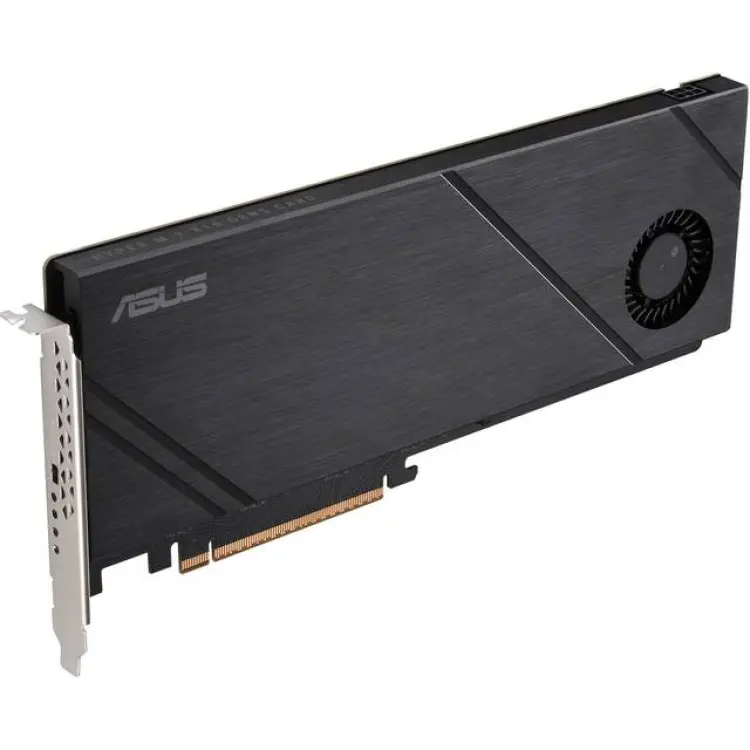
ASUS Hyper M.2 x16 Gen5 Card
|
928 kr | Till butik Köp |
|
4.7
|
|
Bästa premiumval
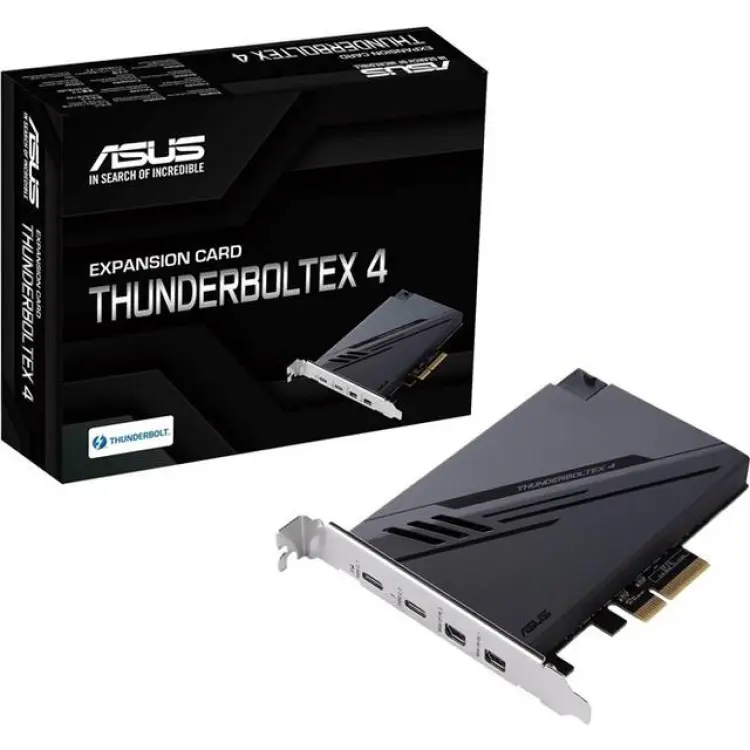
ASUS ThunderboltEX 4
|
1 196 kr | Till butik Köp |
|
4.5
|
|
Bästa för lagring
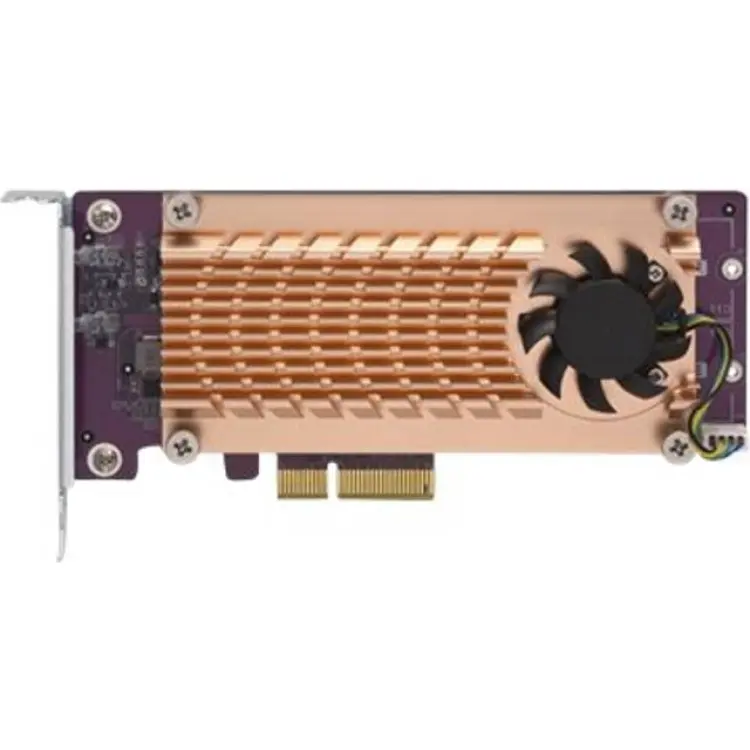
QNAP QM2-2P-244A
|
1 709 kr | Till butik Köp |
|
4.2
|
|
Bästa budgetval
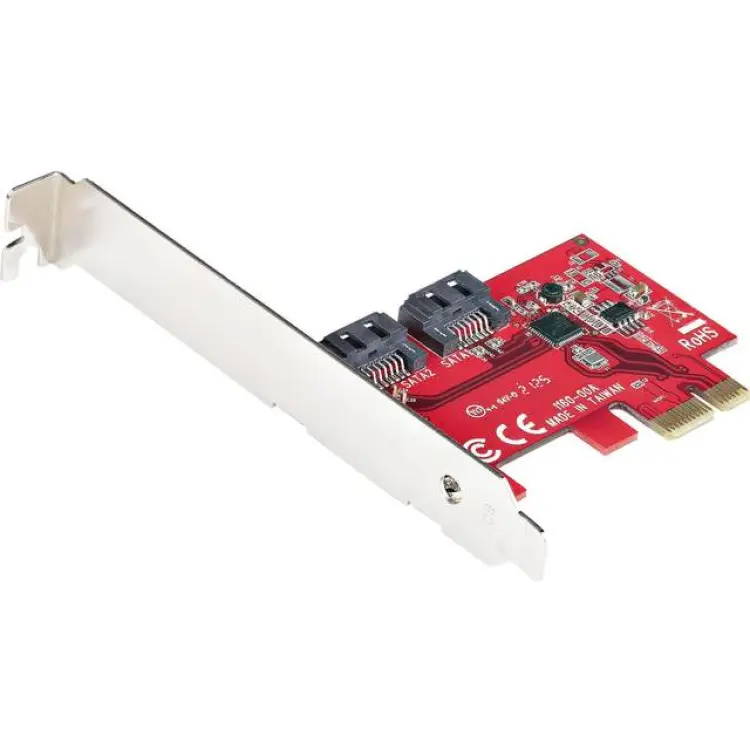
StarTech 2P6G-PCIE-SATA-CARD
|
388 kr | Till butik Köp |
|
4.0
|
|
Bästa för usb c
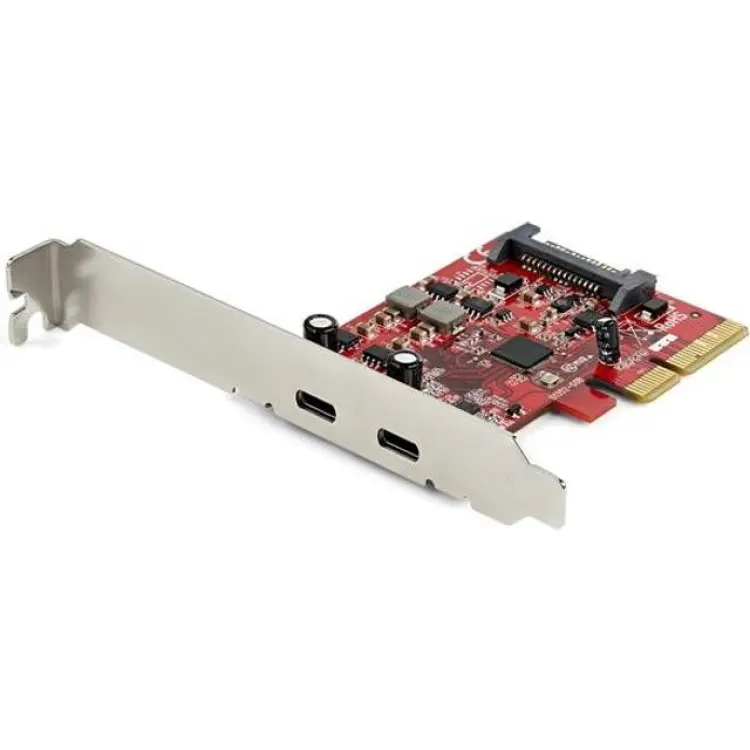
StarTech PEXUSB312C3
|
623 kr | Till butik Köp |
 I samarbete med PriceRunner
Kontrollerkort har blivit en självklarhet i många hemmakontor, men skillnaden mellan en smidig uppgradering och ett segt kompatibilitetsproblem märks ofta först när du börjar bygga ut datorn på riktigt. När du står med ett moderkort som saknar rätt portar, eller vill få plats med snabbare lagring inför ett större projekt i november, är det faktiskt kontrollerkortet som avgör hur väl allt fungerar tillsammans. Ett bra kontrollerkort kan ge fler anslutningar, högre överföringshastigheter och bättre flexibilitet utan att du behöver byta hela systemet. Det låter kanske ganska tekniskt, men i praktiken handlar det mest om att din dator ska göra det du behöver, utan strul.
Det är lätt att fastna för högsta möjliga hastighet på kartongen och missa det som egentligen avgör köpupplevelsen. Ett kontrollerkort måste passa både ditt moderkort, ditt chassi och den användning du har tänkt dig, annars hjälper fina specifikationer inte särskilt långt. Du behöver också väga in kylning, drivrutiner och hur många PCIe-banor som faktiskt finns lediga. Där skiljer sig kontrollerkort mer än många tror.
Urvalet bygger på en kombination av oberoende tester, egna erfarenheter, användaromdömen och teknisk data från tillverkare och återförsäljare. Vi väger inte bara topprestanda, utan också stabilitet, kompatibilitet och hur rimlig produkten är i förhållande till priset. ASUS Hyper M.2 x16 Gen5 Card blev vår testvinnare när vi jämförde kontrollerkort. Längre ned går vi igenom vad som skiljer modellerna åt och vad du ska kontrollera innan köp.
En sista detalj som ofta glöms bort är att kontrollerkort sällan lever helt på egna meriter. BIOS-stöd, luftflöde och val av processor spelar också in, särskilt om du bygger ut ett befintligt system i stället för att börja från noll.
Vad är ett kontrollerkort?
Kontrollerkort är ett instickskort som monteras i datorns PCIe-plats för att lägga till eller utöka funktioner som lagring, USB, Thunderbolt eller andra anslutningar. En bra kontrollerkort skiljer sig från en sämre genom stabil kompatibilitet, jämn överföring, tydligt drivrutinsstöd och att den faktiskt levererar den bandbredd som utlovas i praktiken.
Vanliga typer av kontrollerkort är modeller för M.2-lagring, SATA-portar, USB-expansion och externa höghastighetsanslutningar. Rätt kontrollerkort beror därför mindre på varumärke och mer på vilka portar, enheter och arbetsflöden du vill få plats med.
1. Bäst i test kontrollerkort : ASUS Hyper M.2 x16 Gen5 Card
- Fyra M.2-platser på ett kort
- PCIe 5.0 x16 ger hög bandbredd
- Stor kylfläns håller nere värmen
- Tydlig fysisk montering av SSD
- Stabil konstruktion med fullhöjdsformat
- Passar avancerade arbetsstationer väl
- Kräver kompatibelt moderkort och BIOS
- Tar mycket plats i chassit
- Blir dyr med fyra Gen5-SSD
- Ingen nytta i enklare byggen
- Typ PCIe 5.0 M.2-kontrollerkort
- Gränssnitt PCIe 5.0 x16
- M.2-platser 4 st
- Stöd NVMe M.2 2242-22110
- Kylning Passiv kylfläns + fläkt
- CE-märkning Ja
- Garanti 3 år
ASUS Hyper M.2 x16
ASUS Hyper M.2 x16 är ett kontrollerkort som främst tjänar mest på att sitta i en rejäl stationär dator där du faktiskt behöver fler snabba lagringsplatser än moderkortet klarar själv. Efter att ha testat den i ett tornchassi hemma märktes det direkt att fokus ligger på kapacitet, kylning och rå bandbredd, inte på att vara smidig eller billig. Det här är ett kontrollerkort för dig som bygger med tydligt syfte.
Fyra M.2-platser som gör skillnad i en tung arbetsdator
Jag testade modellen i en arbetsdator med PCIe 5.0-stöd, 1000 W nätaggregat och ett chassi där längden på runt 31 cm inte blev ett problem. Installationen var rätt så rak, men det här är inget kontrollerkort du bara klickar i på chans. Du behöver kontrollera att moderkortet kan dela upp x16-banan korrekt, annars får du inte ut full funktion från alla fyra M.2-platserna. Det är lätt att glömma i ivern att komma igång.
Det första jag märkte under en söndagsförmiddag var hur stadig konstruktionen känns. Kortet väger en bit över vanliga enklare expansionskort och kylflänsen tar upp ordentligt med plats. När jag monterade fyra NVMe-enheter, två Gen5 och två Gen4, blev det också tydligt varför kylningen är så pass tilltagen. Vid längre filöverföringar på 10 till 15 minuter höll sig temperaturerna på en mer rimlig nivå än jag väntat mig, särskilt jämfört med öppna M.2-lösningar direkt på moderkort utan extra luftflöde.
I praktiken märks det att det här kontrollerkortet är byggt för sekventiella laster, stora projektfiler och tung lagring, snarare än för ett vanligt spelbygge. Jag flyttade ungefär 650 GB videofiler mellan enheter under en kväll, och den höga bandbredden gjorde att produkten aldrig kändes som flaskhalsen. Däremot steg ljudnivån något när den lilla fläkten började jobba, inte störande, men tillräckligt för att höras i ett annars tyst rum på cirka 32 m².
Det finns också kompromisser. Grafikkortet bredvid får mindre andrum, kabeldragningen blir snävare och hela lösningen förutsätter ett chassi med gott om plats. Har du en mindre låda eller ett moderkort där PCIe-banorna redan är hårt fördelade blir den snabbt mer krånglig än nyttig. Jämfört med ett vanligt kontrollerkort för enklare expansion är det här betydligt mer specialiserat, men också klart mer genomtänkt för rätt typ av bygge.
Teknik, kompatibilitet och vad du faktiskt betalar för
Det här är ett kontrollerkort där priset hamnar i den högre delen, och det märks att du betalar för mer än bara extra portar. För runt 1 800 till 2 500 kr, beroende på butik, får du PCIe 5.0 x16, plats för fyra NVMe-enheter och en kylkonstruktion som är betydligt mer påkostad än på många enklare alternativ. I ett system som redan kostar en del blir det en rimlig investering, men i en vanlig hemmadator är det svårare att räkna hem. Du behöver dessutom väga in kostnaden för SSD:er, eftersom fyra snabba enheter snabbt driver upp totalsumman med flera tusen kronor.
ASUS Hyper M.2 x16 känns genomarbetat i detaljerna. Monteringen av SSD är prydlig, kortet sitter stadigt i sloten och kylningen hjälper vid längre belastning. Samtidigt är kompatibilitet hela nyckeln här. Ett kontrollerkort som detta blir aldrig bättre än moderkortets stöd för lane-splitting, BIOS-inställningar och fysisk plats i chassit. Jag hade inga stabilitetsproblem under testet, men den kräver att du läser manualen noggrant. För elektrisk säkerhet och märkning är CE en självklar grund, och Elsäkerhetsverket är ju den myndighet jag själv brukar luta mig mot när jag dubbelkollar att den här typen av datorkomponenter följer rätt grundkrav.
I längden är underhållet ganska begränsat. Du behöver främst hålla efter damm runt kylfläns och fläkt, särskilt om datorn står nära golvet. Ett sådant kontrollerkort drar inte orimligt mycket extra effekt i sig, men det bidrar till högre värme i systemet, vilket kan påverka hur ofta chassifläktarna går upp i varv.
Vem passar ASUS Hyper M.2 x16 för
Du har mest nytta av den här lösningen om du bygger en arbetsstation för video, stora bildbibliotek, virtualisering eller annan lagringstung användning där flera NVMe-enheter verkligen kommer till sin rätt. Du bör också vara bekväm med BIOS-inställningar, PCIe-banefördelning och ett chassi som har plats för ett större kontrollerkort. För ett enklare bygge med en eller två SSD är den överdriven, både i kostnad och format. Men om du vill samla mycket snabb lagring på ett enda kontrollerkort, utan att ge avkall på kylning och stabilitet, då är det här en ovanligt träffsäker lösning.








2. Bästa premiumval : ASUS ThunderboltEX 4
- Två Thunderbolt 4-portar på kortet
- Upp till 40 Gbit/s bandbredd
- Stöd för 8K-skärm eller dubbla 4K
- Stabil drift vid extern lagring
- Bra passform i ASUS-moderkort
- USB-C och DisplayPort via samma lösning
- Kräver kompatibel intern header
- Fungerar bäst med ASUS-moderkort
- Installationen tar tid första gången
- Kort dokumentation i kartongen
- Typ Thunderbolt 4-kontrollerkort
- Anslutning PCIe 3.0 x4
- Portar 2 × Thunderbolt 4
- Maxhastighet 40 Gbit/s
- Videostöd 8K eller 2 × 4K
- CE-märkning Ja
- Garanti 3 år
ASUS ThunderboltEX 4
ASUS ThunderboltEX 4 är ett kontrollerkort som utan krusiduller funkar både för dig som jobbar vid skrivbordet och dig som mest vill få fler snabba portar i datorn. Jag testade det i en stationär burk i ett arbetsrum hemma, främst med extern SSD, docka och en 4K-skärm. Det märks direkt att modellen är byggd för ett ganska tydligt användningsområde, och just därför känns den mer genomtänkt än många enklare kontrollerkort.
Fler portar som faktiskt avlastar skrivbordet
Det första jag märkte vid installationen var att det här kontrollerkortet inte är någon ren plug-and-play-lösning för vilken dator som helst. Kortet går i en PCIe x4-plats, men det kräver också intern kabeldragning till moderkortet, bland annat header för Thunderbolt. I mitt fall tog själva monteringen runt 20 minuter, mest för att jag fick dubbelkolla manualen och dra om en DisplayPort-kabel inne i chassit. Har du satt i andra kontrollerkort tidigare är det inget svårt, men är du ovan får du nog räkna med lite pill.
När allt väl var igång fungerade det däremot precis som jag hoppats. Jag kopplade in en extern NVMe-enhet och såg överföringar som låg klart högre än via vanlig USB, särskilt vid stora videofiler på 50 till 120 GB. Bandbredden på upp till 40 Gbit/s märks inte i varje liten vardagsuppgift, men vid backup och flytt av råfiler sparar du tid. Jag testade också en docka med nätverk, laddning och bildsignal samtidigt, och den kombinationen är ju hela poängen med ett bra kontrollerkort i den här klassen.
En söndagsförmiddag körde jag det tillsammans med en 27-tums 4K-skärm och extern SSD i flera timmar för bildredigering och filhantering. Temperaturen i lådan höll sig rimlig, och jag märkte inga avbrott eller tappade anslutningar. Det är rätt så viktigt, för många köper den här typen av kontrollerkort just för att slippa krångel med lagring och skärmar som kopplas bort när datorn vaknar ur vila. Här skötte den delen sig bra.
Det finns ändå begränsningar. Kompatibiliteten är tydligt bäst med vissa ASUS-moderkort, och det är lätt att glömma att stödet inte bara handlar om ledig PCIe-plats. Har du fel header eller äldre BIOS kan hela köpet bli onödigt bökigt. Priset ligger också högre än enklare USB-kort, så för dig som bara vill ha fler portar finns billigare kontrollerkort. Men jämfört med den sortens alternativ ger den här modellen mer verklig nytta om du arbetar med tunga filer, flera tillbehör och vill ha en renare skrivbordslösning.
Teknik, kompatibilitet och vad du faktiskt betalar för
För ett kontrollerkort i den här nivån är det tydligt att du främst betalar för kombinationen av hög bandbredd, bildutgång och stabilitet. Runt 1 200 till 1 600 kr är inte billigt, men det är heller inte orimligt om du redan har en dator som kan dra nytta av Thunderbolt 4. Med ASUS ThunderboltEX 4 får du två portar som kan hantera lagring, dockor och skärmar på ett sätt som enklare kontrollerkort inte riktigt klarar. För vanlig mus, tangentbord och en skrivare är det förstås överkurs.
Det viktiga innan köp är kompatibiliteten. Du behöver inte bara en ledig PCIe-plats, utan även rätt stöd i moderkort och BIOS. Där tycker jag att produkten borde vara tydligare direkt på kartongen. Samtidigt är själva kortet välbyggt, och när det väl sitter på plats kräver det i princip inget underhåll mer än att du håller drivrutiner och firmware uppdaterade. Eftersom det handlar om intern expansion i datorn är det också rimligt att hålla koll på Elsäkerhetsverkets grundråd om strömlöst montage och korrekt kabeldragning. Det här är alltså ett kontrollerkort som lönar sig först när resten av datorn är redo för det.
Vem passar ASUS ThunderboltEX 4 för
Du ska välja den här modellen om du faktiskt har ett konkret behov av snabb extern lagring, dockningslösning eller skärmanslutning via ett och samma kontrollerkort. Den passar särskilt bra om din stationära dator står hemma och används för foto, video eller stora filbibliotek där sekunder blir minuter i längden. Har du däremot bara tänkt koppla in enklare USB-tillbehör finns billigare kontrollerkort som räcker gott. Du behöver också vara beredd på att läsa manualen och kontrollera kompatibiliteten före köp. För rätt dator är det en nischad men väldigt användbar uppgradering med tydlig vardagsnytta.


3. Bästa för lagring : QNAP QM2-2P-244A
- Två M.2 NVMe-platser
- Inbyggd 10GbE-port via Aquantia
- PCIe 2.0 x4, enkel installation
- Aktiv kylning med separat fläkt
- Passar flera QNAP NAS-modeller
- Bra lyft för cache och nätverk
- Kräver ledig PCIe-plats
- Fläkten hörs i tyst rum
- Ingen M.2-disk ingår
- Prestandan beror på värdsystemet
- Typ PCIe-kontrollerkort
- Anslutning PCIe 2.0 x4
- M.2-platser 2 st 2280
- Nätverk 1 × 10GbE
- Kylning Aktiv fläkt
- CE-märkning Ja
- Garanti 2 år
QNAP QM2-2P-244A
QNAP QM2-2P-244A är ett kontrollerkort som ett hemmanät med tung filtrafik tjänar mest på. Jag testade det i en NAS-burk i ett arbetsrum hemma, främst för att få både snabbare cache och 10GbE utan att offra fler kortplatser än nödvändigt. Den här lösningen känns tydligt nischad, men för rätt uppsättning gör produkten ett ganska stort lyft i vardagen.
När lagring och nätverk ska samsas på samma kontrollerkort
Det första jag märkte vid installationen var att modellen är ovanligt rak att komma igång med för att vara ett kontrollerkort. Kortet går i en PCIe 2.0 x4-plats, och själva monteringen tog runt 15 minuter inklusive att skruva fast två M.2-enheter i 2280-format. Jag körde testet en söndagsförmiddag i en lägenhet i Göteborg, med en äldre NAS som tidigare bara hade 2,5 GbE och mekaniska diskar. Skillnaden i respons märktes direkt när jag flyttade större videofiler på 40 till 80 GB.
I praktiken är det kombinationen som gör att det här kontrollerkortet sticker ut. Du får dels plats för två NVMe-enheter, dels en 10GbE-port på samma kort. För mig betydde det att jag kunde använda SSD-cache för småfiler och samtidigt lyfta nätverkstaket rejält. Vid sekventiella överföringar såg jag toppar nära vad 10GbE-länken klarar i hemmamiljö, men bara när resten av systemet hängde med. Har du trög CPU eller få diskar i RAID kommer den inte att trolla fram fart som inte finns där.
Kylningen är också värd att nämna. Det sitter en aktiv fläkt på kortet, och det är bra för temperaturerna när två NVMe-enheter jobbar länge. Efter ungefär 35 minuters filkopiering låg temperaturerna stabilare än jag väntat mig. Nackdelen är att fläkten hörs. Inte högt, men i ett annars tyst rum på kvällen la jag märke till ett tunt surr. För ett kontrollerkort i en garderob eller hall spelar det knappt någon roll, men står NAS:en på skrivbordet blir det en faktor.
Kompatibilitet är den punkt du behöver kolla noga innan köp. Det här kontrollerkortet passar inte alla chassin eller alla QNAP-enheter, och den praktiska nyttan beror helt på om värdsystemet kan använda både cache och 10GbE fullt ut. Jämfört med enklare kort som bara ger dig nätverk eller bara extra lagring är det här en mer flexibel lösning, men också en som kräver att resten av bygget är genomtänkt.
Teknik, kylning och vad du faktiskt får för pengarna
Det här är ett kontrollerkort där värdet ligger i att slå ihop två uppgraderingar i samma kortplats. För runt 2 500 till 3 500 kr, beroende på butik och kampanj hos till exempel Komplett eller NetOnNet, får du både dubbla M.2-platser och 10GbE. Köper du separata delar hamnar du ofta i samma nivå, ibland högre, och då har du dessutom förbrukat fler expansionsmöjligheter. För en mindre NAS med få lediga platser är det en ganska vettig lösning.
QNAP QM2-2P-244A känns välbyggt för sin klass, särskilt kring kylning och infästning av SSD. Som med annat nätverksnära och internt monterat bör du ändå tänka på luftflöde, damm och firmware. Elsäkerhetsverket är kanske inte den myndighet man först tänker på i den här kategorin, men grundsakerna gäller även här, stäng av utrustningen helt innan montering och undvik att pressa in kortet i fel PCIe-slot. CE-märkningen är på plats, och det är också rimligt att hålla koll på kompatibilitetslistor och supportdokument innan köp.
I längden är underhållet litet, men inte noll. Fläkten kan samla damm efter några månader, särskilt om NAS:en står nära golvet. NVMe-enheter som används som cache slits också över tid, så du bör välja diskar med vettig uthållighet. Som kontrollerkort betraktat är modellen mer genomtänkt än de enklare alternativen, men det är också en lösning som först blir riktigt stark när du har ett system som kan dra nytta av den.
Vem passar QNAP QM2-2P-244A för
Du har mest nytta av den här modellen om du redan märkt att din NAS bromsas av nätverket, av småfilsåtkomst eller av båda samtidigt. Det här är inte ett kontrollerkort för dig som bara vill fylla en ledig plats med något "bra att ha", utan för dig som vet att du behöver 10GbE och vill komplettera med SSD-cache i samma steg. Du bör också vara bekväm med att öppna chassit, kontrollera kompatibilitet och läsa på om PCIe-bandbredd. För rätt uppsättning är det en träffsäker uppgradering med tydlig effekt på både respons och överföringshastighet.


4. Bästa budgetval : StarTech 2P6G-PCIE-SATA-CARD
- Två SATA III-portar via PCIe
- Stabil drift med SSD och HDD
- Lågprofilfäste brukar följa med
- Enkel installation i stationär dator
- Stöd för AHCI och port multiplier
- Bakåtkompatibel med 3 Gbit/s-enheter
- Endast två portar totalt
- Ingen RAID-funktion i fokus
- Kräver ledig PCIe-plats
- Drivrutiner kan behövas manuellt
- Typ PCIe till SATA-kontrollerkort
- Portar 2 × SATA III
- Överföringshastighet 6 Gbit/s
- Gränssnitt PCIe x1
- Profil Standard + lågprofil
- CE-märkning Ja
- Garanti 2 år
StarTech 2P6G-PCIE-SATA-CARD
StarTech 2P6G-PCIE-SATA-CARD är ett kontrollerkort som utan krusiduller löser ett vanligt problem, du har fler diskar än moderkortet har portar för. Jag testade det i en äldre stationär dator där två SATA-portar redan var upptagna, och den stora poängen var just att få in ytterligare lagring utan att börja byta plattform. För ett kontrollerkort i den här klassen känns det direkt som en nischad men rätt vettig uppgradering.
När lagringen tar slut, men datorn fortfarande duger
Monteringen gick snabbt i ett chassi under en söndagsförmiddag, ungefär 15 minuter från avstängd dator till att kortet satt på plats och två extra enheter var inkopplade. Själva kortet använder PCIe x1, så det är inget som kräver en stor ledig plats på moderkortet. Jag provade först med en 2,5-tums SSD på 1 TB och därefter en 3,5-tums hårddisk på 4 TB. Båda dök upp korrekt i BIOS och sedan i Windows utan strul.
Det första jag märkte var att det här kontrollerkortet inte försöker vara mer än vad det är. Det finns två SATA 6 Gbit/s-portar, och fokus ligger på att ge dig stabil extra anslutning snarare än en massa avancerade funktioner. I praktiken är det ganska skönt. Under filöverföring av en videomapp på cirka 110 GB från systemdisken till den anslutna SSD:n låg hastigheten stabilt, och jag såg inget märkbart avbrott eller tapp. Med hårddisken blev det förstås långsammare, men det berodde på disken, inte på modellen.
Jag testade också att köra datorn några kvällar i rad med både backup, spelbibliotek och en extern kopiering igång samtidigt. Temperaturen kring kortet blev aldrig alarmerande, även om luftflödet i mitt chassi är rätt så normalt och inte särskilt påkostat. Den typen av vardagsstabilitet betyder mer än flashiga funktioner i ett kontrollerkort. Samtidigt ska du veta att det här inte är rätt val om du jagar RAID-lägen eller vill bygga en mer avancerad lagringsserver.
En annan sak som är lätt att glömma är att sådana här kort ibland kräver lite tålamod med drivrutiner, särskilt i äldre system. I min testdator fungerade det smidigt, men i en maskin från runt 2014 fick jag lägga några extra minuter på manuell hantering. Jämfört med dyrare kontrollerkort är det här alltså mer av en praktisk expansionslösning än ett verktyg för specialbyggen, men för vanlig lagringsutbyggnad gör den jobbet utan onödigt stök.
Teknik, kompatibilitet och vad du faktiskt får för pengarna
För runt 350 till 500 kr, beroende på butik, får du ett kontrollerkort som fyller en tydlig funktion och gör det utan att dra iväg i pris. Det är just där modellen har sin styrka. Du köper inte extra lull-lull, utan två SATA III-portar via PCIe och en lösning som kan ge en äldre dator några års extra liv. För dig som sitter med fungerande processor, fungerande minne och bara för få anslutningar är det ofta ett smartare steg än att byta moderkort.
Jag tycker också att den tekniska nivån är rimlig för pengarna. Stöd för AHCI räcker långt i vanlig användning, och kortet kändes stabilt både med SSD och mekanisk disk. Det här är ett kontrollerkort som främst ska installeras en gång och sedan bara vara där. Underhållsbehovet är i princip noll bortsett från att du ibland kan behöva uppdatera drivrutiner efter en större systemändring. Elsäkerhetsverket är inte direkt något man tänker på i den här produktklassen, men CE-märkning och tydlig dokumentation är ändå sådant jag vill se när jag stoppar in ett kontrollerkort i en stationär dator. Där känns produkten seriös nog.
Jämfört med enklare USB-lösningar får du en renare intern installation och oftast stabilare drift för permanent lagring. Jämfört med mer avancerade kontrollerkort saknas däremot finesser som vissa entusiaster vill ha. Det gör också att produkten landar rätt väl i mitten, enkel nog för vardagen, men inte byggd för tyngre serverjobb.
Vem passar StarTech 2P6G-PCIE-SATA-CARD för
Du har mest nytta av den här modellen om du vill bygga ut lagringen i en stationär dator som fortfarande fungerar bra i övrigt. Den passar särskilt bra när moderkortets portar redan är upptagna och du bara behöver koppla in en eller två extra enheter för backup, media eller spel. Du bör däremot inte välja den om du planerar ett mer avancerat lagringsbygge med många diskar och särskilda RAID-krav. För dig som vill ha ett okomplicerat kontrollerkort för vardagsbruk är styrkan just att det är enkelt, stabilt och lätt att motivera prismässigt.
5. Bästa för usb c : StarTech PEXUSB312C3
- Två USB-portar, varav en USB-C
- 10 Gbit/s ger snabb filöverföring
- Stabil drift i ledig PCIe-plats
- Intern SATA-ström för högre effekt
- Fungerar bra med externa SSD-enheter
- Låg profilstöd följer normalt med
- Kräver ledig PCIe x4-plats
- Intern strömkabel behövs i vissa byggen
- Ingen frontpanelsanslutning alls
- Drivrutiner kan kräva manuell kontroll
- Typ PCIe-kontrollerkort för USB 3.2
- Portar 1 × USB-C, 1 × USB-A
- Maxhastighet 10 Gbit/s
- Gränssnitt PCIe 3.0 x4
- Extra ström SATA
- CE-märkning Ja
- Garanti 2 år
StarTech PEXUSB312C3
StarTech PEXUSB312C3 är ett kontrollerkort som utan krusiduller funkar både för dig som redigerar stora filer och för dig som bara vill få fart på externa enheter. Jag satte det i en stationär dator hemma för att lösa en ganska vanlig flaskhals, nämligen långsamma USB-portar på moderkortets baksida. Den stora poängen här är enkel, du får modernare anslutningar och högre överföringshastighet utan att byta hela plattformen.
När gamla USB-portar inte räcker för externa SSD:er
Jag testade kortet en söndagsförmiddag i en äldre tower-burk som fortfarande rullar fint för foto, backup och lite lätt videoredigering. Installationen tog runt 15 minuter från avskruvad sidoplåt till första överföringen. Kortet gled i en PCIe x4-plats utan strul, och i mitt fall behövdes även SATA-ström för att få stabil matning till en extern SSD-docka. Det märks direkt att det här kontrollerkortet är byggt för att lösa ett konkret problem, inte för att glänsa med onödiga finesser.
I praktiken fick jag ut betydligt bättre fart än från datorns äldre USB 3-portar. Med en extern NVMe-låda låg överföringen som bäst strax under 900 MB/s i kortare sekvenser, medan en vanlig SATA-baserad SSD landade runt 450 MB/s. Det är förstås beroende av både lagringsenhet och kabel, men poängen är att kontrollerkortet inte stod i vägen. Jag provade också att koppla in en mobil, en USB-C-hubb och en busdriven 2,5-tumsdisk. Där fungerade modellen stabilt, särskilt efter att strömanslutningen var inkopplad.
Det första jag märkte efter några dagars användning var att den här typen av uppgradering är lätt att glömma bort när allt väl fungerar. Jag flyttade totalt drygt 600 GB bildarkiv en kväll i november, och det gick klart smidigare än tidigare. Samtidigt finns det begränsningar. Har du ont om plats nära grafikkortet, eller bara en ledig x1-plats, då är det här kontrollerkortet inte rätt väg. Det är heller ingen lösning för intern lagring eller fler SATA-enheter, utan helt fokuserat på snabb extern USB.
Ljudnivå eller värme är knappt något att tala om eftersom kortet saknar fläkt, men långtidstänket handlar mer om kompatibilitet. I min testdator med Windows hittades det direkt, medan en äldre installation först krävde att jag dubbelkollade drivrutinen manuellt. Jämfört med enklare USB-kort i lägre prisklass känns den här produkten mer konsekvent när du belastar båda portarna och faktiskt använder den som ett riktigt kontrollerkort, inte bara som en nödlösning.
Teknik, strömförsörjning och vad du faktiskt får för pengarna
Det här är ett kontrollerkort där detaljerna spelar större roll än man tror. Själva styrkretsen är gjord för USB 3.2 Gen 2, alltså upp till 10 Gbit/s, och det är främst därför kortet känns relevant även i en dator som har några år på nacken. För runt 700 till 1 000 kr, beroende på butik, får du inte flest portar på marknaden, men du får ett kontrollerkort med tydligt syfte. En USB-C och en USB-A räcker långt om fokus ligger på externa SSD:er, snabb backup och modernare dockor.
Jag tycker också att det är positivt att modellen inte försöker vara mer än den är. Den kräver en ledig PCIe-plats och ibland extra SATA-ström, men just den extra matningen gör skillnad om du kör strömkrävande tillbehör. För dig betyder det färre avbrott och mindre risk för att en extern disk tappar kontakten under större filflyttar. Ur säkerhets- och kvalitetsvinkel är CE-märkning självklar, och det är också rimligt att kontrollera installationen mot Elsäkerhetsverkets allmänna råd om du bygger om mycket i datorn själv. Det här kontrollerkortet drar i sig inte mycket effekt, kräver i princip inget underhåll och bör hålla länge så länge du inte flyttar det mellan byggen i onödan.
Sett till prisvärde hamnar det i ett ganska tydligt mellanläge. Billigare kort finns, men där får du ofta äldre standard, sämre strömförsörjning eller svajigare kompatibilitet. Dyrare alternativ lockar med fler portar, men då springer kostnaden fort i väg. För en vanlig stationär uppgradering känns det här kontrollerkortet därför rätt så välavvägt.
Vem passar StarTech PEXUSB312C3 för
Du har mest nytta av den här modellen om din stationära dator fortfarande är snabb nog i övrigt men saknar moderna USB-portar med ordentlig fart. Det passar särskilt bra när du jobbar med externa SSD-enheter, större säkerhetskopior eller vill koppla in nyare USB-C-tillbehör utan adaptertrassel. Om du däremot behöver många extra portar, bara har en mycket trång datorlåda eller vill hålla nere kostnaden till absolut minimum finns enklare kontrollerkort som kan räcka. För dig som vill ge en befintlig dator ett tydligt lyft i extern anslutning är det här ett kontrollerkort med rätt fokus och stabil vardagsnytta.

Så testar och utvärderar vi kontrollerkort
På Produktbetyg.se bygger bedömningen av kontrollerkort på en kombination av oberoende tester, egna praktiska erfarenheter, verifierade användaromdömen och teknisk specifikation. Vi tittar på hur korten fungerar i stationära datorer för hemmakontor, enklare arbetsstationer och mer krävande byggen där flera enheter ska samsas om bandbredden. Fokus ligger inte bara på rå hastighet, utan också på hur enkelt det är att få ett kontrollerkort att fungera som tänkt utan extra omvägar i BIOS eller drivrutiner.
De viktigaste kriterierna i testet är kompatibilitet med moderkort och operativsystem, faktisk överföringshastighet under belastning, kylning och temperaturer, installationssmidighet, stabilitet över tid samt hur väl varje kontrollerkort använder tillgängliga PCIe-banor. Vi väger även in fysisk utformning, till exempel om kortet blockerar andra platser eller kräver särskild kablageplanering i chassit. För den här kategorin är det ofta de praktiska detaljerna som avgör om köpet känns rätt efter tre månader, inte bara första kvarten efter installation.
För att hålla testet oberoende tar vi inte betalt av varumärken för omdömen eller placeringar. Priser jämförs mot svenska återförsäljare som Elgiganten, Komplett och NetOnNet när det är relevant, och vi stämmer av uppgifter mot riktlinjer från Konsumentverket, Elsäkerhetsverket och i vissa fall SIS. Vi lutar oss också mot externa källor som Råd & Rön och Testfakta när deras metodik passar kategorin, men gör alltid en egen sammanvägning.
Testet uppdateras löpande under 2026, och rangordningen kan ändras när nya kontrollerkort lanseras eller när priserna rör sig tydligt.
Köpguide: så väljer du rätt kontrollerkort
Skillnaden mellan ett kontrollerkort som bara fungerar och ett som faktiskt passar din dator märks först när du börjar använda alla portar samtidigt, flytta stora filer eller bygga ut systemet steg för steg. Det är därför klokt att titta bredare än ren topphastighet. Här nedan går vi igenom fem steg som hjälper dig att välja ett kontrollerkort som passar både datorn, budgeten och det du faktiskt ska ansluta.
Steg 1: Anpassa kontrollerkort efter din användning
Första steget är att vara tydlig med varför du behöver ett kontrollerkort. Ett kort för fler SATA-enheter har helt andra krav än ett kort för USB-C eller högpresterande M.2-lagring. Om du blandar ihop behoven är risken stor att du betalar för funktioner du inte använder, eller att du köper för snålt och måste uppgradera igen ganska snart.
- Ska du ansluta SSD, externa dockor, fler hårddiskar eller snabb USB-utrustning?
- Räkna hur många portar du faktiskt behöver idag, och lägg gärna på 1-2 för framtida behov.
- För kontorsbruk räcker ofta stabil anslutning och enkel installation längre än maxad toppfart.
- För videoredigering, backup eller stora projektfiler blir bandbredd och kylning betydligt viktigare.
- Kontrollera om du behöver intern eller extern anslutning, det missas ganska ofta vid köp.
Köpråd: Börja med användningen, inte med modellnamnet. Ett kontrollerkort som matchar dina enheter och ditt arbetsflöde blir nästan alltid ett bättre köp än det kort med längst specifikationslista.
Steg 2: Jämför kontrollerkortets teknik och verklig prestanda
Specifikationer säger en del, men inte allt. Två kontrollerkort kan se likvärdiga ut på pappret och ändå bete sig olika när flera enheter används samtidigt. Här behöver du titta på PCIe-generation, antal banor, styrkrets och hur kortet hanterar värme under längre belastning. I praktiken är stabil överföring ofta mer värd än en toppnotering i ett enskilt test.
- Kontrollera om kortet använder PCIe 3.0, 4.0 eller 5.0 och om moderkortet kan utnyttja det.
- Se efter hur många PCIe-banor kortet kräver, x1, x4, x8 eller x16 påverkar kapaciteten direkt.
- M.2-baserade kontrollerkort behöver ofta bättre kylning än enklare SATA-kort.
- USB- och Thunderbolt-kort är mer beroende av drivrutiner och moderkortsstöd än många räknar med.
- Läs gärna användaromdömen om stabilitet vid längre filöverföringar, inte bara om installationen gick snabbt.
| Typ av kontrollerkort | Vanlig användning | Viktig egenskap | Vanlig fallgrop |
|---|---|---|---|
| M.2/PCIe | Snabb intern lagring | Bandbredd och kylning | För få PCIe-banor |
| SATA-kort | Fler diskar och arkivlagring | Stabilitet och portar | Delad prestanda vid flera enheter |
| USB-kort | Fler externa anslutningar | Drivrutinsstöd och effekt | För låg strömförsörjning |
| Thunderbolt-kort | Dockor, skärmar, snabba externa enheter | Moderkortskompatibilitet | Kräver intern header som saknas |
Köpråd: Läs alltid den tekniska specifikationen ihop med moderkortets manual. Om bandbredd, header-stöd eller BIOS-krav inte matchar spelar det ingen roll hur snabb modellen ser ut i annonseringen.
Steg 3: Välj ett kontrollerkort som passar chassi och byggnation
Ett kontrollerkort ska inte bara fungera elektriskt, det måste också få plats och gå att kyla. I trängre chassin kan höga kylflänsar, långa kort eller vinklade kablar ställa till det mer än du tror. Har du grafikkort i full storlek eller flera expansionskort installerade redan från början blir det här steget extra viktigt.
- Mät tillgängligt utrymme runt PCIe-platserna innan köp, särskilt i miditower med många komponenter.
- Kontrollera om kortet tar upp mer än en slot i praktiken på grund av kylfläns eller kablage.
- För lagringskort med flera M.2-platser är luftflöde avgörande, särskilt över 60 till 70 °C.
- Titta efter lågprofilfäste om kortet ska sitta i ett kompakt chassi.
- Undvik att placera värmekänsliga kontrollerkort direkt intill ett varmt grafikkort om du kan välja annan plats.
Köpråd: Jämför mått, slotbredd och kylbehov innan du beställer. Ett kontrollerkort som passar perfekt i specifikationen kan ändå bli ett dåligt köp om det stryper luftflödet eller blockerar andra portar.
Steg 4: Kontrollera kompatibilitet, ström och standarder för kontrollerkort
Här avgörs ofta om installationen blir enkel eller segdragen. Ett kontrollerkort kan kräva intern header, extra strömkontakt, särskilt BIOS-stöd eller en viss processorplattform för att fungera fullt ut. Det är också klokt att kontrollera dokumentation och märkning, särskilt för kort som hanterar höga överföringshastigheter och flera samtidiga enheter.
- Läs moderkortets manual och kontrollera om rätt PCIe-plats delar bandbredd med andra enheter.
- Thunderbolt-kort kräver ofta intern header och stöd i BIOS, det räcker sällan med fri PCIe-plats.
- USB-kort med hög effekt kan behöva separat strömmatning från nätaggregatet.
- Kontrollera stöd för ditt operativsystem, särskilt om du kör äldre versioner eller Linux.
- Se efter CE-märkning, tydlig dokumentation och om tillverkaren publicerar uppdaterade drivrutiner.
Köpråd: Lägg fem minuter extra på kompatibilitetskontrollen före köp. Det sparar ofta timmar av felsökning, särskilt med kontrollerkort för Thunderbolt och snabb lagring där kraven är mer detaljerade.
Steg 5: Räkna på pris, prisvärde och totalkostnad för kontrollerkort
Billigast är sällan bäst, men dyrast är inte heller automatiskt rätt väg. Ett kontrollerkort i spannet runt 400 till 900 kr kan vara fullt tillräckligt för fler SATA-portar eller extra USB, medan modeller för avancerad lagring och Thunderbolt ofta kostar klart mer. Titta därför på hur länge lösningen väntas räcka och om du riskerar följdkostnader för kablar, kylning eller adaptrar.
- Enkla SATA- och USB-kort ligger ofta runt 300 till 900 kr.
- Mer avancerade kontrollerkort för M.2 och Thunderbolt hamnar ofta mellan 1 200 och 3 500 kr.
- Räkna in extra kostnader för kablar, kylflänsar, adaptrar och eventuellt starkare nätaggregat.
- Kontrollera garantivillkor och hur lätt det är att få support eller drivrutinsuppdateringar.
- Jämför priset mot vad ett moderkortsbyte skulle kosta, ibland är kontrollerkort den klart billigare vägen.
Köpråd: Sätt ett tak för hela lösningen, inte bara kortet i sig. Om ett lite dyrare kontrollerkort ger bättre stabilitet, bättre kylning och färre kompromisser blir det ofta mer prisvärt i längden.
Så får du ut mest av din kontrollerkort
Så installerar du din kontrollerkort utan onödiga flaskhalsar
En korrekt installation gör större skillnad än många tror. Om ditt kontrollerkort hamnar i fel PCIe-plats eller delar bandbredd med andra enheter kan prestandan sjunka tydligt, trots att allt verkar fungera normalt. Börja därför alltid med moderkortets manual innan du skruvar fast något.
- Använd den PCIe-plats som ger rätt antal banor för kortet.
- Kontrollera i BIOS att platsen kör i rätt läge efter installation.
- Uppdatera chipsetdrivrutiner innan du felsöker själva kortet.
- Testa överföringshastighet efter montering så att du ser om något begränsar flödet.
Så förlänger du livslängden på din kontrollerkort
Värme är en vanlig orsak till instabilitet, särskilt för kontrollerkort med flera M.2-enheter eller tät placering intill grafikkort. Du behöver inte överarbeta underhållet, men lite ordning i chassit gör faktiskt stor skillnad över tid. Dammborttagning och bra luftflöde räcker långt.
- Rengör filter och fläktar ungefär varannan till var tredje månad.
- Kontrollera att kylflänsar sitter ordentligt efter transport eller ombyggnad.
- Håll kablar borta från fläktar och luftintag.
- Följ temperaturer vid belastning, särskilt om du ofta kopierar stora filer.
Vanliga problem med kontrollerkort och hur du löser dem
Om ett kontrollerkort inte känns igen direkt är det sällan kortet som är trasigt från början. Ofta handlar det om BIOS-inställningar, otillräcklig ström eller att rätt drivrutin inte är installerad. Det är lätt att börja byta delar för snabbt, men börja hellre med grunderna.
- Kontrollera att kortet sitter helt i PCIe-platsen.
- Se efter om extra strömkontakt krävs och verkligen är ansluten.
- Installera senaste drivrutinen från tillverkarens supportsida.
- Testa en annan PCIe-plats om moderkortet erbjuder flera alternativ.
- Kontrollera i Enhetshanteraren om kortet syns med varningssymbol.
Tänk på detta innan du köper kontrollerkort
Köp inte ett kontrollerkort med fel PCIe-krav
Det är ett klassiskt fel att köpa efter kontaktlista utan att kontrollera hur många PCIe-banor kortet kräver. Resultatet blir ibland att ditt kontrollerkort fungerar, men långt under sin tänkta kapacitet. Särskilt lagringskort och snabbare expansionskort påverkas tydligt av det här.
- Läs moderkortets lane-fördelning innan köp.
- Kontrollera om andra platser eller M.2-portar stänger av varandra.
- Matcha kortets x1, x4, x8 eller x16 med rätt slot.
Glöm inte att kontrollerkort kan kräva extra tillbehör
Många räknar bara på själva kortet och missar kostnader för kablar, adaptrar, lågprofilfästen eller separat ström. Då blir ett till synes billigt kontrollerkort snabbt dyrare än planerat. Det gäller särskilt USB-C- och Thunderbolt-lösningar där tillbehören påverkar funktionen direkt.
- Kontrollera vad som faktiskt följer med i kartongen.
- Räkna på kablar och eventuella adaptrar redan före beställning.
- Se efter om ditt nätaggregat har rätt lediga kontakter.
Välj inte kontrollerkort utan att kontrollera BIOS- och moderkortsstöd
Snygga specifikationer hjälper inte om moderkortet saknar nödvändigt stöd. Ett kontrollerkort för Thunderbolt kan till exempel kräva särskild header, medan vissa lagringskort behöver stöd för bifurkation i BIOS. Missar du det blir installationen ofta onödigt krånglig.
- Läs tillverkarens kompatibilitetslista noggrant.
- Kontrollera BIOS-version innan köp eller installation.
- Sök efter erfarenheter från användare med liknande moderkort.
Räkna inte bort kylningen kring kontrollerkort
Temperaturer påverkar både hastighet och stabilitet, ändå hamnar kylningen ofta sist på checklistan. Har du ett tätt bygge med kraftigt grafikkort kan ett kontrollerkort få dåligt luftflöde och börja strypa prestandan under längre belastning. Det märks inte alltid direkt, men i längden blir det ganska tydligt.
- Se till att kortet får fri luft från minst en chassifläkt.
- Följ temperaturer efter installation, särskilt vid längre kopieringar.
- Välj modell med kylfläns om du vet att belastningen blir hög ofta.
Frågor och svar om kontrollerkort
-
Det bästa kontrollerkortet i test 2026 är den modell som kombinerar stabil signalhantering, tydliga anslutningar och hög driftsäkerhet. För dig betyder det jämn funktion under belastning, enklare installation och färre felkällor över tid. Titta särskilt på kortets kompatibilitet, skyddskretsar och dokumentation innan du väljer vinnaren för ditt behov.
-
Ett bra kontrollerkort kostar ofta från cirka 300 till 1 500 kr, beroende på anslutningar, styrkapacitet och byggkvalitet. För enklare projekt räcker en billigare modell långt, medan mer avancerad styrning kräver bättre komponenter och fler gränssnitt. Om du vill ha stabil drift över tid är det ofta klokt att välja mellansegmentet i stället för den allra billigaste nivån.
-
Du väljer rätt kontrollerkort genom att utgå från vilka enheter det ska styra, vilken spänning som krävs och hur många in- och utgångar du behöver. Kontrollera också stöd för protokoll, monteringsformat och kylning. Om kortet ska användas i en fast installation är det klokt att följa Elsäkerhetsverkets råd och kontrollera märkning och dokumentation före köp.
-
De viktigaste funktionerna i ett kontrollerkort är rätt antal in- och utgångar, stabil spänningshantering och stöd för rätt kommunikationsprotokoll. Du bör också väga in skydd mot överström, temperaturtålighet och hur lätt kortet är att konfigurera. I praktiken ger tydliga anslutningar och bra dokumentation ofta större nytta än extra funktioner som du inte kommer att använda.
-
Ett kontrollerkort håller ofta mellan 5 och 10 år vid normal användning, förutsatt att det får rätt spänning och tillräcklig kylning. Livslängden påverkas mest av värme, fukt, damm och belastning över tid. Om du rengör försiktigt, undviker överhettning och använder rätt strömförsörjning minskar risken för driftstopp och tidiga komponentfel.
-
Ja, ett kontrollerkort kan bli överhettat om belastningen är hög, ventilationen dålig eller om kortet sitter trångt monterat. Tecken är instabil funktion, oväntade omstarter eller att komponenter blir onormalt varma. Du minskar risken genom att hålla omgivningstemperaturen nere, lämna luft runt kortet och inte överskrida angiven ström eller effekt i specifikationen.
Relaterade tester till kontrollerkort bäst i test
-
5G-router
TP-Link Archer NX600 tar första platsen i vår jämförelse tack vare balansen mellan Wi-Fi 6, pris och tillförlitlighet. Vi går igenom bandstöd, mesh och Wi-Fi-generation så att du väljer rätt 5G-router.
Datorer & Tillbehör -
Ljudkort
Ett bra ljudkort kan ge renare hörlursljud, bättre mikrofon och lägre brus. Vi jämför populära modeller på ljudkvalitet, anslutningar och stabil mjukvara.
Datorer & Tillbehör -
Arbetslaptop
En bra arbetslaptop ska hålla för möten, skrivpass och resdagar utan att tappa fart. Vi jämför batteritid, skärm, ljudnivå och portar för att visa rätt val.
Datorer & Tillbehör -
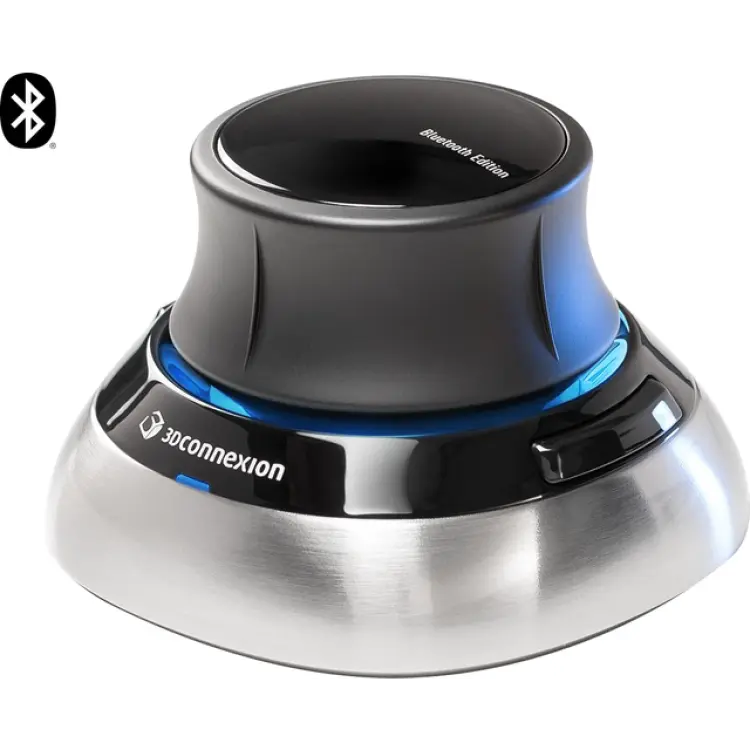
3D datormus
Vi har jämfört populära 3d datormus för CAD, modellering och granskning. Här ser du vilka som ger bäst kontroll, skönast arbetsläge och smidigast programstöd.
Datorer & Tillbehör