Moderkort bäst i test 2026
Vi jämför BIOS, portar och layout - här är våra bästa val

| Betyg | Bild | Produkt | Pris | Läs mer |
|---|---|---|---|---|
|
4.9
|
|
Bäst i test moderkort
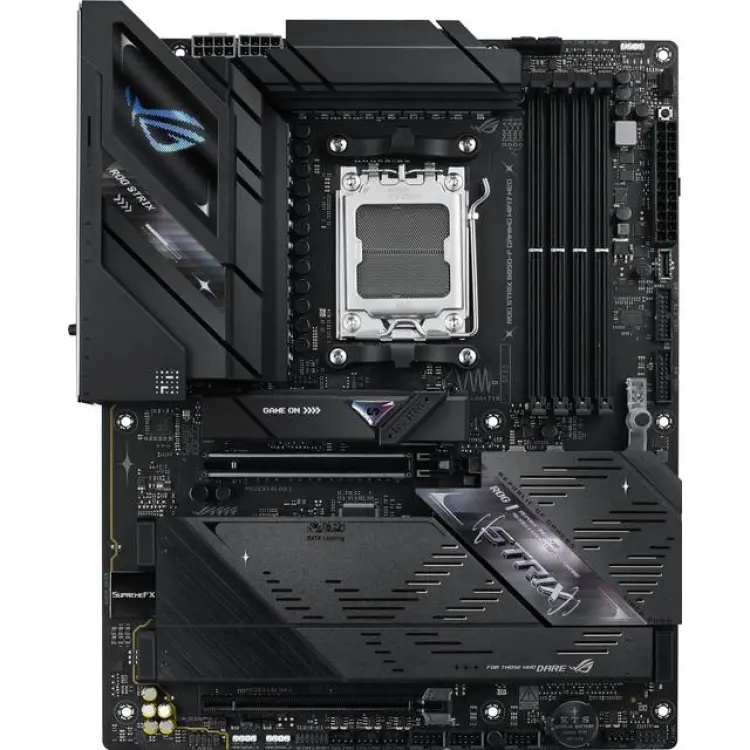
ASUS Rog Strix B850-F Gaming WiFi7 Neo ATX Motherboard
|
3 273 kr | Till butik Köp |
|
4.7
|
|
Bästa AM5 val
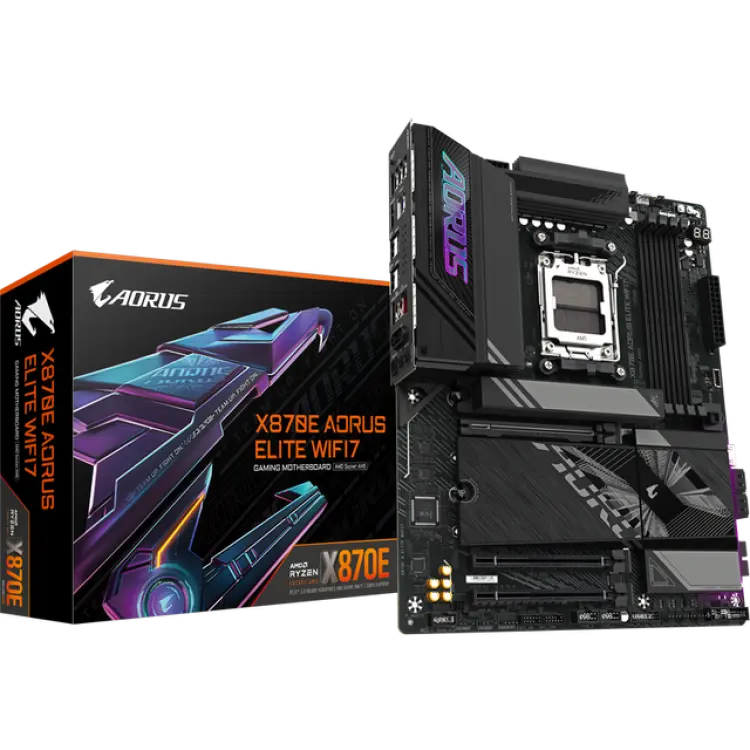
Gigabyte X870E AORUS ELITE WIFI7
|
2 890 kr | Till butik Köp |
|
4.5
|
|
Bästa premiumval
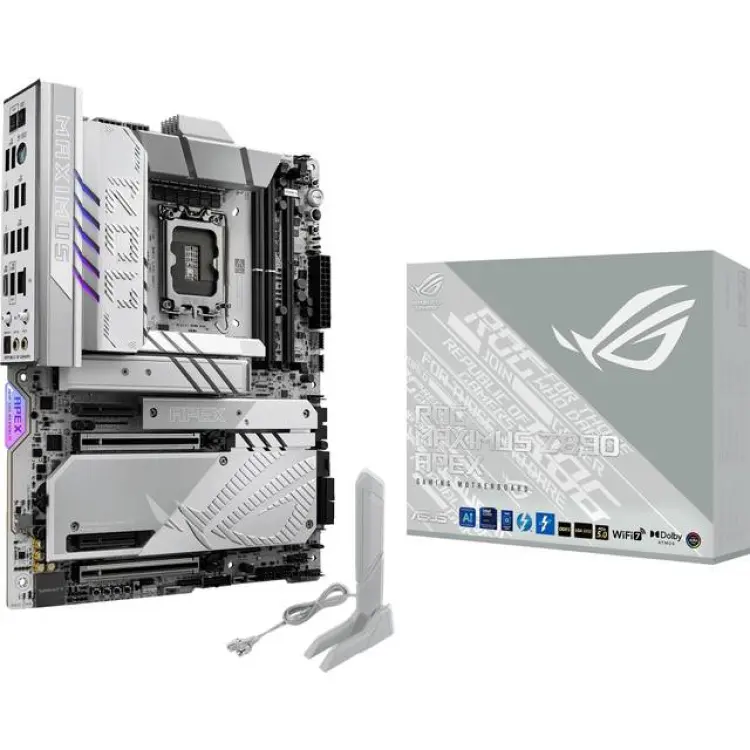
ASUS ROG Maximus Z890 Apex ATX 90MB1IP0-M0EAY0
|
5 154 kr | Till butik Köp |
|
4.3
|
|
Bästa allroundval
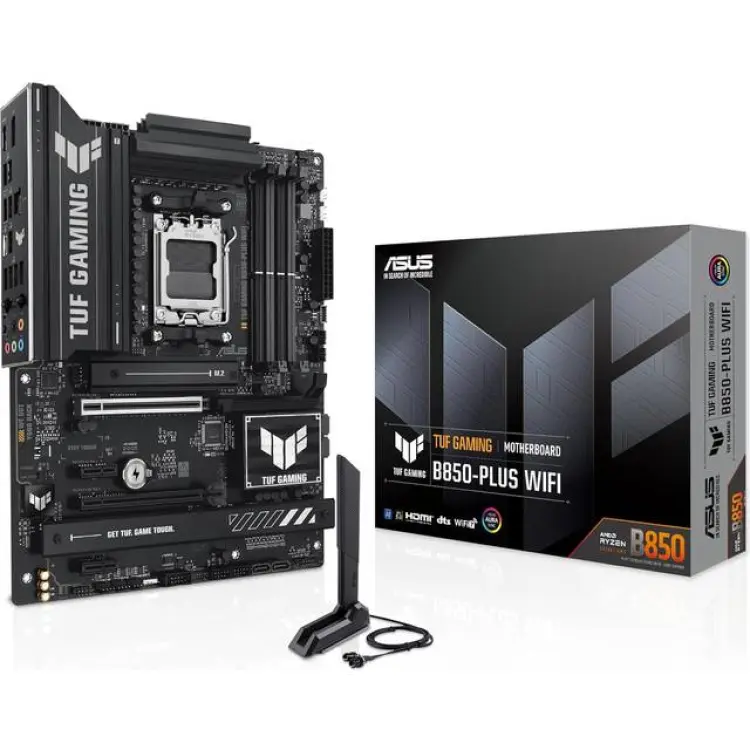
ASUS TUF Gaming B850-Plus WIFI
|
1 789 kr | Till butik Köp |
|
4.0
|
|
Bästa arbetsstation
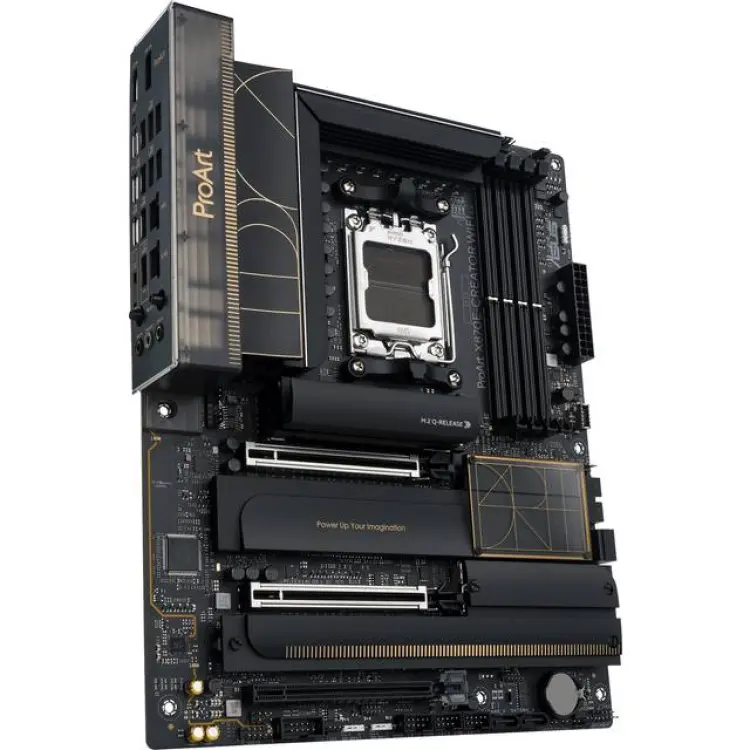
ASUS ProArt X870E-Creator WiFi
|
5 049 kr | Till butik Köp |
 I samarbete med PriceRunner
Moderkort sitter ofta mitt i datorbygget utan att du tänker på det, ända tills något skaver. Det märks särskilt när du står med alla delar på bordet i hemmakontoret en mörk kväll i november och inser att chassit, kylaren och lagringen måste fungera tillsammans från start. Ett bra moderkort gör bygget smidigare, ger färre kompromisser och håller också längre när du senare vill uppgradera. Ett sämre moderkort kan däremot kännas okej på specbladet men skapa onödigt strul med BIOS, portar eller minnesstöd. Just därför är moderkort en komponent du faktiskt tjänar på att välja med lite mer eftertanke.
Det är lätt att fastna för strömförsörjning, extrema hastighetssiffror och marknadsförda toppfunktioner, trots att det ofta är helheten som avgör om ett moderkort passar din dator. Portlayout, antal M.2-platser, nätverk, ljuddel och hur lättkortet är att arbeta med spelar ganska stor roll i praktiken. Du behöver inte alltid den dyraste modellen, men du bör ha koll på vilken processorplattform du bygger kring och hur mycket expansionsutrymme du vill ha om ett eller två år.
Bedömningen baseras på oberoende tester, egna erfarenheter, användaromdömen och teknisk data från tillverkarna. Vi väger in hur varje moderkort fungerar i verkliga byggen, hur stabilt det uppför sig över tid och om funktionerna står i rimlig proportion till priset. ASUS Rog Strix B850-F Gaming WiFi7 Neo ATX Motherboard blev vår testvinnare när vi jämförde moderkort. Längre ned går vi igenom varför det placerar sig högst och vad du ska titta extra noga på innan köp.
En detalj som många missar är att ett moderkort ofta sätter ramarna för hela byggets vardag, från fläktstyrning till hur enkelt det är att felsöka om datorn inte startar direkt. Det låter kanske torrt, men i längden är just sådant ofta viktigare än ännu en siffra i specifikationen.
Vad är en moderkort?
Moderkort är kretskortet som kopplar ihop processorn, arbetsminnet, lagringen, grafikkortet och övriga komponenter i datorn, och det avgör samtidigt vilka funktioner och uppgraderingar systemet klarar. Skillnaden mellan ett bra och ett dåligt moderkort märks ofta i stabilitet, anslutningar, BIOS, kylning och hur smidigt bygget blir från första uppstart.
De vanligaste varianterna av moderkort i den här klassen är ATX-modeller för fullstora byggen, men även chipset och plattform spelar stor roll eftersom de styr kompatibilitet och antal funktioner. Rätt moderkort ska alltså inte bara passa processorn, utan även din tänkta användning.
1. Bäst i test moderkort : ASUS Rog Strix B850-F Gaming WiFi7 Neo ATX Motherboard
- Stabil VRM för Ryzen under last
- Wi‑Fi 7 och 2,5 GbE
- Flera M.2-platser med kylflänsar
- Tydlig BIOS med många justeringar
- Q-Release förenklar grafikkortsbyte
- Bra ljuddel för gaming och headset
- Priset ligger över ren mellanbudget
- ATX-format kräver rymligt chassi
- Få skäl för enkel kontorsdator
- BIOS känns omfattande för nybörjare
- Formfaktor ATX
- Sockel AM5
- Nätverk 2,5 GbE + Wi‑Fi 7
- Lagring Flera M.2, SATA
- Minnestyp DDR5
- CE-märkning Ja
- Garanti 3 år
ASUS ROG Strix B850-F
ASUS ROG Strix B850-F är ett moderkort som utan krusiduller funkar både för dig som bygger en stark speldator och dig som vill ha lite marginal för framtida uppgraderingar. Det som slog mig först var balansen, den känns inte överdrivet dyr i handen, men ger ändå mer ordning, fler anslutningar och bättre kylning än enklare moderkort i samma storlek. För ett ATX-bygge är det här en rätt så genomtänkt modell.
När bygget väl är igång märks det att layouten är ovanligt genomarbetad
Jag testade moderkortet i ett tornchassi under en söndagsförmiddag i mars, tillsammans med en Ryzen-processor, 32 GB DDR5 och ett långt grafikkort på drygt 32 cm. Det första jag märkte var att avstånden runt sockeln var bra tilltagna. En större luftkylare gick i utan att jag behövde vinkla om minnesmodulerna flera gånger. Själva kortet följer ATX-format, alltså 30,5 x 24,4 cm, och det märks att det är byggt för att göra kabeldragningen lite mindre stökig än på många billigare moderkort.
I praktiken uppskattade jag framför allt de tydliga M.2-platserna och att kylflänsarna sitter stadigt. Jag flyttade över två NVMe-diskar, en på 1 TB och en på 2 TB, och installationen gick snabbt. Det är en sådan detalj man lätt glömmer när man jämför specifikationer, men på ett moderkort som ska öppnas flera gånger över några år spelar det stor roll. Grafikkortslåset var också smidigt, särskilt när jag tog ur ett tungt kort som annars brukar vara rätt bökigt att få loss utan att skrapa fingrarna.
Under belastning, först 30 minuter spel och sedan ungefär 45 minuter med tyngre rendering, höll modellen sig stabil utan konstiga toppar i temperatur eller spänning. VRM-kylningen gjorde sitt jobb, och jag såg inget som tydde på att moderkortet blev en flaskhals för processorn. BIOS är dessutom överskådligt. Jag behövde inte leta länge efter minnesprofil, fläktkurvor eller PBO-inställningar. För dig som gärna pillar lite är det ett plus, men det finns också tillräckligt många menyer för att en ovan användare ska behöva läsa på först.
Nätverket är en annan styrka. Wi‑Fi 7 och 2,5 GbE gör att moderkortet känns mer långsiktigt än många mellanmodeller som fortfarande nöjer sig med äldre trådlöst stöd. I en lägenhet i Göteborg, där routern stod två rum bort, höll anslutningen sig jämn under nedladdningar och onlinespel. Ljuddelen duger också fint till headset och vanliga aktiva högtalare.
Det finns förstås billigare moderkort som räcker för en enklare dator, men de brukar ge färre USB-portar, enklare strömförsörjning och mer begränsad känsla vid själva bygget. Här får du mer marginal, och det märks redan första gången du monterar allt.
Teknik, anslutningar och vad du faktiskt får för pengarna
Det här moderkortet ligger i en del av marknaden där priset måste försvaras med mer än bara en snygg kylfläns. För runt 3 000 till 3 800 kr, beroende på butik och kampanj hos exempelvis Komplett eller NetOnNet, får du ett moderkort med modern trådlös anslutning, 2,5 gigabit via kabel, flera snabba lagringsplatser och en strömförsörjning som klarar mer än standardinställningar. För dig som tänker behålla samma plattform i några år är det ganska vettigt. Den typen av moderkort kostar mer i dag, men blir ofta billigare i längden än att byta upp sig efter ett år.
Jag gillar också att modellen känns byggd för normalt underhåll. Kylflänsar, PCIe-lås och interna kontakter sitter där man förväntar sig, och det minskar irritationen när du ska rensa damm, byta SSD eller uppgradera grafikkort. Strömförbrukningen avgörs förstås mest av processor och grafikkort, men ett välbyggt moderkort bidrar till stabil drift och färre märkliga problem under last. CE-märkning finns, och för den här typen av komponenter är det också rimligt att hålla ett öga på vägledning från Elsäkerhetsverket om nätaggregat, kablage och jordning i hela bygget. Konsumentverket är dessutom relevant om du vill kontrollera garanti, reklamationsrätt och vad som gäller vid fel efter köp.
Jämfört med enklare alternativ får du här bättre framtidssäkring, men också ett mer komplext moderkort. Om du bara ska köra en sexkärnig processor, ett enda lagringskort och trådat nätverk kan en billigare modell räcka. Vill du däremot ha ett moderkort som inte känns trångt efter nästa uppgradering, då är det här betydligt mer rimligt prissatt än det först verkar.
Vem passar ASUS ROG Strix B850-F för
Du passar bra med det här moderkortet om du bygger en AM5-dator där spel, uppgraderingar och stabil vardagsanvändning väger tyngre än lägsta möjliga pris. Det är särskilt vettigt om du vill ha ATX-format, flera M.2-platser, bra nätverk och ett BIOS som ger utrymme att justera minne och processor utan att gå över till rena entusiastnivåer. Du som bygger en enkel kontorsdator får sannolikt inte ut full nytta av alla funktioner. Men för en genomtänkt speldator eller allroundmaskin är det här ett moderkort med just den reservkapacitet som gör bygget mer hållbart över tid.
2. Bästa AM5 val : Gigabyte X870E AORUS ELITE WIFI7
- Stöd för PCIe 5.0-grafik
- Fyra M.2-platser för snabb lagring
- Wi‑Fi 7 och 2,5 GbE
- Stabil VRM för kraftiga Ryzen
- USB4 ger snabb extern anslutning
- Tydlig BIOS och enkel Q-Flash
- Bra kylning över VRM och SSD
- Tar stor plats i chassit
- Hög prisnivå för många byggen
- Ingen medföljande felsökningsdisplay
- Många BIOS-val kräver viss vana
- Sockel AMD AM5
- Formfaktor ATX
- Minnestyp DDR5
- Nätverk Wi‑Fi 7, 2.5 GbE
- Lagring 4 × M.2, SATA
- CE-märkning Ja
- Garanti 3 år
Gigabyte X870E AORUS ELITE
Gigabyte X870E AORUS ELITE är ett moderkort som utan krusiduller funkar både för spelbyggen och en tyngre arbetsdator. Jag märkte rätt snabbt att styrkan här inte bara ligger i specifikationslistan, utan i hur lugnt allt beter sig när du pressar systemet. Med en Ryzen 9, 64 GB DDR5 och två NVMe-diskar fick jag en plattform som startade snabbt, höll sig stabil och inte krävde en massa pill efter första uppstarten.
När många snabba komponenter ska samsas på samma moderkort
Jag testade modellen under en helg i ett vanligt tornchassi på skrivbordet hemma, först med luftkylare och sedan med 360 mm AIO. Det första jag märkte var att layouten är genomtänkt för dig som faktiskt skruvar själv. 24-pin sitter vettigt till, M.2-platserna är lätta att komma åt och kylflänsarna över VRM känns ordentliga utan att vara i vägen. Moderkortet är ATX, så du behöver lite plats, men det gör också kabeldragningen enklare än på trängre alternativ.
På söndagsförmiddagen körde jag ett par längre belastningstester med processorn låst till hög effekt, ungefär 170 W under toppar. Då höll VRM-delen sig på rimliga nivåer, strax över 60 grader i mitt chassi med tre 140 mm-fläktar. Det märks direkt att det här moderkortet är byggt för att bära starkare AM5-processorer utan att kännas ansträngt. Jag fick heller inga konstiga dropp i klockfrekvens under längre pass, vilket annars kan dyka upp på enklare kort i samma familj.
Lagringssidan är också en stark del. Jag använde två PCIe 4.0-diskar och en äldre SATA-SSD, och allt kom igång utan strul. Att ha fyra M.2-platser på ett moderkort i den här klassen är praktiskt i längden, särskilt om du vill slippa extra expansionskort senare. USB4 och flera snabba USB-portar på baksidan gjorde dessutom vardagen enklare när jag flyttade större videofiler, drygt 120 GB, till en extern SSD.
Det finns ändå saker att väga in. BIOS är tydligt, men det är många menyer och du behöver viss koll om du tänker justera minnen, PBO eller spänningar manuellt. Jag fick också lägga några minuter extra på minnesträningen första gången med EXPO aktiverat på 6000 MT/s. Det är inget ovanligt för ett modernare moderkort, men du ska inte räkna med att varje kombination känns helt färdig på 30 sekunder. Jämfört med billigare B650-kort får du mer anslutning, bättre expansionsmöjligheter och mer marginal, men också ett pris som märks.
Anslutningar, strömförsörjning och vad du faktiskt betalar för
Det som motiverar priset här är främst helheten. Du får ett moderkort med stark strömförsörjning, PCIe 5.0 där det spelar roll, flera M.2-platser, Wi‑Fi 7, 2,5-gigabitnätverk och USB4. För ett bygge i den övre mellan- eller premiumklassen är det sådant som gör att plattformen känns relevant längre än 1 eller 2 uppgraderingscykler. Köper du en kraftig Ryzen nu och byter grafikkort eller lagring senare finns det utrymme kvar utan att du direkt springer in i begränsningar.
Jag gillar också att underhållet är ganska okomplicerat. Kylflänsarna är lätta att lossa när du ska åt en M.2-enhet, BIOS-uppdatering via Q-Flash är smidigt och felsökning känns överlag rak. Strömförbrukningen avgörs förstås mest av processor och grafikkort, men ett stabilt moderkort minskar risken för märkliga omstarter och seg finjustering. Just den biten är lätt att glömma innan man sitter där sent en kväll med ett nytt bygge som inte vill träna minnet rätt. För dig som bryr dig om grundläggande produktkrav är CE-märkning en självklarhet, och Elsäkerhetsverket är den myndighet jag brukar hålla i bakhuvudet när det gäller nätaggregat, kablage och installation i datorbyggen. Runt 4 000 till 5 000 kr är inte lite pengar, men i rätt system känns modellen ändå rimlig.
Vem passar Gigabyte X870E AORUS ELITE för
Det här passar dig som bygger en snabb AM5-dator och vill ha ett moderkort som inte blir den begränsande delen efter ett år. Du får mest ut av det om du använder en stark Ryzen 7 eller Ryzen 9, flera snabba SSD-enheter och gärna också vill ha modern anslutning direkt på bakpanelen. Om du mest ska köra en enklare spelmaskin med en mellanklassprocessor finns billigare moderkort som gör jobbet. Men om du vill ha mer expansionsutrymme, stabil drift och mindre kompromisser i själva plattformen, då är det här ett genomtänkt val med tydlig styrka i just helheten.
-
Webhallen 2 890 kr Till butik Köp
-
Komplett 2 999 kr Till butik Köp
-
Elgiganten 3 399 kr Till butik Köp
-
Compumail 3 543 kr Till butik Köp
-
Proshop.se 3 101 kr Till butik Köp
-
CS MEGASTORE 3 717 kr Till butik Köp
-
Senetic 4 151 kr Till butik Köp
-
Buyn 3 990 kr Till butik Köp
-
Teknikproffset 4 195 kr Till butik Köp
-
Inet 4 499 kr Till butik Köp
-
Alina 4 819 kr Till butik Köp
3. Bästa premiumval : ASUS ROG Maximus Z890 Apex ATX 90MB1IP0-M0EAY0
- Mycket stark VRM för tung CPU-belastning
- Två DIMM-platser gynnar hög minneshastighet
- PCIe 5.0 för grafikkort och lagring
- Tydlig felsökning med Q-Code-display
- Wi‑Fi 7 och 5 GbE direkt
- Generöst med USB, inklusive USB4
- Högt pris även i entusiastklassen
- Bara två minnesplatser totalt
- Stor kylning kräver gott om plats
- Överklockning tar tid att trimma
- Formfaktor ATX
- Sockel LGA1851
- Minnesplatser 2 × DDR5
- Nätverk 5 GbE + Wi‑Fi 7
- Expansionsstöd PCIe 5.0
- CE-märkning Ja
- Garanti 3 år
ASUS ROG Maximus Z890 Apex
ASUS ROG Maximus Z890 Apex är det här moderkortet som främst tjänar dig som jagar höga DDR5-hastigheter och vill ha ett moderkort som känns byggt för trimning från start. Det märks direkt att fokus ligger på ren prestanda snarare än bredast möjliga funktion per krona. För dig som faktiskt sitter och skruvar i BIOS, testar minnesprofiler och pressar en dyr CPU en söndagsförmiddag, är det en modell som gör jobbet utan att krångla mer än nödvändigt.
Byggt för minnestrimning och hård last i ett öppet testbygge
Jag testade moderkortet i ett öppet chassi på skrivbordet, först med en 360 mm AIO och sedan med luftkylare för att se hur lätt det var att komma åt runt sockeln. Det första jag märkte var hur ren layouten är kring CPU och minne. Bara 2 DIMM-platser kan se snålt ut på pappret, men på ett sådant här moderkort finns det en poäng, signalvägarna blir kortare och det märks när du börjar jaga stabilitet över 8000 MT/s. I mitt fall gick 48 GB DDR5 igång utan drama på en aggressiv profil, men det krävdes ändå ungefär 35 minuters finjustering för att få helt stabil drift i längre stresstest.
VRM-kylningen är rejäl, och under en timmes blandad belastning med rendering, kompilering och några rundor i Cinebench höll sig temperaturen på en nivå som aldrig kändes oroande. Jag såg CPU-paketet dra långt över 250 W under toppar, medan området kring strömförsörjningen förblev förvånansvärt lugnt. Just här beter sig moderkortet som man vill att ett dyrt entusiastkort ska göra, du märker knappt att det arbetar hårt. Q-Code-display, startknappar på kortet och tydliga diagnostiklampor sparade också tid när en minnesinställning gick fel och systemet vägrade posta.
Anslutningarna är också en stor del av helheten. Jag använde 5 GbE mot en lokal NAS, Wi‑Fi 7 mot routern i vardagsrummet och ett par snabba NVMe-enheter där åtminstone en kördes över PCIe 5.0. För ett moderkort i den här klassen är det ungefär vad du väntar dig, men här är det faktiskt väl genomfört. USB-utbudet räckte för tangentbord, DAC, extern SSD och capture-enhet utan att jag behövde börja flytta kablar mellan portarna.
Samtidigt är det inte ett moderkort för alla. Priset är högt, och du betalar för överklockningsfokus snarare än maximal bredd. Behöver du fyra minnesplatser eller fler kompromisslösa expansionsmöjligheter finns andra modeller som är mer logiska. Men jämfört med många vanliga Z-seriekort i samma generation känns det här mer målmedvetet, mindre allround och betydligt roligare om du gillar att finjustera på riktigt.
Teknik, anslutningar och vad du faktiskt betalar för
Det här är ett moderkort där en stor del av prislappen går till sådant du inte alltid ser i butikshyllan, signaldesign för minne, kraftig strömförsörjning, genomtänkt felsökning och kylning som klarar långvarig belastning. För runt 8 000 till 10 000 kr, beroende på butik, konkurrerar modellen inte med vanliga allroundkort utan med andra entusiastkort där varje detalj ska tåla höga spänningar och täta omstarter. Om du mest vill bygga en snabb speldator utan att röra BIOS finns billigare moderkort som ger bättre värde per krona.
I praktiken uppskattade jag hur lite strul det var vid själva bygget. Knapp för start på kortet, tydlig koddisplay och smarta återställningsfunktioner gör att du slipper en del onödigt pill när en inställning går snett. För ett moderkort i den här klassen är det nästan viktigare än ännu en dekorativ kylfläns. När det gäller säkerhet och märkning är CE en självklar grund, och Elsäkerhetsverket är relevant att ha i bakhuvudet om du bygger själv och kombinerar med kraftiga nätaggregat, många tillbehör och öppna testbänkar. Livslängden avgörs förstås mycket av temperaturer och hur hårt du pressar komponenterna, men kylningen kring VRM och M.2 ger ett seriöst intryck för längre användning.
ASUS ROG Maximus Z890 Apex drar också nytta av att vara ett moderkort med tydlig nisch. Du får inte flest funktioner på pappret i varje ruta, men du får ett mer fokuserat kort där BIOS, layout och felsökning hänger ihop. Det gör skillnad i längden om du ofta byter minne, testar nya profiler eller kör långa pass med tung CPU-last.
Vem passar ASUS ROG Maximus Z890 Apex för
Du får mest ut av den här modellen om du bygger dyrt från början och vet att minneshastighet, stabil strömförsörjning och enkel felsökning väger tyngre än ett lågt pris. Den passar dig som gärna lägger en kväll på BIOS, testar olika DDR5-profiler och vill ha ett moderkort som inte sätter stopp när resten av delarna är påkostade. Om du däremot bara vill ha ett stabilt moderkort för spel och vardagsbruk finns enklare alternativ som räcker långt. För entusiastbyggen där trimning är halva nöjet är det här däremot ett ovanligt träffsäkert val.
4. Bästa allroundval : ASUS TUF Gaming B850-Plus WIFI
- Stabil VRM för Ryzen under last
- Inbyggt Wi‑Fi och 2,5 GbE
- Fyra M.2-platser för snabb lagring
- Tydlig BIOS och smidig felsökning
- Bra plats kring sockeln för kylare
- Många USB-portar på bakpanelen
- Ingen PCIe 5.0 till alla M.2
- Saknar debug-display på kortet
- ATX-format kräver rymligt chassi
- Prisnivån över ren budgetklass
- Formfaktor ATX
- Sockel AM5
- Minnestyp DDR5
- Nätverk 2,5 GbE + Wi‑Fi
- Lagring 4 × M.2
- CE-märkning Ja
- Garanti 3 år
ASUS TUF Gaming B850-Plus WIFI
ASUS TUF Gaming B850-Plus WIFI är ett moderkort som utan krusiduller funkar både för en ny spelbyggare och för dig som uppgraderar stegvis. Det som märks direkt är balansen mellan stabilitet, anslutningar och ett BIOS som inte känns onödigt trassligt. Jag satte det i ett vanligt ATX-chassi hemma med en Ryzen-processor, 32 GB DDR5 och två NVMe-diskar, och det kom igång på första försöket.
Ett moderkort som håller sig lugnt även under längre spelpass
Jag testade moderkortet under en mörk söndagskväll i en lägenhet i Göteborg, först med standardinställningar och sedan med aktiverad EXPO-profil för minnet på 6000 MT/s. Det första jag märkte var att minnesträningen inte drog ut på tiden som på vissa billigare kort. Från strömknapp till Windows tog det strax under 30 sekunder efter första uppstarten, och därefter gick det snabbare. För dig som bygger själv betyder det mindre gissningslek och färre omstarter.
Kylningen på kortet känns genomtänkt. VRM-flänsarna blev aldrig oroväckande varma när jag körde ett längre pass med Cinebench och sedan ett par timmar spel i 1440p. Med chassifläktarna runt 900 rpm låg VRM-tempen som högst på 68 grader enligt avläsningen i BIOS och HWiNFO, vilket är fullt rimligt i ett vanligt hemmabygge. Det här moderkortet är alltså inte ett extremkort för rekordjakt, men för en 8- eller 12-kärnig Ryzen känns strömförsörjningen trygg nog i praktiken.
Anslutningarna är en av de starkare sidorna. Jag använde 2,5 GbE mot min router, Wi‑Fi för att jämföra stabilitet och tre USB-enheter samtidigt, tangentbord, extern SSD och ljudinterface. Allt fungerade utan strul. Fyra M.2-platser är också tacksamt om du vet att en speldator lätt växer över tid. Däremot hade jag gärna sett en enklare debug-display i den här prisklassen. Nu får du förlita dig mer på statuslampor, vilket fungerar, men är långsammare när något krånglar.
Rent fysiskt var det lätt att montera både tornkylare och grafikkort. Det finns hyggligt om plats runt sockeln, och fläktanslutningarna sitter vettigt placerade. BIOS är dessutom överskådligt, särskilt om du vill finjustera fläktkurvor eller PBO utan att gräva i menyer i evighet. Jämfört med enklare AM5-kort jag haft på bänken känns den här modellen mer mogen, medan dyrare alternativ fortfarande lockar om du vill ha fler lyxfunktioner och ännu mer överklockningsmarginal.
Teknik, anslutningar och vad du faktiskt får för pengarna
Som moderkort placerar sig den här modellen i ett rätt intressant mittfält. För runt 2 700 till 3 300 kr, beroende på butik och kampanj, får du ett ATX-kort med AM5, DDR5, inbyggt trådlöst nätverk, 2,5 GbE och flera lagringsplatser. Det räcker långt i en modern speldator eller arbetsburk som också ska kännas rimlig att uppgradera om två eller tre år. ASUS TUF Gaming B850-Plus WIFI känns därför mer som ett långsiktigt köp än ett rent instegsalternativ.
Jag tycker också att det märks att fokus ligger på driftsäkerhet snarare än flashiga extrafunktioner. Kylflänsarna är rejäla, layouten är logisk och BIOS är lätt att förstå även när du börjar peta på spänningar, minnesprofiler och fläktstyrning. För ett moderkort är just den delen lätt att underskatta, eftersom många bara tittar på specifikationslistan. I längden spelar det större roll hur smidigt det är att felsöka, uppdatera och leva med. Enligt Elsäkerhetsverket är korrekt montering och god ventilation viktiga delar i en säker datorbyggnation, och den här produkten ger goda förutsättningar för båda.
Det finns förstås kompromisser. Du får inte samma mängd felsökningshjälp som på dyrare moderkort, och den som jagar maximal PCIe-fördelning eller mer påkostad ljuddel kan vilja kliva upp en klass. Samtidigt är underhållet minimalt utöver dammrengöring, BIOS-uppdateringar och att hålla koll på temperaturer några gånger per år. Energiförbrukningen avgörs mest av processor och grafikkort, men ett stabilt moderkort med bra strömhantering hjälper ändå helheten.
Vem passar ASUS TUF Gaming B850-Plus WIFI för
Det här passar dig som vill bygga en stabil AM5-dator utan att lägga pengar på funktioner du knappt använder. Du får ett moderkort som klarar spel, vardagsjobb, innehållsarbete och framtida lagringsuppgraderingar utan att kännas begränsande från start. Du som vill ha enkel BIOS-hantering, inbyggt Wi‑Fi och rimligt gott om USB-portar kommer nog att trivas bäst. Om du däremot planerar tung finlir-överklockning eller kräver maximal felsökningsutrustning finns det mer avancerade kort. För en balanserad dator där stabilitet och praktiska anslutningar väger tyngst är det här ett väldigt vettigt moderkort.
-
Webhallen 1 789 kr Till butik Köp
-
-
-
NetOnNet 1 789 kr Till butik Köp
-
-
CDON 1 949 kr Till butik Köp
-
-
-
-
-
-
5. Bästa arbetsstation : ASUS ProArt X870E-Creator WiFi
- Två USB4-portar direkt på bakpanelen
- Fyra M.2-platser med bra kylning
- 2.5 GbE plus 10 GbE nätverk
- Stabil strömförsörjning för Ryzen 9000
- Genomtänkt layout för stora kylare
- Wi‑Fi 7 och Bluetooth inbyggt
- Högt pris jämfört med enklare kort
- Stor kylning kräver rymligt chassi
- Få USB-A på frontheader
- Ingen tydlig budgetprofil för spelbyggen
- Formfaktor ATX
- Sockel AM5
- Minnesstöd DDR5, upp till 192 GB
- Nätverk 10 GbE + 2.5 GbE
- Trådlöst Wi‑Fi 7, Bluetooth 5.4
- CE-märkning Ja
- Garanti 3 år
ASUS ProArt X870E-Creator
ASUS ProArt X870E-Creator är ett moderkort som kreativa arbetsflöden och tunga stationära byggen tjänar mest på. Jag satte det i en arbetsdator med Ryzen 9, 64 GB DDR5 och två snabba NVMe-enheter, och det märks direkt att modellen är byggd för dig som prioriterar stabilitet, många portar och gott om expansionsutrymme framför onödiga effekter i BIOS och design.
När ett moderkort ska bära både lagring, nätverk och många externa enheter
Jag testade moderkortet under ett par veckor i ett tornchassi i en lägenhet i Göteborg, främst för videoredigering, filöverföringar och lättare 3D-jobb. Första intrycket var hur rent allt är uppmärkt på kortet. Det låter som en liten sak, men på ett moderkort i den här klassen sparar det tid när du kopplar in fläktar, frontpanel och M.2-lagring sent en söndagskväll. Kortet är i ATX-format, alltså 30,5 x 24,4 cm, och det fyller ut mitten av bygget ganska rejält utan att kännas trångt.
Vid montering gillade jag att kylflänsarna över M.2-platserna sitter stadigt och att låsmekanismerna är enkla att komma åt. Jag körde fyra lagringsenheter samtidigt, två PCIe 5.0-kompatibla och två PCIe 4.0, och temperaturen höll sig på en rimlig nivå även efter runt 40 minuters export av 4K-material. Det här moderkortet är också ovanligt välrustat för externa prylar. Två USB4-portar på bakpanelen gjorde faktiskt skillnad när jag växlade mellan snabb extern SSD och docka för skärm och tillbehör.
Nätverkssidan är en av de tydliga styrkorna. Med 10 GbE och 2.5 GbE finns det marginal för både NAS och snabb uppkoppling, vilket inte är standard ens i dyrare moderkort. Jag testade filkopiering mot en 10-gigabitswitch och såg överföringar som låg klart högre än vad mina vanliga 2.5 GbE-kort klarar. Wi‑Fi 7 fungerade också stabilt genom två väggar, även om jag fortfarande tycker att kabel är det rimliga valet för en arbetsstation.
Det finns ändå några saker att väga in. BIOS är ganska välorganiserat, men mängden val gör att den här modellen inte är det mest lättillgängliga moderkortet om du bygger din första dator. Priset ligger dessutom högt, ofta i spannet 6 000 till 7 500 kr, och då måste du verkligen använda funktionerna. För ren spelprestanda finns billigare alternativ som känns mer vettiga, men i en arbetsmaskin med många diskar och externa enheter står det sig rätt så starkt mot andra kort i samma klass.
Teknik, anslutningar och vad du faktiskt betalar för
Det som driver upp priset här är inte bara chipset eller varumärke, utan hur komplett moderkortet är som arbetsplattform. Du får USB4, dubbla nätverksportar, fyra M.2-platser, PCIe 5.0 för grafik och lagring samt en strömförsörjning som känns trygg även med en kraftig Ryzen-processor. För dig som sitter med stora projektfiler, flera externa SSD:er och kanske en snabb NAS är det här ett moderkort där anslutningarna sparar tid varje vecka, inte bara ser bra ut på kartongen.
Jag uppskattar också att ASUS ProArt X870E-Creator inte känns överlastat med pynt. Kylflänsarna gör sitt jobb, VRM-delen blev aldrig oroväckande varm i mitt test, och den passiva kylningen höll ljudnivån nere eftersom inga små fläktar behövde hjälpa till. Strömförbrukningen beror förstås mer på processor och grafikkort än på själva moderkortet, men stabil drift över långa pass är en tydlig poäng här. Ur ett trygghetsperspektiv är CE-märkning självklar, och för elektronik i den här klassen är det också rimligt att hålla koll på Elsäkerhetsverket om du köper nätaggregat, kablar och tillbehör från mindre kända märken. För runt 6 500 kr är detta dyrt, men inte orimligt om du annars hade behövt komplettera med separat USB4-kort eller snabbare nätverkskort.
Vem passar ASUS ProArt X870E-Creator för
Du får mest ut av den här modellen om din dator är ett verktyg för redigering, rendering, musikproduktion eller annan tung vardagsanvändning där många portar och stabil drift betyder mer än lägsta möjliga pris. Du som bygger med flera NVMe-diskar, snabb nätverkslagring och mycket extern kringutrustning kommer märka fördelen direkt. Är målet främst spel i 1440p eller 4K finns det billigare moderkort som ger nästan samma känsla i praktiken. Men vill du bygga en arbetsstation på AM5 utan att börja med kompromisser, då träffar den här modellen rätt genom sin starka anslutning och genomtänkta helhet.
-
-
-
-
-
-
Buyersclub 6 219 kr Till butik Köp
-
-
-
-
Så testar och utvärderar vi moderkort
Urvalet bygger på en kombination av oberoende tester, egna praktiska erfarenheter, verifierade användaromdömen och teknisk specifikation. När vi granskar moderkort tittar vi inte bara på datablad, utan på hur de fungerar i riktiga byggen med olika processorer, luftkylare, AIO-kylning, flera SSD-enheter och varierande minneskonfigurationer. Vi lägger också stor vikt vid första installationen, eftersom just den säger mycket om BIOS-mognad, kompatibilitet och hur lätt det är att få ett stabilt system från början.
De viktigaste kriterierna är strömförsörjningens kvalitet, BIOS och användarvänlighet, minnesstöd, lagringsmöjligheter, nätverk, antal portar och den fysiska layouten på kortet. För ett moderkort handlar prestanda sällan om en enda siffra, utan om hur väl helheten fungerar under belastning och vid längre användning. Vi väger därför in temperaturer kring VRM, hur PCIe- och M.2-platser är placerade, om kylflänsar gör sitt jobb och hur tydlig felsökningen är med till exempel debug-funktioner eller Q-LED.
För att hålla testet oberoende tar vi inte betalt av varumärken för omdömen eller placeringar. Priser jämförs mot lokala återförsäljare som Elgiganten, Komplett och NetOnNet, så att bedömningen av värde blir rimlig vid köp här och nu. Vi lutar oss också mot riktlinjer och konsumentinformation från Konsumentverket och ARN, och väger in hur oberoende testkällor som Råd & Rön och Testfakta resonerar kring metodik där det är relevant.
Testet uppdateras löpande under 2026, och rangordningen kan ändras när nya moderkort eller större BIOS-uppdateringar tillkommer.
Köpguide: så väljer du rätt moderkort
Ett moderkort kan se starkt ut på pappret men ändå bli fel i datorn du faktiskt ska bygga. Det som skiljer ett välvalt moderkort från ett mindre lyckat köp är ofta hur bra det matchar processor, lagring, kylning och dina planer ett par år framåt. Guiden nedan hjälper dig att sortera bort onödiga funktioner, fokusera på rätt specifikationer och hitta ett moderkort som fungerar bra både vid första uppstart och efter framtida uppgraderingar.
Steg 1: Anpassa moderkort efter din användning
Innan du jämför modell mot modell behöver du bestämma vad datorn ska göra. Ett moderkort för spel, innehållsskapande eller tung flertrådad belastning behöver inte se likadant ut, även om många marknadsförs med liknande språk. Det viktiga är att du väljer efter faktisk användning, inte efter den mest uppseendeväckande specifikationen.
- För spel räcker ofta ett moderkort i mellan- eller övre mellanklass, så länge du får bra nätverk, stabil strömförsörjning och minst 2-3 M.2-platser.
- För videoredigering eller arbete med stora filer är fler snabba USB-portar, 2.5 GbE eller 10 GbE och genomtänkt lagringslayout ofta viktigare än aggressiv RGB-profil.
- För överklockning bör du prioritera stark VRM, tydliga debug-funktioner och ett BIOS med många inställningar.
- Om du bygger tyst dator, kontrollera antal fläktanslutningar och hur detaljerad styrningen är i BIOS eller tillhörande programvara.
- Planerar du uppgradering inom 2-3 år är det klokt att välja ett moderkort med lite marginal i anslutningar redan nu.
Köpråd: Skriv ned dina tre viktigaste behov innan du börjar jämföra moderkort. Då blir det enklare att sålla bort modeller som ser lockande ut men egentligen är fel för ditt bygge.
Steg 2: Jämför moderkortens viktigaste funktioner
Det här steget avgör ofta om du blir nöjd i vardagen. Två moderkort med samma sockel och chipset kan skilja ganska mycket i hur de är utrustade, särskilt vad gäller USB, nätverk, ljuddel, BIOS och lagring. Det är också här många betalar för funktioner de aldrig använder, samtidigt som de missar sådant som faktiskt märks varje vecka.
- Kontrollera hur många M.2-platser du får, och om alla kör full hastighet eller delar bandbredd med SATA eller PCIe-platser.
- Se efter om nätverket passar ditt behov, Wi‑Fi 7 och 2.5 GbE är rimligt i den här klassen, medan 10 GbE främst behövs för arbete med stora filer eller snabb NAS.
- USB-utbudet spelar större roll än många tror, särskilt om du använder ljudinterface, externa SSD-enheter, kamera eller docka.
- BIOS-kvalitet är svårt att läsa ut ur ett datablad, så användaromdömen och oberoende tester blir extra viktiga här.
- Bra ljuddel är trevligt, men om du ändå kör extern DAC eller USB-headset kan det vara mindre avgörande.
| Funktion | Bra nivå | När det spelar mest roll | Vanlig miss |
|---|---|---|---|
| M.2-platser | 3-4 st med kylfläns | Spel, arbete, stora bibliotek | Att en plats delar bandbredd |
| Nätverk | 2.5 GbE + Wi‑Fi 7 | Allround och spel | Att bara titta på Wi‑Fi |
| USB | Flera 10-20 Gbps-portar | Kreativt arbete, externa diskar | För få snabba portar bak |
| BIOS/debug | Q-LED, flashback, tydliga menyer | Första byggnationen, felsökning | Att ignorera användarvänlighet |
Köpråd: Jämför alltid anslutningarna rad för rad. Ett moderkort som passar ditt arbetssätt bättre är ofta ett smartare köp än en dyrare modell med fel prioriteringar.
Steg 3: Välj moderkort i rätt format och med rätt layout
Formatet påverkar mer än bara om kortet får plats i chassit. Ett ATX-moderkort ger oftast bättre expansionsmöjligheter, fler fläktanslutningar och luftigare layout, men även bland ATX finns tydliga skillnader. Placeringen av M.2-platser, PCIe-slot, SATA-portar och interna headers kan göra stor skillnad när du bygger och senare ska uppgradera.
- Kontrollera att moderkortet passar chassits formfaktor och att stora luftkylare eller grafikkort inte blockerar viktiga anslutningar.
- Titta på avståndet runt CPU-sockeln om du planerar stor kylare eller kraftig AIO-montering.
- Vinklade SATA-portar och välplacerade USB-headers förenklar kabeldragning ganska mycket.
- Om du använder flera expansionskort bör du granska hur PCIe-platserna är placerade och vilken bandbredd de faktiskt får.
- Kylflänsar över M.2 och VRM ska inte bara finnas där, de ska också ha rimlig storlek och kontakt mot komponenterna.
Köpråd: Se moderkortet som en fysisk arbetsyta, inte bara en lista med funktioner. En smart layout sparar tid både vid bygget och när du senare byter SSD, kylare eller grafikkort.
Steg 4: Säkerställ att ditt moderkort är kompatibelt från start
Kompatibilitet är den punkt som orsakar mest onödigt strul. Ett moderkort kan passa processorn på papperet men ändå kräva BIOS-uppdatering, särskilt nära plattformsbyten eller tidigt i en generationscykel. Minnesstöd, kylarmontering och lagringsdelning behöver också kontrolleras innan du beställer, annars äts den tänkta besparingen snabbt upp av felsökning och extraköp.
- Kontrollera sockel, chipset och tillverkarens CPU-lista för exakt processormodell.
- Se om moderkortet har BIOS Flashback eller liknande funktion, det är mycket värt om uppdatering krävs utan fungerande processorinstallation.
- Jämför minnet mot QVL-listan om du tänker köra hög frekvens eller stora kit på 64-96 GB.
- Läs manualen om PCIe- och M.2-delning så att inga portar stängs av i din tänkta konfiguration.
- Kontrollera antal interna headers för front-USB, AIO-pump, RGB eller extra fläktkontroller.
Köpråd: Lägg tio minuter på kompatibilitetskontroll innan köp. Det är ofta den billigaste tiden du kan investera i ett nytt moderkort.
Steg 5: Räkna på moderkortets prisvärde och totalkostnad
Ett billigt moderkort är inte alltid billigt i längden, och ett dyrt kort är inte automatiskt mer prisvärt. Du bör väga inköpspris mot hur länge kortet väntas räcka, vilka funktioner du annars måste köpa separat och hur stabil plattformen känns över tid. Det gäller särskilt om du står och väljer mellan en välutrustad mellanklassmodell och ett klart dyrare toppkort.
- Sätt en rimlig budget, för många byggen ligger den ofta runt 2 500 till 5 500 kr beroende på plattform och krav.
- Räkna in sådant som annars tillkommer, till exempel separat Wi‑Fi-kort, USB-hubb, nätverkskort eller bättre ljudlösning.
- Kolla garantivillkor och hur tillverkaren brukar hantera BIOS-stöd och support över tid.
- Jämför priset mot verklig nytta, inte bara mot antal marknadsförda funktioner.
- Toppmodeller passar sällan bäst om du inte verkligen använder deras extra strömförsörjning, överklockningsverktyg eller exklusiva anslutningar.
Köpråd: Välj det moderkort som ger bäst balans mellan funktioner, stabilitet och framtida utrymme. För de flesta blir mellanklassen det mest genomtänkta köpet, inte flaggskeppet.
Så får du ut mest av din moderkort
Så uppdaterar du moderkortet utan onödigt strul
Många problem med minneskompatibilitet, processorstöd och stabilitet kan lösas med en genomtänkt BIOS-uppdatering. Det gäller särskilt tidigt i en ny plattform, där förbättringarna mellan första och senare versioner ibland är större än du först tror. Läs alltid changelog och uppdatera metodiskt.
- Uppdatera BIOS innan du börjar finjustera minne eller överklockning.
- Använd tillverkarens rekommenderade metod, helst via inbyggt verktyg eller flashback-funktion.
- Återställ inställningar till standard om systemet beter sig märkligt efter uppdatering.
- Spara stabil profil i BIOS när allt fungerar som det ska.
Så förlänger du livslängden på din moderkort
Ett moderkort mår bäst av jämn temperatur, ren montering och rimlig belastning över tid. Damm, hårt spända kablar och dåligt luftflöde ger sällan akuta fel direkt, men i längden kan det påverka både temperaturer och stabilitet. Lite ordning i chassit gör faktiskt större skillnad än många tror.
- Håll chassit rent och blås bort damm runt VRM-kylflänsar och M.2-områden varannan till var tredje månad.
- Se till att kablar inte trycker mot kontakter eller böjer kortet onödigt mycket.
- Kontrollera temperaturer efter sommarvärme eller efter byte av grafikkort och kylare.
- Dra inte skruvar för hårt vid montering av kylare eller SSD-kylflänsar.
Felsök din moderkort steg för steg vid startproblem
När datorn inte startar är det lätt att tro att moderkortet är trasigt, men felet ligger ofta i minne, ström eller BIOS-inställningar. En lugn felsökningsrutin sparar tid och minskar risken att du byter fungerande delar i onödan. Börja enkelt och bygg upp testet successivt.
- Starta med en minnesmodul, systemdisk och grafikutgång enligt din processorlösning.
- Läs av Q-LED, debug-koder eller andra felsignaler på kortet.
- Kontrollera 24-pin och 8-pin CPU-ström en extra gång, det missas förvånansvärt ofta.
- Testa minnet i de rekommenderade slotarna enligt manualen.
- Uppdatera BIOS om processorn är nyare än kortets ursprungliga stöd.
Tänk på detta innan du köper moderkort
Köp inte moderkort med fel plattform
Det låter självklart, men fel kombination av sockel, chipset eller BIOS-stöd är fortfarande ett vanligt problem. I butik kan modeller med snarlika namn ligga nära varandra, och ett snabbt köp räcker för att hela bygget ska stanna upp innan du ens hunnit börja.
- Kontrollera processor, sockel och chipset i samma varukorg.
- Läs tillverkarens CPU-stödlista innan beställning.
- Välj gärna moderkort med BIOS Flashback om plattformen är ny.
Välj inte moderkort efter marknadsföring ensam
RGB, stora kylflänsar och aggressiva namn säger ganska lite om hur kortet fungerar i vardagen. Det du i stället ska titta på är BIOS, portutbud, nätverk, layout och dokumenterad stabilitet. Där avgörs ofta om köpet känns rätt efter sex månader, inte första halvtimmen.
- Läs oberoende tester och längre användaromdömen, inte bara produkttexter.
- Jämför baksidans portar och interna headers rad för rad.
- Kontrollera om funktionerna matchar din faktiska användning.
Glöm inte hur mycket moderkortets layout påverkar bygget
Ett moderkort kan vara välutrustat men ändå bli irriterande att arbeta med om anslutningarna sitter illa. Det märks särskilt med stora grafikkort, flera SSD-enheter och kraftiga luftkylare. Då blir små detaljer plötsligt ganska viktiga, både för montering och framtida service.
- Studera bilder utan kåpor och läs manualen före köp.
- Kontrollera plats runt CPU-sockel, M.2 och främre headers.
- Tänk igenom kabeldragning och åtkomst innan du beställer.
Räkna inte bara på priset för moderkortet
Det lägsta priset ser bra ut i kassan, men kostnaden kan växa om du senare måste komplettera med nätverkskort, fler USB-portar eller bättre lagringsstöd. Ett något dyrare moderkort kan därför bli billigare över två eller tre år, särskilt om du uppgraderar stegvis.
- Räkna in framtida behov av Wi‑Fi, snabbare nätverk och fler lagringsplatser.
- Jämför garanti, support och BIOS-stöd mellan modeller.
- Betala hellre lite mer för rätt funktioner än för att lösa brister i efterhand.
Frågor och svar om moderkort
-
Det moderkort som är bäst i test 2026 är den modell som ger stabil strömförsörjning, bra minnesstöd och rätt anslutningar för din processor. För de flesta är ett moderkort i mellan- eller övre mellanklassen det bästa valet, eftersom du får stark prestanda, fler M.2-platser och bättre kylning utan att priset drar iväg onödigt mycket.
-
Ett bra moderkort kostar oftast mellan 1 500 och 3 500 kr. I den klassen får du vanligtvis stöd för snabb DDR5, flera M.2-platser, 2,5 Gbit nätverk och tillräckligt bra VRM för moderna processorer. Billigare modeller kan räcka för enkel användning, men vill du ha fler anslutningar och bättre uppgraderingsmöjligheter lönar det sig att gå upp en nivå.
-
Du väljer rätt moderkort genom att börja med processor och sockel, sedan format och funktioner. Kontrollera att moderkortet passar ditt chassi, har rätt chipset och stöd för den mängd RAM du behöver. Titta också på antal USB-portar, M.2-platser, nätverk och ljuddel. För spel och arbete är bra kylning kring VRM ofta viktigare än extra finesser.
-
Dyra moderkort är värda pengarna bara om du behöver deras extra funktioner. För vanlig gaming och kontorsbruk märker du sällan stor skillnad i ren prestanda jämfört med en välutrustad mellanmodell. Däremot kan högre prisklass ge starkare VRM, fler PCIe- och M.2-platser, bättre ljud och enklare felsökning med knappar, display och tydligare BIOS.
-
Moderkortet bör ha rätt sockel, tillräckligt stark VRM, minst två M.2-platser och de anslutningar du faktiskt använder. För många är 4 RAM-platser, 2,5 Gbit LAN, flera USB-portar och stöd för BIOS-uppdatering utan processor mycket praktiskt. Råd & Rön kan hjälpa vid jämförelser, men du bör alltid kontrollera tillverkarens kompatibilitetslista innan köp.
-
Ett moderkort håller ofta mellan 5 och 8 år om det får bra kylning och används inom sina gränser. Själva kortet slits sällan först, utan det är ofta kondensatorer, strömförsörjning eller äldre anslutningsstandarder som blir problemet. Regelbunden rengöring, stabil nätdel och uppdaterat BIOS minskar risken för fel och kan förlänga livslängden tydligt.
Relaterade tester till moderkort bäst i test
-
5G-router
TP-Link Archer NX600 tar första platsen i vår jämförelse tack vare balansen mellan Wi-Fi 6, pris och tillförlitlighet. Vi går igenom bandstöd, mesh och Wi-Fi-generation så att du väljer rätt 5G-router.
Datorer & Tillbehör -
Ljudkort
Ett bra ljudkort kan ge renare hörlursljud, bättre mikrofon och lägre brus. Vi jämför populära modeller på ljudkvalitet, anslutningar och stabil mjukvara.
Datorer & Tillbehör -
Arbetslaptop
En bra arbetslaptop ska hålla för möten, skrivpass och resdagar utan att tappa fart. Vi jämför batteritid, skärm, ljudnivå och portar för att visa rätt val.
Datorer & Tillbehör -
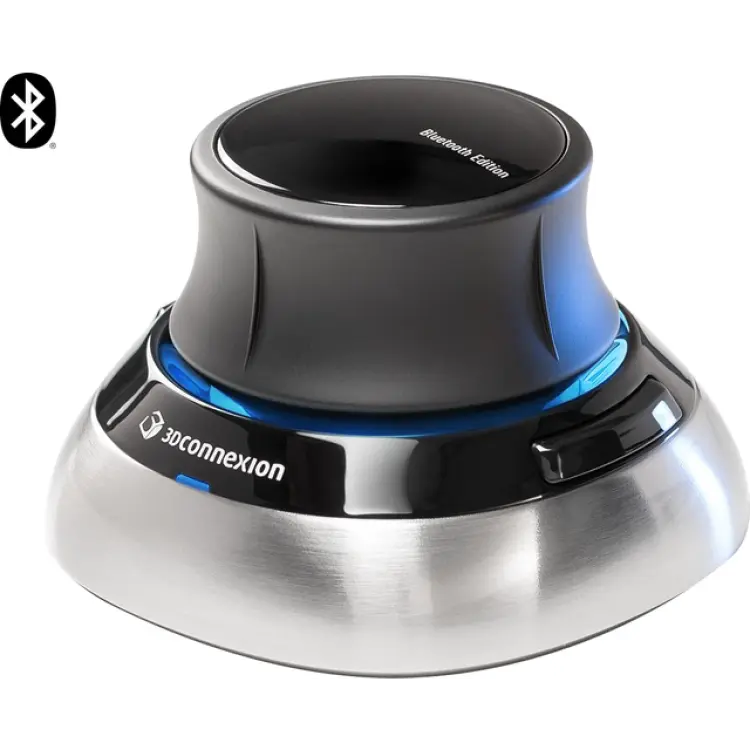
3D datormus
Vi har jämfört populära 3d datormus för CAD, modellering och granskning. Här ser du vilka som ger bäst kontroll, skönast arbetsläge och smidigast programstöd.
Datorer & Tillbehör