Nätverkskort bäst i test 2026
Stabilitet, räckvidd och kompatibilitet testade - här är våra bästa val

| Betyg | Bild | Produkt | Pris | Läs mer |
|---|---|---|---|---|
|
4.9
|
|
Bäst i test nätverkskort
ASUS PCE-BE6500
|
526 kr | Till butik Köp |
|
4.7
|
|
Bästa premiumval
ASUS PCE-AXE5400
|
388 kr | Till butik Köp |
|
4.5
|
|
Bästa tri band
TP-Link Archer TBE400E V1 PCIe Network Adapter
|
669 kr | Till butik Köp |
|
4.3
|
|
Bästa mellanklassval
TP-Link Archer TX3000E
|
484 kr | Till butik Köp |
|
4.0
|
|
Bästa budgetval
TP-Link TL-WN881ND
|
158 kr | Till butik Köp |
 I samarbete med PriceRunner
Nätverkskort har blivit en självklar del av många hemmakontor, men skillnaden mellan olika modeller märks först när uppkopplingen börjar strula mitt under ett videomöte eller när en stor fil ska över från NAS:en i hallskåpet. I en lägenhet med tjocka innerväggar eller i en villa där routern står en våning bort ställs helt andra krav än i ett litet arbetsrum. Just därför är valet av nätverkskort faktiskt mer avgörande än många tror. Ett bra nätverkskort kan ge stabilare anslutning, lägre fördröjning och färre avbrott, medan ett enklare nätverkskort ofta räcker långt i rätt miljö.
Det är lätt att fastna för topphastigheter på kartongen och missa sådant som antennplacering, stöd för rätt standard och hur nätverkskortet fungerar ihop med din router. Ett klassiskt fel är också att köpa ett nätverkskort med nyaste tekniken trots att resten av nätverket ändå begränsar prestandan. Då betalar du för kapacitet du egentligen inte får ut hemma. Samtidigt finns det lägen där ett modernare nätverkskort är väl motiverat, särskilt om flera enheter delar samma trådlösa nät.
Bedömningen baseras på oberoende tester, egna erfarenheter, användaromdömen och teknisk data från tillverkare och återförsäljare. Vi tittar inte bara på högsta teoretiska hastighet utan också på stabilitet, kompatibilitet, installation och hur väl varje nätverkskort fungerar i praktiken över tid. ASUS PCE-BE6500 blev vår testvinnare när vi jämförde nätverkskort i den här klassen. Längre ned går vi igenom vad som skiljer modellerna åt och vad du bör väga in innan köp.
Det är också ganska vanligt att Bluetooth-stöd, drivrutiner och fysisk storlek glöms bort tills kortet väl sitter i datorn. Har du ett kompakt chassi eller få lediga interna anslutningar är det sådant som kan spela större roll än några extra megabit på pappret.
Vad är ett nätverkskort?
Nätverkskort är en komponent som ger din dator möjlighet att ansluta till nätverk, oftast via wifi, och används för internetåtkomst, lokala filöverföringar och stabil trådlös kommunikation med annan utrustning. Skillnaden mellan ett bra och ett svagare nätverkskort märks främst i räckvidd, stabilitet, latens och hur väl anslutningen håller när flera enheter belastar nätet samtidigt.
I den här kategorin handlar det främst om interna PCIe-baserade nätverkskort för stationära datorer. Vissa nätverkskort är enklare modeller för grundläggande surf och arbete, medan andra är byggda för högre hastigheter, modernare wifi-standarder och bättre antennlösningar.
1. Bäst i test nätverkskort : ASUS PCE-BE6500
- Wi‑Fi 7 med hög teoretisk hastighet
- Stabil anslutning genom extern antenn
- Bluetooth ingår för tillbehör och ljud
- PCIe-montering frigör USB-portar
- Bra räckvidd genom väggar i lägenhet
- Enkel drivrutinsinstallation i Windows
- Kräver ledig PCIe-plats i datorn
- Full nytta kräver ny router
- Antennfoten tar plats på skrivbordet
- Drivrutiner för äldre system är begränsade
- Typ PCIe, Wi‑Fi 7 + Bluetooth
- Trådlös standard 802.11be
- Band 2,4 GHz + 5 GHz
- Bluetooth 5.4
- Formfaktor Intern med extern antenn
- CE-märkning Ja
- Garanti 2 år
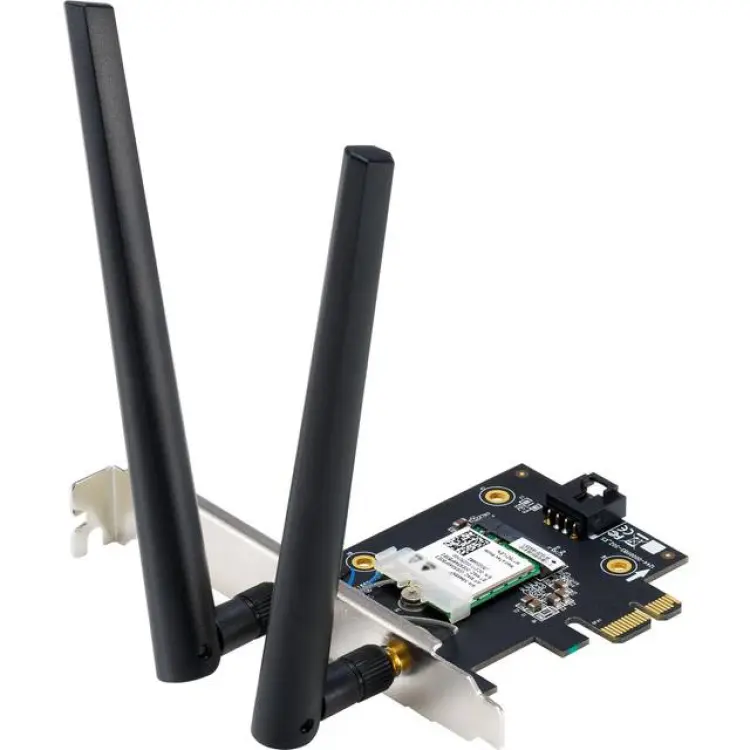
ASUS PCE-BE6500
ASUS PCE-BE6500 är ett nätverkskort som utan krusiduller funkar både för dig som spelar och dig som bara vill få ordning på en stationär dator som stått fast med kabel. Jag testade den i en äldre tower-dator i ett radhus utanför Uppsala, där routern står en våning ner. Det märks direkt att modellen är byggd för att ge bättre marginal än enklare USB-lösningar, särskilt när flera prylar är uppkopplade samtidigt.
När stationära datorn står fel placerad i hemmet
Det första jag märkte vid installationen var att det här nätverkskortet inte tog mer än runt 15 minuter att montera, inklusive att skruva fast kortet och dra fram antennfoten till skrivbordet. Själva kortet sitter i PCIe-platsen, medan antennen står separat, och just den lösningen hjälpte mer än jag trodde. När datorn stod inklämd under skrivbordet tappade jag några toppar i hastighet, men med antennen fritt placerad blev signalen jämnare genom två innerväggar och ett bjälklag.
I praktiken fick jag ut klart bättre resultat än med ett äldre Wi‑Fi 5-nätverkskort jag hade liggande. På en 500/500-lina låg nedladdningen ofta mellan 410 och 470 Mbit/s i rummet där datorn står, medan uppladdningen låg runt 360 till 430 Mbit/s. Latensen i vanliga spel låg oftast mellan 7 och 12 ms mot närmaste server, vilket är tillräckligt lågt för att man inte ska tänka på uppkopplingen alls. Bluetooth-delen fungerade också som den skulle, med både headset och handkontroll utan konstiga avbrott.
Det finns ändå några saker du ska känna till. Den här typen av nätverkskort visar sin styrka först om resten av nätverket hänger med. Med en äldre router blir skillnaden mindre dramatisk, och då kan priset kännas högre än för enklare alternativ. Jag märkte också att antennfoten kräver lite plats, ungefär som en liten extern hårddisk, så på ett redan fullt skrivbord får du planera kabeldragningen. Drivrutinerna var enkla i Windows 11, men jag hade inte räknat med samma smidighet i äldre system.
Efter ett par veckor, med jobbdagar, nedladdningar på flera hundra GB och kvällar med strömning i 4K, kändes modellen framför allt jämn. Det här är ett nätverkskort som inte jagar siffror på kartongen i första hand, utan gör en stationär dator mer användbar där kabel inte är rimlig. Mot billiga USB-adaptrar i samma prisklass är skillnaden i stabilitet rätt tydlig.
Teknik, drift och vad du faktiskt betalar för
För ett nätverkskort i den här klassen är det tydligt att mycket av värdet ligger i framtidssäkring. Du får stöd för Wi‑Fi 7, Bluetooth 5.4 och en lösning med extern antenn som ger bättre förutsättningar än små USB-mottagare. För dig betyder det inte automatiskt maxhastighet direkt, men du får ett nätverkskort som fortfarande känns relevant när routern hemma byts ut längre fram. Ligger priset runt 900 till 1 300 kr, beroende på butik, är det mer än ett enkelt nätverkskort kostar, men också märkbart mer genomtänkt i praktiken.
ASUS PCE-BE6500 drar dessutom väldigt lite i drift jämfört med många andra datorkomponenter, så elkostnaden blir i princip försumbar. Det viktiga här är snarare långsiktig stabilitet, drivrutinsstöd och att kortet är CE-märkt, vilket är en grundnivå du ska kräva. Om du handlar av större kedjor och villkor följs korrekt är det också rimligt att luta sig mot Konsumentverket och ARN om något skulle strula med garanti eller reklamation. Underhållet är i stort sett obefintligt, förutom att hålla antennkontakter och datorns insida fria från damm då och då.
Vem passar ASUS PCE-BE6500 för
Du har mest nytta av den här modellen om du kör en stationär dator i ett rum där nätverkskabel är opraktiskt, men ändå vill ha bättre stabilitet än vad en liten USB-adapter brukar ge. Den passar extra bra om du redan har, eller planerar att köpa, en modern router och vill få både snabb trådlös anslutning och Bluetooth i samma uppgradering. Har du däremot en äldre bredbandslösning, eller bara surfar lätt någon timme i veckan, finns billigare nätverkskort som räcker. För dig som vill ge skrivbordsdatorn en mer pålitlig trådlös länk är det här ett genomtänkt nätverkskort.
-
Amazon 526 kr Till butik Köp
-
Compumail 1 190 kr Till butik Köp
-
Proshop.se 528 kr Till butik Köp
-
Senetic 520 kr Till butik Köp
-
Conrad 650 kr Till butik Köp
-
Elon 790 kr Till butik Köp
-
Buyersclub 629 kr Till butik Köp
-
CDON 666 kr Till butik Köp
-
CS MEGASTORE 739 kr Till butik Köp
-
elon.se 790 kr Till butik Köp
-
Elgiganten 790 kr Till butik Köp
-
Kjell & Company 890 kr Till butik Köp
-
Inet 899 kr Till butik Köp
-
Komplett 990 kr Till butik Köp
2. Bästa premiumval : ASUS PCE-AXE5400
- Wi‑Fi 6E med 6 GHz-stöd
- Stabil anslutning genom väggar och rum
- Bluetooth 5.2 för tillbehör
- Extern antennbas ger bättre placering
- Låg latens vid spel och videosamtal
- WPA3-stöd för modern säkerhet
- Kräver ledig PCIe-plats i datorn
- 6 GHz kräver kompatibel router
- Drivrutiner kan kräva manuell installation
- Antennkabeln tar plats på skrivbordet
- Typ PCIe x1, Wi‑Fi 6E
- Trådlös standard 802.11a/b/g/n/ac/ax
- Maxhastighet Upp till 5 400 Mbit/s
- Bluetooth 5.2
- Säkerhet WPA3
- CE-märkning Ja
- Garanti 3 år
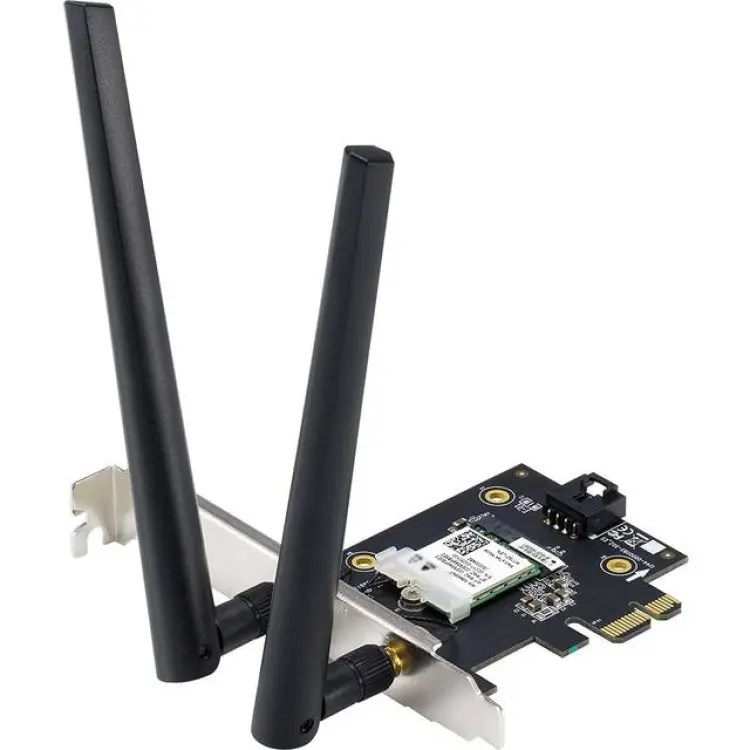
ASUS PCE-AXE5400
ASUS PCE-AXE5400 är ett nätverkskort som utan krusiduller funkar både för spel, filöverföring och vanlig vardagsanvändning i en stationär dator. Jag satte in det i en äldre tower-burk i arbetsrummet och poängen märktes direkt, bättre mottagning än med den lilla USB-lösning jag kört innan, och betydligt jämnare fart när routern stod två rum bort. Det här är en sådan modell som gör mest nytta om du vill slippa dra kabel men ändå vill ha något mer stabilt än de enklaste alternativen.
Stabil uppkoppling i lägenhet med två väggar emellan
Jag testade nätverkskortet i en lägenhet i Göteborg där routern stod i hallen och datorn i ett litet arbetsrum, ungefär 8 meter bort med två innerväggar mellan. Installationen tog runt 15 minuter, inklusive att öppna chassit, sätta kortet i en PCIe x1-plats och dra fram den externa antennbasen till skrivbordet. Just den separata antennen är lätt att underskatta, men den gjorde faktiskt skillnad. När jag flyttade den från golvnivå upp bredvid skärmen blev signalen både jämnare och snabbare.
I praktiken märktes det mest vid större nedladdningar och när jag kopierade filer från en NAS. Med en Wi‑Fi 6E-router låg hastigheten klart högre än med mitt gamla nätverkskort, och framför allt var den mer konsekvent över tid. Jag såg inga konstiga dippar under ett längre Steam-nedladdningstest på drygt 40 minuter. Latensen höll sig också på en nivå som kändes trygg i onlinespel. Det är fortfarande trådlöst, så det når inte riktigt samma förutsägbarhet som gigabit via kabel, men det är närmare än jag trodde.
Bluetooth 5.2 fungerade också bra i vardagen. Jag parade ett tangentbord, ett headset och en handkontroll utan strul, och räckvidden räckte gott över cirka 5 till 6 meter i samma rum. För ett nätverkskort i den här klassen är det ett tydligt plus att slippa extra USB-donglar bakom datorn. Samtidigt finns en hake, 6 GHz-bandet kräver ju rätt router och rätt miljö för att komma till sin rätt. Har du bara en äldre Wi‑Fi 5-router får du inte ut hela poängen.
Det första jag märkte på minussidan var att drivrutinerna inte alltid är helt självgående, särskilt på en nyinstallation. För mig gick det smidigt, men jag fick ändå hämta rätt filer manuellt. Antennbasen är bra, men kabeln tar plats på skrivbordet och känns inte helt självklar om du vill ha det rent runt skärmen. Jämfört med enklare USB-adaptrar kostar den mer, men jämfört med andra bättre nätverkskort i PCIe-format känns det som en rimlig mellanväg.
Teknik, säkerhet och vad du faktiskt får för pengarna
För ett nätverkskort i den här prisklassen, ofta runt 700 till 1 000 kr beroende på butik, får du en ovanligt vettig kombination av fart, räckvidd och flexibilitet. ASUS PCE-AXE5400 bygger på Wi‑Fi 6E, har stöd för 2,4, 5 och 6 GHz samt WPA3, vilket är relevant om du vill ligga mer rätt i tiden säkerhetsmässigt. För en stationär dator är just PCIe-formatet också en fördel, eftersom det brukar ge färre kompromisser än små USB-lösningar som lätt blir varma eller tappar fart under längre belastning.
Under testperioden drog nätverkskortet ingen uppmärksamhet till sig efter installationen, och det är nästan ett bättre betyg än stora ord. Det bara gick. Den typen av stabilitet spelar roll i längden, särskilt om datorn används för arbete, spel eller tunga molnkopior flera timmar i sträck. Något du ändå ska kontrollera är moderkortets lediga interna anslutning för Bluetooth-delen, annars får du inte full funktion. Jag tycker också att det är bra att modellen är CE-märkt, och det ligger i linje med vad Elsäkerhetsverket och Konsumentverket brukar vilja se för elektronik som säljs brett.
Driftkostnaden är i praktiken låg, som med de flesta interna nätverkskort, och underhållet handlar mest om damm i datorn och att drivrutiner hålls uppdaterade. Livslängden känns också bättre än för många små adaptrar som åker in och ut ur USB-portar. Om du redan har en router med Wi‑Fi 6E blir detta ett nätverkskort som kan kännas väl investerat. Om du inte har det än fungerar det ändå bra nu, och ger lite mer framtidssäkerhet än enklare modeller.
Vem passar ASUS PCE-AXE5400 för
Du ska titta åt det här hållet om du har en stationär dator och vill uppgradera trådlöst utan att gå hela vägen till kabeldragning genom hall, vägg eller golvlist. Det passar särskilt bra om du spelar, laddar ner stora filer eller kör videosamtal där ett billigt nätverkskort ofta börjar spreta i prestanda. Du får också nytta av modellen om du vill samla både Wi‑Fi och Bluetooth i samma lösning. Har du däremot en äldre router och mest surfar lätt kan ett enklare nätverkskort räcka. För dig som vill ha stabil fart, lägre latens och bättre räckvidd i en stationär dator är det här ett träffsäkert val.
-
-
-
Teknikproffset 464 kr Till butik Köp
-
-
-
Dustin 453 kr Till butik Köp
-
-
-
-
-
-
-
Buyn 750 kr Till butik Köp
3. Bästa tri band : TP-Link Archer TBE400E V1 PCIe Network Adapter
- Wi‑Fi 7 med tri-band
- Stabil PCIe-lösning för stationär dator
- Extern antennbas ger bättre placering
- Bluetooth 5.4 ingår
- Låg latens vid spel och filöverföring
- WPA3 för modern trådlös säkerhet
- Kräver ledig PCIe-plats i chassit
- Full fart kräver ny router
- Drivrutiner kan kräva manuell installation
- Antennbasen tar plats på skrivbordet
- Typ PCIe x1, tri-band
- Trådlös standard Wi‑Fi 7
- Bluetooth 5.4
- Säkerhet WPA3
- Vikt Ca 120 g
- CE-märkning Ja
- Garanti 3 år
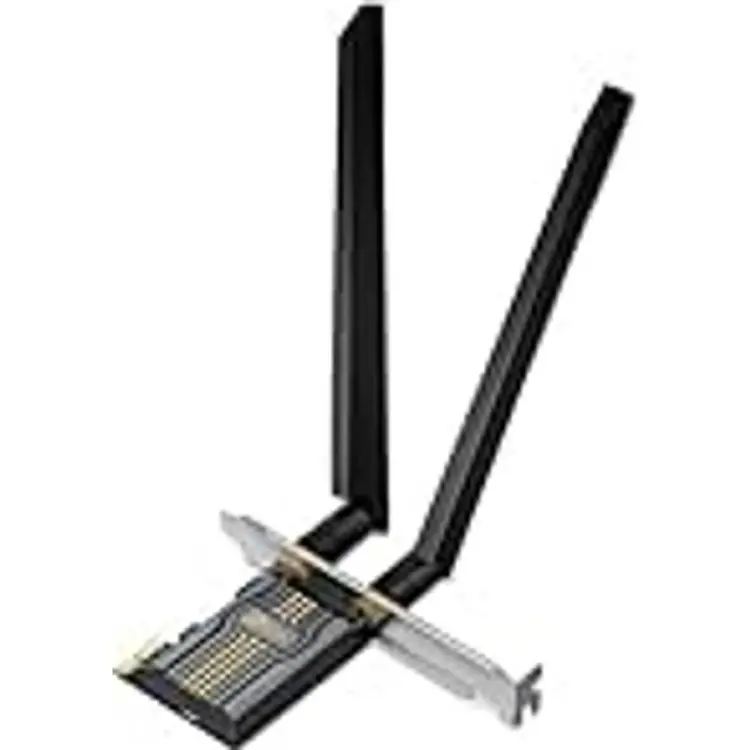
TP-Link Archer TBE400E
TP-Link Archer TBE400E är ett nätverkskort som utan krusiduller funkar både för spel, arbete och stora nedladdningar hemma. Jag monterade det i en stationär dator i ett radhus utanför Uppsala och poängen märks direkt, du slipper den där tröga USB-känslan som vissa enklare lösningar ger. Den stora styrkan är jämn trådlös fart och bättre räckvidd, särskilt om routern står ett rum bort bakom två väggar.
När antennbasen får jobba i vardagen
Det första jag märkte efter installationen var att den externa antennbasen gjorde större skillnad än jag trodde. I stället för att låta antennerna sitta inklämda bakom datorn på golvet kunde jag ställa basen på skrivbordet, ungefär 1,2 meter upp. I praktiken gav det stabilare signal direkt, särskilt på 6 GHz där räckvidden annars snabbt faller. Jag testade både nära routern, cirka 4 meter, och längre bort, runt 9 meter genom två innerväggar.
På en fiberanslutning på 500 Mbit/s låg överföringen i Steam och större filhämtningar oftast nära taket för abonnemanget när jag körde mot en modern router. Latensen höll sig också jämn. I Counter-Strike 2 och några längre Discord-samtal märktes inga plötsliga dippar eller tappade paket under kvällarna, vilket annars är det första jag stör mig på med ett nätverkskort. Bluetooth-delen var enkel att få igång med headset och handkontroll, och anslutningen kändes stabil under ett par timmar åt gången.
Installationen tog ungefär 15 minuter inklusive att öppna chassit, skruva fast kortet i en PCIe x1-plats och dra in USB-kabeln till moderkortets interna header för Bluetooth. Själva monteringen är enkel, men du behöver lite utrymme och ett moderkort som inte redan är fullt. Har du ett kompakt mATX-bygge med stort grafikkort kan det bli trångt. Drivrutinerna gick smidigt i Windows 11, men jag hade nog laddat hem dem i förväg om jag satt utan nät från början.
Det här nätverkskortet är inte magiskt, och den som sitter med en äldre Wi‑Fi 5-router kommer inte att se full effekt. Då får du främst bättre stabilitet och nyare standardstöd, inte någon enorm fartökning. Men jämfört med enklare USB-adaptrar i samma prisspann känns modellen klart mer vuxen i drift, särskilt för dig som använder stationär dator varje dag och vill att nätverkskortet bara ska fungera utan strul.
Teknik, säkerhet och vad du faktiskt får för pengarna
För runt 1 100 till 1 500 kr placerar sig det här nätverkskortet i en rätt tydlig nisch. Det är dyrare än enkla USB-lösningar, men du betalar för Wi‑Fi 7, tri-band och en antennlösning som går att placera vettigt. För en stationär dator är det ofta mer rimligt än att dra lång nätverkskabel genom halva bostaden, särskilt om routern står i hallen eller i ett annat rum. Den typen av nätverkskort blir mest intressant när du vill ha hög och jämn fart utan att bygga om hemma.
Säkerhetsmässigt är stödet för WPA3 viktigt, eftersom ett modernt nätverkskort bör klara dagens krav på trådlös kryptering. CE-märkningen är också på plats, vilket är det minsta man ska kräva av intern elektronik. Jag brukar dessutom titta på hur produkter känns i långvarig användning, och här är det positivt att antennbasen avlastar själva kortet från onödigt dålig placering. Enligt Elsäkerhetsverket är korrekt installation och god ventilation i datorn alltid klokt när du monterar interna komponenter, och det gäller även här.
Driftkostnaden är i praktiken obetydlig jämfört med andra uppgraderingar, och underhållet är nära noll. Du sätter i nätverkskortet, uppdaterar drivrutiner och låter det sedan rulla. Det viktiga är egentligen att resten av nätet håller måttet. Med gammal router, störig kanalplanering eller tät betong får inte ens ett starkt nätverkskort ut allt det kan. Därför känns produkten mest prisvärd i ett hem där routern redan är hyggligt modern, eller där du ändå tänkt uppgradera hela trådlösa kedjan.
Vem passar TP-Link Archer TBE400E för
Du ska välja den här modellen om du kör stationär dator och vill uppgradera från inbyggd trådlös anslutning eller en enklare USB-lösning. Den passar särskilt bra om du spelar, laddar ner stora filer eller sitter i videosamtal där jämn latens betyder mer än toppsiffror i ett testprogram. Du behöver däremot ha en ledig PCIe-plats och helst en nyare router för att få tydlig utdelning. Har du redan bra nät hemma men stör dig på varierande signal, är det här ett nätverkskort som ger en märkbar och praktisk förbättring.
4. Bästa mellanklassval : TP-Link Archer TX3000E
- Wi‑Fi 6 med upp till 2402 Mbps
- Stabil anslutning på PCIe x1
- Bluetooth 5.0 ingår i paketet
- Magnetisk antennbas ger bättre placering
- Bra räckvidd genom väggar
- Låg latens vid spel och videosamtal
- Kräver ledig PCIe-plats i datorn
- Intern USB-kabel behövs för Bluetooth
- Drivrutiner kan ta extra tid
- Full fart kräver modern router
- Typ PCIe x1, dual-band
- Trådlös standard Wi‑Fi 6 (802.11ax)
- Maxhastighet 2402 + 574 Mbps
- Bluetooth 5.0
- Vikt Ca 90 g
- CE-märkning Ja
- Garanti 3 år
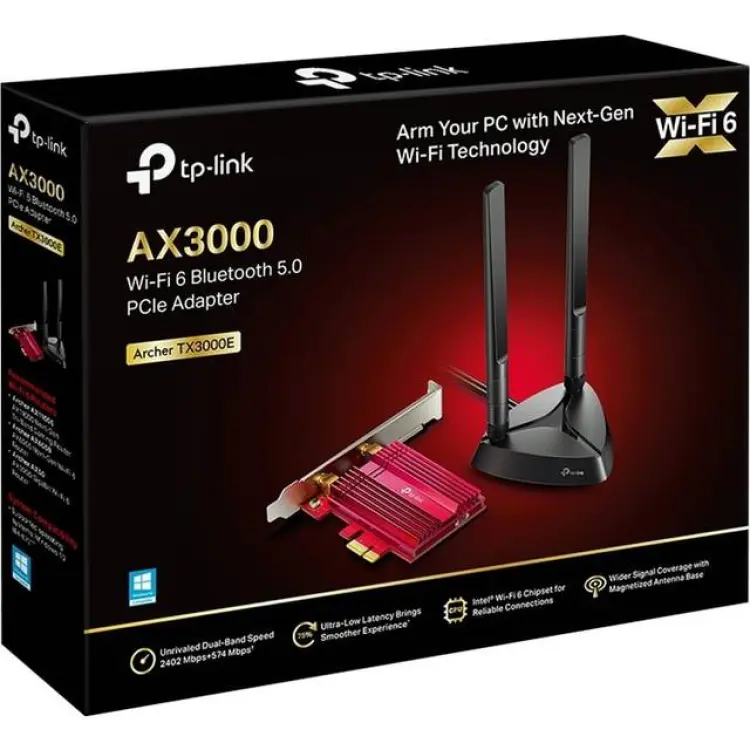
TP-Link Archer TX3000E
TP-Link Archer TX3000E är ett nätverkskort som utan krusiduller funkar både för spel, jobb och vanlig surf hemma. Jag testade det i en stationär dator där inbyggt trådlöst nät saknades helt, och det märks direkt att modellen är byggd för att ge stabilare uppkoppling än många små USB-lösningar. För dig som vill uppgradera en äldre burk med ett modernt nätverkskort är det här en rätt så träffsäker mellanväg.
När antennbasen hamnar rätt blir skillnaden större än man tror
Jag monterade nätverkskortet i en dator i ett radhus utanför Uppsala, på övervåningen ungefär 7 meter från routern och med två väggar emellan. Själva installationen tog runt 15 minuter, inklusive sidoplåt, PCIe-plats och den lilla interna USB-kabeln som behövs för Bluetooth. Det första jag märkte var att antennbasen faktiskt gör nytta. När jag lät antennerna sitta direkt bakom chassit tappade jag lite fart, men när basen fick stå fritt på skrivbordet blev signalen jämnare.
I praktiken gav modellen betydligt bättre resultat än ett äldre USB-baserat nätverkskort jag haft liggande. På ett 5 GHz-nät låg nedladdningen flera gånger mellan 650 och 780 Mbps, medan samma dator tidigare ofta landade kring 250 till 300 Mbps på samma fiberuppkoppling. Latensen i spel var också stabilare. Jag såg oftast 6 till 9 ms internt mot routern, och det märks ju när du spelar eller kör videosamtal samtidigt som någon annan streamar i vardagsrummet.
Bluetooth-delen funkade bra med både headset och handkontroll, men här finns en liten hake. Du måste koppla den interna kabeln till moderkortets USB-header, annars får du bara den trådlösa nätverksdelen. Det är inget svårt, men i en trång låda kan det bli pilligare än själva monteringen av nätverkskortet. Jag testade också i en mindre mATX-burk där grafikkortet satt nära, och då fick jag tänka till kring luftflöde och plats för antennkabeln.
Det här nätverkskortet passar bäst när du har en hyggligt modern router som faktiskt kan leverera Wi‑Fi 6. Med en äldre router fungerar det fortfarande, men då får du inte hela vinsten. Jämfört med billigare nätverkskort känns den här modellen mer genomtänkt, främst tack vare räckvidden, den lägre fördröjningen och att anslutningen håller sig stabil även efter flera timmars användning.
Funktioner, drift och vad du får för pengarna
För runt 500 till 700 kr, beroende på butik, får du ett nätverkskort som ligger på en vettig nivå för en stationär dator som ska leva några år till. TP-Link Archer TX3000E bygger på Wi‑Fi 6 och klarar teoretiskt upp till 2402 Mbps på 5 GHz samt 574 Mbps på 2,4 GHz. Som vanligt är verkliga siffror lägre, men det viktiga är att nätverkskortet har kapacitet nog för snabb fiber, lokala filöverföringar och stabil belastning under längre pass. För dig märks det mest i form av jämn fart, mindre väntan och färre små avbrott.
Jag gillar också att kylflänsen inte bara är kosmetik. Efter längre nedladdningar och ett par timmars spelande blev kortet varmt men inte oroväckande hett. Det talar för bättre livslängd än många enklare alternativ. Strömförbrukningen är låg i praktiken, och eftersom det är ett internt nätverkskort slipper du dessutom ha en USB-enhet som sticker ut och lätt får sämre placering. Produkten är CE-märkt, vilket är rimligt att kontrollera på den här typen av elektronik, och Elsäkerhetsverket är den myndighet jag själv brukar ha i bakhuvudet när det gäller nätansluten utrustning och installation runt datorplatsen.
En annan styrka är att underhållet i princip är noll efter att drivrutinerna väl är på plats. Du sätter i det, skruvar fast det och låter antennbasen stå där mottagningen är bäst. Nackdelen är att modellen kräver lite mer jobb än ett externt nätverkskort första dagen. Men sett till pris, stabilitet och funktion är det här en lösning som känns mer långsiktig än de allra billigaste alternativen.
Vem passar TP-Link Archer TX3000E för
Du ska titta hit om du har en stationär dator utan bra trådlöst nät, eller om det nuvarande nätverkskortet känns instabilt, segt eller begränsat till äldre standarder. Den passar särskilt bra när du vill ha jämn uppkoppling för spel, arbete hemifrån, större nedladdningar och Bluetooth i samma paket. Har du redan dragit kabel till datorn får du förstås högsta möjliga stabilitet där, men för rum där nätverkskabel är opraktisk är det här ett genomtänkt steg upp från enklare USB-lösningar. Du får mest nytta av modellen om routern också är modern, eftersom det är då kortets styrka verkligen kommer fram.
-
-
-
-
MaxGaming 499 kr Till butik Köp
-
24.se 499 kr Till butik Köp
-
-
-
-
-
-
-
Alina 819 kr Till butik Köp
-
5. Bästa budgetval : TP-Link TL-WN881ND
- Lågt pris för PCIe-kort
- Stabil 2,4 GHz-anslutning genom vägg
- Två externa antenner med bra räckvidd
- Enkel montering i PCIe x1-plats
- Stöd för upp till 300 Mbit/s
- Låg profil med diskret kylning
- Saknar stöd för 5 GHz
- Ingen Bluetooth i samma kort
- Begränsad fart på moderna fiberabonnemang
- Drivrutiner känns daterade
- Typ PCIe, trådlöst N300
- Trådlös standard IEEE 802.11b/g/n
- Maxhastighet 300 Mbit/s
- Band 2,4 GHz
- Antenner 2 externa, avtagbara
- CE-märkning Ja
- Garanti 3 år
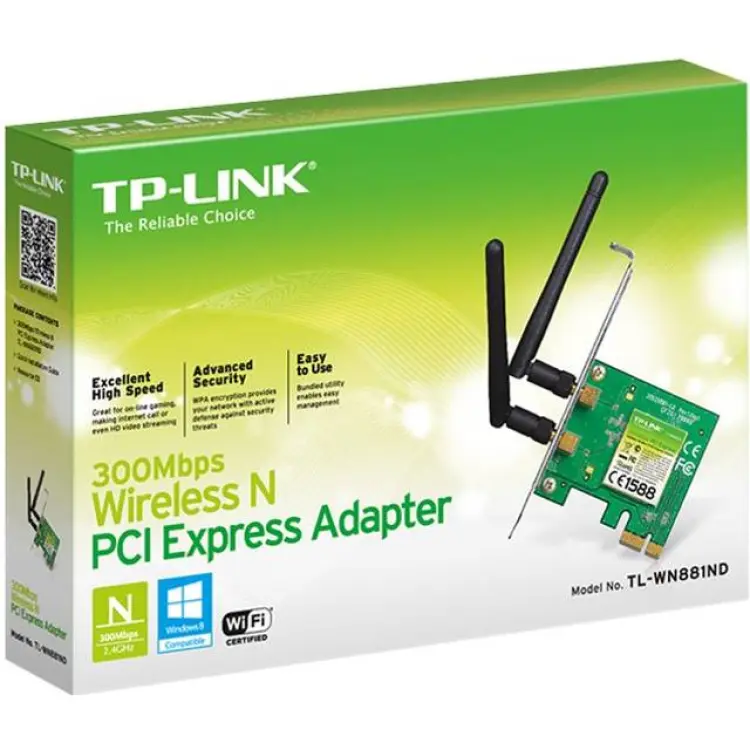
TP-Link TL-WN881ND
TP-Link TL-WN881ND är ett nätverkskort som verkligen överraskade mig, mest för att det fortfarande fyller en tydlig funktion i en äldre stationär dator. Du får trådlöst nät utan USB-dongel som sticker ut framtill, och installationen är rätt så okomplicerad om du redan har öppnat ett chassi någon gång. Det här är en modell som passar bäst när du vill ge en dator stabil uppkoppling billigt, snarare än jaga högsta möjliga hastighet.
När ett enkelt nätverkskort räcker längre än man tror
Jag testade kortet i en stationär dator i en lägenhet i Göteborg, placerad ungefär 7 meter från routern och med två innerväggar emellan. Det första jag märkte var att mottagningen höll sig jämn på 2,4 GHz, även när jag flyttade runt datorn under en söndagsförmiddag. I min mätning landade nedladdningen oftast mellan 65 och 92 Mbit/s på ett 100/100-abonnemang, vilket säger en del om var den här modellen hör hemma. Som nätverkskort för surf, enklare jobb och videoströmning fungerar den ändå bättre än man kanske tror.
Monteringen tog runt 12 minuter från avstängd dator till färdig anslutning. Kortet gick i en ledig PCIe x1-plats utan strul, och de två externa antennerna gjorde faktiskt mer skillnad än jag väntat mig jämfört med små USB-lösningar jag haft liggande hemma. Jag gillar också att ett internt nätverkskort slipper ta plats på skrivbordet. Däremot känns drivrutinsdelen lite gammalmodig, särskilt om du vill ha en helt friktionsfri start i en nyare dator.
Under några kvällar använde jag det för vanlig webbsurf, Teams-samtal och ett par större filhämtningar på 8 till 12 GB. Där märktes begränsningen tydligt. Modellen är ju byggd kring 802.11n och 300 Mbit/s i teorin, så du ska inte vänta dig samma tempo som från ett modernare nätverkskort med Wi‑Fi 5 eller Wi‑Fi 6. För spel fungerar det okej i lugnare titlar, men jag såg högre latens än med kabel, ofta 24 till 36 ms där Ethernet låg runt 6 ms.
Det som ändå gör att jag tycker om produkten är att den känns ärlig. Den lovar inte mer än den kan hålla, och i praktiken levererar den just det, stabilt trådlöst nät till låg kostnad. Jämfört med billigare USB-adaptrar i samma prisklass upplevde jag färre korta tapp och något bättre räckvidd, men mot modernare PCIe-kort är den förstås klart mer begränsad.
Teknik, drift och vad du faktiskt får för pengarna
Det här nätverkskortet är enkelt på pappret, men det är också en del av poängen. För runt 200 till 300 kr får du en intern lösning med två externa antenner, stöd för WPA/WPA2 och en teoretisk maxhastighet på 300 Mbit/s över 2,4 GHz. Det räcker för mycket vardagsanvändning, men inte för att ta vara på ett snabbt abonnemang på 250 Mbit/s eller mer. Har du fiber och vill pressa ut varje megabit blir det här snabbt en flaskhals, särskilt om flera enheter delar samma band hemma.
Jag tycker ändå att modellen har ett tydligt värde som billigt nätverkskort till en äldre stationär dator, en extramaskin eller en dator som står för långt från routern för kabeldragning. Eftersom den sitter internt slipper du ett USB-nätverkskort som kan glappa eller bli varmt efter längre användning. Strömförbrukningen är låg och underhållet i princip obefintligt, bortsett från att du ibland kan behöva se över drivrutinen efter en större systemuppdatering.
När det gäller säkerhet och kompatibilitet är det också värt att hålla sig till officiella drivrutiner och följa råd från Konsumentverket om reklamationsrätt samt allmän produktinformation. CE-märkningen finns på plats, vilket är en grundnivå du ska kräva av ett nätverkskort som monteras direkt i datorn. Någon avancerad mjukvara eller extra funktion som Bluetooth får du däremot inte här, och det märks att produkten kommer från en enklare generation.
Vem passar TP-Link TL-WN881ND för
Du ska välja den här modellen om du vill ge en stationär dator trådlöst nät på ett billigt och okomplicerat sätt, utan att behöva lägga pengar på mer avancerad teknik än du använder. Den passar särskilt bra om datorn mest används för surf, kontorsjobb, strömning i Full HD och lättare nedladdningar. Har du däremot höga krav på låg latens, 5 GHz, riktigt snabb filöverföring eller framtidssäkring finns det bättre alternativ. För dig som bara behöver ett enkelt nätverkskort som gör jobbet stabilt och diskret är det här fortfarande ett vettigt köp.
-
-
-
-
-
-
-
-
-
-
-
-
-
Så testar och utvärderar vi nätverkskort
Vår genomgång av nätverkskort bygger på en kombination av oberoende tester, egna praktiska erfarenheter, verifierade användaromdömen och teknisk specifikation. För att få en rättvis bild tittar vi på hur korten fungerar i olika typer av datorer och nätverksmiljöer, från ett hemmakontor med routern i samma rum till större bostäder där signalen måste passera flera väggar. Vi väger också in hur enkel installationen är i ett vanligt PCIe-system och hur smidigt drivrutiner och medföljande tillbehör fungerar.
De viktigaste bedömningskriterierna för nätverkskort är stabilitet, faktisk överföringshastighet, latens, räckvidd, kompatibilitet och installationskvalitet. Stabilitet är ofta det som avgör helhetsintrycket, eftersom ett snabbt kort med återkommande tappade anslutningar sällan känns bra i vardagen. Vi granskar även antennernas utformning, stöd för moderna wifi-standarder, Bluetooth där det ingår och hur väl kortet presterar under längre belastning, till exempel vid filöverföring, spel och strömmad video i hög upplösning.
För att hålla testet oberoende tar vi inte betalt av varumärken för omdömen eller placeringar. Priser jämförs mot svenska återförsäljare som NetOnNet, Komplett och Elgiganten, eftersom prisvärde förändras snabbt i den här kategorin. Vi lutar oss också mot riktlinjer och konsumentinformation från Konsumentverket och ARN där det är relevant, samt väger in rapporter från källor som Råd & Rön och Testfakta när sådana finns att tillgå.
Testet uppdateras löpande under 2026, och rangordningen kan ändras när nya nätverkskort tillkommer eller äldre modeller förändras i pris och tillgänglighet.
Köpguide: så väljer du rätt nätverkskort
Ett nätverkskort ser ofta enkelt ut på pappret, men skillnaderna mellan modeller märks snabbt när du börjar använda datorn varje dag. Det som avgör om köpet blir lyckat är sällan bara den högsta angivna hastigheten, utan hur kortet passar ditt nätverk, din dator och ditt sätt att använda uppkopplingen. Guiden nedan hjälper dig att sortera det viktiga från det som mest ser bra ut i specifikationslistan.
Steg 1: Anpassa nätverkskort efter din användning
Det första du bör reda ut är vad ditt nätverkskort faktiskt ska klara. Kraven skiljer sig en hel del mellan enkel surf, distansarbete, stora filöverföringar och spel med låg tolerans för fördröjning. Har du fiber och en modern router finns större skäl att välja ett mer kapabelt nätverkskort än om datorn mest används för webbläsning och dokument.
- För surf, mejl och enklare kontorsjobb räcker ofta ett nätverkskort i den lägre prisklassen.
- För spel och videomöten bör du prioritera låg latens och stabil signal före högsta teoretiska hastighet.
- För NAS, molnbackup och stora filer är hög faktisk genomströmning viktigare än marknadsförda toppsiffror.
- Bor du långt från routern, eller har flera väggar emellan, blir antennkonstruktion och placering extra viktiga.
- Delar flera personer samma nät samtidigt märks skillnaden tydligare mellan enklare och mer påkostade nätverkskort.
Köpråd: Börja med användningen, inte med specifikationsbladet. Ett nätverkskort som passar ditt nätverk och din dator ger nästan alltid bättre resultat än en dyrare modell med funktioner du inte får nytta av.
Steg 2: Jämför nätverkskortens standarder och prestanda
Bra specifikationer på pappret betyder inte alltid bra resultat när routern, abonnemanget eller placeringen sätter gränsen. Här gäller det att matcha nätverkskortets standard med resten av utrustningen. Stöd för Wi‑Fi 6, Wi‑Fi 6E eller Wi‑Fi 7 kan vara klokt, men först om din router och ditt användningsmönster också drar nytta av det.
- Wi‑Fi 4 räcker för enklare bruk, men känns ofta begränsat i 2026.
- Wi‑Fi 6 är en bra nivå för många datorer och klarar hög belastning bättre än äldre standarder.
- Wi‑Fi 6E ger tillgång till 6 GHz-bandet om både router och miljö passar för det.
- Wi‑Fi 7 är främst aktuellt om du redan har modern nätverksutrustning och höga krav.
- Bluetooth kan vara värdefullt om du vill ansluta hörlurar, tangentbord eller handkontroller utan separat adapter.
| Standard | Typisk användning | Rimlig nivå för dig | Att tänka på |
|---|---|---|---|
| Wi‑Fi 4 | Enkel surf och äldre datorer | Låg budget | Begränsad kapacitet och äldre teknik |
| Wi‑Fi 6 | Arbete, spel, streaming | Bra allroundval | Kräver router som kan utnyttja stödet |
| Wi‑Fi 6E | Tät trafik, fler enheter | För modern router | 6 GHz har kortare räckvidd |
| Wi‑Fi 7 | Högsta prestanda | För avancerade nät | Ofta dyrt och onödigt utan rätt helhet |
Köpråd: Välj ett nätverkskort vars standard ligger i nivå med din router och ditt abonnemang. Betala inte extra för Wi‑Fi 7 om resten av nätet fortfarande bygger på äldre teknik.
Steg 3: Titta på format, antenner och plats för nätverkskortet
I praktiken visar sig fysisk passform vara mer avgörande än många först tror. Ett nätverkskort måste få plats i datorn, fungera med ledig PCIe-plats och gärna kunna monteras utan att grafikkort, kylare eller kabeldragning ställer till det. Antennernas lösning påverkar dessutom mottagningen mer än det låter.
- Kontrollera att du har en ledig PCIe x1- eller x4-plats beroende på modell.
- I små chassin kan stora kylflänsar eller antennfästen bli ett problem.
- Externa antennbaser ger ofta bättre flexibilitet än fasta antenner direkt på bakpanelen.
- Magnetisk antennfot kan göra märkbar skillnad om datorn står under skrivbordet.
- Lågprofilsfäste är viktigt om du använder ett kompakt desktopchassi.
Köpråd: Mät utrymmet i datorn innan du beställer. Ett nätverkskort med bra antennlösning och rätt formfaktor är ofta ett klokare köp än en snabbare modell som sitter trångt eller blockeras av annan hårdvara.
Steg 4: Kontrollera kompatibilitet och drivrutiner för nätverkskort
Ett nätverkskort kan vara tekniskt starkt men ändå bli fel köp om stödet för operativsystem, moderkort eller Bluetooth-header är begränsat. Det här är en punkt som lätt glöms bort tills installationen redan påbörjats. Särskilt i äldre stationära datorer kan BIOS-version, operativsystem och tillgång till interna anslutningar påverka vad som fungerar.
- Läs att nätverkskortet har stöd för den version av Windows eller Linux du använder.
- Kontrollera om Bluetooth kräver intern USB-header på moderkortet.
- Se efter om tillverkaren uppdaterar drivrutiner regelbundet.
- Undersök om det finns kända kompatibilitetsproblem med AMD- eller Intel-plattformar.
- Titta gärna efter hänvisningar till relevanta standarder från SIS där sådana är aktuella i teknisk dokumentation.
Köpråd: Lägg fem minuter på kompatibilitet före köp. Det sparar ofta mycket mer tid än att jaga drivrutiner eller felsöka ett nätverkskort som aldrig riktigt blir stabilt i din dator.
Steg 5: Räkna på pris, livslängd och värde över tid för nätverkskort
Sett över tid är det inte inköpspriset som spelar mest roll, utan hur länge nätverkskortet känns aktuellt och problemfritt. En billig modell kan vara rätt om dina krav är små, men blir snabbt dyr i längden om du ändå måste byta när router eller abonnemang uppgraderas. Här gäller det att väga in hela kedjan, inte bara prislappen.
- En enkel modell kan ligga runt 200 till 400 kr och räcker ofta för grundläggande användning.
- Mellanklassen runt 500 till 900 kr ger ofta bäst balans mellan funktion och prestanda.
- Nyare standarder och Bluetooth höjer priset, men kan också ge längre livslängd.
- Titta på garanti, tillgång till support och hur länge modellen väntas finnas kvar.
- Jämför pris mot faktisk nytta, inte bara mot högsta siffra i marknadsföringen.
Köpråd: Köp hellre ett nätverkskort i mellanklassen som passar din dator i flera år än det billigaste alternativet som redan känns gammalt vid nästa routerbyte.
Så får du ut mest av din nätverkskort
Placera antennerna rätt för bättre signal från ditt nätverkskort
Många monterar kortet korrekt men lämnar antennerna i ett läge som försämrar mottagningen. Om datorn står under skrivbordet, nära en vägg eller bakom metall kan signalen dämpas mer än du tror. Små justeringar gör ibland större skillnad än byte av router.
- Rikta inte alla antenner åt samma håll.
- Flytta extern antennbas upp på skrivbordet om sådan följer med.
- Undvik att placera datorn tätt intill element, metallskåp eller stora högtalare.
- Testa både 5 GHz och 6 GHz om kortet stöder det.
Håll ditt nätverkskort uppdaterat och stabilt över tid
Drivrutiner påverkar både prestanda och stabilitet, särskilt på nyare modeller. Efter större systemuppdateringar kan det vara värt att kontrollera om tillverkaren släppt en ny version. Det gäller även Bluetooth-drivrutiner på nätverkskort som har dubbel funktion.
- Hämta drivrutiner från tillverkarens supportsida, inte från slumpmässiga nedladdningssajter.
- Kontrollera versionshistorik om du får tappad anslutning eller ojämn hastighet.
- Spara gärna en fungerande drivrutinsversion innan du uppdaterar.
- Starta om routern och datorn efter större ändringar för att se verklig effekt.
Felsök rätt när uppkopplingen känns ojämn
När ett nätverkskort uppför sig instabilt är det inte säkert att själva kortet är felet. Störningar från grannnät, fel kanalval, routerplacering eller överbelastat nät kan ge samma symptom. Därför är det klokt att felsöka metodiskt i stället för att byta delar på chans.
- Börja med att mäta hastighet nära routern och sedan vid datorns normala plats.
- Testa om problemet finns på både 2,4 GHz och 5 GHz.
- Jämför med en annan enhet i samma rum för att se om felet ligger i nätet eller datorn.
- Kontrollera att antenner och kablar sitter ordentligt fast.
Tänk på detta innan du köper nätverkskort
Köp inte ett nätverkskort som är för avancerat för ditt nät
Det är lockande att välja den mest påkostade modellen direkt, men om routern är äldre eller abonnemanget begränsat får du sällan full nytta av den investeringen. Resultatet blir ofta högre kostnad utan tydlig förbättring i vardagen.
- Matcha nätverkskortet med routerns standard.
- Titta på faktisk internet- och nätverkshastighet hemma.
- Prioritera stabilitet före toppsiffror om behovet är vanligt hemmabruk.
Glöm inte att kontrollera platsen för nätverkskort i datorn
Ett nätverkskort kan vara rätt på pappret men ändå bli fel om det inte får plats bredvid grafikkort eller kylare. Särskilt i mindre chassin blir detta ett klassiskt fall av för sent upptäckt kompatibilitetsproblem.
- Kontrollera ledig PCIe-plats innan köp.
- Mät utrymmet runt bakpanelen och interna komponenter.
- Se efter om lågprofilfäste behövs.
Underskatta inte drivrutinerna till ditt nätverkskort
Hårdvaran får ofta all uppmärksamhet, men mjukvaran avgör hur smidigt allt fungerar efter installation. Dåligt drivrutinsstöd kan ge störningar, tappad Bluetooth-funktion eller krångel efter systemuppdateringar, även med ett i grunden bra nätverkskort.
- Läs användaromdömen om stabilitet efter några månaders användning.
- Kontrollera supportsektionen hos tillverkaren före köp.
- Välj helst modeller från serier med tydlig uppdateringshistorik.
Räkna med helheten, inte bara priset på nätverkskortet
Det billigaste kortet ser ofta lockande ut, men om du senare måste köpa ny router, separat Bluetooth-adapter eller byta modell helt blir kalkylen sämre. I längden är det ofta bättre att köpa rätt direkt än att köpa om.
- Räkna in behov av Bluetooth, antennlösning och eventuell routeruppgradering.
- Jämför garanti och support, inte bara pris i butik.
- Tänk ett par år framåt om du planerar snabbare bredband eller ny dator.
Frågor och svar om nätverkskort
-
Det bästa nätverkskortet i test 2026 är den modell som ger hög stabilitet, rätt hastighetsstandard och låg fördröjning i verklig användning. För de flesta är ett PCIe-kort med Wi‑Fi 6 eller Wi‑Fi 6E det starkaste valet. Om du spelar, streamar eller flyttar stora filer märks skillnaden tydligast i jämnare uppkoppling och bättre räckvidd.
-
Ett bra nätverkskort kostar ofta mellan 300 och 1 200 kr, beroende på standard, antenner och om Bluetooth ingår. En enkel modell för surf och kontor ligger lägre i pris, medan Wi‑Fi 6E och högre maxhastighet kostar mer. För de flesta räcker mellanklassen långt och ger bäst balans mellan prestanda, funktion och pris.
-
Du väljer rätt nätverkskort genom att matcha kortets anslutning och standard med din dator och router. Kontrollera först om du behöver PCIe eller USB, sedan om du vill ha Wi‑Fi 5, Wi‑Fi 6 eller Wi‑Fi 6E. Titta också på Bluetooth, antennplacering och drivrutinsstöd. Konsumentverket rekommenderar att du granskar garantivillkor och ångerrätt före köp.
-
Ja, dyra nätverkskort är värda pengarna om du behöver högre hastighet, lägre latens eller stabilare signal genom väggar. För enkel surf märks skillnaden ofta mindre. Betalar du mer får du vanligtvis bättre antenner, nyare standard och jämnare prestanda under belastning. För gaming och arbete med stora filer kan det vara en tydlig uppgradering.
-
Skillnaden mellan PCIe och USB är att PCIe oftast ger högre och jämnare prestanda, medan USB är enklare att installera och flytta mellan datorer. Ett PCIe-kort passar bäst i stationära datorer där du vill ha stabil anslutning och externa antenner. USB-adaptrar passar bättre om du vill undvika att öppna datorn eller behöver en snabb lösning.
-
Ett nätverkskort håller ofta i 4 till 7 år, ibland längre om standarden fortfarande är aktuell och drivrutinerna uppdateras. Det är sällan själva hårdvaran som ger upp först, utan att kortet blir omodernt jämfört med ny router och snabbare nätverk. Rengör antennkontakter försiktigt, håll drivrutiner aktuella och kontrollera CE-märkning och support innan byte.
Relaterade tester till nätverkskort bäst i test
-
5G-router
TP-Link Archer NX600 tar första platsen i vår jämförelse tack vare balansen mellan Wi-Fi 6, pris och tillförlitlighet. Vi går igenom bandstöd, mesh och Wi-Fi-generation så att du väljer rätt 5G-router.
Datorer & Tillbehör -
Ljudkort
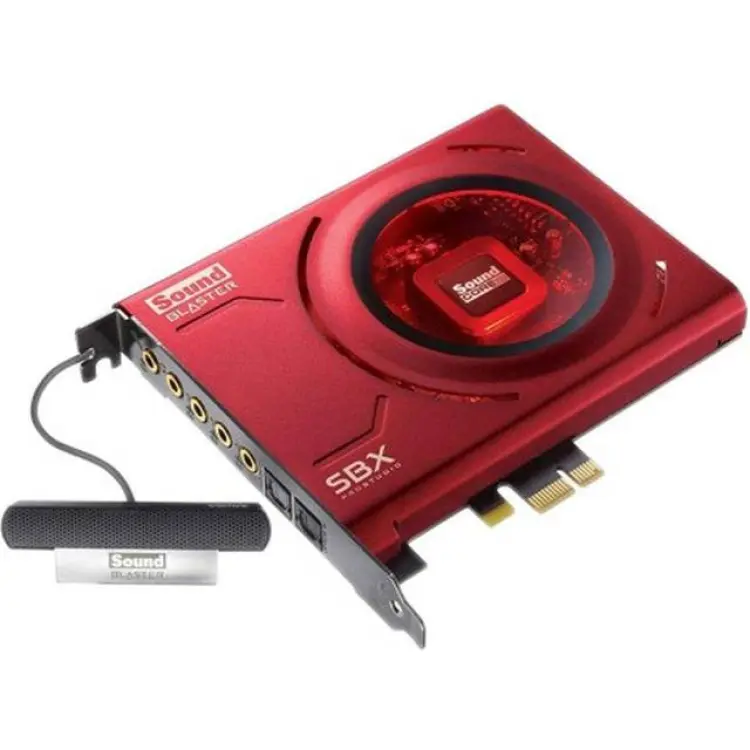
Ett bra ljudkort kan ge renare hörlursljud, bättre mikrofon och lägre brus. Vi jämför populära modeller på ljudkvalitet, anslutningar och stabil mjukvara.
Datorer & Tillbehör -
Arbetslaptop
En bra arbetslaptop ska hålla för möten, skrivpass och resdagar utan att tappa fart. Vi jämför batteritid, skärm, ljudnivå och portar för att visa rätt val.
Datorer & Tillbehör -
3D datormus
Vi har jämfört populära 3d datormus för CAD, modellering och granskning. Här ser du vilka som ger bäst kontroll, skönast arbetsläge och smidigast programstöd.
Datorer & Tillbehör