Ritplatta bäst i test 2026
Precision, drivrutiner och arbetsyta testade - här är våra bästa val

| Betyg | Bild | Produkt | Pris | Läs mer |
|---|---|---|---|---|
|
4.9
|
|
Bäst i test ritplatta
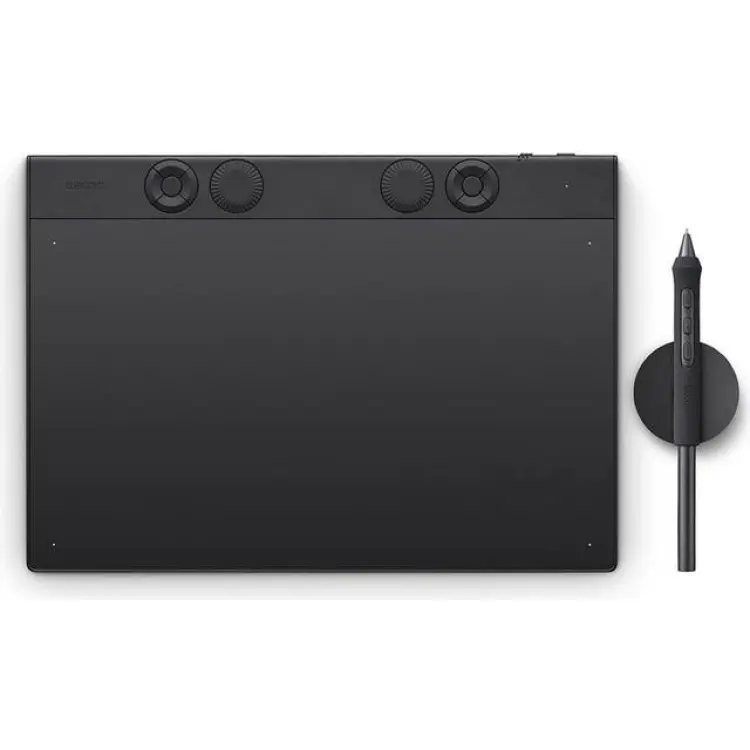
Wacom Intous Pro Medium (2025)
|
4 595 kr | Till butik Köp |
|
4.7
|
|
Bästa ritplatta med skärm
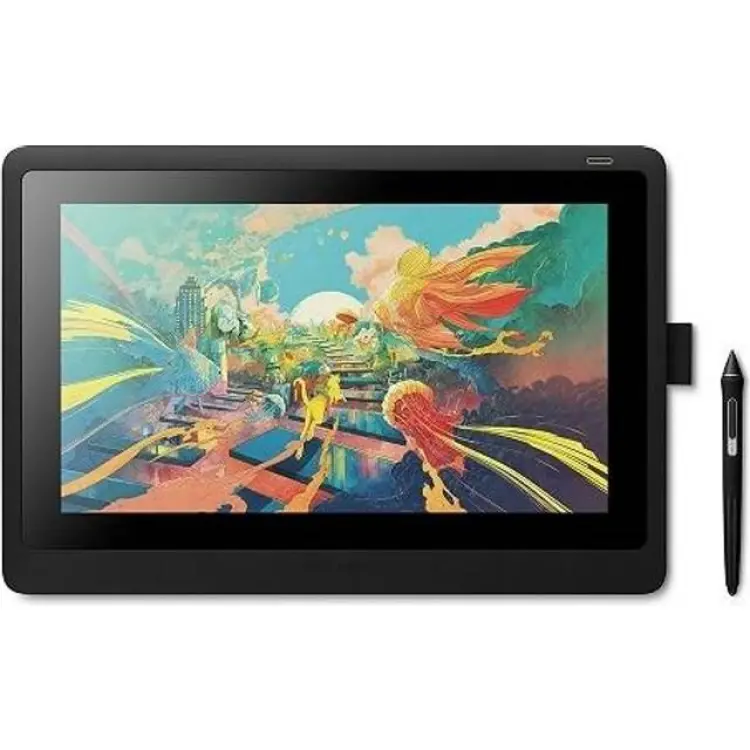
Wacom Cintiq 16 Creative Pen Display
|
11 536 kr | Till butik Köp |
|
4.5
|
|
Bästa kompakta val
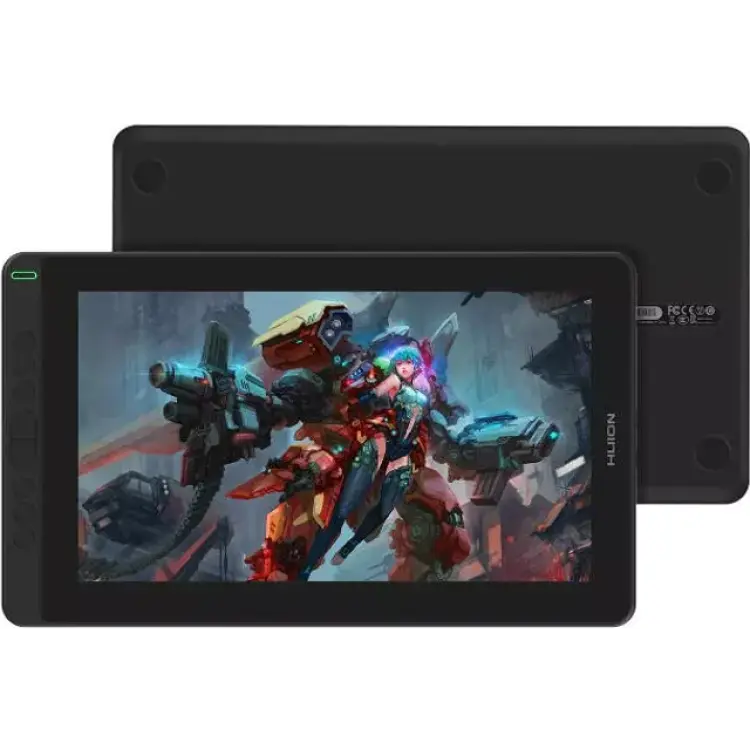
Huion Kamvas 13 GS1331
|
1 994 kr | Till butik Köp |
|
4.2
|
|
Bästa för nybörjare
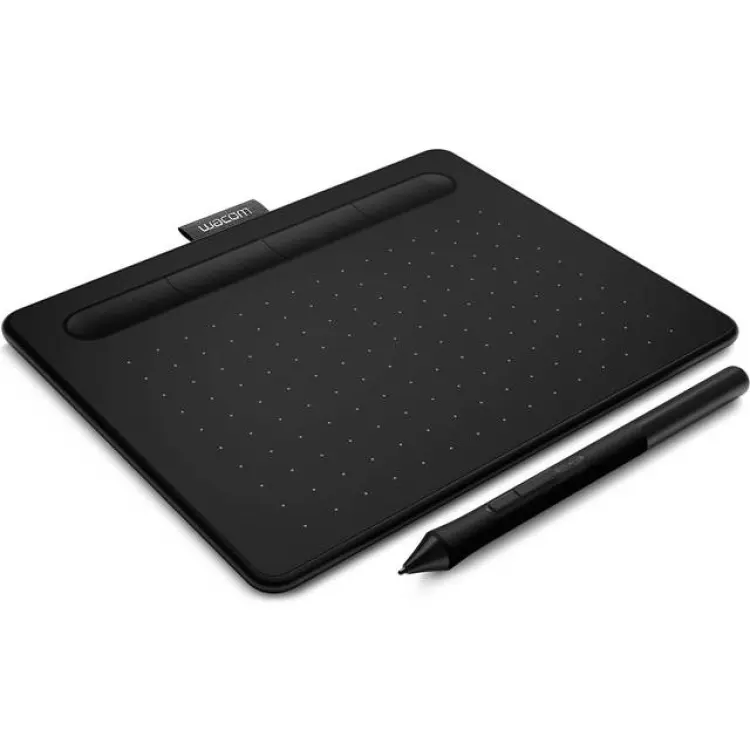
Wacom Intuos Small
|
678 kr | Till butik Köp |
|
4.0
|
|
Bästa budgetval
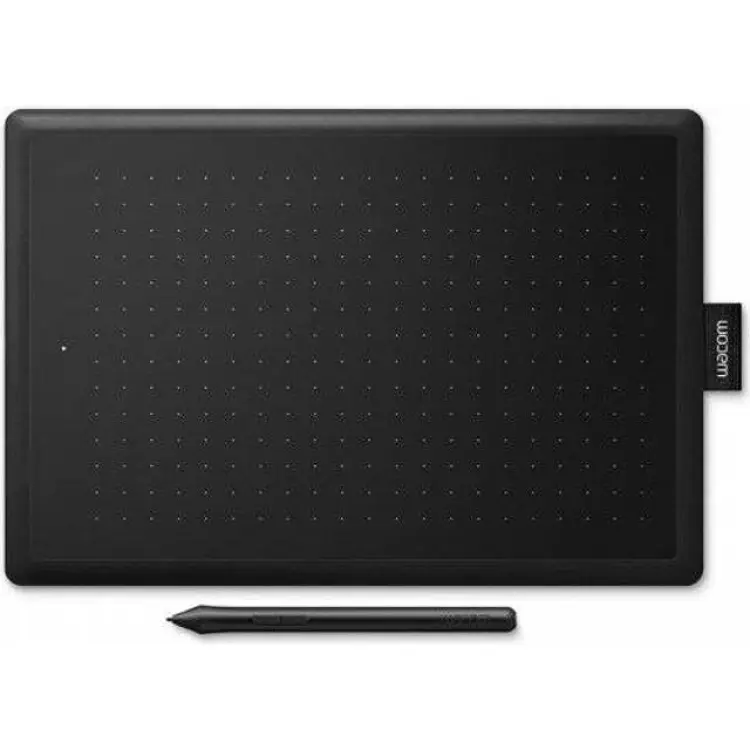
Wacom One by Wacom Medium
|
1 208 kr | Till butik Köp |
 I samarbete med PriceRunner
En ritplatta kan göra hela skillnaden när du skissar en idé i hemmakontoret en mörk novemberkväll och vill att linjen på skärmen ska följa handen direkt, utan fördröjning eller strul. Här märks det ganska snabbt att alla modeller inte fungerar likadant i praktiken. Vissa ritplattor passar bäst för snabb retusch och anteckningar, andra är byggda för långa arbetspass med illustration, bildbehandling eller undervisning. Oavsett om du ritar i Photoshop, jobbar i Clip Studio Paint eller bara vill ersätta musen i vissa moment, behöver du en ritplatta som känns naturlig från första passet.
Det är lätt att fastna för upplösning, trycknivåer och reklambilder där varje ritplatta ser ut att fungera perfekt direkt ur kartong. I verkligheten avgörs upplevelsen ofta av mer jordnära saker, som drivrutiner som faktiskt håller, en penna som ligger rätt i handen och en aktiv yta som inte känns för trång efter en halvtimme. En liten ritplatta kan vara helt rätt på skrivbord med ont om plats, men bli frustrerande om du arbetar med stora rörelser eller flera skärmar. Även kabeldragning, genvägsknappar och kompatibilitet spelar större roll än många först tror.
Urvalet bygger på en kombination av oberoende tester, egna erfarenheter, användaromdömen och teknisk data från tillverkare och återförsäljare. Vi väger in hur varje ritplatta fungerar i vardagen, hur stabil mjukvaran är över tid och om prestandan motsvarar priset. Wacom Intous Pro Medium (2025) blev vår testvinnare när vi jämförde ritplatta i den här klassen. Längre ned går vi igenom vad som skiljer modellerna åt och vilken ritplatta som passar bäst för olika sätt att arbeta.
Vad är en ritplatta?
Ritplatta är en digital inmatningsyta som används med penna för att rita, retuschera, skriva och styra markören med högre precision än med mus. En bra ritplatta känns följsam, har stabil anslutning och ger ett naturligt samspel mellan penna, yta och program, medan en sämre ritplatta ofta stör med seg respons, dålig ergonomi eller ojämn precision.
Det finns främst två huvudtyper: klassisk ritplatta utan skärm och ritplatta med inbyggd display där du ritar direkt på bilden. Vilken ritplatta som passar bäst beror främst på hur mycket plats du har, vilka program du använder och hur länge du sitter åt gången.
1. Bäst i test ritplatta : Wacom Intous Pro Medium (2025)
- Mycket exakt penna med bra tryckkänsla
- Lagom arbetsyta för skrivbord hemma
- Tunn profil och låg vikt
- Trådlös anslutning fungerar stabilt
- Programmerbara knappar sparar tid
- Bra byggkänsla i hela plattan
- Högt pris jämfört med enklare ritplattor
- Inlärning krävs för nya användare
- Drivrutiner kräver lite finjustering
- Pennhållare saknas i vissa paket
- Aktiv yta Medium
- Anslutning USB-C, Bluetooth
- Penna Batterifri tryckkänslig
- Vikt Ca 411 g
- Mått Ca 291 × 206 mm
- CE-märkning Ja
- Garanti 2 år
Wacom Intous Pro Medium
Wacom Intous Pro Medium är en ritplatta som utan krusiduller funkar både för bildredigering och mer seriöst illustrerande hemma. Jag märkte rätt snabbt att den stora styrkan inte är någon enskild finess, utan hur naturligt allt känns efter några kvällars användning. För dig som sitter länge vid skrivbordet och vill ha en ritplatta med bättre precision än enklare modeller, finns det mycket att gilla här, även om priset ligger klart över instegsnivå.
När ritplattan får ersätta musen på riktigt
Jag testade den i en lägenhet i Göteborg under ett par arbetsveckor, mest till Photoshop, Lightroom och enklare skisser i Clip Studio Paint. Det första jag märkte var formatet. Ytan är stor nog för att handen ska få röra sig naturligt, men inte så bred att den tar över halva skrivbordet. Med mått runt 291 x 206 mm och en vikt på cirka 411 g är den lätt att flytta undan efter jobbet, vilket faktiskt spelar större roll än man tror om du delar skrivbord mellan jobb och fritid.
Pennan är batterifri och känns direkt mer förutsägbar än på billigare ritplattor jag haft hemma. Jag satt en söndagsförmiddag och retuscherade porträtt i nästan 2 timmar, och här blev det tydligt hur mycket bättre kontroll du får i små rörelser, särskilt runt hår, hudtoner och masker. Det märks direkt att den här ritplattan är byggd för precision. Tryckkänsligheten hjälper också, inte bara i illustration utan även när du vill jobba mjukare med penslar och dodge and burn.
Det finns samtidigt några saker du behöver räkna med. Jag fick lägga 20 till 30 minuter på att justera knappar, arbetsyta och penninställningar innan allt satt som jag ville. Direkt ur kartong är den fullt användbar, men du får inte ut det bästa förrän du pillat i drivrutinen. Bluetooth fungerade stabilt hos mig, men via kabel fick jag ändå aningen snabbare respons. Skillnaden är inte enorm, men i längre pass märks den.
Ytan har också ett visst motstånd, mer papperkänsla än glatt plast, och det tycker jag är rätt lyckat. Nackdelen är att spetsarna på pennan lär slitas snabbare än på helt släta ytor i längden. Jämfört med enklare modeller från samma kategori känns den här ritplattan klart mer genomarbetad, medan skärmförsedda alternativ fortfarande ger mer direkt känsla om du ritar hela dagar.
Funktioner, drift och varför priset ändå går att motivera
Det du främst betalar för här är inte bara varumärket, utan kombinationen av precision, stabil drivrutin och en ritplatta som känns gjord för många års användning. För runt 4 000 till 5 500 kr, beroende på butik och kampanj hos till exempel Elgiganten eller Komplett, hamnar modellen i det övre mellansegmentet. Det är mycket pengar för en ritplatta utan skärm, men samtidigt märks det att den är byggd för att användas ofta, inte bara plockas fram någon gång i månaden.
Jag gillar särskilt att den är sparsmakad i sin konstruktion. Inget onödigt blinkande, inget som känns ömtåligt. Energiförbrukningen är låg, särskilt om du mest kör via USB-C, och den batterifria pennan betyder också mindre laddning och mindre strul i vardagen. Underhåll handlar mest om att hålla ytan ren från damm och byta pennspets när den blivit nedsliten. För en ritplatta i den här klassen är det ungefär så okomplicerat det kan bli.
När det gäller trygghet är CE-märkning självklar, och för elektronik av den här typen är det rimligt att du också tittar på hur returvillkor och reklamationshantering följer Konsumentverkets riktlinjer. Wacom Intous Pro Medium känns inte billig, men den känns heller inte kortsiktig. Det här är en ritplatta som sannolikt håller betydligt längre än de enklare alternativen, både fysiskt och i hur väl den hänger med när du byter dator eller programflöde.
Vem passar Wacom Intous Pro Medium för
Du passar bra ihop med den här modellen om du redan vet att en ritplatta kommer användas ofta, till exempel för bildredigering, illustration, retusch eller mer exakt arbete än en mus klarar. Du behöver inte vara yrkestecknare, men du bör uppskatta precision och vara beredd att lägga en stund på att ställa in knappar och penna. Om du mest vill prova på digitalt skapande finns billigare vägar in. Men om du vill ha en ritplatta som känns stabil, exakt och rimlig att leva med i flera år, då är det här en stark kandidat.
-
Compumail 4 595 kr Till butik Köp
-
CDON 3 721 kr Till butik Köp
-
Proshop.se 4 442 kr Till butik Köp
-
Scandinavian Photo 3 590 kr Till butik Köp
-
Inet 3 590 kr Till butik Köp
-
zinuss.se 3 668 kr Till butik Köp
-
Kjell & Company 3 899 kr Till butik Köp
-
Elgiganten 3 899 kr Till butik Köp
-
Buyn 4 364 kr Till butik Köp
-
hegethorns.se 4 690 kr Till butik Köp
-
visunext 4 442 kr Till butik Köp
-
Goecker Photo | Video 4 800 kr Till butik Köp
-
Grafisk Handel 5 486 kr Till butik Köp
2. Bästa ritplatta med skärm : Wacom Cintiq 16 Creative Pen Display
- 15,6-tums Full HD-skärm
- 8192 trycknivåer i pennan
- Låg parallax vid noggrant linjearbete
- Matt yta ger papperslik känsla
- Stabil kompatibilitet med kreativa program
- Hopfällbara ben för bättre arbetsvinkel
- Ingen inbyggd touchfunktion
- Färgrymden räcker inte för färgkritiska jobb
- 3-i-1-kabel tar mycket plats
- Stativ saknas utöver fasta ben
- Skärmstorlek 15,6 tum
- Upplösning 1920 × 1080
- Penntryck 8192 nivåer
- Mått 422 × 285 × 24,5 mm
- Vikt 1,9 kg
- CE-märkning Ja
- Garanti 2 år
Wacom Cintiq 16
Wacom Cintiq 16 är en ritplatta som tjänar mest på att stå framme och användas ofta, inte plockas fram då och då. Efter ett par kvällar vid skrivbordet märktes det direkt att den här modellen är byggd för dig som vill rita direkt på skärmen utan att kliva upp i de dyraste serierna. Den känns enkel att komma in i, men har nog precision nog för mer seriöst arbete i både illustration och retusch.
När skissblocket flyttar upp på skärmen
Jag testade den i en lägenhet i Göteborg under flera kvällspass, mest i Clip Studio Paint och Photoshop. Skärmen på 15,6 tum med Full HD-upplösning, 1920 × 1080, är tillräckligt stor för att du ska få plats med verktygsfält utan att själva arbetsytan känns för trång. Samtidigt tar ritplattan inte över hela skrivbordet. Med måtten 422 × 285 mm gick den in bredvid tangentbord och anteckningsblock utan större ommöblering.
Det första jag märkte var ytan. Den är matt och ger ett lätt motstånd som faktiskt påminner mer om papper än glas. Pennan är batterifri och har 8192 trycknivåer, och det märks främst när du går från tunna skisslinjer till tyngre konturer. Jag satt med samma illustration i ungefär 70 minuter första kvällen och behövde knappt tänka på verktyget efter en stund. Det är ett gott tecken för en ritplatta, eftersom tekniken helst ska försvinna när du jobbar.
Det finns ändå några saker som stör i praktiken. Den medföljande 3-i-1-kabeln är inte särskilt smidig om du har ett trångt skrivbord eller vill hålla rent runt datorn. Jag tycker också att de utfällbara benen, som ger ungefär 19 graders vinkel, fungerar okej men inte mer. Efter två timmar började jag vilja ha ett riktigt stativ för att få upp skärmen högre. För kortare pass är det lugnt, men vid längre ritstunder märks ergonomin.
Färgerna ser bra ut för vanlig bildbehandling och illustration, men det här är inte ritplattan jag hade valt för helt färgkritiskt arbete till tryck. Den täcker runt 72 procent NTSC, vilket räcker långt för hobby, studier och mycket frilansjobb, men den når inte samma nivå som dyrare skärmar. Jämfört med enklare pennskärmar i samma prisklass känns den ändå mer stabil, mer exakt och betydligt mindre frustrerande att vänja sig vid.
Teknik, anslutning och vad du faktiskt får för pengarna
Det som gör den här ritplattan lätt att rekommendera är att grunderna sitter där de ska. Pennan behöver inget batteri, registreringen är snabb och skärmen har låg parallax, alltså mindre avstånd mellan pennspets och markör än på många billigare alternativ. Wacom Cintiq 16 är inte billig, ofta ligger den runt 6 000 till 7 000 kr beroende på butik, men du betalar för en lösning som brukar fungera stabilt över tid. Drivrutinerna var enkla att få igång på både Windows och macOS i mitt test, och det gör mer skillnad än man först tror.
Du bör samtidigt räkna med några kompromisser. Det finns ingen touch, så den fungerar mer som en ren ritplatta än som en surfplatta med gester. Ljusstyrka och färgomfång är bra, men inte på nivå med mer påkostade skärmritplattor. Energiförbrukningen är inte särskilt dramatisk i vardagen, men det är ändå en extra skärm som står på under långa pass. När du köper elektronik som denna är CE-märkning självklar, och Elsäkerhetsverket är en relevant myndighet att ha i bakhuvudet om du vill kontrollera märkning, nätadapter och säker användning hemma. I längden tror jag främst att livslängden och den jämna pennkänslan är det som motiverar priset.
För underhåll är det rätt odramatiskt. Du torkar av ytan med mikrofiberduk, håller koll på pennspetsarna och ser till att kabeldragningen inte böjs för hårt bakom skrivbordet. Det här är en ritplatta som mår bäst av ett fast arbetsläge där du slipper koppla ur och i hela tiden.
Vem passar Wacom Cintiq 16 för
Du ska köpa den här om du vill ha en ritplatta med skärm som känns seriös utan att dra iväg till de högsta prislägena. Den passar särskilt bra om du tecknar ofta, redigerar bilder regelbundet eller sitter med digital målning flera kvällar i veckan och vill se linjen direkt under pennan. Du bör däremot tänka ett varv extra om du behöver touchstyrning, större färgrymd eller ett mer flexibelt stativ från start. För dig som prioriterar träffsäker penna, stabil drift och en ritplatta som är lätt att lita på i vardagen är den här modellen ett starkt val.
-
-
CS MEGASTORE 10 551 kr Till butik Köp
-
-
-
Buyersclub 6 579 kr Till butik Köp
-
-
-
-
3. Bästa kompakta val : Huion Kamvas 13 GS1331
- 13,3 tum räcker långt på skrivbordet
- Låg vikt, enkel att ta med
- Bra färgåtergivning för prisklassen
- Pennan känns snabb och naturlig
- Full HD ger skarp arbetsyta
- Fungerar med Windows, macOS och Android
- Stativ ingår inte alltid
- Blank skärm ger reflexer i dagsljus
- Kabeldragningen blir lätt stökig
- Liten yta för stora penseldrag
- Skärmstorlek 13,3 tum
- Upplösning 1920 × 1080
- Färgomfång 120 % sRGB
- Penntryck 8192 nivåer
- Vikt Ca 980 g
- CE-märkning Ja
- Garanti 2 år
Huion Kamvas 13
Huion Kamvas 13 är faktiskt det närmaste jag kommit en smidig ritplats hemma utan att behöva offra halva skrivbordet. Det här är en ritplatta som passar särskilt bra när du vill ha skärm direkt under pennan, men inte vill upp i de större 16- eller 22-tumsmodellerna. Efter några kvällar med skissande, bildredigering och anteckningar märks det direkt att den prioriterar balans mellan storlek, pris och kontroll.
Liten nog för köksbordet, stor nog för seriöst ritande
Jag testade den i en lägenhet i Göteborg, först på ett vanligt skrivbord och sedan vid köksbordet en regnig söndagsförmiddag. Formatet på 13,3 tum och vikten runt 980 gram gör att ritplattan är enkel att flytta undan efter användning. Det låter kanske som en liten sak, men i praktiken betyder det att den faktiskt åker fram oftare. En större modell blir lätt stående, medan den här känns mer som ett verktyg du kan plocka fram på 30 sekunder.
Det första jag märkte var att pennan svarar snabbt och utan irriterande fördröjning i normal användning. Med 8192 trycknivåer finns det gott om kontroll för både tunna linjer och bredare penseldrag. Jag körde den i Clip Studio Paint och Photoshop under pass på mellan 45 och 90 minuter, och handrörelsen kändes naturlig nästan direkt. Full HD på 1920 × 1080 räcker också bra på den här storleken. Text, menyer och linjer ser skarpa ut, även om gränssnitt kan kännas lite smått innan du justerat skalningen.
Skärmen är däremot inte helt okomplicerad. Den blanka ytan drar åt sig reflexer från fönster och taklampor, särskilt på eftermiddagen när ljuset kommer in från sidan. Jag fick vrida ritplattan ett par gånger för att slippa störande blänk. Färgerna upplevs ändå som rätt så levande, och med ett angivet färgomfång på 120 % sRGB finns det tillräckligt med tryck i bilden för illustration och enklare bildarbete. För exakt färgkritisk produktion hade jag ändå litat mer på en kalibrerad extern skärm.
Anslutningen är smidig när allt väl är på plats, men kabelpaketet är inte det snyggaste jag sett. Det blir lätt trångt om du redan har laptopladdare, mus och extern disk på samma yta. Samtidigt är det här en ritplatta i en prisklass där man får acceptera några praktiska kompromisser. Jämfört med billigare plattor utan skärm ger den en mycket mer direkt känsla, medan den mot dyrare alternativ får ge upp lite när det gäller yta, finish och ren arbetskomfort under riktigt långa pass.
Teknik, anslutning och vad du får för pengarna
Det som gör den här modellen intressant är att den träffar en rätt rimlig mittpunkt. För runt 2 500 till 3 500 kr, beroende på kampanj och butik, får du en ritplatta med skärm som ger tydlig precision utan att kännas som ett stort projekt att installera. Den fungerar med Windows, macOS och vissa Android-enheter, vilket gör den mer flexibel än många tror. Pennan är batterifri, och just det är lätt att uppskatta i längden eftersom du slipper ladda ännu en pryl mellan passen.
Huion Kamvas 13 drar inte särskilt mycket ström, men den mår bäst av en stabil arbetsplats och lite ordning runt kablarna. Jag hade gärna sett att stativ oftare följde med i kartongen, eftersom arbetsvinkeln påverkar handleden mer än man tror efter en timmes ritande. Själva ytan känns hållbar vid normal användning, men som med all ritplatta med skärm gäller det att hålla rent från damm och smågrus så du inte sliter i onödan. När det gäller elsäkerhet och märkning är CE en självklar grund, och Elsäkerhetsverket är en relevant referens om du vill kontrollera allmänna råd kring elektronikutrustning i hemmet.
För dig som väger pris mot funktion är det här en ritplatta som ger mycket av upplevelsen från dyrare skärmförsedda alternativ, men utan samma arbetsyta och utan lika genomarbetat tillbehörspaket. Den är inte gjord för alla typer av produktion, men som första ritplatta med skärm eller som portabel extramodell står den sig bra.
Vem passar Huion Kamvas 13 för
Du får mest ut av den här modellen om du vill ha en ritplatta som är lätt att bära, enkel att ställa undan och tillräckligt exakt för illustration, retusch och handskrivna anteckningar. Den passar bättre på ett mindre skrivbord än en stor studioplatta, och den känns särskilt rimlig om du jobbar i pass på 30 till 90 minuter snarare än hela dagar. Om du behöver maximal yta för långa penseldrag eller färgkritisk produktion finns det bättre, men dyrare, alternativ. För dig som vill ha direkt ritkänsla på skärm i ett kompakt format är den här lösningen träffsäker.
4. Bästa för nybörjare : Wacom Intuos Small
- Kompakt format, lätt att ta med
- Tryckkänslig penna utan batteri
- Bra kontroll vid retusch och skiss
- Fyra snabbknappar för genvägar
- Fungerar med Windows, macOS och Chromebook
- Låg vikt, omkring 230 g
- Liten aktiv yta för stora rörelser
- Ingen multitouch på denna version
- Kräver viss inkörning för nybörjare
- Pennan saknar sudd i toppen
- Aktiv yta 152 × 95 mm
- Mått 200 × 160 × 8,8 mm
- Vikt Ca 230 g
- Trycknivåer 4 096
- Anslutning USB, Bluetooth på vissa versioner
- CE-märkning Ja
- Garanti 2 år
Wacom Intuos
Wacom Intuos är faktiskt det närmaste jag kommit en ritplatta som bara glider in i vardagen hemma, utan att kräva att skrivbordet byggs om. Den tar liten plats, väger runt 230 gram och känns direkt mer lättanvänd än många billiga alternativ jag haft inne tidigare. För dig som skissar, markerar i bilder eller retuscherar ibland är det här en ritplatta som gör jobbet utan onödigt krångel.
Liten arbetsyta, men oväntat smidig på skrivbordet
Jag testade modellen under ett par kvällar i en lägenhet i Göteborg, mest ihop med Photoshop och lite enklare anteckningar i OneNote. Det första jag märkte var hur lite plats den kräver. Med måtten 200 x 160 mm får den plats bredvid ett vanligt tangentbord utan att hela bordet känns belamrat. För en ritplatta i den här storleken är det en klar fördel, särskilt om du sitter vid köksbordet eller ett mindre hemmakontor.
Själva pennan är batterifri, och det märks direkt i handen. Den är lätt, rätt så välbalanserad och reagerar jämnt när man växlar mellan tunna och bredare drag. Med 4 096 trycknivåer finns det nog med variation för enklare illustration, fotoredigering och maskning. Jag tycker inte att den känns byggd för långa pass med detaljteckning i flera timmar, men för 20 till 40 minuter åt gången fungerar ritplattan väldigt bra. Ytan har lite motstånd också, vilket gör att det inte känns halt som på vissa enklare konkurrenter.
Det som begränsar den är förstås storleken på den aktiva ytan, 152 x 95 mm. När jag skulle göra längre penseldrag eller jobba mer noggrant med kurvor i Lightroom fick jag lyfta handen oftare än på större modeller. För retusch, signering och enklare skissande är det inget större problem, men om du är van vid en större ritplatta märks kompromissen ganska snabbt. Jag fick även lägga några minuter på att justera känsligheten innan markören kändes helt rätt.
Fyra programmerbara snabbknappar hjälper mer än man först tror. Jag la in zoom, ångra, pensel och högerklick, och efter en stund satt det i fingrarna. Det sparar tid i praktiken. Under en söndagsförmiddag använde jag den i knappt 1,5 timme och störde mig mest på att arbetsytan blev lite trång vid beskärning och längre rörelser. Jämfört med riktigt billiga ritplattor runt 400 till 600 kr känns den ändå klart mer precis och mindre plastig, även om en större modell är skönare för ren illustration.
Funktioner, kompatibilitet och vad du faktiskt får för pengarna
Det fina här är att produkten inte försöker vara mer än den är. För runt 700 till 1 000 kr, beroende på butik och version, får du en ritplatta med penna, fyra snabbknappar och drivrutiner som brukar vara ganska enkla att komma igång med. Wacom Intuos känns därför som ett vettigt mellansteg mellan de allra enklaste modellerna och större, dyrare alternativ för dig som redan vet att du kommer rita mycket. Den drar dessutom ingen nämnvärd mängd ström via USB, så driftkostnaden blir i princip försumbar.
Kompatibiliteten är en av de stora styrkorna. Den fungerar med Windows och macOS, och vissa varianter även med Chromebook. För en ritplatta i den här klassen är det viktigt, eftersom du kanske vill använda den både för bildredigering, distansmöten och handskrivna anteckningar. Installationen tog ungefär 10 minuter i mitt test, inklusive nedladdning av drivrutin och inställning av snabbknappar. Enligt Konsumentverket är tydlig information om funktion och kompatibilitet viktig vid köp av hemelektronik, och här är modellen ganska rak med vad den klarar och inte klarar.
Hållbarhetsmässigt känns den rimlig för prisläget. Pennan saknar batteri, vilket tar bort ett vanligt slitmoment, och ytan såg fortfarande fräsch ut efter några veckors användning. Det här är inte en ritplatta du köper för maximal arbetsyta eller avancerad studioanvändning, men som vardagsverktyg håller den ihop bättre än många lågprismodeller.
Vem passar Wacom Intuos för
Du ska välja den här om du vill ha en liten ritplatta för bildredigering, skissande, distansundervisning eller anteckningar, och om du prioriterar att den är lätt att plocka fram och ställa undan. Den passar särskilt bra på mindre skrivbord, i studentrum eller som första steg bort från musen. Du som ritar stora illustrationer med långa armrörelser kommer nog känna dig begränsad av ytan, och då är en medium-storlek mer rimlig. Men om du vill ha en kompakt ritplatta som är enkel att leva med, då är det här ett träffsäkert köp.
-
-
-
-
-
-
-
-
Alina 739 kr Till butik Köp
-
Komplett 749 kr Till butik Köp
-
5. Bästa budgetval : Wacom One by Wacom Medium
- Generös aktiv yta för priset
- Batterifri penna med 2048 nivåer
- Låg vikt, enkel att ta fram
- Fungerar stabilt med Windows och macOS
- Bra friktion mot ytan vid skiss
- Ingen laddning av pennan behövs
- Saknar snabbknappar på plattan
- Ingen trådlös anslutning
- Ingen lutningskänslighet i pennan
- USB-kabeln kunde varit längre
- Typ ritplatta utan skärm
- Aktiv yta 216 × 135 mm
- Trycknivåer 2048
- Anslutning USB-A
- Vikt Ca 436 g
- CE-märkning Ja
- Garanti 2 år
Wacom One by Wacom
Wacom One by Wacom är en ritplatta som utan krusiduller funkar både för snabb bildretusch och längre teckningspass hemma vid skrivbordet. Det är inte modellen du väljer för flest extrafunktioner, utan för att den är enkel att komma igång med och för att grundkänslan i pennan sitter direkt. För dig som vill ha en ritplatta med rimligt pris och stor nog arbetsyta finns här mycket som känns genomtänkt.
En ovanligt okomplicerad ritplatta för kvällsskisser och bildredigering
Jag testade den i en lägenhet i Göteborg, mest på kvällstid efter jobbet, kopplad till en 27-tumsskärm. Det första jag märkte var hur lite plats den ändå tar trots mediumformatet. Ytan på 216 x 135 mm räcker gott för att jobba med naturliga armrörelser, särskilt i Lightroom och Krita, utan att skrivbordet känns belamrat. Vikten på cirka 436 gram gör också att den lätt hamnar i en låda när den inte används.
Pennan behöver ingen laddning, och det är en sån där detalj man knappt tänker på förrän man slipper bry sig. Jag satt med den i nästan 2 timmar första kvällen, och övergången från mus till ritplatta gick snabbare än väntat. De 2048 trycknivåerna räcker bra för skuggning, enklare linjearbete och maskningar i fotoverktyg. Däremot märks det att det här inte är en ritplatta för dig som vill finjustera med lutningskänslighet eller många programmerbara knappar.
Ytstrukturen har rätt så bra motstånd. Det känns inte halkigt, vilket jag uppskattade när jag gjorde längre streck i Clip Studio Paint under en regnig söndagsförmiddag i november. Markören följer stabilt och jag hade inga störningar eller tappade pennslag under testet. Installationen tog runt 10 minuter på macOS, lite längre på en äldre Windows-dator där drivrutinen först behövde uppdateras manuellt.
Det finns samtidigt några begränsningar som är lätta att märka i praktiken. Kabelanslutningen är bara trådad, och det blir en extra sladd över skrivbordet. Plattan saknar också egna snabbknappar, så du får förlita dig på tangentbordet för zoom, penselstorlek och ångra. Jämfört med dyrare alternativ från samma tillverkare eller XP-Pen i liknande storlek känns modellen mer avskalad, men också mer okomplicerad. Just som första seriösa ritplatta hemma tycker jag att balansen är lyckad.
Teknik, hållbarhet och vad du faktiskt får för pengarna
För runt 700 till 1 000 kr, beroende på butik, får du här en ritplatta som fokuserar på det viktiga: en stor arbetsyta, stabil penna och drivrutiner som i regel bara rullar på. Wacom One by Wacom känns inte lyxig i materialvalet, men plasten är stadig nog och ytan verkar tåla många timmars användning innan den blir blank. Efter ett par veckors test såg jag inga tydliga slitspår, mer än normala märken där pennan går mest.
Det som håller nere priset är ganska tydligt. Den saknar Bluetooth, expressknappar och mer avancerade pennfunktioner. För vissa är det en nackdel, för andra mest befriande. En ritplatta som denna drar dessutom ingen nämnvärd energi i vardagen och kräver minimalt underhåll, i princip bara att du håller ytan ren från damm och byter pennspets när den blivit tydligt nedsliten. Som USB-produkt är det också rimligt att kontrollera CE-märkning, och där ligger modellen rätt. För allmän produktsäkerhet är Konsumentverket relevant, medan Elsäkerhetsverket är bra att känna till om du köper laddare eller adaptrar från tredje part till datorn runt din ritplatta.
Sett till livslängd känns det här som en produkt du kan leva med länge om du mest tecknar, redigerar bilder eller vill ersätta musen i vissa moment. Det är ingen ritplatta som växer med alla specialbehov, men för vardagsanvändning känns den genomgående vettig och rätt så prisvärd.
Vem passar Wacom One by Wacom för
Du ska välja den här modellen om du vill ha en ritplatta som är enkel att förstå, snabb att koppla in och tillräckligt stor för att teckna bekvämt hemma. Den passar särskilt bra om du redigerar bilder, antecknar visuellt eller vill börja rita digitalt utan att lägga flera tusen kronor direkt. Om du redan vet att du behöver snabbknappar, trådlöst läge eller mer avancerad penndetektering finns bättre alternativ högre upp i pris. Men om du vill ha en pålitlig ritplatta där grundupplevelsen sitter från start är det här ett mycket rimligt köp.

Så testar och utvärderar vi ritplatta
Bedömningen hos Produktbetyg.se bygger på en kombination av oberoende tester, egna praktiska erfarenheter, verifierade användaromdömen och teknisk specifikation. För ritplatta tittar vi inte bara på hur den fungerar första dagen, utan också hur den beter sig efter upprepade arbetspass i hemmakontor, studiomiljö och på mindre skrivbord där varje centimeter spelar roll. Vi testar med vanliga kreativa program, bland annat Photoshop, Krita och Illustrator, och växlar mellan laptop och stationär dator för att fånga skillnader i anslutning och drivrutinsstabilitet.
Det som väger tyngst i testet är pennans precision, tryckkänslighet, lutningsstöd, aktiv yta, ergonomi och hur lätt det är att anpassa genvägar. På en ritplatta med skärm granskar vi dessutom panelens färgåtergivning, ljusstyrka, parallax och hur ytan känns mot pennspetsen. För modeller utan skärm blir istället arbetsflöde, kontroll och känslan i överföringen mellan handrörelse och markör extra viktigt. Vi tittar också på byggkvalitet, kabeldragning, kompatibilitet med Windows och macOS samt hur lätt det är att komma igång utan onödigt strul.
För att hålla testet oberoende tar vi inte emot betalning från varumärken för omdömen eller placeringar. Priser jämförs löpande mot svenska återförsäljare som Elgiganten, NetOnNet och Komplett, så att en ritplatta inte klättrar i rankingen bara för att listpriset ser bra ut på papper. Vi lutar oss även mot riktlinjer från Konsumentverket, Elsäkerhetsverket och vägledning från ARN i frågor som rör köp, garanti och reklamation. Där det finns relevanta jämförelser väger vi in källor som Råd & Rön och Testfakta.
Testet uppdateras löpande under 2026, och rangordningen kan ändras när nya modeller släpps eller priserna rör sig tydligt.
Köpguide: så väljer du rätt ritplatta
Skillnaden mellan en ritplatta som bara blir liggande och en ritplatta du faktiskt använder varje vecka handlar sällan om en enda specifikation. Det är samspelet mellan storlek, penna, drivrutiner, arbetsställning och pris som avgör om köpet känns rätt i längden. Guiden nedan hjälper dig att sortera bort fel modeller tidigt och fokusera på de egenskaper som faktiskt påverkar ditt arbete.
Steg 1: Anpassa ritplatta efter din användning
Börja med att vara ärlig kring vad du faktiskt ska göra. En ritplatta för enkel bildretusch, signering och undervisning behöver inte ha samma kapacitet som en modell för illustration, 3D-skulpt eller dagligt yrkesarbete. Det som ofta missas här är hur länge du sitter åt gången. Tio minuter och tre timmar ställer helt olika krav på format, handställning och genvägar.
- För retusch, anteckningar och lättare bildarbete räcker ofta en enklare ritplatta utan skärm.
- För illustration och detaljarbete kan en ritplatta med display ge kortare startsträcka och bättre kontroll.
- Om du använder flera skärmar bör du välja en ritplatta med tillräckligt stor aktiv yta.
- På små skrivbord fungerar en kompakt ritplatta bättre, men risken för trång känsla ökar.
- Arbetar du mobilt är låg vikt, USB-C och enkel kabeldragning viktigare än extra knappar.
Köpråd: Skriv ned dina tre vanligaste användningsområden innan du jämför modeller. Om merparten av tiden går till enklare uppgifter finns det sällan skäl att betala för en avancerad ritplatta med funktioner du knappt använder.
Steg 2: Jämför ritplattans viktigaste funktioner
Tekniska specifikationer är användbara, men bara om du vet vad som faktiskt märks i handen. En ritplatta kan ha hög angiven trycknivå och ändå kännas mindre exakt än väntat om drivrutinerna är ojämna eller pennan har svag initial respons. Titta därför på helheten, inte bara på den rad i produktbladet som ser mest imponerande ut.
- Kontrollera om pennan är batterifri, det ger oftast lägre vikt och mindre underhåll.
- Lutningsstöd är mest relevant för illustration och penselarbete, mindre viktigt för enkel markering.
- Programmerbara knappar spar tid om du arbetar i samma program varje dag.
- På skärmritplattor spelar färgrymd, ljusstyrka och parallax stor roll för arbetskänslan.
- En stabil USB-C-lösning är ofta smidigare än äldre 3-i-1-kablar.
- Drivrutiner med tydliga profiler för olika program gör stor skillnad i vardagen.
| Egenskap | Bra för | Mindre viktig för | Vad du ska kontrollera |
|---|---|---|---|
| Tryckkänslighet | Illustration, måleri, retusch | Enkel navigering | Jämn respons i låga tryck |
| Lutningsstöd | Penslar och skuggning | Signering, anteckningar | Stöd i dina program |
| Genvägsknappar | Repetitiva arbetsflöden | Tillfälligt bruk | Antal och placering |
| Display | Direkt ritkänsla | Budgetköp, resor | Färg, parallax, reflexer |
Köpråd: Prioritera pennans respons, drivrutiner och arbetsflöde före rena siffervärden. Om du tvekar mellan två modeller är det oftast den mer stabila ritplattan som känns bättre efter några veckor.
Steg 3: Välj storlek på din ritplatta med omsorg
Storleken påverkar mer än många tror. En för liten ritplatta kan kännas snabb och smidig i början, men bli tröttande när du ska göra längre penseldrag eller arbeta exakt över stora ytor. Samtidigt tar en stor modell mer plats, kräver mer armrörelse och passar inte alltid på ett vanligt skrivbord bredvid tangentbord och skärm.
- Small passar ofta för anteckningar, enklare retusch och begränsat skrivbordsutrymme.
- Medium är den mest allsidiga storleken för dig som ritar regelbundet.
- Display kring 13 tum fungerar bra portabelt, men kan kännas trång vid detaljintensivt arbete.
- Display kring 16 tum ger bättre överblick, men tar mer plats och väger mer.
- Kontrollera den aktiva ytan, inte bara yttermåtten på ritplattan.
- Tänk på hur ritplattan ligger i förhållande till tangentbord, skärm och underarmar.
Köpråd: Mät ditt skrivbord innan köp och jämför med aktiv yta, inte bara produktens ytterkanter. För de flesta är mediumformat den säkraste kompromissen mellan kontroll, komfort och platsbehov.
Steg 4: Kontrollera kompatibilitet, anslutning och drivrutiner för ritplatta
En ritplatta kan vara hur välbyggd som helst och ändå kännas fel om den inte fungerar smidigt med din dator, dina program och din arbetsmiljö. Här blir många för fokuserade på hårdvara och missar mjukvaran. I praktiken är det ofta drivrutiner, firmware och anslutning som avgör om upplevelsen känns stabil eller irriterande.
- Kontrollera stöd för din version av Windows eller macOS innan du beställer.
- Läs om ritplattan kräver extra adapter för USB-C, HDMI eller strömförsörjning.
- Säkerställ att program som Photoshop, Blender, Krita eller ZBrush stöder funktionerna du vill använda.
- Om du jobbar på arbetsdator, kontrollera om installation kräver administratörsrättigheter.
- Se efter hur ofta tillverkaren uppdaterar drivrutiner och om äldre problem återkommer i omdömen.
- För displaymodeller bör du kontrollera ljusstyrka, kablage och hur lätt den är att vinkla säkert.
Köpråd: Lägg fem minuter på att läsa om drivrutiner och kompatibilitet innan köp. Det spar ofta mer tid än att jaga en modell med något högre specifikation men sämre mjukvarustöd.
Steg 5: Räkna på ritplattans pris, tillbehör och kostnad över tid
Prislappen på hyllan säger inte hela sanningen. En billig ritplatta kan bli dyrare i längden om du snabbt behöver byta pennspetsar, köpa stativ, adapter eller helt enkelt ersätta modellen för att arbetsytan blev för liten. Samtidigt är det inte säkert att den dyraste ritplattan ger bättre värde för just ditt sätt att arbeta.
- En enklare ritplatta utan skärm ligger ofta från runt 500 till 1 500 kr.
- Mellanklass för regelbundet skapande ligger ofta mellan 2 000 och 4 500 kr.
- Ritplatta med display börjar ofta kring 3 000 kr och stiger snabbt med storlek och panelkvalitet.
- Räkna in pennspetsar, stativ, handskydd, extra kablar och eventuell förlängd garanti.
- Kontrollera returvillkor och support, särskilt vid köp från marknadsplatser utanför Norden.
- Jämför pris mot hur många timmar i veckan du faktiskt kommer använda ritplattan.
Köpråd: Sätt en totalbudget där även tillbehör och eventuell uppgradering ryms. För de flesta ger en välbalanserad ritplatta i mellanklassen bättre värde än både budgetköp med kompromisser och dyrare modeller som blir överkapacitet.
Så får du ut mest av din ritplatta
Så förlänger du livslängden på din ritplatta
En ritplatta mår bäst av enkel men regelbunden skötsel. Damm, hudfett och slitna spetsar påverkar faktiskt känslan mer än många tror, särskilt om du använder ritplattan flera dagar i veckan. Lite underhåll då och då gör att ytan känns jämnare och pennan beter sig mer förutsägbart.
- Torka av ytan med mikrofiberduk en gång i veckan.
- Byt pennspets när den blivit sned eller tydligt nedsliten.
- Undvik rengöringsmedel med alkohol på känsliga skärmytor.
- Förvara pennan i hållare så att spetsen inte trycks mot bordet.
Få bättre arbetsställning med din ritplatta
Om handleden börjar protestera efter en timme är det sällan bara din teknik som är problemet. Placeringen på skrivbordet, vinkeln mot underarmen och avståndet till tangentbordet påverkar hur avslappnat du kan arbeta. Det här är extra viktigt om du använder ritplatta varje dag.
- Placera ritplattan rakt framför dig eller lätt vinklad, inte långt ut åt sidan.
- Håll axlarna sänkta och låt underarmen vila mot bordet.
- Testa att sänka muspekarhastigheten om rörelserna känns ryckiga.
- Använd stativ till displaymodeller för att minska böjning i nacken.
- Ta kort paus efter 45 till 60 minuter vid längre pass.
Vanliga problem med ritplatta och hur du löser dem
De flesta irritationsmoment handlar inte om trasig hårdvara utan om inställningar. Glapp i anslutning, fel arbetsyta eller märklig tryckkurva kan få en annars bra ritplatta att kännas direkt fel. Det går ofta att lösa snabbare än du tror om du börjar i rätt ände.
- Starta om drivrutinen om pennan tappar tryckkänslighet plötsligt.
- Kontrollera att rätt skärm är vald om markören hamnar fel.
- Justera tryckkurvan om linjerna blir för tunna eller för tjocka.
- Byt kabel eller port vid sporadiska avbrott.
- Uppdatera firmware bara från tillverkarens egen programvara.
Tänk på detta innan du köper ritplatta
Köp inte en för liten ritplatta
En kompakt modell ser ofta smidig ut i butik, men efter några längre pass kan arbetsytan kännas begränsande. Särskilt tydligt blir det om du jobbar med flera skärmar, stora penslar eller vill rita med rörelser från underarmen istället för bara handleden.
- Jämför aktiv yta, inte bara yttermått.
- Tänk igenom hur stora rörelser ditt arbete kräver.
- Välj hellre medium än small om du ritar ofta.
Köp inte ritplatta med skärm utan att tänka på platsen
En displaymodell kan ge mer direkt kontroll, men den kräver också mer utrymme, fler kablar och bättre arbetsställning. På ett litet skrivbord blir det lätt trångt mellan ritplatta, tangentbord och huvudskärm, och då försvinner en del av vinsten ganska snabbt.
- Mät bredd och djup på skrivbordet före köp.
- Kontrollera om stativ ingår eller måste köpas separat.
- Se till att du har rätt portar för bild, data och ström.
Glöm inte drivrutiner och kompatibilitet för ritplatta
Det är frustrerande att packa upp en ny ritplatta och sedan fastna i drivrutinsproblem eller saknade funktioner i ditt favoritprogram. Särskilt på äldre datorer eller låsta arbetsdatorer kan installationen bli mer begränsad än du tänkt dig.
- Läs tillverkarens kompatibilitetslista innan beställning.
- Kontrollera om din dator klarar extra skärmupplösning för displaymodeller.
- Sök efter återkommande klagomål i användaromdömen.
Räkna med totalkostnaden, inte bara priset på ritplatta
Det låga startpriset kan vara lockande, men ibland tillkommer adapter, stativ, reservspetsar och andra småköp som drar iväg. I längden blir det mer relevant vad ritplattan kostar per använd timme än vad den kostade i kassan första dagen.
- Lägg till tillbehör i budgeten direkt.
- Kontrollera garanti och reklamationsvillkor före köp.
- Jämför pris mot hur länge du väntas använda modellen.
Frågor och svar om ritplatta
-
Den ritplatta som är bäst i test 2026 är den modell som kombinerar hög tryckkänslighet, låg fördröjning och stabil drivrutin bäst. För de flesta användare väger precision och arbetsyta tyngre än extra funktioner. Om du ritar ofta är en penna med minst 8192 trycknivåer och bra lutningsstöd en tydlig fördel i praktiken.
-
En bra ritplatta kostar ofta mellan 700 och 4000 kr, beroende på storlek, upplösning och om den har inbyggd skärm. En enkel modell utan skärm räcker långt för nybörjare, medan mer avancerade alternativ passar dig som illustrerar dagligen. Jämför också penna, drivrutiner och kompatibilitet, inte bara priset vid köp.
-
Du väljer rätt ritplatta genom att utgå från hur du faktiskt ska använda den. För foto- och bildredigering räcker ofta en mindre modell, medan illustration och 3D-arbete fungerar bättre med större arbetsyta. Kontrollera penna utan batteri, genvägsknappar och stöd för dina program. Konsumentverket rekommenderar även att du granskar garanti och ångerrätt före köp.
-
Ja, en ritplatta är ofta ett bra val för nybörjare eftersom du får bättre kontroll än med mus vid skiss, retusch och handskriven design. Du behöver inte börja med en dyr modell för att märka skillnad. En mindre platta med enkel installation och responsiv penna räcker långt under de första månaderna.
-
Skillnaden mellan ritplattor ligger främst i arbetsyta, penna, upplösning och om du ritar direkt på skärm eller på en separat platta. Skärmmodeller känns mer intuitiva men kostar mer och väger ofta mer. Klassiska ritplattor utan skärm är billigare, tåligare och passar bra om du vill komma igång till lägre kostnad.
-
En ritplatta håller ofta i 4 till 8 år vid normal användning, ibland längre om drivrutiner fortsatt uppdateras. Själva plattan slits sällan först, utan det är oftare pennspetsar, kabel eller anslutning som behöver bytas. För längre livslängd bör du rengöra ytan regelbundet, förvara pennan skyddat och installera tillverkarens senaste drivrutiner.
Relaterade tester till ritplatta bäst i test
-
5G-router
TP-Link Archer NX600 tar första platsen i vår jämförelse tack vare balansen mellan Wi-Fi 6, pris och tillförlitlighet. Vi går igenom bandstöd, mesh och Wi-Fi-generation så att du väljer rätt 5G-router.
Datorer & Tillbehör -
Ljudkort
Ett bra ljudkort kan ge renare hörlursljud, bättre mikrofon och lägre brus. Vi jämför populära modeller på ljudkvalitet, anslutningar och stabil mjukvara.
Datorer & Tillbehör -
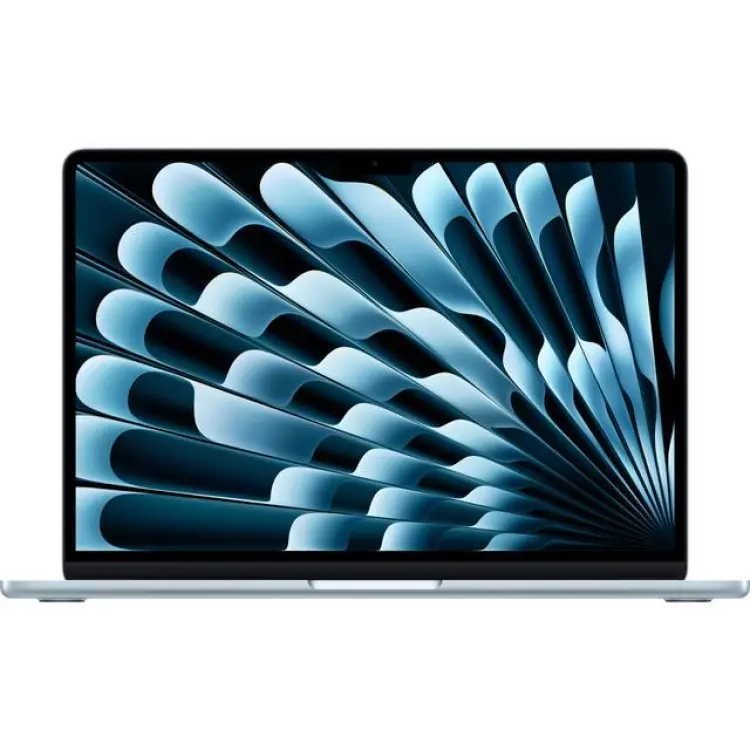
Arbetslaptop
En bra arbetslaptop ska hålla för möten, skrivpass och resdagar utan att tappa fart. Vi jämför batteritid, skärm, ljudnivå och portar för att visa rätt val.
Datorer & Tillbehör -
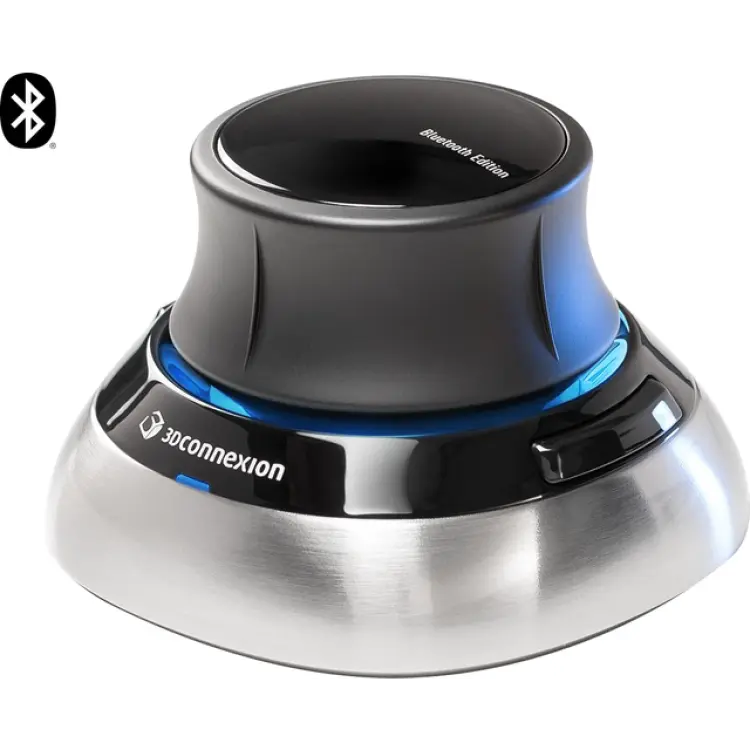
3D datormus
Vi har jämfört populära 3d datormus för CAD, modellering och granskning. Här ser du vilka som ger bäst kontroll, skönast arbetsläge och smidigast programstöd.
Datorer & Tillbehör