Stationär dator Bäst i test 2026
Vi har jämfört stationära datorer utifrån beräkningsprestanda, energieffektiv drift och systemrespons för att utse de bästa toppval inom stationär dator

Stationär dator – Bäst i test
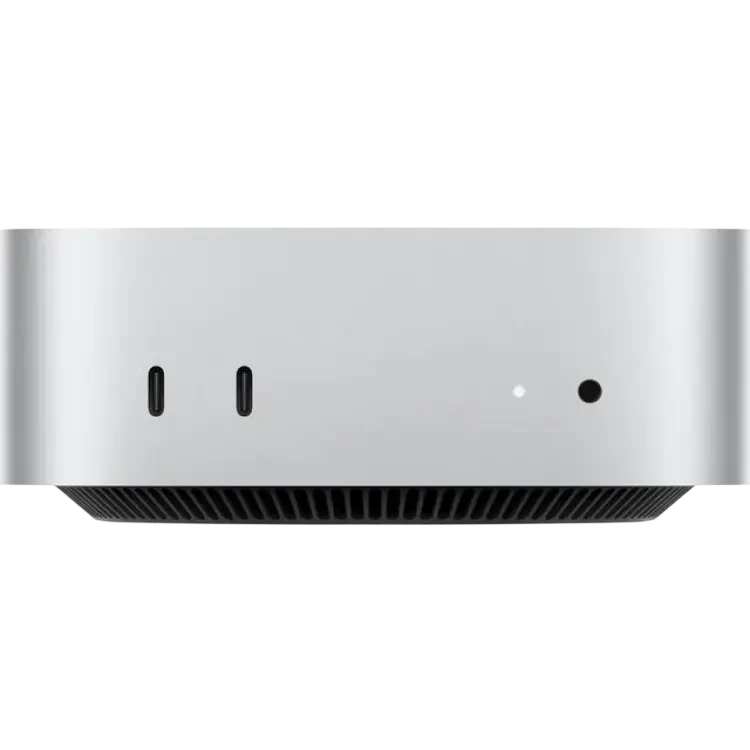
Apple Mac mini, M4 Chip, 10-core CPU, 10-core GPU, 24GB Unified Memory, 512GB SSD Storage
- M4 med 10‑kärnig CPU
- 10‑kärnig GPU för grafik
- 24 GB enhetligt minne
-
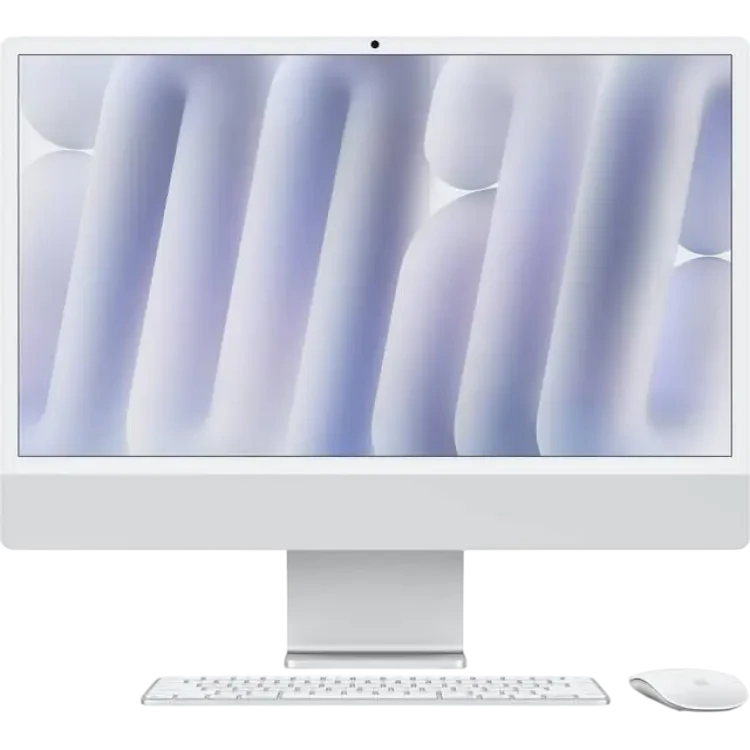 Bästa för kreatörer Apple iMac, 24-inch, M4 Chip, 10-core CPU, 10-core GPU, 16GB Unified Memory, 256GB SSD Storage Standard Glass4,8 22 419 kr4,822 419 kr Till butik Köp
 -
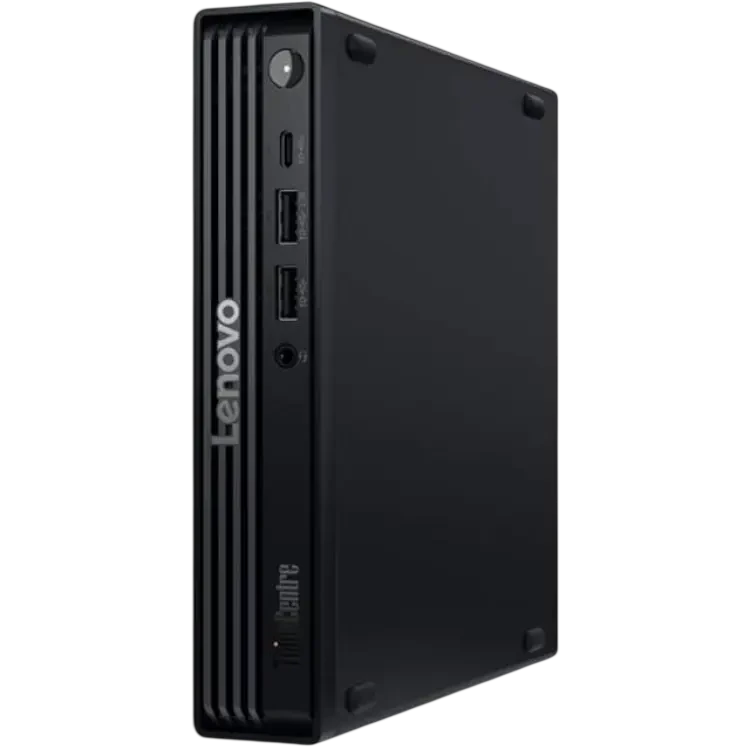 4,612 260 kr Till butik Köp
 -
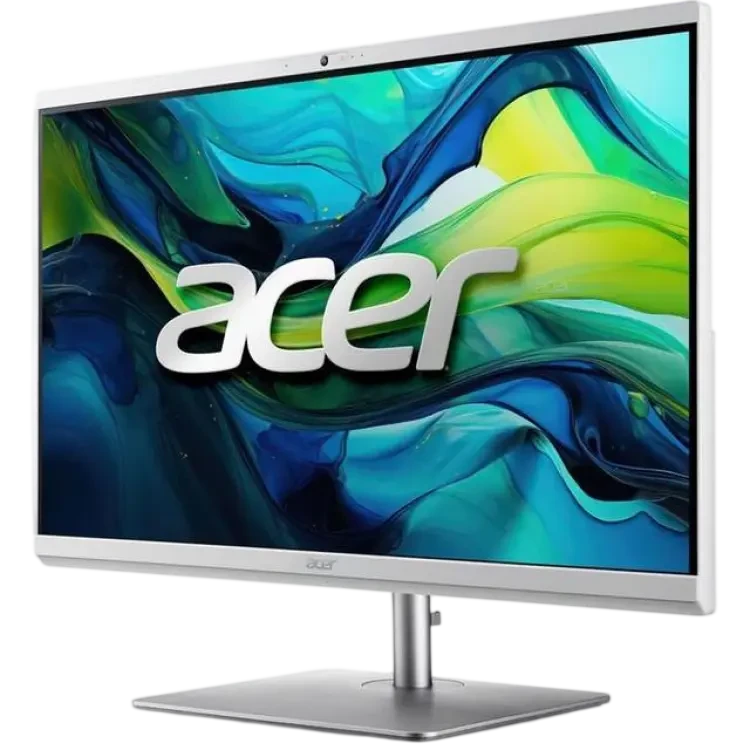 4,414 220 kr Till butik Köp
 -
 4,25 299 kr Till butik Köp
 I samarbete med PriceRunner
Apple Mac mini, M4 Chip, 10-core CPU, 10-core GPU, 24GB Unified Memory, 512GB SSD Storage är enligt vår bedömning den mest allround-kapabla stationär datorn i den här jämförelsen och utgångspunkten för bäst i test. Den kombinerar hög beräkningskraft med effektivt chassi i litet format och tyst drift. För kreativa arbetsflöden och tyngre flertrådade uppgifter erbjuder den en modern systemarkitektur där CPU, GPU och minne arbetar tätt ihop, vilket ger låg latens och jämn prestanda.
En konkret avvägning som ofta missas i kategorin stationär dator är hur minnesarkitektur och lagringshastighet samspelar med grafikprestanda över tid. En maskin som ser snabb ut i specifikationslistan kan flaskhalsas av för litet RAM eller långsamt lagringsgränssnitt vid stora projekt, medan ett mer balanserat paket kan ge snabbare arbetsflöde i praktiken. I vår jämförelse väger vi därför samman processor, grafik, minne och uppgraderingsmöjligheter mot faktiska användningsscenarier för att utse bäst i test.
Vilken stationär dator är bäst i test?
Den bästa stationär dator är Apple Mac mini, M4 Chip, 10-core CPU, 10-core GPU, 24GB Unified Memory, 512GB SSD Storage eftersom den levererar hög prestanda per liter chassivolym, effektiv strömhantering och snabb intern lagring i ett paket som är enkelt att integrera på skrivbordet utan extra buller eller stort fotavtryck. Kombinationen av 10-kärnig CPU och 10-kärnig GPU ger stark respons i både enkeltrådade och flertrådade arbetsuppgifter, och den enade minnesarkitekturen minskar dataflytt mellan komponenter, vilket syns i tunga projekt med många samtidiga processer. 512 GB SSD ger kvick boot och lastning av program, och i en stationär miljö går det att komplettera med extern lagring om arbetsytor växer. Detta gör den till bästa valet i kategorin enligt vår bedömning av verifierbar produktdata.
Tre egenskaper avgjorde placeringen i bäst i test: beräkningsprestanda i förhållande till storlek, energieffektiv drift med låg värmeutveckling och hög systemrespons vid blandad belastning där CPU, GPU och lagring samverkar. För professionella arbetsflöden som videoredigering, bildbehandling och kodkompilering ger detta kortare väntetider och jämnare flöde under dagen. För hemmabruk innebär det snabb start, tyst arbete och stabilitet även med många flikar och program öppna.
Samtidigt är den inte rätt val för alla. Den som prioriterar inbyggd uppgradering av internlagring eller RAM över tid kan vilja se sig om efter en mer modulär stationär dator. Den som behöver särskild grafikhårdvara, specifika expansionskort eller många interna diskar bör beakta plattformar med fler fysiska anslutningsmöjligheter och större chassin. Enligt vår bedömning väger dock fördelarna tyngst för den breda målgruppen som vill ha bästa helheten i en kompakt stationär dator.
1. Bäst i test stationär dator : Apple Mac mini, M4 Chip, 10-core CPU, 10-core GPU, 24GB Unified Memory, 512GB SSD Storage
5,0- M4 med 10‑kärnig CPU
- 10‑kärnig GPU för grafik
- 24 GB enhetligt minne
- Ej uppgraderingsbart internt
- Begränsad intern lagring, 512 GB
- Kräver externa tillbehör
Kompakt stationär dator för kreativt arbete
Apple Mac mini med M4 och 10‑kärnig CPU är en kompakt stationär dator framtagen för att ge hög beräkningskapacitet i ett litet chassi. Den 10‑kärniga GPU:n hanterar grafikacceleration för videoredigering, rendering och UI‑tunga arbetsflöden, medan 24 GB enhetligt minne minskar flaskhalsar mellan CPU och GPU genom att dela samma minnespool. I praktiken innebär det kortare väntetider vid tunga projektfiler och smidigare multikörning. Den interna 512 GB SSD:n ger snabb åtkomst till system och appar. En SSD i denna storlek räcker för operativsystem, kreativa verktyg och ett antal aktiva projekt, men större mediebibliotek kan behöva extern lagring. Kombinationen av M4‑arkitektur och enhetligt minne gör den lämpad för kodning, bildbehandling och kontorsuppgifter i högt tempo.
Samtidigt finns det begränsningar att väga in. Den interna lagringen på 512 GB kan fyllas snabbt vid arbete med högupplösta video- eller bildmaterial, vilket ofta leder till behov av externa diskar. Modellen är inte avsedd för interna uppgraderingar av minne eller lagring, så kapacitetsvalet blir viktigt från start. Dessutom kräver användning av skärm, tangentbord och mus externa tillbehör, vilket påverkar totalbudgeten och kabelhanteringen på skrivbordet. För den som söker ett diskret skrivbordsbygge med stark CPU‑ och GPU‑prestanda i macOS‑miljö erbjuder denna konfiguration dock en effektiv balans mellan hastighet, energieffektivitet och format, särskilt när arbetsflödet gynnas av enhetligt minne och hårdvaruacceleration.
Vad är det bästa med Apple Mac mini, M4 Chip, 10-core CPU, 10-core GPU, 24GB Unified Memory, 512GB SSD Storage?
Styrkan ligger i förhållandet mellan format och kapacitet. Den 10‑kärniga CPU:n levererar hög flertrådad prestanda i kompilering, batch‑exporter och databehandling, medan den 10‑kärniga GPU:n ger stabil acceleration i kreativa arbetsflöden. Det enhetliga minnet på 24 GB minskar kopiering mellan minnespooler och gynnar projekt med stora texturer, tidslinjer och många lager. SSD‑lagringen ger snabb start och responsiva applikationer. Tillsammans ger dessa komponenter jämn arbetsrytm, kortare väntetider och god skalning från vardagsuppgifter till tyngre produktion, utan att chassit dominerar skrivbordet.
Så använder du Apple Mac mini, M4 Chip, 10-core CPU, 10-core GPU, 24GB Unified Memory, 512GB SSD Storage
Placera enheten där ventilationen är fri från hinder och anslut skärm via kompatibel port. Koppla in tangentbord, mus och nätverk, och konfigurera säkerhetskopiering innan programinstallationen påbörjas. För arbete med stora filer är det klokt att planera lagringen: håll operativsystem och appar på den interna 512 GB SSD:n och lägg arkiv eller råmaterial på extern SSD eller NAS. Uppdatera macOS och drivrutiner regelbundet för att bibehålla prestanda och kompatibilitet. Rensa cache och tillfälliga filer vid projektavslut, och skapa projektmallar för att dra nytta av GPU‑acceleration. Kontrollera resurser i aktivitetsmonitor för att justera arbetsflöden när CPU‑ eller minnesbelastning blir hög.
När är Apple Mac mini, M4 Chip, 10-core CPU, 10-core GPU, 24GB Unified Memory, 512GB SSD Storage ett bra val?
Den passar när en kompakt macOS‑baserad skrivbordsdator behövs för utveckling, bildbehandling och videoprojekt som gynnas av GPU‑acceleration och 24 GB enhetligt minne. Välj något annat om intern lagring måste vara större än 512 GB utan externa lösningar, eller om interna uppgraderingar är ett krav. Den är särskilt relevant där skrivbordsytan är begränsad men beräkningskraft prioriteras.
2. Bästa för kreatörer : Apple iMac, 24-inch, M4 Chip, 10-core CPU, 10-core GPU, 16GB Unified Memory, 256GB SSD Storage Standard Glass
4,8- M4 med 10‑kärnig CPU
- 10‑kärnig GPU för grafik
- 16 GB enhetligt minne
- Endast 256 GB SSD
- RAM ej uppgraderingsbart
- Begränsad portutbyggnad
Apple iMac 24-inch som stationär dator för kreativt och effektivt arbete
Apple iMac 24-inch med M4-chip är en stationär allt-i-ett-dator som kombinerar processor, grafik och minne i ett effektivt system. Den 10‑kärniga CPU:n i M4 är byggd för parallella arbetsflöden som videoredigering, kodkompilering och större kalkylblad. Den 10‑kärniga GPU:n hanterar grafiska uppgifter som tidslinjer, vektorgrafik och enklare 3D-visualisering utan separat grafikkort. 16 GB enhetligt minne gör att CPU och GPU delar samma minnespool, vilket minskar dataflytt och gynnar appar som använder både grafik och beräkning. Skärmen på 24 tum ger utrymme för dubbla dokument, tidslinjer och verktygspaneler på samma yta, vilket förenklar multitasking.
Samtidigt finns begränsningar att väga in. Den inbyggda SSD:n på 256 GB räcker för operativsystem, appar och ett måttligt antal projektfiler, men större videobibliotek eller RAW-arkiv kräver ofta extern lagring. Minnet är integrerat och kan inte uppgraderas i efterhand, så 16 GB bör väljas med tanke på arbetsflöden som körs parallellt. Allt-i-ett-formfaktorn ger en ren installation men innebär färre portar och mindre möjlighet till intern utbyggnad. För den som prioriterar snabb respons i kreativa och produktiva uppgifter ger M4 med 10‑kärnig CPU och 10‑kärnig GPU mycket prestanda per watt i ett kompakt skrivbordsbygge, och standardglaset i silverutförande passar neutrala arbetsmiljöer.
Vad är det bästa med Apple iMac, 24-inch, M4 Chip, 10-core CPU, 10-core GPU, 16GB Unified Memory, 256GB SSD Storage Standard Glass Silver?
Den största styrkan ligger i kombinationen av M4 med 10‑kärnig CPU och 10‑kärnig GPU samt 16 GB enhetligt minne. Arkitekturen minskar flaskhalsar mellan processor och grafik, vilket ger effektiv hantering av medietunga arbetsflöden, kod och kreativa verktyg i macOS. 24‑tumsskärmen ger gott om arbetsyta för flera fönster, tidslinjer och verktyg utan extra kablage. Allt‑i‑ett‑formatet förenklar kabeldragning och placering på skrivbordet. För den som vill ha tyst och strömsnål prestanda med fokus på produktivitet och kreativt arbete i Apple‑ekosystemet är denna konfiguration särskilt stark, särskilt där snabba växlingar mellan CPU‑ och GPU‑belastning förekommer.
Så använder du Apple iMac, 24-inch, M4 Chip, 10-core CPU, 10-core GPU, 16GB Unified Memory, 256GB SSD Storage Standard Glass Silver
Placera iMac på ett stabilt skrivbord, anslut ström och koppla till nätverk via Wi‑Fi eller Ethernet vid behov. Under första starten loggar du in med Apple‑ID och aktiverar säkerhetsfunktioner som FileVault och tvåfaktorautentisering. Installera arbetsappar från App Store eller betrodda källor och konfigurera skrivbordet med Mission Control och Spaces för ordnade arbetsytor. För att spara utrymme på 256 GB SSD, flytta större bibliotek till extern SSD eller nätverkslagring och ställ in automatiska säkerhetskopior med Time Machine. Håll systemet uppdaterat via Systeminställningar och planera omstarter efter större uppdateringar. Rengör skärmen med mjuk, lätt fuktad mikrofiberduk och kontrollera regelbundet lagringsutrymme för att arkivera äldre projekt.
När är Apple iMac, 24-inch, M4 Chip, 10-core CPU, 10-core GPU, 16GB Unified Memory, 256GB SSD Storage Standard Glass Silver ett bra val?
Den passar användare som vill ha en snabb, tyst stationär arbetsstation i macOS för kreativt arbete och kontorsproduktion. Den är rätt när skrivbordsutrymme och enkel installation prioriteras, och när 16 GB unified minne räcker för verktygen. Välj annat om intern uppgradering, många portar eller mycket intern lagring är avgörande, exempelvis för lokala videobibliotek eller särskild kringutrustning som kräver bred portmångfald.




- Volym cirka 1 liter
- Upp till 64 GB DDR5
- USB-C och flera DisplayPort
- Begränsat utrymme för GPU
- Extern 65–90 W nätadapter
- Få interna lagringsplatser
Kompakt stationär dator för kontoret med flexibel placering
Lenovo ThinkCentre M70q Gen 6 Tiny AI PC är en kompakt stationär dator i 1-litersklassen för skrivbord där ytan är begränsad. Formfaktorn gör den enkel att montera bakom en skärm med VESA-fäste eller placera vertikalt på skrivbordet. Stöd för Intel Core-processorer i 13:e generationen matchas med upp till 64 GB DDR5-minne, vilket ger bra förutsättningar för flerflödesarbete, webbaserade system och kontorsapplikationer. Flera DisplayPort-utgångar och en frontmonterad USB-C förenklar anslutning av två eller fler skärmar och snabb åtkomst till tillbehör. Den uppgivna volymen på cirka 1 liter innebär att chassit tar ungefär samma plats som en tjock pocketbok, vilket underlättar kabeldragning och frigör arbetsyta. Samtidigt finns kompromisser. Den externa nätadaptern på 65–90 W håller värme och ljud borta från chassit men adderar en kloss under skrivbordet att planera för. Den lilla lådan ger begränsat utrymme för diskreta grafikkort, så grafiktunga arbetsflöden och spel är inte målbilden. Interna lagringsplatser är få, vanligtvis M.2 NVMe, vilket kräver planering av kapacitet från start eller användning av externa enheter. I en företagsmiljö ger däremot den breda portuppsättningen, DisplayPort i plural och USB-C framtidssäker anslutning till doc och skärmar, medan DDR5-stödet hjälper till att hålla svarstider nere i tyngre kalkylark och webbtunga sessioner.
Vad är det bästa med Lenovo ThinkCentre M70q Gen 6 Tiny AI PC?
Den största styrkan ligger i kombinationen av mycket liten volym och vuxen anslutning. Tiny 1L-chassit frigör effektivt bordsutrymme och kan VESA-monteras för en ren installation. Stöd för upp till 64 GB DDR5 gynnar parallella arbetsflöden med många flikar, virtuella möten och databaserade verktyg. Flera DisplayPort-utgångar tillsammans med en frontplacerad USB-C ger smidig koppling av flera skärmar och snabba tillbehör, vilket minskar behovet av donglar. Plattformen med aktuella Intel Core-processorer i 13:e generationen ger stabil prestanda för kontorsuppgifter, CRM och lättare bildhantering. Sammantaget är detta en platsbesparande företagsdator som prioriterar driftssäker anslutning och enkel integrering i befintliga miljöer.
Så använder du Lenovo ThinkCentre M70q Gen 6 Tiny AI PC
Placera enheten på skrivbordet eller VESA-montera bakom skärmen för att frigöra yta. Anslut extern 65–90 W nätadapter till vägguttag och koppla därefter in LAN-kabel eller konfigurera Wi‑Fi enligt företagets policy. Använd DisplayPort-utgångarna för en eller flera skärmar, och koppla tillbehör via frontens USB-C för snabb åtkomst. Vid installation, uppdatera BIOS och drivrutiner genom tillverkarens hanteringsverktyg för att säkra kompatibilitet. Planera lagringen: M.2 NVMe ger snabbhet, men utrymmet är begränsat, så bestäm kapacitetsstrategi och eventuellt extern lagring i förväg. Håll luftintag fria från damm genom regelbunden rengöring och kontrollera kablage från den externa adaptern så att belastning inte skapar glapp.
När är Lenovo ThinkCentre M70q Gen 6 Tiny AI PC ett bra val?
Den passar bäst på kontor och hemmakontor där platsbesparing, flera skärmar och tyst vardagsdrift prioriteras. Rätt val för administrativa flöden, webbaserade system och videomöten. Välj något annat om du behöver kraftfullt diskret grafikkort för 3D, avancerad videoredigering eller spel, eller om du kräver flera interna lagringsplatser för lokala dataarkiv.




- 27 tum Full HD-skärm
- Allt-i-ett med integrerad webbkamera
- 1.024 TB lagring i AIO
- Begränsad uppgraderingsmöjlighet
- Färre portar än tornchassi
- Inte för tung 3D-rendering
Acer Aspire C 27 som stationär dator för enkel placering och vardagsuppgifter
Acer Aspire C 27 C27-195ES AIO 1.024TB är en allt-i-ett stationär dator som samlar skärm och komponenter i en slimmad enhet. Den 27 tum stora skärmen ger gott om yta för flera fönster och grundläggande bildarbete, medan Full HD-upplösning lämpar sig för kontorsuppgifter, video och enklare mediehantering. Den integrerade webbkameran gör att videosamtal kan startas utan separata tillbehör, och den rymliga lagringen på 1.024 TB rymmer många dokument, bilder och videoklipp innan extern lagring behövs. En AIO-lösning frigör plats på skrivbordet och förenklar kablaget eftersom dator och skärm är en enhet.
Samtidigt innebär formatet några kompromisser. Allt-i-ett-chassin har normalt färre portar än motsvarande tornchassi, vilket kan kräva en USB-hub om många tillbehör ska anslutas samtidigt. Den integrerade konstruktionen begränsar ofta möjligheterna till uppgraderingar jämfört med modulära stationära datorer, något som är värt att väga in om längre hårdvarulivslängd genom komponentbyten prioriteras. För krävande 3D-rendering och tung videoredigering är det bättre att välja en modell med mer specialiserad grafik och högre processorkapacitet. För vardagsuppgifter som webbläsning, kontorsprogram och strömning erbjuder den stora 27-tumsskärmen dock en bekväm arbetsyta och den inbyggda lagringen ger utrymme för större filbibliotek utan extra enheter.
Vad är det bästa med Acer Aspire C 27 C27-195ES AIO 1.024TB?
Acer Aspire C 27 kombinerar 27 tum skärmyta med en ren allt-i-ett-design som minimerar kablage och gör placeringen enkel på små skrivbord. Full HD-upplösning räcker väl för kontorsarbete, e-post, videomöten och underhållning, och den integrerade webbkameran gör datorn redo för möten utan extra tillbehör. Den generösa lagringen på 1.024 TB ger gott om utrymme för foton, videor och dokument, vilket förenklar vardagsbackup och filhantering. Helheten passar användare som prioriterar enkel installation, platsbesparing och stabil vardagsprestanda framför maximal uppgraderingsbarhet. AIO-formatet ger också en mer diskret arbetsmiljö där allt centreras kring skärmen.
Så använder du Acer Aspire C 27 C27-195ES AIO 1.024TB
Placera enheten där skärmen får rätt betraktningsavstånd och undvik direkt starkt motljus. Anslut ström, nätverk via Wi‑Fi eller kabel och koppla in tangentbord samt mus. Gå igenom systeminställningar för skärmupplösning, strömsparlägen och kamera-/mikrofonbehörigheter innan första mötet. Installera uppdateringar för operativsystem och drivrutiner regelbundet, och planera filstruktur samt backup till extern disk eller moln för att utnyttja 1.024 TB lagring effektivt. Rengör skärmen med mikrofiberduk och stäng av enheten innan rengöring. Övervaka lagringsutrymme och avinstallera oanvända program löpande för att behålla smidig systemstart och korta laddtider. Vid behov av fler portar, använd en USB-hub och säkra kablarna så att skrivbordet förblir ordnat.
När är Acer Aspire C 27 C27-195ES AIO 1.024TB ett bra val?
Den passar användare som vill ha en platsbesparande stationär lösning för arbete, studier och underhållning med enkel installation och inbyggd webbkamera. Den är mindre lämplig för tunga 3D-projekt eller avancerad videoredigering där dedikerade komponenter och större uppgraderingsutrymme krävs. Välj hellre ett tornchassi om många interna uppgraderingar och fler portar är prioriterade.
- 16 GB DDR4-minne
- 1 TB NVMe SSD-lagring
- Kompakt slim-chassi
- Begränsade uppgraderingsmöjligheter
- Saknar dedikerat grafikkort
- Få frontanslutningar
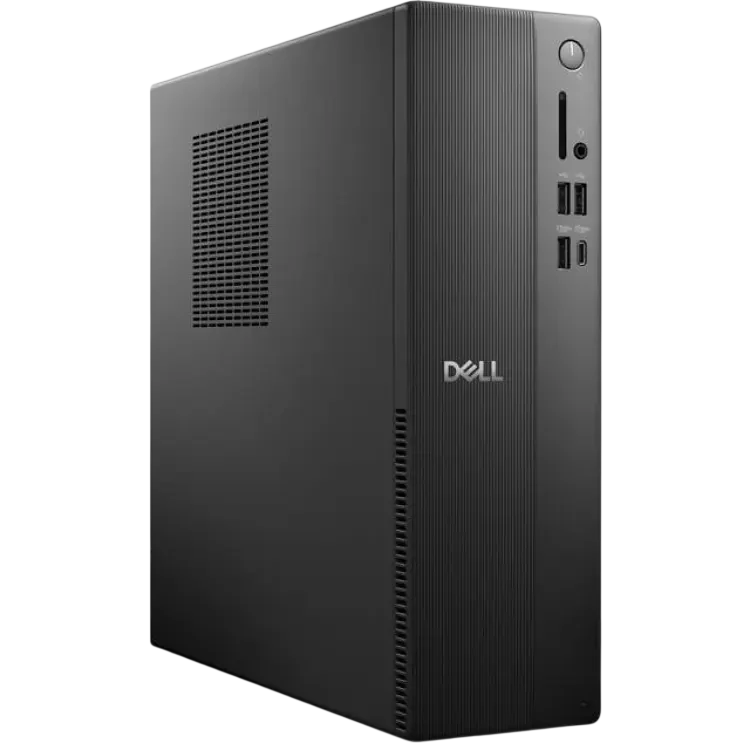
Dell Pro Slim Essential som stationär dator för kontorsbruk
Dell Pro Slim Essential QVS1260 16GB 1TB SSD är en stationär dator utformad för produktivitet i ett kompakt slim-chassi. Kombinationen av 16 GB DDR4-minne och en 1 TB NVMe SSD matchar arbetsflöden med många flikar, affärsapplikationer och snabb filhantering. En SSD på 1 TB rymmer till exempel stora dokumentarkiv och lokala projekt utan att förlita sig på extern lagring, samtidigt som NVMe-gränssnittet ger korta laddningstider för program och systemstart. Den integrerade grafiken är anpassad för kontorsmiljö, videomöten och dubbla skärmar med kontorsupplösningar, snarare än tunga 3D-arbetslaster. Som del av Dell-familjen ligger fokus på stabilitet, fjärrhanteringsvänliga komponenter och ett diskret format som passar på eller under skrivbordet.
Minneskapaciteten på 16 GB reducerar omstartbehov när flera verktyg körs parallellt, och NVMe-lagringen minskar väntetider vid filkopiering och sökningar. Samtidigt innebär slim-formfaktorn att expansionsutrymmet ofta är begränsat, vilket påverkar möjligheten att lägga till större grafikkort eller många extra diskar. Integrerad grafik räcker för kontorsbruk men är inte riktad mot avancerad videoredigering eller spel. Dessutom erbjuder kompakta chassin i regel färre frontanslutningar, vilket kan kräva en USB-hubb för den som ofta byter kringutrustning. Sammantaget riktar sig modellen till stabilt vardagsarbete där snabb lagring, tillräckligt minne och ett smidigt format prioriteras över maximal uppgraderbarhet och dedikerad grafikprestanda.
Vad är det bästa med Dell Pro Slim Essential QVS1260 16GB 1TB SSD?
Den starkaste kombinationen är 16 GB DDR4-minne och 1 TB NVMe SSD som ger snabb respons i kontorsprogram, korta laddningstider och gott om lokalt utrymme för projekt och dokument. Det slimmade chassit gör den lätt att placera i trånga arbetsutrymmen och ger en prydlig installation med låg visuell påverkan. Integrerad grafik hanterar videomöten, kontorsappar och flera skärmar i produktivitetsupplösningar. Sammantaget ger modellen en balanserad grund för dagligt arbete, där stabilitet och snabb lagring prioriteras framför avancerad grafik och omfattande uppgraderingar.
Så använder du Dell Pro Slim Essential QVS1260 16GB 1TB SSD
Placera chassit vertikalt på fast underlag med fri luftcirkulation runt ventilationsöppningar. Anslut skärm via tillgänglig videoutgång, koppla tangentbord och mus till USB, och anslut nätverk via Ethernet för stabil överföring. Installera nödvändiga uppdateringar i Windows, aktivera antivirus och ställ in automatisk säkerhetskopiering av viktiga mappar till en extern disk eller molnlagring. Håll drivrutiner uppdaterade via tillverkarens verktyg. Rengör luftintag med tryckluft med jämna mellanrum för att motverka dammansamling. Vid behov av fler portar, planera för en USB-hubb och undvik onödig belastning på grenuttag. Tänk igenom lagringsstruktur och namngivning så att 1 TB SSD utnyttjas effektivt och att arkivfiler flyttas regelbundet.
När är Dell Pro Slim Essential QVS1260 16GB 1TB SSD ett bra val?
Den passar kontorsmiljöer, studier och hemarbete där snabb lagring och 16 GB minne ger flyt i vardagsappar. Den är särskilt relevant när platsen är begränsad och ett diskret slim-chassi önskas. Välj något annat om dedikerat grafikkort krävs för 3D, avancerad videoredigering eller spel, eller om omfattande intern uppgradering planeras på sikt.
Så hittar du bästa stationär dator
Den här guiden hjälper dig väga prestanda, uppgraderingsmöjligheter och ljudnivå mot budget och utrymme. Målet är att ge tydliga riktvärden så att du kan göra ett informerat val som håller över tid.
Välj processor och grafik med mätbara marginaler
En stationär dator mår bäst av prestandamarginaler som räcker i minst 3–5 år. För blandad produktivitet och lätt kreativt arbete är en 8–10-kärnig CPU med hög singeltrådsprestanda en bra utgångspunkt, medan tyngre videoproduktion och 3D brukar kräva 10–16 CPU-kärnor eller bättre samt dedikerad GPU med minst 8 GB VRAM. Sikta på basfrekvens över 3,0 GHz och stöd för moderna instruktioner som accelererar kodning, kryptering och bildbehandling. För integrerad grafik i kontorsmiljö räcker ofta 2–4 bildskärmsutgångar och stöd för 4K vid 60 Hz, medan spel och rendering kräver högre rasteriseringskapacitet och videokodningsstöd i hårdvara.
Säkerställ rätt minne och lagring för arbetsflödet
Minne dimensionerar hur många tunga program du kan ha öppna parallellt. 16 GB RAM är lägstanivå för allroundbruk, 24–32 GB för foto och tyngre multitasking, och 64 GB eller mer för 4K-redigering och stora datasets. Välj NVMe SSD som systemdisk, helst 1 000–3 500 MB/s i sekventiell läshastighet, och minst 512 GB för smidig uppdatering och cache. Separera gärna system och projekt på olika enheter. För stationär dator är det kostnadseffektivt att komplettera med intern 1–2 TB SSD för arbetsytor och en extern 4–8 TB HDD för arkiv och backup.
Dimensionera chassi, kylning och ljudnivå
Ett välventilerat chassi med minst två 120 mm-fläktar ger lägre ljud vid 25–30 dBA under normal belastning. Håll CPU-temperaturer under 85 °C och GPU under 80 °C vid långvarigt arbete för att undvika throttling. Välj torn med plats för 160–170 mm CPU-kylare eller AIO på 240 mm om du behöver mer kylkapacitet. Små formfaktorer sparar utrymme, men se till att nätaggregat på 450–750 W räcker med 20–30 procents marginal över uppskattad maxlast, särskilt vid dedikerad GPU.
Kontrollera anslutningar och bildskärmsstöd
Planera för minst 6 USB-portar varav 2 portar med 10 Gbit/s eller bättre för externa SSD:er och dockor. Ethernet på 2,5 Gbit/s ger snabbare filöverföring i lokala nät. För flera skärmar behövs DisplayPort 1.4 eller HDMI 2.1 för 4K i 120 Hz, medan kontor ofta klarar sig med 60 Hz. Inbyggd Wi‑Fi 6 eller 6E och Bluetooth 5.2 minskar behovet av donglar. En stationär dator som kan driva två 4K-skärmar på 60 Hz är en bra bas för produktivitet.
Mät hemma innan beställning och undvik vanlig felkälla
Mät skrivbordsytan i millimeter och lämna 50–100 mm bakom chassit för kablage och ventilation. Kontrollera att skåp eller underrede har luftintag på minst 100 cm² och att chassits höjd ryms under eventuell bordsskiva. Den vanligaste felkällan är att glömma nätkablar, bildskärmskablar och strömkontakter för GPU, vilket kan kräva 30–60 mm extra i chassidjup. Mät även skärmens VESA-montering och kabellängder på 1,5–2,0 m för att nå utan skarvar.
Planera löpande kostnader, underhåll och garanti
En stationär dator har låga förbrukningskostnader men kräver enkel skötsel. Räkna med elkostnad som följer effekt under belastning; ett system som drar 70 W i snitt under arbetsdagen förbrukar cirka 0,07 kWh per timme. Dammfiltrens rengöring var 3–6 månad håller temperaturer nere och förlänger fläktlivslängd. SSD:er har ofta TBW-specifikation som indikerar skrivtålighet; planera backup när du närmar dig 70–80 procent av TBW. Välj garanti på minst 2–3 år och överväg förlängning om drifttid är kritisk. Byt fläktar efter 30–50 000 timmars drift om ljudnivån stiger eller lager slits.
Fördelar med stationär dator
En stationär dator ger mest beräkningskraft per krona och per watt i ett flexibelt chassi. Den kan konfigureras för specifika arbetsflöden och skalas upp över tid med rätt komponenter.
Skalad prestanda för produktivitet och skapande
Stationär formfaktor möjliggör fler CPU-kärnor, större GPU och effektivare kylning än kompakta alternativ. Vid stora bildkataloger eller tidslinjer i 4K minskar exporttiderna och realtidsförhandsgranskning blir stabilare. Med flera lagringsenheter kan cache, projekt och arkiv delas upp, vilket kortar laddtider och minskar slitage. Följden blir kortare väntan mellan iterationer och jämnare arbetsflöden under arbetsdagen.
Tyst drift genom bättre kylare och luftflöde
Större fläktar kan snurra långsammare och ändå flytta lika mycket luft. Ett välbyggt tornchassi med två 120–140 mm-fläktar når ofta cirka 25–30 dBA vid normal belastning, vilket gör samtal och fokus lättare. Stabil temperaturhållning minskar throttling så att prestandan förblir konsekvent under långa sessioner. Detta gynnar batchjobb och rendering som annars kan bromsa efter några minuter.
Lång livslängd och enkel service
Möjlighet att byta lagring, nätaggregat och kylning ger längre livscykel än många kompakta alternativ. När behoven växer kan du lägga till snabbare SSD eller extra RAM i stället för att byta hela systemet. Standardiserade gränssnitt förenklar felsökning och sänker stilleståndstiden vid komponentbyte. Det ger lägre totalkostnad över flera år och mer förutsägbar drift.
- Hög prestanda per krona och watt
- Tystare och stabilare vid långvarig belastning
- Längre livslängd genom uppgraderingar och service
Nackdelar med stationär dator
En stationär dator kräver mer plats och är inte byggd för mobilitet. Den kan också innebära fler kablar, mer dammhantering och planering kring ström och nätverk.
Begränsad rörlighet och fler kringkomponenter
Stationärt bruk binder dig till skrivbordet och kräver skärm, tangentbord och mus. Flytt mellan rum innebär avstängning och återstart, och vikt samt kablar gör snabb omplacering opraktisk. Detta kan bromsa samarbeten som hade vunnit på omedelbar mobil åtkomst. Ett sätt att hantera detta är fjärråtkomst och molnlagring så att filer nås från andra enheter.
Utrymmeskrav och ventilation i hemmamiljö
Chassin behöver fri luftväg fram och bak för att hålla temperaturer och ljudnivå nere. Ett skåp utan ventilation höjer snabbt komponenttemperaturen, vilket leder till throttling och kortare livslängd. Lösningen är att frigöra 50–100 mm bakom chassit, undvika helt slutna utrymmen och städa dammfilter var 3–6 månad. Välj kabellister och längre kablar för att minska trassel och lättare flytta datorn vid städning.
Underhåll och kompatibilitet över tid
Drivrutiner, firmware och operativsystem behöver uppdateras för stabilitet och säkerhet. Nya bildskärmsstandarder och anslutningar kan kräva adaptrar eller kortbyten. Hantera detta genom att planera för 2–3 års teknikhorisont och välja komponenter med väl dokumenterat stöd. Säkerhetskopiera regelbundet och övervaka lagringens hälsa för att undvika dataförlust.
- Kräver fast plats och externa tillbehör, lös med fjärråtkomst och dockning
- Behöver ventilation och dammunderhåll, lös med fria luftvägar och filterrengöring
- Kräver löpande uppdateringar, lös med schemalagda uppdateringar och backup
Praktisk användning av stationär dator i vardagen
Ställ in rätt arbetsyta
Placera chassit på en hård yta med 50–100 mm fritt utrymme bakom för kablar och ventilation. Skärmen bör stå så att dess överkant ligger i ögonhöjd och på cirka 60–80 cm avstånd för att minska belastning.
Optimera start och programladdning
Installera operativsystem och program på NVMe SSD. Aktivera snabbstartsfunktioner där det är lämpligt och håll bakgrundsappar till ett minimum för att frigöra CPU och RAM.
Organisera lagring och backup
Dela upp system, projekt och arkiv på separata enheter. Schemalägg daglig inkrementell backup till extern disk eller nätverkslagring och en veckovis offsite- eller molnkopia.
Håll datorn sval och tyst
Använd fläktkurvor som håller ljudnivån under cirka 30 dBA vid normal användning. Rengör dammfilter kvartalsvis och kontrollera temperaturer med övervakningsverktyg vid hög belastning.
Uppdatera och säkra regelbundet
Aktivera automatiska säkerhetsuppdateringar och drivrutiner. Använd tvåfaktorsinloggning där det går och separata användarkonton för arbete och privat bruk.
Funktioner att titta efter hos stationär dator
Processorarkitektur och kärnfördelning
Antalet kärnor och hur de hanterar trådar avgör hur snabbt batchjobb och parallella uppgifter slutförs. Hög singeltrådsprestanda gynnar respons i gränssnitt, medan fler kärnor snabbar upp rendering och kompilering. Sök stöd för moderna instruktioner och energieffektiv tillverkning som håller temperaturer i schack vid långvarig belastning.
Grafikkapacitet och hårdvaruacceleration
Dedikerad grafik med minst 8 GB VRAM ger bättre marginaler i 3D och videoredigering. För kontor räcker integrerad grafik om den stödjer flera 4K-skärmar och moderna videokodekar. Hårdvaruacceleration för kodning och avkodning sparar CPU-cykler och minskar exporttider.
Minne och minnesbandbredd
Tillräckligt RAM förhindrar att systemet börjar växla till disk under multitasking. 16 GB räcker för kontor, 32 GB för foto och tyngre webbarbete, 64 GB eller mer för stora tidslinjer och simuleringar. Hög minnesbandbredd hjälper särskilt vid integrerad grafik och datatunga projekt.
Lagring, cache och expansionsvägar
NVMe SSD med höga IOPS kortar laddtider. Två eller fler M.2-platser underlättar separering av system och projekt. SATA-portar och 3,5-tumsplatser gör billig långtidslagring möjlig. Externa alternativ via USB 10–20 Gbit/s eller Thunderbolt ger flexibel kapacitet utan att öppna chassit.
Nätverk och anslutningar för arbete
2,5 Gbit/s Ethernet och Wi‑Fi 6E minskar flaskhalsar i lokala nät. Flera USB-C och USB-A med hög bandbredd gör dockor och snabba SSD:er praktiska. Inbyggt stöd för två till tre skärmar höjer produktiviteten och minskar behovet av adaptrar.
Kylning, akustik och strömförsörjning
Större fläktar och välplanerad luftväg sänker ljud och temperaturer. Ett nätaggregat på 20–30 procents marginal över maxlast ger bättre effektivitet och mindre fläktljud. Termiska marginaler säkrar jämn prestanda över tid.
Formfaktor och servicebarhet
Mindre chassi sparar plats men kan begränsa kylning och expansionsmöjligheter. Miditorn ger balans mellan utrymme och tystnad. Verktygslös åtkomst och tydlig kabeldragning förenklar uppgraderingar och rengöring.
Säkerhet och tillförlitlighet
Stöd för säker uppstart, kryptering och hårdvarubaserade skydd minskar risker. Sensortelemetri för temperaturer och fläkthastigheter hjälper vid felsökning. Välj komponenter med dokumenterad tillförlitlighet och uppdateringsstöd.
Programkompatibilitet och ekosystem
Säkerställ att operativsystem och drivrutiner stöds av dina program. Vissa verktyg utnyttjar särskilda GPU-funktioner, andra kräver CPU-instruktioner. Ett sammanhållet ekosystem minskar tid på konfigurering och felsökning.
Hållbarhet och energiförbrukning
Låg tomgångsförbrukning minskar kostnader över tid. Effektiv kylning förlänger komponentliv och sänker buller. Ett väl dimensionerat system sparar både el och tid.
Stationär dator eller bärbar dator
En stationär dator passar bäst när prestanda per krona, tyst drift och uppgraderingsmöjligheter väger tyngst. Den kan utrustas med fler kärnor, större kylare och fler lagringsenheter, vilket ger lägre väntetider i tunga arbetsflöden. Bärbar dator är däremot bättre när mobilitet, batteridrift och arbete i olika miljöer är högsta prioritet. Den som reser ofta eller växlar mellan mötesrum vinner på integrerad skärm och tangentbord.
Om du redan har en bärbar dator kan en stationär dator komplettera som huvudmaskin för renderingar, arkiv och långvariga jobb, medan den bärbara används för möten och fältarbete. Har du en kraftfull bärbar med extern skärm kan ett externt tangentbord och docka ge liknande skrivbordsupplevelse, men kylning och ljudnivå blir sällan lika stabila som i en stationär. Välj utifrån var du spenderar mest tid och hur ofta tunga jobb behöver köras utan avbrott.
Checklista – att tänka på vid köp av stationär dator
- Sätt en tydlig prestandanivå: sikta på 8–10 CPU-kärnor för allround och minst 16 GB RAM, 32 GB vid tyngre jobb.
- Välj lagring taktiskt: 512 GB NVMe för system och 1–2 TB för projekt, plus extern backup.
- Kontrollera anslutningar: minst 6 USB-portar och stöd för dina skärmar, helst 4K vid 60 Hz eller mer.
- Planera kylning och plats: två 120 mm-fläktar och 50–100 mm fritt bakom chassit för luft och kablar.
- Tänk totalkostnad: elförbrukning, garanti 2–3 år och underhåll av dammfilter var 3–6 månad.
Så har vi jämfört stationär dator
Vi har sammanställt den här jämförelsen genom att gå igenom öppet tillgänglig information och väga specifikationer mot dokumenterade användarupplevelser. Vi har inte provat produkterna själva och rangordningen är därför en redaktionell bedömning av tillgängliga uppgifter, inte ett testresultat.
- Produktdata och specifikationer: Vi granskar CPU, GPU, minne, lagring, portar, nätverk, formfaktor och kylning samt hur dessa påverkar verklig användning.
- Användarnas erfarenheter: Vi väger in återkommande omdömen om stabilitet, ljudnivå, värme och byggkvalitet för att se mönster över tid.
- Pris och värde: Vi bedömer prisnivåer i relation till prestanda, uppgraderingsmöjligheter och support för att hitta starka helhetsköp.
produktbetyg.se tar inte emot betalning för placeringar och listan ses över när nya modeller släpps eller när viktigt underlag ändras. Målet är att ge en tydlig och uppdaterad överblick över de bästa stationär dator för olika behov.
Frågor och svar om stationär dator
-
Det beror på behov. Mini‑PC är tysta, små och strömsnåla men har begränsad uppgraderingsbarhet och grafikprestanda. Tower ger bättre kylning, högre prestanda och fler expansionsplatser men tar mer plats. Välj mini‑PC för kontor, surf och lätt kreativt arbete, och tower för spel, 3D, video och långsiktig uppgradering.
-
En stationär dator kan vara användbar i flera år, ofta längre än en bärbar, tack vare möjlig uppgradering. Prestandalivslängden styrs av CPU/GPU och hur krävande program du kör. Genom att byta till mer RAM, större SSD och nytt grafikkort kan du förlänga livet avsevärt. Regelbundet underhåll hjälper hårdvaran att hålla längre.
-
Kontrollera processorprestanda, grafikkortstyp, mängd RAM, SSD-storlek och moderkortets anslutningar. Se efter uppgraderingsmöjligheter som extra RAM-platser, lediga M.2 och fullstort PCIe. Bedöm kylning, ljudnivå och chassits storlek. Säkerställ kompatibilitet med din skärm och dina tillbehör samt att nätaggregatet har marginal för framtida uppgraderingar.
-
Rengöring bör göras regelbundet, oftast varje till var tredje månad beroende på damm och miljö. Stäng av, dra ur sladden och använd tryckluft för att blåsa ur fläktar, kylflänsar och filter. Håll kablar ordnade för bättre luftflöde. Byt eller tvätta dammfilter vid behov. Lägre dammnivå ger svalare och tystare drift.
-
Ja, många stationära datorer är byggda för uppgraderingar. Vanliga uppgraderingar är RAM, SSD/HDD, grafikkort och ibland CPU om sockeln stöds. Kontrollera chassits plats, moderkortets kompatibilitet och nätaggregatets effekt och kontakter. Uppdatera BIOS vid behov. Planera kabeldragning och kylning för stabil drift efter uppgradering.
-
Nej, för kontorsbruk, surf och video räcker ofta integrerad grafik i moderna processorer. Den är strömsnål, tyst och tillräcklig för flera skärmar i vanlig upplösning. Välj separat grafikkort endast om du spelar, gör 3D eller kör tunga kreativa arbetsflöden. Då får du bättre prestanda och fler bildskärmsutgångar.
Daniel Ekström är expert inom elektronik med ett stort intresse för teknik och smarta lösningar i vardagen. Han skriver om produkter som gör livet enklare, mer effektivt och uppkopplat.