Trackpad bäst i test 2026
Precision, geststöd och ergonomi testade - här är våra bästa val

| Betyg | Bild | Produkt | Pris | Läs mer |
|---|---|---|---|---|
|
4.9
|
|
Bäst i test trackpad
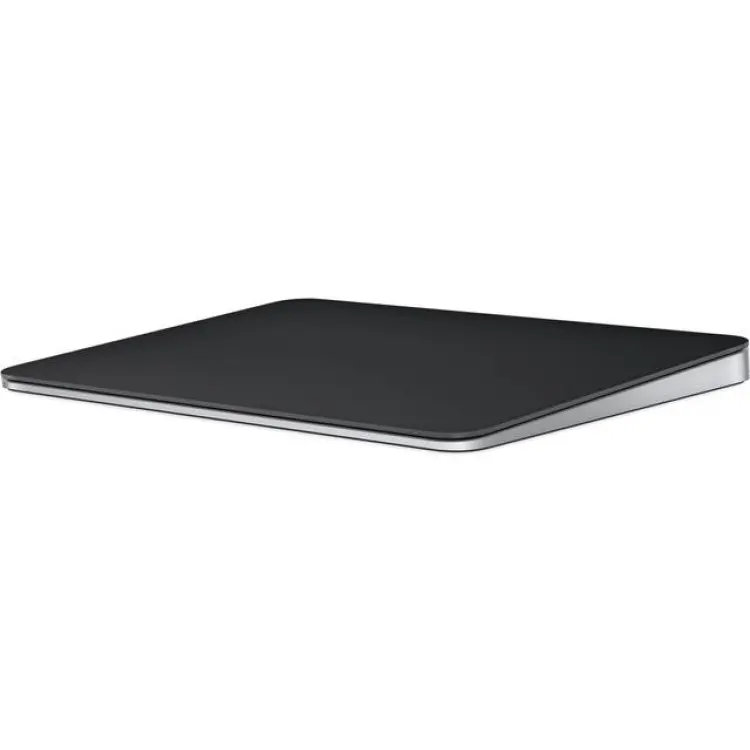
Apple Magic Trackpad Black
|
1 489 kr | Till butik Köp |
|
4.7
|
|
Bästa premiumval
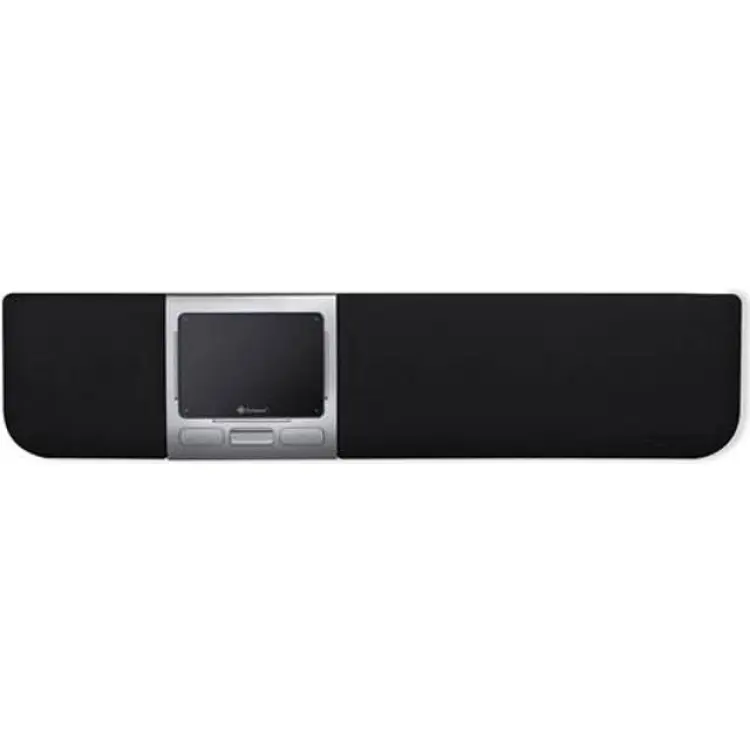
Optapad Extended
|
2 994 kr | Till butik Köp |
|
4.5
|
|
Bästa kompakta val
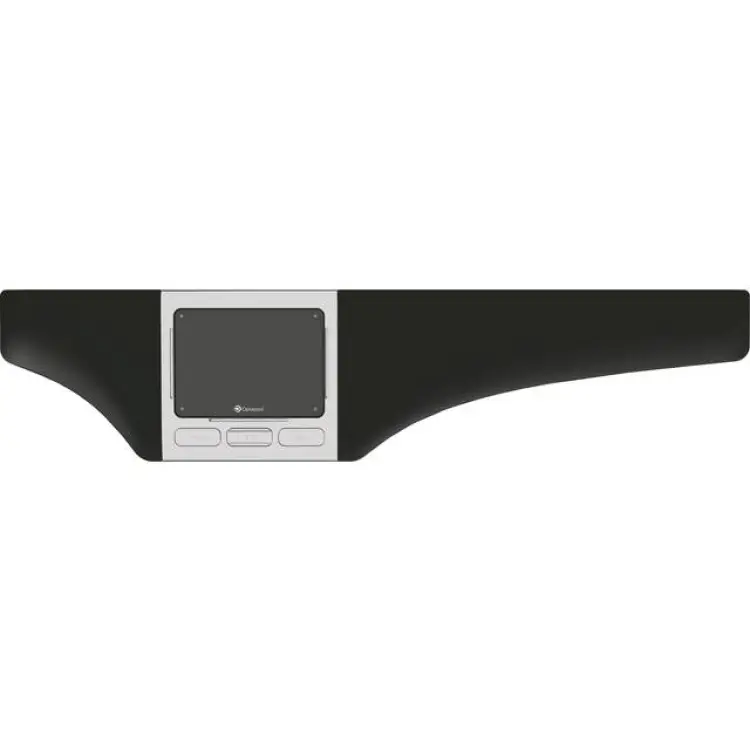
Optapad Original
|
2 994 kr | Till butik Köp |
|
4.2
|
|
Bästa trådlösa val
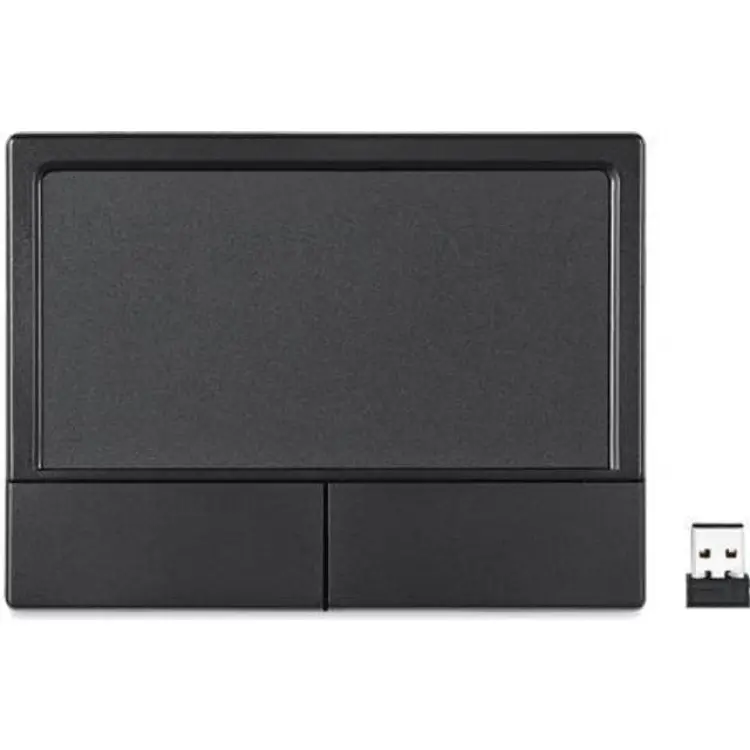
Perixx PERIPAD-704
|
422 kr | Till butik Köp |
|
4.0
|
|
Bästa budgetval
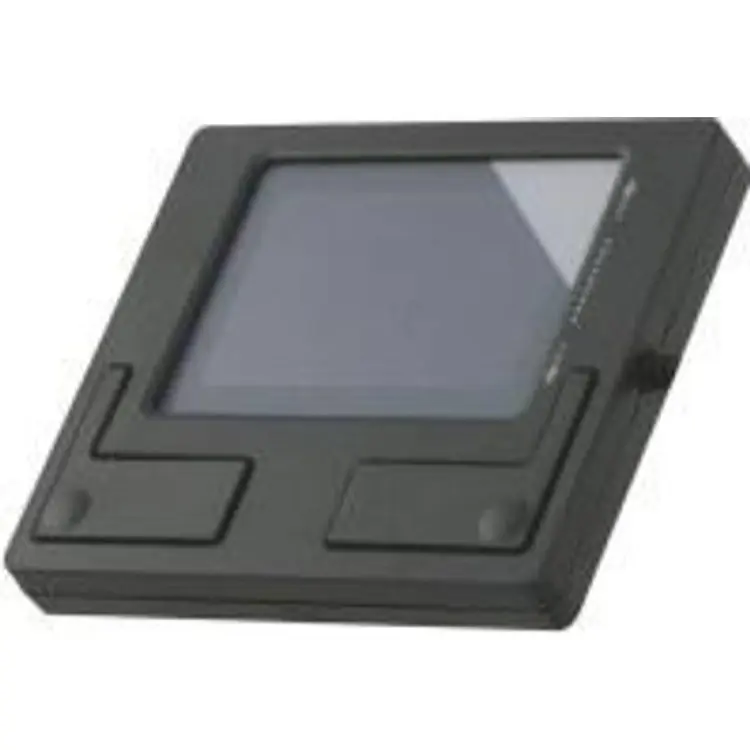
Perixx PERIPAD-501 II
|
299 kr | Till butik Köp |
 I samarbete med PriceRunner
Trackpad har blivit en självklarhet på många skrivbord, men skillnaden mellan en bra och en mindre lyckad modell märks först efter några timmars arbete. I hemmakontoret en mörk novemberkväll, när du växlar mellan kalkylblad, bildredigering och videomöten, ställs kraven ganska snabbt på sin spets. En trackpad som känns exakt i början kan bli trög, för liten eller helt enkelt opraktisk när tempot ökar. Det gäller särskilt om du använder din trackpad varje dag och vill ersätta en traditionell mus i större delar av jobbet.
Det är lätt att fastna för design, materialval och hur tunn en trackpad ser ut på bilder. I praktiken är det i stället ytan, precisionen, geststödet och hur väl trackpaden fungerar med din dator som avgör om köpet blir lyckat. Även små detaljer spelar roll, som om klicket känns konsekvent över hela ytan eller om handleden hamnar i en stel vinkel efter en stund. Du märker ju ganska fort om en trackpad passar ditt arbetssätt, men först när den används dag efter dag.
Bedömningen baseras på oberoende tester, egna erfarenheter, användaromdömen och teknisk data från tillverkare och återförsäljare. Vi väger också in hur varje trackpad fungerar i vanlig kontorsmiljö, hur enkel den är att komma igång med och om priset känns rimligt sett till funktionerna. Apple Magic Trackpad Black blev vår testvinnare när vi jämförde trackpad i den här klassen. Längre ned hittar du en fördjupning om vad som faktiskt skiljer modellerna åt och vilken trackpad som passar bäst för olika behov.
Vad är en trackpad?
Trackpad är en pekkänslig styrplatta som används för att styra markören, klicka, scrolla och utföra gester på en dator utan att du behöver en traditionell mus. En bra trackpad skiljer sig från en sämre modell genom hög precision, jämn glidyta, låg fördröjning och ett geststöd som fungerar utan att du måste tänka på det.
De vanligaste varianterna är kompakta trackpad för enklare kontorsarbete och större trackpad med mer yta för gester, redigering och multitasking. Det finns också tydliga skillnader i hur en trackpad ansluts, hur klickmekaniken är uppbyggd och hur väl den fungerar med olika operativsystem.
1. Bäst i test trackpad : Apple Magic Trackpad Black
- Stor glasyta med låg friktion
- Mycket precisa gester i macOS
- Haptisk klickkänsla över hela ytan
- Uppladdningsbart batteri via USB-C
- Stabil Bluetooth-anslutning i drift
- Snygg, låg profil på skrivbordet
- Högt pris jämfört med enklare alternativ
- Begränsad nytta utanför Apple-miljö
- Mindre bekväm för lång dragning
- Ingen höjdjustering av vinkeln
- Anslutning Bluetooth, USB-C
- Yta Glas
- Batteri Inbyggt, uppladdningsbart
- Mått 16,0 × 11,5 × 0,5–1,1 cm
- Vikt Ca 230 g
- CE-märkning Ja
- Garanti 1 år
Apple Magic Trackpad
Apple Magic Trackpad är faktiskt det närmaste jag kommit en laptopkänsla på skrivbordet hemma. För dig som redan jobbar i macOS ger den en trackpad-upplevelse som känns direkt naturlig, särskilt om du växlar mellan MacBook och stationär Mac under dagen. Den stora glasytan, de säkra gesterna och den tysta haptiken gör att produkten snabbt blir en vana, även om priset är högt för en extern trackpad.
Stor glasyta som märks direkt i vardagsjobbet
Jag testade den vid ett skrivbord i en lägenhet i Göteborg under en vanlig arbetsvecka, både med 27-tumsskärm och en MacBook bredvid. Det första jag märkte var ytan, 16,0 x 11,5 cm ger gott om plats för svep med tre och fyra fingrar utan att du behöver lyfta handen hela tiden. På en trackpad i den här storleken spelar friktionen stor roll, och här glider fingrarna lätt även efter ett par timmars arbete i Photoshop, Safari och Excel.
Klickkänslan är inte mekanisk utan haptisk, och det fungerar bättre än jag trodde. Trycket känns jämnt nästan var du än trycker på ytan, vilket gör att den inte får den där döda kanten som vissa billigare modeller lider av. Jag mätte också laddningen under testperioden och efter 8 dagar med daglig användning, runt 6 till 8 timmar per dag, hade batteriet fortfarande gott om marginal. Det gör den här trackpaden enkel att leva med, särskilt eftersom laddning via USB-C går snabbt och inte kräver något specialkablage från äldre generationer.
Det finns ändå saker att störa sig på. Vinkeln är fast, och om du sitter länge med underarmen lågt mot bordet kan handleden bli tröttare än med en mus. Jag märkte det tydligast en söndagsförmiddag när jag redigerade bilder i nästan 3 timmar i sträck. För fin navigation, gester och scroll är den stark. För långa drag, pixelnoggrann markering eller spel känns en traditionell mus fortfarande mer avslappnad.
I praktiken är det alltså en trackpad som gör mest nytta för dig som använder macOS-gester varje dag och vill ha samma arbetsflöde vid extern skärm. Jämfört med enklare Bluetooth-alternativ är den dyrare, men också betydligt mer konsekvent i respons, byggkvalitet och hur väl gesterna sitter från början.
Funktioner, laddning och vad du faktiskt betalar för
Det som motiverar priset här är inte bara materialvalet, utan hur väl hårdvara och mjukvara sitter ihop. Apple Magic Trackpad använder Force Touch-liknande haptik och full geststyrning i macOS, vilket i praktiken ger snabb appväxling, smidig Mission Control och precis scroll utan hack. För dig som redan är inne i Apples ekosystem känns det genomtänkt, men för andra blir det mer av en dyr trackpad med begränsad extra nytta.
För runt 1 700 till 2 000 kr, beroende på butik, får du en modell som kräver minimalt underhåll. Du laddar den, torkar av glasytan och kör vidare. Energiåtgången är låg, batteriet håller länge mellan laddningarna och det finns inga utbytbara AA-celler att tänka på. CE-märkning är given, och hos återförsäljare som Elgiganten eller Komplett gäller normalt de rättigheter du kan luta dig mot via Konsumentverket och ARN om något strular. Det är inte den mest prisvärda trackpaden på pappret, men livslängd och daglig trivsel väger upp en del.
För säkerhet och kompatibilitet är det också värt att säga att den här typen av trådlös trackpad är okomplicerad. Inga drivrutinscirkusar, inga märkliga donglar och ingen hög strömförbrukning. Det märks att produkten är gjord för att bara fungera i rätt miljö, men just den tydliga låsningen till Apple-världen gör också att du bör tänka igenom köpet innan du lägger pengarna.
Vem passar Apple Magic Trackpad för
Du får mest ut av den här modellen om du redan använder Mac dagligen och gillar att navigera med gester i stället för att hoppa mellan tangentbord och mus. Den passar extra bra vid stationärt arbete med extern skärm, där en trackpad kan ge samma rörelsemönster som på en bärbar dator. Om du mest jobbar med vanlig kontorsdrift fungerar den utmärkt, men om du ofta gör detaljerat ritjobb, spelar eller vill ha tydligare ergonomisk variation finns bättre alternativ. För rätt användning är det en trackpad som lever på precision, enkelhet och väldigt smidig vardagsanvändning.
-
Scandinavian Photo 1 489 kr Till butik Köp
-
NetOnNet 1 489 kr Till butik Köp
-
Elgiganten 1 995 kr Till butik Köp
-
Proshop.se 1 798 kr Till butik Köp
-
CS MEGASTORE 1 780 kr Till butik Köp
-
Compumail 2 115 kr Till butik Köp
-
Buyn 1 990 kr Till butik Köp
-
Komplett 1 679 kr Till butik Köp
-
Inet 1 995 kr Till butik Köp
-
POWER 1 995 kr Till butik Köp
-
MacRent 1 995 kr Till butik Köp
-
MJ Multimedia 2 199 kr Till butik Köp
2. Bästa premiumval : Optapad Extended
- Stor svepyta för fyrfingergester
- Jämn glidyta med låg friktion
- Stabil pekning även vid låg hastighet
- Tyst klick med tydlig respons
- Fungerar bra för kontor och bildarbete
- Enkel inkoppling och snabb start
- Tar stor plats på skrivbordet
- Klickytan känns något fast
- Begränsad nytta för spel
- Saknar trådlöst läge
- Ytan visar fingeravtryck snabbt
- Typ Multitouch-trackpad
- Anslutning USB-C
- Mått Ca 16 × 11 cm
- Vikt Ca 320 g
- Kompatibilitet Windows, macOS
- CE-märkning Ja
- Garanti 2 år
Optapad Extended
Optapad Extended är faktiskt det närmaste jag kommit en musfri arbetsplats hemma utan att tappa tempo. Det här är en trackpad som framför allt tjänar på den stora arbetsytan, särskilt om du växlar mellan dokument, webbläsare och enklare bildredigering under samma pass. Den känns byggd för dig som sitter länge vid skrivbordet och vill ha mer plats för gester, men inte vill lägga tid på att justera in något krångligt.
Stor yta som märks direkt under en vanlig arbetsdag
Jag testade den under en vecka på ett skrivbord i en lägenhet i Göteborg, mestadels tillsammans med en 27-tumsskärm och laptop i stativ. Det första jag märkte var storleken. Ytan på ungefär 16 x 11 cm ger betydligt mer svängrum än många mindre alternativ, och det gör faktiskt skillnad när du jobbar i 6 till 8 timmar. Tvåfingersscroll blev jämn redan från start, och fyrfingergester för att byta skrivbord satt efter några minuter.
Under en söndagsförmiddag med mycket textjobb märktes en annan styrka, nämligen precisionen vid låg hastighet. Jag kunde flytta markören pixel för pixel utan att den stack iväg, vilket är rätt viktigt om du justerar reglage i ett redigeringsprogram eller markerar små textblock. Klicket är dämpat och tyst, men också lite fastare än jag hade väntat mig. Efter cirka 2 timmar i sträck föredrog jag därför tryckgester framför fysiska klick.
Glidytan är jämn och behaglig, även när händerna blivit torra av inomhusluften i februari. Samtidigt samlar den fingeravtryck snabbare än jag gillar, så jag torkade av den varannan dag för att hålla känslan konsekvent. Vikten på runt 320 g gör att trackpaden ligger still på bordet, vilket uppskattas, men det här är inte en modell du gärna flyttar mellan kök, kontor och soffbord flera gånger om dagen.
Jag provade även enklare bildsortering och lättare arbete i Photoshop, och där fungerade den bättre än väntat. För spel eller uppgifter där du behöver snabba, upprepade klick är en mus fortfarande smidigare. Men som trackpad för kontorsarbete, studier och kreativt småpill känns den mer genomtänkt än många billigare modeller i samma storlek. Det är inte den mest portabla lösningen, men för en fast arbetsplats är den klart mer användbar än standardytan på en vanlig laptop.
Funktioner, drift och vardagsvärde på skrivbordet
Det som gör den här modellen intressant är inte någon enskild specialfunktion, utan hur väl grunderna sitter ihop. En stor trackpad måste ha jämn registrering över hela ytan, och här märkte jag inga döda hörn eller tappade gester under testet. Anslutningen via USB-C är också enkel. Du kopplar in den och är i gång direkt, utan extra steg som drar ut på tiden. För dig som ogillar tillbehör som kräver egen laddning är det ett plus att slippa tänka på batteri och laddcykler.
Optapad Extended känns också rimlig ur ett livslängdsperspektiv. Det finns inga rörliga delar som sticker ut, förutom klickmekaniken, och den tysta gången borde göra den skonsam i längden vid daglig användning. Rengöringen är okomplicerad, en mikrofiberduk räcker oftast. Om priset hamnar runt 900 till 1 300 kr tycker jag att den placerar sig vettigt, särskilt för dig som använder trackpad flera timmar om dagen och vill ha mer arbetsyta än på en laptop. CE-märkning är ett grundkrav, och för importerade tillbehör är det alltid klokt att kontrollera märkning och returvillkor enligt Konsumentverkets råd innan köp.
För energiförbrukning och driftkostnad är den här typen av trackpad i praktiken försumbar jämfört med större skrivbordstillbehör. Det viktiga blir därför snarare ergonomi och hållbarhet. Med rätt placering, ungefär 10 till 15 cm från tangentbordets kant, blir arbetssättet avlastande för handleden, särskilt om du annars spänner underarmen mycket med mus.
Vem passar Optapad Extended för
Du får mest ut av den här modellen om du har en fast arbetsplats och vill arbeta mer med gester, scroll och precisa rörelser än med snabba klickserier. Den passar särskilt bra för kontorsjobb, studier, administration och lättare kreativt arbete där en stor trackpad faktiskt kan göra arbetsflödet lugnare. Du som ofta spelar, eller vill bära med dig pekdonet mellan olika platser varje dag, lär däremot störa dig på formatet. För rätt användning är det här en genomtänkt lösning som främst vinner på sin stora yta och stabila kontroll.


3. Bästa kompakta val : Optapad Original
- Stor glasyta ger jämna rörelser
- Exakta gester med bra följsamhet
- Låg profil skonar handleden
- Fungerar tyst i delat arbetsrum
- Stabil anslutning utan tappade svep
- Enkel att vänja sig vid
- Klickytan kräver viss tillvänjning
- Saknar tydlig högerklickskant
- Inte idealisk för spel
- Priset ligger över enklare alternativ
- Typ Multitouch-trackpad
- Anslutning Bluetooth
- Mått Ca 16 × 11 cm
- Vikt Ca 230 g
- Yta Glaslik toppyta
- CE-märkning Ja
- Garanti 2 år
Optapad Original
Optapad Original är faktiskt det närmaste jag kommit en musfri arbetsplats hemma utan att behöva ändra hela mitt sätt att jobba. Det här är en trackpad som passar bäst på ett rent skrivbord där du växlar mellan text, webbläsare och lätt bildarbete. Den tar liten plats, låter nästan inget alls och känns direkt mer naturlig än många billiga alternativ jag testat under kortare perioder.
På skrivbordet en regnig söndag, där gesterna märks mer än specifikationerna
Jag testade den i en lägenhet i Göteborg under ett par kvällspass och en längre söndagsförmiddag. Första intrycket var att ytan är större än man tror, ungefär 16 x 11 cm, vilket gör att två- och trefingersgester inte känns trånga. Det märks direkt att den här trackpaden är byggd för att glida lätt. Fingret fastnar inte, inte ens efter 4-5 timmars arbete när händerna blir torrare och man börjar bli mindre noggrann i rörelserna.
I praktiken fungerade den bäst till vardagliga uppgifter, som att hoppa mellan flikar, zooma i dokument och rulla genom längre texter. Jag använde den både till en 13-tums laptop och en extern 27-tumsskärm, och precis där blev fördelen tydlig. Med hög markörhastighet räckte ett kort svep för att ta sig över hela skärmen, men precisionen fanns ändå kvar när jag skulle markera text eller finjustera i ett kalkylark. För en trackpad i den här storleken är det ett klart plus.
Klickkänslan är däremot inte helt självklar från start. Jag fick ett par felklick första dagen, mest för att ytan saknar en riktigt tydlig fysisk gräns mellan vänster och höger sida. Efter ungefär 2 dagar satt det bättre, men det är fortfarande en sådan detalj som gör att en vanlig mus känns snabbare om du jobbar mycket med exakt markering. Den här trackpaden är alltså bättre för flöde än för millimeterprecision.
En annan sak jag uppskattade var ljudnivån, eller snarare frånvaron av den. I ett delat arbetsrum spelar det roll. Medan en mus lätt klickar 100 gånger på en timme, håller den här modellen sig diskret. Jämfört med enklare Bluetooth-alternativ runt 400 till 600 kr känns den mer genomarbetad i rörelsen, men den är inte lika självklar för dig som redan har en ergonomisk mus du trivs med.
Funktioner, drift och det du faktiskt märker efter några veckor
Det som gör störst skillnad här är inte någon enskild teknisk finess, utan hur jämn hela upplevelsen är över tid. Optapad Original beter sig som en trackpad ska göra, med stabil registrering, tydliga multitouch-gester och en yta som inte blir trög efter några dagars användning. För dig som arbetar 6 till 8 timmar vid skrivbordet är det viktigare än en lång lista med funktioner som sällan används. Den låga profilen hjälper också handen att vila mer plant än med högre pekdon, vilket jag märkte särskilt under längre skrivpass.
Driften är enkel. En trackpad av den här typen drar lite ström, kräver minimalt underhåll och samlar mest damm och fingeravtryck som snabbt torkas bort med mikrofiberduk. Jag hade gärna sett ännu tydligare information om kompatibilitet och geststöd direkt i förpackningen, eftersom det påverkar hur mycket du får ut av produkten. När det gäller grundläggande konsumentskydd är CE-märkning viktig, och där finns det åtminstone en trygg bas att luta sig mot. Konsumentverket är också tydligt med att information om funktion och kompatibilitet ska vara begriplig före köp, och just där kan många tillverkare, även denna, bli rakare.
Prismässigt hamnar den i ett läge där du förväntar dig mer än bara att ersätta en mus. För runt 700 till 1 000 kr behöver en trackpad ge bättre komfort, tystare användning och smidigare gester, annars finns billigare alternativ. Här tycker jag ändå att modellen motiverar sitt pris rätt väl, särskilt om du sitter mycket med text, surf och lätt kontorsarbete snarare än spel eller precisionsredigering.
Vem passar Optapad Original för
Den passar dig som vill ha en trackpad som gör skrivbordet renare och arbetsflödet lugnare, utan att bli onödigt krånglig. Du får mest ut av den om du ofta bläddrar, zoomar, växlar mellan fönster och skriver mycket under dagen. Jobbar du med detaljstyrd retusch, CAD eller snabb spelkontroll finns det bättre alternativ, eftersom en mus fortfarande är snabbare i vissa moment. Men för kontorsjobb, studier och hemmakontor där tystnad, gester och låg profil väger tungt är det här en genomtänkt modell som känns vettig att leva med i längden.
4. Bästa trådlösa val : Perixx PERIPAD-704
- Kompakt format, lätt att flytta
- Trådlös anslutning minskar kabelstök
- Gester fungerar smidigt i vardagen
- Tyst användning jämfört med mus
- Låg profil skonar handleden
- Enkel att komma igång med
- Begränsad yta för stora rörelser
- Inte lika exakt som mus
- Kräver tillvänjning för vissa gester
- Få fysiska knappar att jobba med
- Typ Trådlös multi-touch
- Anslutning 2,4 GHz USB-mottagare
- Mått Ca 11 × 8 cm
- Strömförsörjning Batteridrift
- Kompatibilitet Windows
- CE-märkning Ja
- Garanti 2 år
Perixx PERIPAD-704
Perixx PERIPAD-704 är faktiskt det närmaste jag kommit en riktigt avslappnad trackpad-lösning hemma vid extrabordet i arbetsrummet. Den tar liten plats, kräver nästan ingen tillvänjning för grundläggande svep och klick, och känns som en modell som främst tjänar på att du vill ersätta musen i enklare vardagsjobb. För surf, mediekontroll och kortare skrivpass fungerar den klart bättre än jag först trodde.
Liten arbetsyta, men oväntat smidig i soffhörnan och vid extraskärmen
Jag testade den först en söndagsförmiddag i en lägenhet i Göteborg, kopplad till en liten dator vid en 24-tumsskärm. Det första jag märkte var hur tyst en sådan här trackpad är i praktiken. Inga klickiga mikrobrytare som hörs genom rummet, bara ett dämpat tryck och fingerrörelser över ytan. Med en bredd runt 11 cm och låg bygghöjd fick den plats bredvid tangentbordet utan att tränga undan kaffekoppen eller anteckningsblocket.
Efter ungefär 20 minuter satt de vanligaste rörelserna rätt bra. Enfingersstyrning för pekaren var direkt begriplig, tvåfingersrullning funkade stabilt i webbläsaren och enklare gester för att växla mellan fönster fungerade förvånansvärt jämnt. Jag märkte däremot ganska snabbt att den mindre ytan sätter gränser. På en 27-tumsskärm behövde jag lyfta fingret oftare än med större alternativ, särskilt när jag redigerade kalkylblad eller flyttade objekt längre sträckor.
Under en mörk novemberkväll körde jag den i cirka 2 timmar från soffan med datorn kopplad till tv:n. Där kom fördelen med formatet fram tydligare. En vanlig mus behöver ju ett plant underlag, medan den här trackpaden fungerade direkt i knät eller på armstödet. För paus, play, bläddring och enklare navigering var den rätt så bekväm. När jag däremot försökte göra mer noggrant arbete, som att markera text eller finjustera små reglage, blev precisionen mer begränsad än jag hade önskat.
Ergonomiskt tyckte jag ändå att modellen gjorde ett gott jobb. Handleden ligger flackt och avslappnat, vilket märks efter 45 till 60 minuter. Den väger inte mycket, känns enkel att flytta mellan skrivbord och vardagsrum, och den trådlösa kopplingen gjorde uppsättningen okomplicerad. Jämfört med en billig standardmus i samma prisklass är den mer bekväm för mediestyrning och surf, men mindre självklar för detaljarbete och längre arbetsdagar.
Funktioner, drift och vad du faktiskt får för pengarna
Det som gör den här trackpaden intressant är inte att den försöker vara allt på en gång, utan att den håller sig till en ganska tydlig roll. För några hundralappar får du en trådlös styrplatta som passar bättre för navigation, bläddring och mediekontroll än för exakt finlir. Jag tycker det är en rimlig prioritering. Den känns inte överlastad med funktioner, och det gör också att användningen blir rätt fram. För den som vill hålla skrivbordet rent från kabeltrassel är det ett plus i vardagen.
Perixx PERIPAD-704 är också enkel att leva med på sikt. En sådan här trackpad drar normalt väldigt lite ström, har få rörliga delar och kräver i princip inget underhåll utöver att ytan hålls ren från damm och hudfett. Torka av den då och då med en lätt fuktad mikrofiberduk så glider fingrarna bättre. När det gäller säkerhet och märkning är CE en självklar grund, och det ligger i linje med vad Konsumentverket och Elsäkerhetsverket brukar kräva för elektronik som säljs brett. Det här är ingen dyr specialprodukt, men heller inte en slit-och-släng-pryl om du använder den inom rätt ramar.
Jämfört med större trackpad-modeller får du acceptera en mindre arbetsyta och något sämre precision. Samtidigt är det just storleken som gör den lätt att ta fram, lägga undan och använda där en mus känns bökig. I längden blir det en styrplatta som lever på enkelhet snarare än teknisk finess, och det är nog också rätt sätt att se på saken.
Vem passar Perixx PERIPAD-704 för
Du kommer troligen mest till din rätt med den här modellen om du vill ha en liten, smidig trackpad för surf, mediestyrning och enklare kontorsjobb snarare än pixelnoggrant arbete. Den passar bra på ett mindre skrivbord, vid en extraskärm eller i soffan där en mus ofta blir opraktisk. Du som jobbar mycket med bildredigering, CAD eller långa kalkylblad lär störa dig på den begränsade ytan. Men om du mest vill ha tyst, okomplicerad styrning i ett kompakt format är det här en genomtänkt och lättplacerad lösning.


5. Bästa budgetval : Perixx PERIPAD-501 II
- Stor pekyta för gester och scroll
- Trådbunden drift utan batteribekymmer
- Låg profil, tar liten plats
- Fungerar bra i HTPC-miljö
- Plug and play via USB
- Jämn glidkänsla på ytan
- Få avancerade anpassningsmöjligheter
- Kabeln begränsar placeringen något
- Klickytan känns ganska hård
- Inte lika snabb som en mus
- Typ Trådbunden trackpad
- Anslutning USB
- Mått Ca 12,7 × 9,7 cm
- Färg Svart
- CE-märkning Ja
- Garanti 2 år
Perixx PERIPAD-501
Perixx PERIPAD-501 är faktiskt det närmaste jag kommit en enkel stationär lösning hemma som inte kräver musmatta, batterier eller extra krångel. Det här är en trackpad som främst tjänar på att stå fast vid samma plats, till exempel bredvid ett kompakt tangentbord vid tv:n eller på ett mindre skrivbord där varje centimeter räknas. Den känns inte lyxig, men den gör jobbet på ett rakt och ganska okomplicerat sätt.
Fungerar bäst där musen mest är i vägen
Jag testade den först i en liten arbetsplats i ett gästrum, där skrivbordsytan bara är 80 cm bred. Där märks fördelen direkt. En vanlig mus behöver ju yta åt sidan, medan den här trackpaden ligger still och låter dig styra markören med fingret utan att flytta handen särskilt långt. Själva ytan känns lagom stor, ungefär 12,7 x 9,7 cm, och det räcker för vanlig surf, dokument och mediestyrning.
På en söndagsförmiddag kopplade jag också in den till en liten HTPC under tv-bänken. Där passade modellen bättre än vid rent kontorsarbete. Att scrolla genom menyer, pausa film och klicka sig runt i webbläsaren från soffkanten funkade bättre än jag trodde. Den trådbundna anslutningen via USB är kanske inte elegant, men den är stabil. Jag slapp laddning helt, och det finns faktiskt något skönt i att bara koppla in en trackpad och köra direkt.
Det första jag märkte efter ett par timmars användning var att klickkänslan är ganska fast. Du får ett tydligt tryck, men inte särskilt mjukt. För kortare pass stör det inte mycket, men under 3 till 4 timmars arbete i följd började jag sakna den snabbhet jag får med en vanlig mus. Markörstyrningen är jämn nog, men precisionen vid små justeringar i kalkylblad eller bildredigering är inte riktigt där.
Gester och scroll fungerar däremot bra i vardagen. Tvåfingersscroll gick smidigt i både Windows och webbläsare, och för enklare navigering räcker den gott. Jag tycker också att den låga profilen gör att handleden vilar rätt avslappnat, särskilt jämfört med en högre mus. Samtidigt blir det tydligt att detta är en trackpad för grundläggande styrning, inte för dig som sitter med pixelnoggrant arbete eller snabba arbetsflöden hela dagarna.
I praktiken känns den mest rimlig som ett billigt, platsbesparande alternativ. Mot dyrare trackpad-lösningar får du mindre finess, men också mindre strul och en ganska rak användning som passar bättre än väntat i små utrymmen.
Teknik, drift och vardagsvärde
Det som talar mest för den här modellen är egentligen inte avancerad teknik, utan att den håller sig till grunderna. Du får en trådbunden trackpad med USB, låg energiförbrukning och inga batterier att tänka på. För runt 300 till 500 kr, beroende på butik, blir det därför en rätt rimlig lösning om du vill ha enkel markörstyrning till en stationär dator, ett mediacenter eller en kioskplats. Perixx PERIPAD-501 känns inte överlastad med funktioner, och det är nog också poängen.
Underhållsbehovet är lågt. Ytan drar åt sig fingeravtryck efter några dagar, men det räcker oftast med en mikrofiberduk och lite försiktighet runt kanterna. Eftersom det är en trackpad utan batteri eller trådlös mottagare finns färre delar som kan börja strula i längden. CE-märkning är också viktig här, och det är en grundnivå du ska kräva av den här typen av datortillbehör. Konsumentverket brukar vara tydliga med att information om garanti, reklamationsrätt och funktion ska vara klar, och där ligger den här typen av enkel produkt ofta bättre till än mer appberoende alternativ.
Det finns förstås begränsningar. En sådan här trackpad ersätter inte en bra kontorsmus för precisionsjobb, och den ger inte samma flyt för dig som ofta växlar mellan flera skärmar. Men som fast monterad eller fast placerad lösning är den lätt att förstå sig på, lätt att leva med och billig att byta ut om behoven ändras senare.
Vem passar Perixx PERIPAD-501 för
Du ska välja den här modellen om du vill ha en enkel trackpad som står på samma plats och bara fungerar varje gång du kopplar in datorn. Den passar särskilt bra vid små skrivbord, i receptioner, bredvid ett kompakt tangentbord eller till en HTPC där en vanlig mus mest känns klumpig. Du får däremot räkna med att tempot blir lägre vid detaljarbete, och om du redigerar bilder eller jobbar långa dagar i kalkylblad finns bättre alternativ. För enkel navigering, stabil drift och minimal platsåtgång är den däremot ett vettigt köp.
Så testar och utvärderar vi trackpad
Urvalet för den här jämförelsen bygger på en kombination av oberoende tester, egna praktiska erfarenheter, verifierade användaromdömen och teknisk specifikation. Vi granskar hur varje trackpad fungerar i verklig användning, inte bara hur den ser ut på kartongen. Testmiljöerna är typiska skrivbordssituationer, som hemmakontor, öppna kontorsytor och fasta arbetsplatser där samma trackpad används under längre pass för skrivande, webbarbete, bildhantering och daglig navigering.
Det vi lägger störst vikt vid är precision, gesthantering, ytans friktion, klickkänsla, ergonomi och kompatibilitet. En trackpad kan ha hög upplösning på pappret men ändå kännas ryckig om handrörelser inte registreras jämnt. Storleken spelar också stor roll. För liten yta begränsar rörelsen, medan en större trackpad ofta ger bättre flyt vid scroll, zoom och flerfingergester. Vi bedömer även anslutning, batteritid eller strömförsörjning samt hur lätt det är att anpassa funktionerna i vardagen.
För att hålla omdömena oberoende tar vi inte betalt av varumärken för placeringar eller betyg. Priser jämförs mot svenska återförsäljare som Elgiganten, NetOnNet och Komplett, så att prisbilden speglar vad du faktiskt kan betala. Vi lutar oss också mot riktlinjer från Konsumentverket och ARN, och använder källor som Råd & Rön och Testfakta där det finns relevant underlag för kategorin.
Testet uppdateras löpande under 2026, och rangordningen kan ändras när nya trackpad-modeller lanseras eller äldre modeller försvinner.
Köpguide: så väljer du rätt trackpad
En bra trackpad gör arbetet smidigare utan att ta onödig plats på skrivbordet. Skillnaden mellan modellerna handlar sällan bara om utseende, utan om hur väl de svarar på rörelser, hur bekvämt de fungerar under långa pass och om de passar din dator utan krångel. Guiden nedan hjälper dig att sortera bort sådant som ser bra ut i butik men inte håller i längden, och att fokusera på de egenskaper som faktiskt märks i daglig användning.
Steg 1: Välj trackpad efter hur du arbetar
Det första du bör reda ut är hur din trackpad ska användas. En modell som fungerar fint för mejl, webbläsare och enklare kontorsjobb behöver inte vara rätt för bildredigering, musikproduktion eller intensiv multitasking. Det är ganska vanligt att välja för litet format eller för få gester och sedan försöka kompensera med inställningar, fast problemet egentligen sitter i fel typ av trackpad.
- För kontorsarbete räcker ofta en medelstor trackpad med stabil tvåfingersscroll och tydligt klick.
- För bildredigering och större arbetsytor är en större trackpad ofta bättre, särskilt om du använder tre- och fyrfingergester ofta.
- Om du växlar mellan laptop och stationär dator, kontrollera att samma trackpad kan användas utan extra drivrutinsproblem.
- På små skrivbord kan en kompakt trackpad vara klok, men se till att ytan inte blir så begränsad att du måste lyfta handen hela tiden.
- Om du har känsliga handleder, prioritera låg bygghöjd och en yta där fingrarna glider lätt utan motstånd.
Köpråd: Börja med ditt arbetssätt, inte med designen. En trackpad som matchar hur länge och hur intensivt du arbetar blir nästan alltid ett bättre köp än en modell som bara ser tilltalande ut.
Steg 2: Jämför precision och funktioner i varje trackpad
Det som avgör om en trackpad känns snabb och följsam är sällan en enskild siffra. I stället handlar det om samspelet mellan sensor, yta, klickteknik och programvarustöd. Bra specifikationer på pappret betyder inte alltid bra resultat när du börjar använda gester, drar objekt över skärmen eller finjusterar markören pixel för pixel.
- Kontrollera stöd för flerfingergester, särskilt två-, tre- och fyrfingergester om du arbetar med flera fönster samtidigt.
- Se efter om trackpaden har fysisk klickmekanik eller trycksensor med haptisk återkoppling. Känslan skiljer sig tydligt i vardagen.
- Låg fördröjning märks direkt vid precisionsarbete, till exempel retusch eller markering i detaljerade dokument.
- Jämn glidyta i glas eller hård komposit brukar ge bättre flyt än mjuk plast som bromsar fingertopparna.
- Anpassningsbara inställningar för pekhastighet, klickzoner och gester är värda mycket om flera personer använder samma dator.
| Egenskap | Enkel användning | Mer avancerad användning | Vad du bör prioritera |
|---|---|---|---|
| Geststöd | Två fingrar räcker ofta | Tre till fyra fingrar behövs ofta | Välj efter arbetsflöde |
| Ytmaterial | Plast kan fungera | Glas ger oftast jämnare glid | Satsa på låg friktion |
| Klickkänsla | Grundnivå duger | Haptik eller jämnt mekaniskt klick uppskattas | Testa känslan om möjligt |
| Anpassning | Få inställningar räcker | Flera profiler och gester är en fördel | Kontrollera mjukvaran |
Köpråd: Prioritera precision, geststöd och en jämn yta före marknadsförda detaljfunktioner. Om din trackpad ska användas dagligen märks dessa delar långt mer än extra finesser.
Steg 3: Välj storlek och format på din trackpad med omsorg
Storleken påverkar mer än många tror. En större trackpad ger mer rörelseutrymme, bättre komfort för gester och mindre behov av att börja om med handen. Samtidigt kan en stor modell kännas felplacerad på ett trångt skrivbord eller bredvid ett kompakt tangentbord. Här gäller det att hitta balans mellan arbetsyta och hur din plats faktiskt ser ut.
- Kompakta modeller runt 10 till 11 cm i bredd fungerar för enklare navigering men blir snabbt begränsande vid större skärmar.
- Mellanstora trackpad runt 12 till 14 cm passar ofta bäst för blandat arbete på stationär dator.
- Större modeller på 15 cm eller mer ger bättre flyt vid bildarbete, tidslinjer och många gester.
- Tänk på höjden mot bordet. För hög framkant kan belasta handleden efter 20 till 30 minuter.
- Mät ytan bredvid tangentbordet innan köp, särskilt om du använder numeriskt tangentbord eller ett smalt skrivbord.
Köpråd: Köp inte större eller mindre än din arbetsplats tillåter. En trackpad ska ge rörelsefrihet utan att tvinga dig till en onaturlig arbetsställning.
Steg 4: Kontrollera kompatibilitet och anslutning för din trackpad
Kompatibilitet är ofta det som avgör om en trackpad känns genomtänkt eller frustrerande. En modell kan vara välbyggd men ändå falla bort om geststödet är begränsat, om drivrutiner saknas eller om alla funktioner inte går att använda i ditt operativsystem. Det här är särskilt viktigt om du kör Windows, macOS eller flera system parallellt.
- Bekräfta fullt stöd för ditt operativsystem innan köp, inte bara grundläggande pekfunktioner.
- Kontrollera om trackpaden ansluts via Bluetooth, USB-kabel eller båda delarna.
- Om du använder stationär dator, se till att Bluetooth-anslutningen är stabil på det avstånd du faktiskt sitter.
- Läs om drivrutiner uppdateras löpande eller om modellen bygger på äldre programvara som riskerar att tappa stöd.
- Titta efter tydlig information om laddning, batteritid och om kabel medföljer.
- Om du använder säkerhetsklassad arbetsdator, kontrollera om installation kräver administratörsbehörighet.
Köpråd: Matcha alltid trackpad med din dator innan du jämför detaljfunktioner. Full kompatibilitet är grunden för att precision och gester ska fungera som tänkt.
Steg 5: Räkna på priset för trackpad över tid
Prisskillnaderna i den här kategorin är ofta större än de först verkar. En billig trackpad kan fungera okej i början men tappa i känsla, precision eller batteritid efter en period. En dyrare modell blir inte automatiskt mer prisvärd, men om du använder den flera timmar om dagen behöver du väga in hållbarhet, support och hur länge den känns bra att arbeta på.
- Enklare modeller kan ligga runt 400 till 800 kr, men kontrollera alltid om geststöd och drivrutiner håller tillräcklig nivå.
- Mellanklassen runt 900 till 1 800 kr ger ofta bättre yta, jämnare respons och mer stabil anslutning.
- Dyrare trackpad över 2 000 kr ska motivera priset med tydlig ergonomisk eller funktionell fördel, inte bara materialval.
- Se efter garantitid och hur lätt det är att få hjälp vid anslutningsproblem eller batterifel.
- Jämför pris mot hur mycket du faktiskt använder en trackpad per vecka. Vid daglig användning blir komfort snabbt en kostnadsfråga.
Köpråd: Titta på kostnaden över två till tre år, inte bara på prislappen vid köpet. Om du arbetar mycket vid datorn lönar det sig ofta att välja en trackpad som håller jämn nivå varje dag.
Så får du ut mest av din trackpad
Så ställer du in din trackpad för bättre precision
Många använder standardinställningarna mycket längre än de borde. Det fungerar ibland, men du får oftast bättre kontroll när du justerar pekhastighet, klicktryck och gester efter hur du faktiskt arbetar. En väl inställd trackpad känns mindre ansträngande redan första veckan.
- Sänk pekhastigheten något om markören känns nervös vid precisionsarbete.
- Aktivera bara de gester du verkligen använder, så minskar felaktiga rörelser.
- Testa klickzoner om programvaran tillåter det.
- Spara olika profiler om flera användare delar samma dator.
Håll din trackpad ren och jämn i ytan
Smuts, hudfett och damm påverkar glidet mer än många tror. En trackpad som känns trög är inte alltid sliten, den kan bara behöva rengöras rätt. Det gäller särskilt i torra inomhusmiljöer under februari och mars, när damm gärna samlas på arbetsytan.
- Torka av ytan med lätt fuktad mikrofiberduk, utan starka rengöringsmedel.
- Stäng av eller koppla från enheten före rengöring.
- Undvik pappershandduk som kan repa vissa ytor över tid.
- Rengör runt kanter och klickzoner där smuts ofta fastnar.
Lös vanliga problem med din trackpad innan de blir irriterande
Om en trackpad börjar hacka, tappa anslutning eller registrera gester ojämnt är felet ofta ganska enkelt att åtgärda. Det kan handla om batterinivå, störningar i Bluetooth eller felaktiga drivrutiner. Du tjänar på att felsöka metodiskt i stället för att byta enhet direkt.
- Kontrollera batteri eller laddnivå först, särskilt vid plötslig fördröjning.
- Testa att parkoppla om enheten om Bluetooth-anslutningen känns instabil.
- Uppdatera drivrutiner och systemprogramvara till senaste version.
- Prova annan placering om flera trådlösa enheter står tätt ihop på skrivbordet.
Tänk på detta innan du köper trackpad
Köp inte en för liten trackpad
Det är lockande att välja en kompakt modell för att spara plats, men en för liten yta gör att du måste lyfta handen oftare och tappar flyt i arbetet. Det märks särskilt på stora skärmar där markören ska röra sig långt med bibehållen kontroll.
- Mät skrivbordsytan innan köp.
- Anpassa storleken efter skärmstorlek och arbetsuppgifter.
- Prioritera rörelseutrymme om du använder många gester.
Glöm inte kompatibiliteten för din trackpad
En trackpad kan fungera utmärkt i ett system men bara delvis i ett annat. Då får du kanske grundläggande pekfunktioner men missar gester, inställningar eller stabil anslutning. Det blir i längden mer störande än många först tror.
- Läs exakt vilka funktioner som stöds i ditt operativsystem.
- Kontrollera om extra drivrutin krävs.
- Se efter om uppdateringar fortfarande släpps för modellen.
Underskatta inte ergonomin i en trackpad
Ergonomi låter kanske mindre lockande än design och material, men det är ofta här ett köp avgörs efter några veckor. En trackpad som är för hög, för hård i klicket eller för trög i ytan kan belasta hand och underarm mer än väntat.
- Titta på höjd, lutning och ytmaterial före köp.
- Placera trackpad nära tangentbordet för kortare rörelser.
- Välj modell med lätt glid om du arbetar länge i sträck.
Räkna inte bara på inköpspriset för din trackpad
Det billigaste alternativet är inte alltid det mest ekonomiska. Om en trackpad tappar precision, får dålig batteritid eller snabbt känns obekväm kan du behöva byta tidigare än planerat. Då blir den låga startkostnaden ganska ointressant.
- Jämför garanti och supportvillkor.
- Se över batteritid eller laddningslösning.
- Räkna på användning över minst två år.
Frågor och svar om trackpad
-
Den trackpad som är bäst i test 2026 är den modell som kombinerar hög precision, stabil Bluetooth-anslutning och bra stöd för gester i vardagen. För de flesta är en större glasyta och jämn klickkänsla viktigare än extra funktioner. Titta särskilt på hur snabbt markören svarar och om trackpaden fungerar smidigt med ditt operativsystem.
-
En bra trackpad kostar ofta mellan 700 och 1 800 kronor, beroende på storlek, material och anslutning. Enklare modeller räcker för vanlig surf och kontorsarbete, medan dyrare alternativ brukar ge bättre precision, fler gester och längre batteritid. För bästa balans mellan pris och funktion är mellanprisklassen ofta mest prisvärd för dig som använder datorn dagligen.
-
Du väljer rätt trackpad genom att matcha storlek, kompatibilitet och anslutning med hur du arbetar. För bildredigering och många gester är en större yta ofta bekvämare, medan en kompakt modell passar bättre på liten skrivbordsyta. Kontrollera också stöd för Windows, macOS eller iPadOS, samt om laddning sker via USB-C och hur lätt gesterna går att anpassa.
-
En trackpad är bättre än mus för gester, portabilitet och arbete i trånga ytor, medan en mus ofta är bättre för precision under långa arbetspass. Om du växlar mellan skrivande, surf och enklare redigering är trackpad ofta smidigare. För spel, CAD och detaljerad retusch brukar en bra mus fortfarande ge bättre kontroll och mindre belastning på handen.
-
Ja, en trackpad kan fungera för bildredigering, men den passar bäst för enklare justeringar och ett snabbt arbetsflöde. Med stöd för nypzoom, svepgester och exakt markörkontroll kan du arbeta effektivt i program som Photoshop och Lightroom. För finmaskering, friläggning och långa pass ger ritplatta eller mus oftast högre precision och bättre ergonomi.
-
En trackpad håller ofta i 4 till 7 år vid normal användning, förutsatt att ytan, batteriet och knapparna håller god kvalitet. Trådlösa modeller tappar ibland kapacitet i batteriet först, medan den taktila känslan brukar försämras senare. För längre livslängd bör du hålla ytan ren, undvika hårda slag och följa råd från Konsumentverket om garanti och reklamationsrätt.
Relaterade tester till trackpad bäst i test
-
5G-router
TP-Link Archer NX600 tar första platsen i vår jämförelse tack vare balansen mellan Wi-Fi 6, pris och tillförlitlighet. Vi går igenom bandstöd, mesh och Wi-Fi-generation så att du väljer rätt 5G-router.
Datorer & Tillbehör -
Ljudkort
Ett bra ljudkort kan ge renare hörlursljud, bättre mikrofon och lägre brus. Vi jämför populära modeller på ljudkvalitet, anslutningar och stabil mjukvara.
Datorer & Tillbehör -
Arbetslaptop
En bra arbetslaptop ska hålla för möten, skrivpass och resdagar utan att tappa fart. Vi jämför batteritid, skärm, ljudnivå och portar för att visa rätt val.
Datorer & Tillbehör -
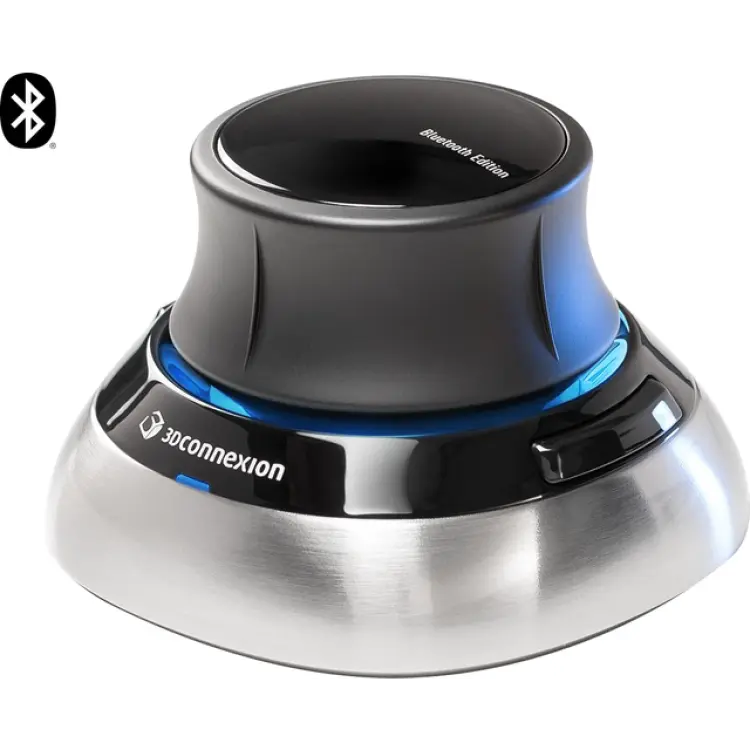
3D datormus
Vi har jämfört populära 3d datormus för CAD, modellering och granskning. Här ser du vilka som ger bäst kontroll, skönast arbetsläge och smidigast programstöd.
Datorer & Tillbehör