Ultrawide datorskärm bäst i test 2026
Vi jämför bildkvalitet, textskärpa och ergonomi - här är våra bästa val

| Betyg | Bild | Produkt | Pris | Läs mer |
|---|---|---|---|---|
|
4.9
|
|
Bäst i test ultrawide datorskärm
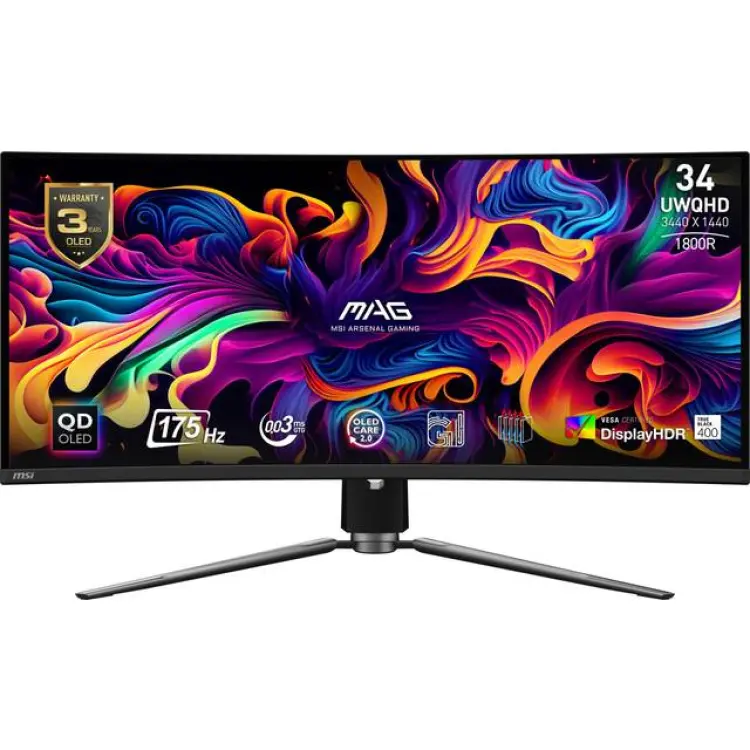
MSI MAG 341CQP QD-OLED
|
7 352 kr | Till butik Köp |
|
4.8
|
|
Bästa premiumval
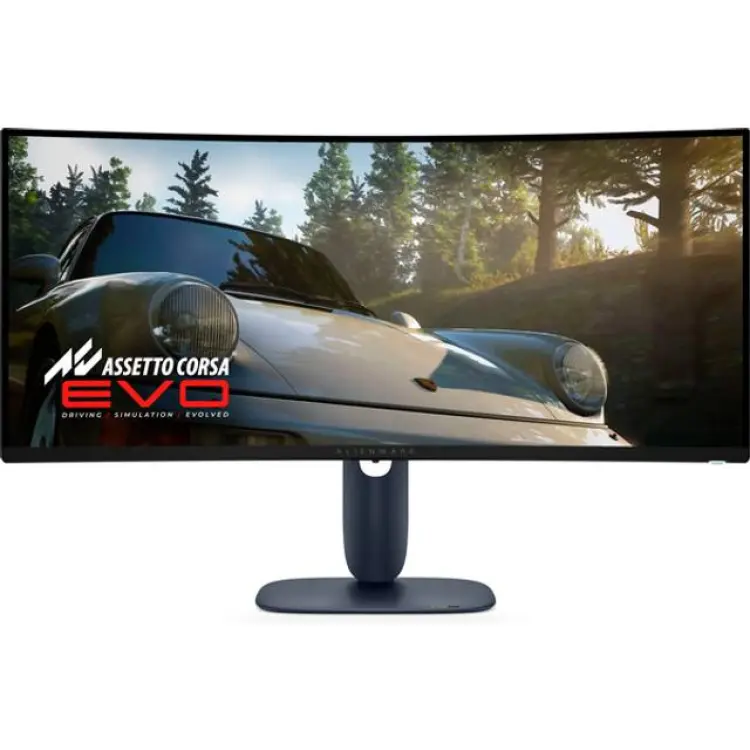
Dell Alienware AW3425DW
|
7 159 kr | Till butik Köp |
|
4.6
|
|
Bästa OLED-val
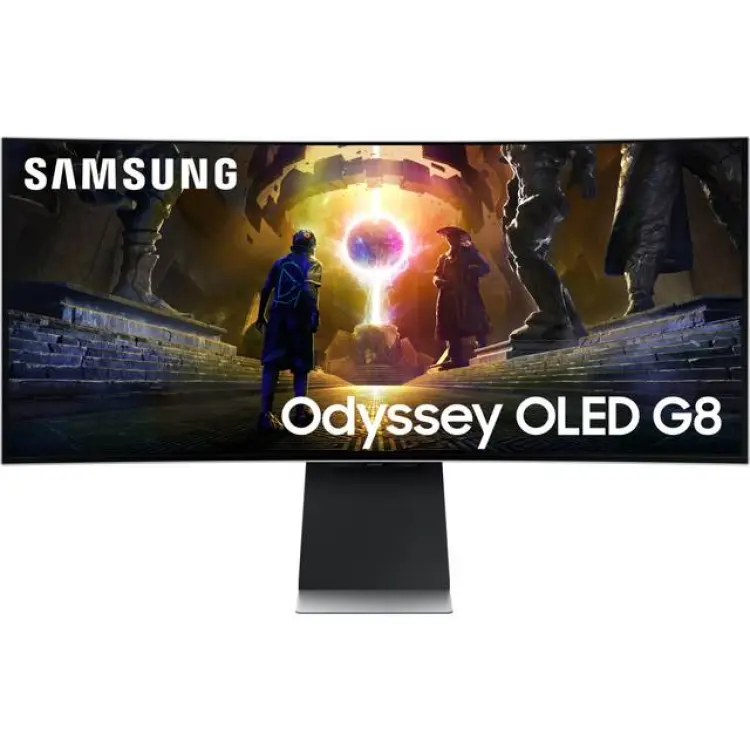
Samsung Odyssey OLED G8 G85SD 34"
|
7 985 kr | Till butik Köp |
|
4.3
|
|
Bästa spelval
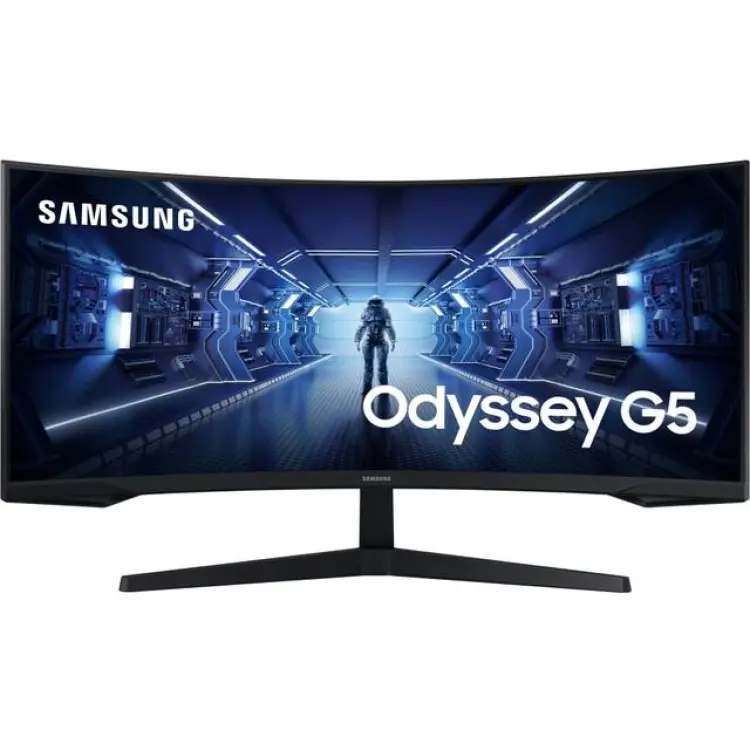
Samsung Odyssey G5 C34G55TWW 34"
|
2 841 kr | Till butik Köp |
|
4.0
|
|
Bästa budgetval
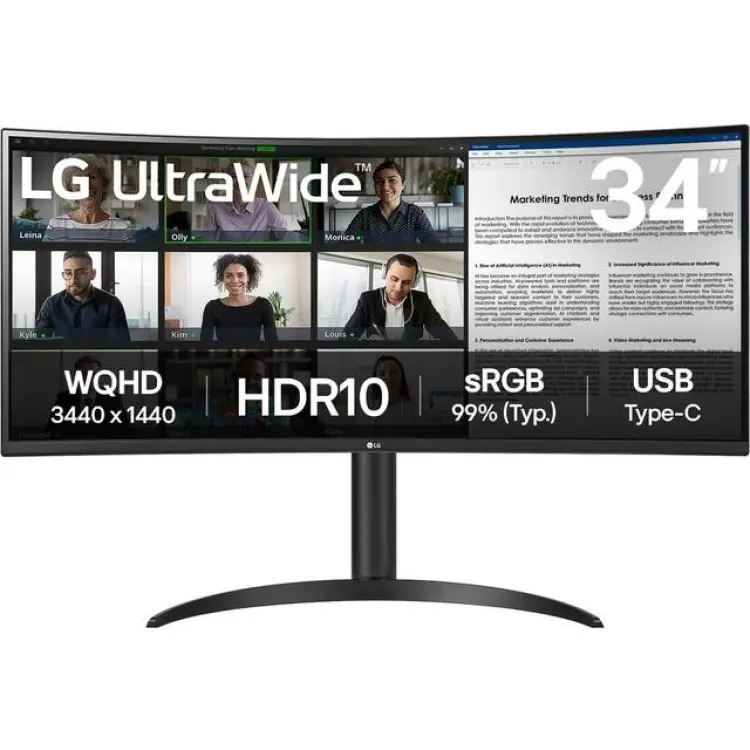
LG UltraWide 34WR50QK 34"
|
3 490 kr | Till butik Köp |
 I samarbete med PriceRunner
Ultrawide datorskärm har blivit en självklarhet i många hem, men skillnaden mellan en genomtänkt modell och ett hastköp märks först när du sitter där en mörk novemberkväll med flera fönster öppna samtidigt. På hemmakontoret ger en bred panel bättre överblick i kalkylblad, tidslinjer och två dokument bredvid varandra. I spel och film handlar det lika mycket om inlevelse som om arbetsyta, och det är ju egentligen därför en ultrawide datorskärm lockar så många. Samtidigt passar inte varje ultrawide datorskärm lika bra på varje skrivbord, särskilt inte om du sitter nära skärmen eller har besvärligt motljus från ett fönster.
Det är lätt att fastna för hög uppdateringsfrekvens och snygga marknadsbilder, men paneltyp, textskärpa och anslutningar avgör ofta mer i vardagen. En ultrawide datorskärm som ser stark ut på pappret kan kännas mindre lyckad efter några veckor om höjdstativ saknas eller om ljusstyrkan inte räcker i ett ljust rum. Du gör därför klokt i att väga in hur du faktiskt använder din ultrawide datorskärm, inte bara vad som ser imponerande ut i butik.
Bedömningen baseras på oberoende tester, egna erfarenheter, användaromdömen och teknisk data från tillverkare och återförsäljare. Vi väger in hur varje ultrawide datorskärm fungerar för arbete, spel, film och blandad användning, snarare än att stirra oss blinda på en enda siffra. MSI MAG 341CQP QD-OLED blev vår testvinnare när vi jämförde ultrawide datorskärm i den här klassen. Längre ned går vi igenom vad som skiljer modellerna åt och vilken typ av ultrawide datorskärm som passar bäst för olika behov.
Vad är en ultrawide datorskärm?
Ultrawide datorskärm är en bred bildskärm, oftast i format som 21:9, som ger mer horisontell arbetsyta för spel, multitasking, film och kreativt arbete än en vanlig datorskärm. En bra ultrawide datorskärm har jämn bild, vettig ergonomi och anslutningar som passar din dator, medan en svagare modell ofta faller på panelkvalitet, stativ eller begränsad uppdateringsfrekvens.
De vanligaste varianterna av ultrawide datorskärm är enklare VA- och IPS-modeller för kontor och vardag samt snabbare OLED-alternativ för spel och mer krävande bildarbete. Skillnaden mellan olika typer av ultrawide datorskärm märks ganska tydligt i kontrast, rörelsehantering och hur bekväm skärmen är att använda flera timmar i sträck.
1. Bäst i test ultrawide datorskärm : MSI MAG 341CQP QD-OLED
- QD-OLED med mycket djup svärta
- 175 Hz ger följsam spelkänsla
- 3440 x 1440 passar multitasking
- Bra färger direkt ur kartong
- USB-C med 15 W laddning
- Låg responstid på 0,03 ms
- Tre års OLED-garanti
- Ingen USB-C med högre effekt
- Textfransar syns på ljus bakgrund
- Blank panel kräver kontrollerat ljus
- Stativet tar rätt stor plats
- Panel 34 tum QD-OLED
- Upplösning 3440 × 1440
- Uppdateringsfrekvens 175 Hz
- Responstid 0,03 ms
- Anslutningar HDMI 2.1, DP, USB-C
- CE-märkning Ja
- Garanti 3 år
MSI MAG 341CQP
MSI MAG 341CQP är en ultrawide datorskärm som verkligen överraskade mig hemma. Jag ställde den på skrivbordet i arbetsrummet och tänkte först att 34 tum i 21:9 kanske skulle kännas väl brett för vardagsbruk, men efter ett par kvällar med både jobb och spel var det tvärtom svårt att gå tillbaka. Den stora styrkan är kombinationen av QD-OLED, 175 Hz och en bild som känns både snabb och ovanligt djup.
QD-OLED som märks direkt vid skrivbordet
Jag testade den först en mörk novemberkväll i en lägenhet i Göteborg, med taklampan släckt och bara en mindre bordslampa bredvid. Det första jag märkte var svärtan. På en vanlig LCD syns ofta lite gråslöja i mörka partier, men här blir svart verkligen svart. I spel med många skuggor, särskilt i långsammare actiontitlar, gör det stor skillnad. Den här ultrawide datorskärmen kör 3440 x 1440 pixlar över 34 tum, och just den kombinationen känns rätt så väl avvägd. Du får klart bättre arbetsyta än 27 tum, utan att grafikkortet behöver kämpa som med 4K.
Till vardags använde jag den också till två dokument bredvid varandra, ett webbfönster och Slack i kanten. För kontorsjobb är formatet nästan viktigare än paneltekniken. Jag fick plats med betydligt mer än på min vanliga 27-tummare, och den böjda formen gör att ytterkanterna inte känns så långt bort som de kan göra på en platt ultrawide datorskärm. Samtidigt finns en hake. På ljus bakgrund syns den där typiska textfransningen som OLED och subpixel-layout ibland dras med. Det är inte katastrof, men skriver du hela dagar i Excel eller mycket smått textarbete ser du det.
När jag gick över till spel märktes 175 Hz och 0,03 ms tydligare. Musrörelser känns rappa, och i snabba FPS-spel blir bilden ren utan den där sega känslan billigare paneler kan ge. Jag mätte också ljuset i rummet ungefärligt under en solig söndagsförmiddag, och då märktes den blanka ytan mer. Har du fönster rakt bakom dig får du tänka på placeringen, för reflexer syns ganska direkt. Det är lätt att glömma när bilden i övrigt är så pass stark.
Byggkvaliteten är genomtänkt men inte perfekt. Stativet står stadigt och skärmen känns rejäl, men foten tar mycket djup på skrivbordet. På mitt bord som är 80 cm djupt gick det bra, på 60 cm hade det blivit trängre. Som ultrawide datorskärm för blandad användning ligger modellen högt, särskilt om du prioriterar spel, film och kontrast före ren textskärpa. Jämfört med enklare VA-alternativ i samma storlek ser den klart bättre ut, men du får också acceptera OLED-typiska kompromisser.
Teknik, drift och detaljer som spelar roll i längden
Det som gör den här modellen intressant är inte bara paneltypen, utan hur väl helheten sitter ihop. Du får HDMI 2.1, DisplayPort och USB-C, vilket räcker för både stationär dator och bärbar maskin. Däremot ger USB-C bara 15 W laddning, så den fungerar mer som bildanslutning än som riktig dockningslösning. För dig som vill koppla in en laptop med en enda kabel finns bättre alternativ, men då brukar du också hamna högre i pris. Här ligger fokus tydligare på att vara en snabb ultrawide datorskärm med stark bild, inte en allt-i-ett-hubb.
I drift är OLED som vanligt lite speciell. Du får fantastisk kontrast och snabb pixelrespons, men också behov av visst underhåll som panelvård och försiktighet med statiska element. MSI MAG 341CQP har inbyggda skyddsfunktioner för pixelrefresh och panelvård, och de är enkla att leva med i praktiken. Energimyndigheten är relevant här eftersom ljusstyrka och användningsmönster påverkar förbrukningen mer än på enklare kontorsskärmar. Elsäkerhetsverket är också en rimlig referenspunkt för CE-märkt elektronik i den här klassen. Priset brukar ligga i det övre mellanskiktet för en ultrawide datorskärm, men sett till bildkvalitet, 175 Hz och tre års garanti känns det ändå motiverat om du verkligen använder styrkorna.
För film, spel och kreativt arbete är det här en ovanligt lyckad balans. För ren kontorsdrift åtta timmar om dagen finns billigare IPS-modeller som är enklare att leva med, särskilt om du är känslig för textfransar. Men vill du ha en ultrawide datorskärm som ger tydlig wow-känsla varje gång du startar något visuellt, då är den här modellen lätt att uppskatta också i längden.
Vem passar MSI MAG 341CQP för
Du passar bra med den här skärmen om du delar tiden mellan spel, film och produktivt arbete och vill ha en ultrawide datorskärm som känns snabb direkt. Har du redan ett okej grafikkort, ett skrivbord på minst 70 till 80 cm djup och möjlighet att styra ljuset i rummet får du ut mest av den. Den är mindre träffsäker för dig som mest jobbar med små textrader hela dagen eller behöver USB-C med hög laddning till laptop. För dig som prioriterar kontrast, rörelse och ett bredare arbetsfält är det däremot en modell som ger mycket tillbaka varje gång du sätter dig.
-
Amazon 7 352 kr Till butik Köp
-
CDON 13 950 kr Till butik Köp
-
Compumail 9 166 kr Till butik Köp
-
CS MEGASTORE 8 147 kr Till butik Köp
-
Buyn 9 490 kr Till butik Köp
-
Komplett 7 990 kr Till butik Köp
-
Proshop.se 7 990 kr Till butik Köp
-
NetOnNet 7 990 kr Till butik Köp
-
Webhallen 9 490 kr Till butik Köp
-
Elgiganten 9 990 kr Till butik Köp
2. Bästa premiumval : Dell Alienware AW3425DW
- QD-OLED med djup svärta
- 3440 × 1440 ger bred arbetsyta
- 240 Hz uppdatering känns direkt
- Låg responstid i snabba spel
- USB-C saknas, men HDMI 2.1 finns
- Bra färger redan i standardläge
- Blank panel kräver kontrollerat ljus
- Ingen USB-C för laptopdockning
- Text kan se aningen fransig ut
- Hög prislapp mot vanliga VA-skärmar
- Panel 34 tum QD-OLED
- Upplösning 3440 × 1440
- Uppdateringsfrekvens 240 Hz
- Responstid 0,03 ms
- Anslutningar HDMI 2.1, DP, USB
- CE-märkning Ja
- Garanti 3 år
Dell Alienware AW3425DW
Dell Alienware AW3425DW är en ultrawide datorskärm som verkligen tjänar mest på ett skrivbord där du både spelar och jobbar. Efter ett par kvällar i en lägenhet i Göteborg stod det klart att den främsta styrkan inte bara är den breda 34-tumsytan, utan hur lätt den får snabba rörelser att se rena ut utan att bilden känns hårt uppskruvad. Det här är en modell för dig som faktiskt märker skillnad mellan 165 och 240 Hz.
34 tum OLED som märks direkt i spel och vardag
Det första jag märkte när jag packade upp den var hur lite ramen syns när skärmen väl står på plats. Formatet 21:9 och upplösningen 3440 × 1440 ger gott om plats för två fönster bredvid varandra, och som ultrawide datorskärm gör den mer nytta i vardagen än många rena spelskärmar. Jag körde den först med vanlig kontorsanvändning, webbläsare, dokument och lite bildredigering under en söndagsförmiddag, och ytan kändes direkt mer användbar än en vanlig 27-tummare.
När jag gick över till spel blev paneltypen den stora grejen. Svärtan är riktigt djup, kontrasten ser naturlig ut och rörelser i 240 Hz känns väldigt följsamma. I snabba matcher märks 0,03 ms-responstiden faktiskt mer än jag trodde, särskilt när kameran sveper över mörka partier där många VA-paneler brukar tappa fotfästet. Som ultrawide datorskärm är den också bra på att skapa närvaro utan att kännas lika överdriven som en 49-tummare. Kurvningen hjälper ögonen, särskilt under pass på 2 till 3 timmar.
Det finns samtidigt några saker du behöver känna till. Panelen är blankare än jag föredrar i ett ljust rum. En novembermorgon med sidoljus från fönstret såg jag reflexer tydligare än på en matt IPS-skärm, så placeringen spelar roll. Textskärpan är också lite speciell. För spel och film ser det kanon ut, men i små tecken på vit bakgrund finns en lätt fransighet som är ganska typisk för OLED i den här upplösningen. Om du sitter åtta timmar om dagen i kalkylark kan det störa mer än du först tror.
Anslutningarna räcker för det mesta, men jag saknade USB-C när jag ville koppla in en arbetslaptop med en enda kabel. Det här är därför främst en ultrawide datorskärm för stationär dator eller för dig som redan har separat docka. Stativet är stabilt och enkelt att justera i höjd och lutning, och menyerna är ovanligt lätta att hitta i. Jämfört med billigare 34-tumsmodeller med VA-panel kostar den klart mer, men bildkvaliteten och rörelsehanteringen ligger också på en annan nivå.
Teknik, drift och detaljer som påverkar i längden
Det som motiverar priset här är främst kombinationen av QD-OLED, 240 Hz och HDMI 2.1. För dig betyder det att modellen fungerar både med kraftig speldator och nyare konsol, samtidigt som den fortfarande känns som en genomtänkt ultrawide datorskärm för arbete mellan spelsessionerna. Färgerna var bra redan från start i standardläget, och jag behövde inte lägga tid på någon större justering för att få en balanserad bild. Det sparar faktiskt tid, särskilt om du vill komma igång direkt.
Energiförbrukningen brukar vara högre på ljusstarka OLED-paneler än på enklare kontorsskärmar, men här får du också bättre kontrast och snabbare pixelrespons som en vanlig LCD inte riktigt matchar. Som med nästan varje ultrawide datorskärm i OLED-klassen finns panelvård att tänka på, till exempel pixelrefresh och att inte lämna statiska element framme i onödan. Det är inget dramatiskt, men det är bra att känna till. Elsäkerhetsverket är relevant när du köper elektronik i den här prisklassen, och CE-märkning finns på plats. För runt 11 000 till 13 000 kr är det en dyr modell, men också en av de mer kompletta om du prioriterar bild före extrafinesser som USB-C och KVM.
Den passar också bra om du vill ha en ultrawide datorskärm som håller några år utan att kännas gammal redan nästa säsong. Byggkvaliteten känns genomtänkt, foten tar inte upp överdrivet mycket djup och fläktljud var inget jag reagerade på under normal användning. I praktiken blir det en skärm du gärna låter stå framme hela tiden, inte en produkt som imponerar första dagen och sedan mest tar plats.
Vem passar Dell Alienware AW3425DW för
Du ska välja den här om du vill ha stark spelprestanda men också använder samma ultrawide datorskärm till jobb, film och vanligt surfande. Den passar särskilt bra om du sitter nära skärmen och vill ha tydlig skillnad i svärta, kontrast och rörelse jämfört med IPS eller VA. Du bör däremot tänka ett varv extra om du arbetar mest med text hela dagarna eller behöver USB-C för en smidigare laptoplösning. För dig som prioriterar snabbhet, bred arbetsyta och OLED-bild i ett och samma paket är det här en ovanligt träffsäker lösning.
-
MJ Multimedia 7 159 kr Till butik Köp
-
Avengo 7 745 kr Till butik Köp
-
-
Inet 8 990 kr Till butik Köp
-
Buyersclub 8 017 kr Till butik Köp
-
-
-
-
Senetic 9 882 kr Till butik Köp
-
3. Bästa OLED-val : Samsung Odyssey OLED G8 G85SD 34"
- OLED-panel med djup svärta
- 175 Hz ger följsam rörelse
- 0,03 ms responstid
- 3440 × 1440 passar multitasking
- USB-C med 65 W laddning
- Stilren och tunn konstruktion
- Hög prislapp mot vanliga VA-skärmar
- Blank yta kräver kontrollerat ljus
- Ingen DisplayPort 2.1
- Textfransar kan synas på OLED
- Storlek 34 tum
- Upplösning 3440 × 1440
- Panel OLED
- Uppdateringsfrekvens 175 Hz
- Anslutningar HDMI 2.1, DP, USB-C
- CE-märkning Ja
- Garanti 3 år
Samsung Odyssey OLED G8
Samsung Odyssey OLED G8 är en ultrawide datorskärm som verkligen tjänar mest på ett skrivbord där du både spelar och jobbar. Efter ett par kvällar hemma märks det direkt att den bygger hela upplevelsen på kontrast, snabbhet och ett format som gör mer än en vanlig 27-tummare. Den är dyr, ja, men den ger också en bild som känns ovanligt tät och levande utan att ta steget upp till en ännu större 49-tumsmodell.
34 tum OLED som märks direkt i både spel och vardagsjobb
Jag testade den i en lägenhet i Göteborg, först under en mörk torsdag kväll med spel och sedan under en söndagsförmiddag med mejl, bildredigering och ett par Excel-fönster bredvid varandra. Upplösningen på 3440 × 1440 räcker långt på 34 tum, och 21:9-formatet gör att en ultrawide datorskärm som den här faktiskt ersätter dubbla skärmar bättre än jag trodde. Jag fick plats med tre fönster utan att det kändes trångt.
Det första jag lade märke till var svärtan. I spel med mörka miljöer, särskilt i rum med nedsläckt belysning, ser OLED-panelen riktigt bra ut. Rörelserna känns också snabba tack vare 175 Hz och 0,03 ms responstid. Det märks direkt i shooters och bilspel, där bilden håller ihop fint även när tempot går upp. En ultrawide datorskärm ska ju inte bara vara bred, den måste också kännas rapp, och där gör modellen ett starkt jobb.
Samtidigt finns det några saker du bör känna till. Skärmen har en blankare yta än många kontorsmodeller, så på en ljus eftermiddag med fönster från sidan såg jag reflexer tydligare än jag hade velat. Stativet är stabilt, men tar rätt mycket djup på skrivbordet, ungefär 26 till 27 cm i praktiken beroende på hur du vinklar den. För dig som sitter nära kan den böjda formen vara skön, men på ett grunt skrivbord under 70 cm djup blir det lite väl tajt.
Jag testade även USB-C-anslutningen mot en laptop, och 65 W laddning räckte för vardagsjobb utan extra nätadapter. Det är smidigt och gör den här ultrawide datorskärmen mer användbar än en ren gamingmodell. Däremot syns den vanliga OLED-svagheten med textfransar ibland, främst på liten svart text mot vit bakgrund. Jämfört med snabba VA-skärmar i lägre prisklass ger den bättre kontrast och klart snabbare pixelrespons, men du betalar också tydligt för det.
Teknik, anslutningar och vad du faktiskt får för pengarna
För runt 11 000 till 14 000 kr, beroende på kampanj hos Elgiganten, Komplett eller NetOnNet, ligger modellen i premiumänden för en ultrawide datorskärm. Det som motiverar priset är främst OLED-panelen, 175 Hz, låg responstid och att den fungerar bra även som nav för laptop via USB-C. Du får alltså inte bara en snabb ultrawide datorskärm för spel, utan också en lösning som kan minska kabelstöket på skrivbordet.
I drift är den förhållandevis enkel. Men som med all OLED behöver du tänka lite på lång livslängd. Jag hade skärmsläckare aktiv, dold aktivitetsfält och varierat innehåll under testet, just för att minska risken för inbränning över tid. Samsung har skyddsfunktioner för panelvård, vilket är bra, men det är fortfarande en ultrawide datorskärm som mår bäst av rimlig användning och inte av statiska element 10 timmar om dagen. Energimyndigheten är värd att ha i bakhuvudet här, eftersom OLED kan dra olika mycket beroende på ljusstyrka och bildinnehåll.
Anslutningsmässigt täcker den det mesta du behöver med HDMI 2.1, DisplayPort och USB-C. Jag saknar inte mycket, men i den här prisklassen hade DisplayPort 2.1 varit trevligt för framtidssäkring. Byggkvaliteten känns genomtänkt, och CE-märkning är förstås på plats, vilket är en självklar grund för elektronik enligt Elsäkerhetsverket. I praktiken är det här en ultrawide datorskärm som kombinerar stark bild med vettiga vardagsfunktioner, men du ska vara beredd att betala för formatet och paneltypen.
Vem passar Samsung Odyssey OLED G8 för
Du ska välja den här om du vill ha en snabb och visuellt stark skärm för både spel, film och produktivt arbete på samma plats. Den passar särskilt bra om du redan vet att du uppskattar OLED:s djupa svärta och kan leva med lite mer känslighet för reflexer och statiska element. Har du ett skrivbord med hyggligt djup och använder laptop ibland är USB-C en tydlig bonus. Om du mest jagar låg kostnad per tum finns bättre köp, men vill du ha en påkostad ultrawide datorskärm som känns snabb och riktigt trivsam varje dag är den här modellen lätt att motivera.
-
-
-
visunext 8 370 kr Till butik Köp
-
-
-
-
-
-
POWER 8 990 kr Till butik Köp
-
Alina 9 490 kr Till butik Köp
-
4. Bästa spelval : Samsung Odyssey G5 C34G55TWW 34"
- 34 tum med 21:9-format
- 165 Hz ger följsam rörelse
- 1000R-kurva omsluter synfältet väl
- 3440 × 1440 ger bra arbetsyta
- FreeSync minskar tearing i spel
- Bra kontrast i mörka scener
- Ingen USB-hubb i skärmen
- Stativet ger begränsad ergonomi
- Ljusstyrkan räcker sämre i soligt rum
- Saknar inbyggda högtalare
- Skärmstorlek 34 tum
- Upplösning 3440 × 1440
- Panel VA, 165 Hz
- Kurvatur 1000R
- Anslutningar HDMI, DisplayPort
- CE-märkning Ja
- Garanti 2 år
Samsung Odyssey G5
Samsung Odyssey G5 är en ultrawide datorskärm som verkligen överraskade mig hemma. Jag väntade mig en tydlig spelprofil, men den visade sig också fungera rätt bra till jobb, surf och film så länge du kan leva med några kompromisser. Styrkan sitter i formatet, den djupa 1000R-kurvan och 165 Hz som gör att rörelser ser följsamma ut direkt. Det här är en modell som tjänar mest på att du faktiskt använder hela den breda ytan varje dag.
34 tum som gör mest nytta vid spel, jobb och långa kvällspass
Det första jag märkte när jag ställde den på skrivbordet i en lägenhet i Göteborg var hur mycket plats den tar i sidled. Panelen är 34 tum och kör 3440 × 1440, så du får en arbetsyta som räcker till två fönster bredvid varandra utan att det känns trångt. För kalkylblad, tidslinjer och flera dokument samtidigt är den här ultrawide datorskärmen klart mer användbar än en vanlig 27-tummare i 16:9.
När jag testade spel en mörk novemberkväll märktes 165 Hz direkt. Musrörelser blev jämna, kamerapanoreringar flöt på bättre och FreeSync hjälpte till att hålla tearing nere med ett Radeon-kort. VA-panelen ger dessutom hög kontrast, runt 2500:1 enligt specifikation, och det syns i mörka partier där svarta ytor får mer djup än på många enklare IPS-skärmar. Samtidigt är responstiden inte den snabbaste jag sett, så i riktigt snabba FPS-spel finns ett visst släp efter mörka objekt.
Till vardagsjobb fungerade den också bättre än jag trodde. Jag satt med den en söndagsförmiddag i ungefär 6 timmar, med text, bildredigering och webbläsare öppna samtidigt. Kurvan gör att kanterna känns närmare ögat, vilket faktiskt minskar behovet att vrida huvudet lika mycket. Däremot är stativet ganska enkelt. Du kan luta panelen, men inte höja den nämnvärt, och det märks efter ett tag om skrivbordet redan är lågt eller stolen inte går att justera rätt.
Ljusstyrkan är en annan punkt du bör känna till. Med runt 250 nits är detta ingen ultrawide datorskärm som trivs bäst mitt i ett ljust rum med stora fönster. I mitt arbetsrum funkade det fint kvällstid, men en solig eftermiddag fick jag dra ner persiennen för att få bättre tryck i bilden. Jämfört med dyrare 34-tumsmodeller får du inte samma ergonomi, USB-funktioner eller ljusresurser, men sett till priset levererar modellen en spelinriktad upplevelse som ändå känns genomtänkt.
Teknik, anslutningar och vad du faktiskt får för pengarna
Det här är i grunden en rätt renodlad ultrawide datorskärm. Du får 21:9-format, WQHD-upplösning på 3440 × 1440 och en kraftig 1000R-kurva som tydligt sätter tonen. Den passar bäst om du vill ha en bred skärm för både spel och produktivitet, men inte behöver USB-C, KVM-switch eller inbyggda högtalare. För runt 3 500 till 4 500 kr, beroende på butik och kampanj hos till exempel Elgiganten eller NetOnNet, är det en ganska vettig nivå för en ultrawide datorskärm med 165 Hz.
Anslutningarna är enkla men tillräckliga, vanligtvis HDMI och DisplayPort, och jag skulle säga att DisplayPort är det naturliga valet om du vill få ut full uppdateringsfrekvens. Energiförbrukningen är inte anmärkningsvärt hög för storleken, men det här är fortfarande en 34-tumsmodell som gärna står på många timmar varje dag. Samsung Odyssey G5 känns därför mer som en långsiktig skrivbordsprodukt än något du byter ut snabbt. CE-märkning finns, vilket är grundläggande, och för elsäkerhet är Elsäkerhetsverket den myndighet som sätter ramarna du som köpare brukar luta dig mot. Garantin på 2 år är standard, varken mer eller mindre.
På underhållssidan är det okomplicerat. En mikrofiberduk räcker långt, och den matta ytan står emot småreflexer bättre än blankare paneler. Det du främst behöver tänka på i längden är placering, eftersom foten är ganska bred och skärmen mår bäst av ett skrivbord med lite djup. Som ultrawide datorskärm är den alltså lätt att leva med, men inte särskilt flexibel i fysisk justering.
Vem passar Samsung Odyssey G5 för
Du ska välja den här modellen om du vill ha en ultrawide datorskärm som ger stor bildyta och tydlig spelkänsla utan att priset drar iväg för mycket. Den passar särskilt bra om du växlar mellan spel, kontorsjobb och film på samma plats, och om du uppskattar hur en kraftig kurva fyller synfältet. Du bör däremot hoppa över den om du behöver hög ljusstyrka dagtid, många extra portar eller ett stativ med full ergonomi. För dig som prioriterar format, flyt och prisvärde framför finesser är det här ett genomtänkt köp.
-
-
-
-
-
-
mobilmarket.se 3 060 kr Till butik Köp
-
-
Teknikproffset 3 415 kr Till butik Köp
-
-
-
-
-
-
5. Bästa budgetval : LG UltraWide 34WR50QK 34"
- 34 tum ger tydlig tvåfönstersyta
- 21:9-format passar arbete och film
- USB-C behövs inte för enkel setup
- Låg energiförbrukning i vardagsbruk
- Bra kontrast för mörka filmscener
- Prisnivån känns rimlig för storleken
- Stativet ger begränsad ergonomijustering
- Ingen hög uppdateringsfrekvens för e-sport
- Ljusstyrkan räcker sämre i starkt motljus
- Saknar USB-hubb för kringutrustning
- Skärmstorlek 34 tum
- Upplösning 3440 × 1440
- Paneltyp VA
- Bildformat 21:9
- Anslutningar 2 × HDMI, 1 × DP
- VESA 100 × 100 mm
- Garanti 2 år
LG UltraWide 34WR50QK
LG UltraWide 34WR50QK är en ultrawide datorskärm som utan krusiduller funkar både för arbete hemma och kvällsfilm från soffan. Det som märks direkt är den breda ytan, inte för att den ska imponera på skrivbordet, utan för att du faktiskt får plats med två fullstora fönster utan att allt känns hoptryckt. För dig som vill ha en större ultrawide datorskärm men inte tänker betala för spelklassade extrafunktioner är det här en rätt vettig mellanväg.
Bred arbetsyta som märks redan första kvällen
Jag testade den i en lägenhet i Göteborg under ett par vardagsveckor, först vid ett 120 cm brett skrivbord och sedan på väggfäste. Med 34 tum, 21:9-format och 3440 × 1440 pixlar blev skillnaden tydlig redan första kvällen. Två dokument bredvid varandra fungerade bättre än på en vanlig 27-tummare, och i Excel fick jag plats med fler kolumner utan att zooma ut så långt att texten blev knepig.
Det första jag märkte i praktiken var att den här ultrawide datorskärmen passar bäst för lugnt, stationärt bruk. VA-panelen ger bra kontrast, särskilt i mörka filmscener sent på kvällen, men den når inte samma rappa känsla som mer spelinriktade modeller med högre uppdateringsfrekvens. För kontor, webbläsare, bildvisning och streaming räcker 100 Hz ändå längre än man först tror. Musrörelser känns mjukare än vid 60 Hz, men du köper inte den här ultrawide datorskärmen för tävlingsspel.
Anslutningen var smidig. Jag körde en bärbar dator via HDMI och en stationär via DisplayPort, och det tog knappt 5 minuter att få allt på plats. Men stativet är rätt enkelt. Du får lutning, men ingen höjdjustering, och det märks om du sitter länge. På mitt skrivbord behövde jag lägga skärmen på ett 8 cm högt ställ för att få överkanten närmare ögonhöjd. Därför tycker jag nästan att VESA-fäste på 100 × 100 mm är viktigare här än på dyrare alternativ.
Ljusstyrkan är fullt okej i ett normalt rum, men på en söndagsförmiddag med sol rakt in genom fönstret tappade bilden lite tryck. Det gör inte modellen dålig, bara mer beroende av placering än vissa ljusstarkare skärmar i högre prisklass. Samtidigt drog den lite ström och blev aldrig varm på ett störande sätt under långa pass på 6 till 7 timmar. Som ultrawide datorskärm för produktivitet och film känns den därför mer genomtänkt än spektakulär, och just det är nog dess starkaste kort i den här prisklassen.
Funktioner, anslutningar och vad du faktiskt får för pengarna
Det här är ingen ultrawide datorskärm som försöker vara allt på en gång. Fokus ligger i stället på upplösning, bredd och en bild som fungerar stabilt i vardagen. För runt 3 000 till 4 000 kr, beroende på butik och kampanj hos till exempel Elgiganten eller NetOnNet, får du en ultrawide datorskärm med QHD-bredd, 21:9-format och tillräckligt med flyt för både jobb och enklare spel. Där ligger mycket av värdet. Du betalar inte för USB-C, KVM eller avancerad ergonomi, men du slipper också prisnivåer som snabbt sticker iväg.
LG UltraWide 34WR50QK känns också okomplicerad att leva med över tid. Den har inga fläktar, ingen extern strömlåda som ligger och skräpar och inget särskilt underhåll mer än vanlig avtorkning av panelen. Energiförbrukningen är rimlig för storleken, vilket gör den lättare att ha igång långa dagar utan att det känns onödigt. För en ultrawide datorskärm i den här klassen hade jag gärna sett USB-hubb och bättre stativ, men det är samtidigt där tillverkarna brukar spara för att hålla priset nere.
Ur ett trygghetsperspektiv är det relevant att montering, märkning och elsäkerhet följer grundkrav som Elsäkerhetsverket lyfter för hemelektronik. VESA-stödet gör också att du kan få en bättre arbetsställning än med medföljande fot, särskilt om du arbetar många timmar i sträck. Konsumentverket är tydliga med att funktion och marknadsföring ska stämma överens, och här tycker jag att modellen levererar ungefär det den lovar, varken mer eller mindre. Det är en ultrawide datorskärm som håller sig till kärnan.
Vem passar LG UltraWide 34WR50QK för
Du ska välja den här modellen om du vill ha en stor arbetsyta för dokument, webbfönster, kalkylark och film, men inte behöver den typ av fart och ergonomi som dyrare skärmar erbjuder. Den passar särskilt bra om du sitter mycket med flera program öppna samtidigt och vill slippa dubbla skärmar på skrivbordet. Om du däremot prioriterar USB-C, höjdjustering eller riktigt hög ljusstyrka finns det bättre alternativ, men också klart dyrare. För dig som främst söker en prisvärd ultrawide datorskärm med bred, användbar bildyta är det här ett träffsäkert köp.
Så testar och utvärderar vi ultrawide datorskärm
Urvalet hos Produktbetyg.se bygger på en kombination av oberoende tester, egna praktiska erfarenheter, verifierade användaromdömen och teknisk specifikation. För kategorin ultrawide datorskärm tittar vi inte bara på panelen i sig, utan också på hur skärmen fungerar i riktiga miljöer, som hemmakontor med dagsljus, spelhörnor med dämpad belysning och arbetsplatser där flera programfönster är öppna samtidigt. Det ger en mer rättvis bild av hur varje modell fungerar efter den första veckan, inte bara första kvällen.
När vi bedömer en ultrawide datorskärm väger vi främst in bildkvalitet, rörelsehantering, textskärpa, ergonomi, anslutningar och hur väl skärmen fungerar för olika typer av användning. För spel är uppdateringsfrekvens, responstid och variabel synk viktiga delar. För arbete är i stället läsbarhet, färgåtergivning, ljusstyrka och möjligheten att justera höjd och vinkel ofta mer avgörande. Vi tittar också på sådant som är lätt att missa, till exempel fläktljud, menyer, blank eller matt yta och hur aggressiv kurvaturen känns i praktiken.
Inga varumärken betalar för omdömen eller placeringar i vår rangordning. Priser jämförs mot lokala återförsäljare som Elgiganten, NetOnNet och Komplett, så att prisbilden speglar vad du faktiskt möter vid köp. När det är relevant lutar vi oss mot källor som Råd & Rön och Testfakta, och vi följer riktlinjer från Konsumentverket, Elsäkerhetsverket och ARN kring information, reklamation och trygg e-handel.
Testet uppdateras löpande under 2026, och placeringarna kan ändras när nya modeller lanseras eller priserna rör sig tydligt.
Köpguide: så väljer du rätt ultrawide datorskärm
En bra ultrawide datorskärm känns ofta självklar först när du har valt rätt storlek, panel och funktioner för just ditt skrivbord och ditt användningsmönster. Två modeller med nästan identiska siffror kan ge helt olika upplevelse i vardagen. Därför lönar det sig att börja i rätt ände. Guiden nedan hjälper dig att sortera bort fel modeller tidigt och lägga pengarna där de faktiskt gör skillnad.
Steg 1: Anpassa ultrawide datorskärm efter din användning
Första steget är att bestämma vad skärmen främst ska användas till. En ultrawide datorskärm för tävlingsspel prioriterar inte samma saker som en modell för Excel, videoredigering eller film. Det är ganska vanligt att köpa för avancerat på fel område och samtidigt missa sådant som påverkar användningen varje dag, som textåtergivning eller ett bra stativ.
- För spel är 144 till 240 Hz ofta mer relevant än extra många portar.
- För kontorsarbete räcker 100 till 120 Hz långt, men höjdjustering är nästan alltid värt mer än du tror.
- För film och serier ger 21:9-formatet bättre bildyta utan svarta fält i mycket innehåll.
- För bild- och videoredigering bör du prioritera jämn färgåtergivning och stabil ljusstyrka.
- Om du växlar mellan jobb och spel tjänar du ofta på en allroundmodell med 144 till 175 Hz och USB-C eller flera bildingångar.
Köpråd: Börja med ditt huvudscenario och välj ultrawide datorskärm därefter. Om användningen är blandad ska modellen klara det du gör oftast, inte det du gör en gång i månaden.
Steg 2: Jämför prestanda i ultrawide datorskärm på rätt sätt
Specifikationer är nyttiga, men bara om du vet vilka som faktiskt påverkar upplevelsen. Många stirrar länge på responstid i millisekunder och missar sådant som paneltyp, verklig HDR-effekt och om datorn ens orkar driva upplösningen i önskad bildfrekvens. En ultrawide datorskärm behöver ses som en del av hela kedjan, inte som en fristående siffertabell.
- OLED ger djup svärta och mycket snabb pixelrespons, men blank yta och risk för inbränning kan vara värt att väga in.
- IPS brukar ge stabil text och bra betraktningsvinklar, ofta med mer förutsägbar användning i ljusa rum.
- VA ger ofta hög kontrast till lägre pris, men rörelser kan bli lite smetigare i mörka partier.
- 3440 x 1440 är den vanligaste upplösningen på 34 tum och en bra balans mellan skärpa och prestandakrav.
- HDR 400 säger inte alltid så mycket om faktisk HDR-upplevelse. Lokal dimning och toppnivå i ljusstyrka spelar större roll.
- FreeSync och G-Sync-kompatibilitet minskar risken för tearing och ojämn rörelse.
| Egenskap | Bra nivå för arbete | Bra nivå för spel | Att tänka på |
|---|---|---|---|
| Uppdateringsfrekvens | 100 till 120 Hz | 165 till 240 Hz | Kräver starkare grafikkort vid hög upplösning |
| Upplösning | 3440 x 1440 | 3440 x 1440 | Lägre upplösning ger sämre text och mindre skärpa |
| Paneltyp | IPS eller OLED | OLED, IPS eller snabb VA | OLED ger bäst kontrast men kräver lite mer omsorg |
| Ljusstyrka | minst 300 nits | minst 250 nits, gärna högre för HDR | Ljusa rum kräver mer än mörka spelhörnor |
Köpråd: Jämför helheten, inte en enskild toppsiffra. Om din dator är medelstark är 3440 x 1440 vid 144 till 175 Hz ofta en bättre investering än att jaga ännu högre frekvens.
Steg 3: Välj storlek och format på ultrawide datorskärm som passar skrivbordet
En 34-tums ultrawide datorskärm passar långt ifrån alla arbetsplatser på samma sätt. Avståndet till ögonen, djupet på skrivbordet och hur mycket du vrider huvudet spelar faktiskt stor roll. Kurvad panel kan kännas mer naturlig på nära håll, men på ett grunt skrivbord kan även en måttlig kurva upplevas mer påträngande än väntat.
- 34 tum är standard och fungerar ofta bäst på skrivbord som är minst 70 till 80 cm djupa.
- Kurvatur runt 1800R till 800R förekommer, där lägre siffra betyder kraftigare böjning.
- Sitter du nära skärmen, runt 60 till 75 cm, kan kurvad panel ge lugnare ögonrörelser.
- För kalkylblad och flera dokument bredvid varandra är 21:9 ofta ett klart lyft jämfört med 16:9.
- Kontrollera måtten med stativ, inte bara panelens storlek. Foten kan ta mer plats än du räknat med.
- VESA-fäste är praktiskt om du vill frigöra skrivbordsyta med armfäste.
Köpråd: Mät skrivbordets djup innan du bestämmer dig. En ultrawide datorskärm som är för stor för avståndet blir tröttande, även om bilden i sig är imponerande.
Steg 4: Kontrollera anslutningar, kompatibilitet och funktioner i ultrawide datorskärm
Det här steget avgör ofta hur smidig skärmen blir över tid. En ultrawide datorskärm kan ha stark panel men ändå skapa irritation om portar saknas, om KVM-funktion inte finns eller om din bärbara dator inte kan driva rätt upplösning över USB-C. Det är sådant du märker först när allt ska kopplas in på riktigt.
- HDMI 2.1 är en fördel om du även använder spelkonsol, men alla ultrawide-modeller hanterar inte formatet lika bra.
- DisplayPort är ofta det säkraste valet för hög bildfrekvens från stationär dator.
- USB-C med bildsignal och laddning förenklar för laptop, särskilt om effekten ligger runt 65 till 90 W.
- Inbyggd KVM är användbart om du växlar mellan jobbmaskin och privat dator.
- Picture-by-picture kan ersätta dubbla skärmar i vissa arbetsflöden.
- Kontrollera också höjdjustering, vridning och om skärmen har användbara USB-portar.
Köpråd: Skriv ner vilka enheter du ska ansluta innan köp. Då ser du snabbt om en ultrawide datorskärm passar din utrustning eller om du riskerar adaptrar, begränsad frekvens och onödigt kabelstrul.
Steg 5: Räkna på priset för ultrawide datorskärm över tid
Prislappen säger inte hela sanningen. En billig ultrawide datorskärm kan bli dyr om du behöver separat armfäste, bättre kablar eller byta ut den tidigare än planerat. Samtidigt är det inte alltid klokt att lägga mest pengar på OLED om största delen av tiden går till textarbete och statiska fönster hela arbetsdagen.
- Enklare 34-tumsmodeller ligger ofta runt 3 000 till 5 000 kr.
- Mellanklassen med bättre ergonomi och högre frekvens hamnar ofta runt 5 000 till 8 000 kr.
- OLED-modeller ligger ofta från cirka 9 000 kr och uppåt.
- Titta på garanti för panel och villkor kring inbränning om du väljer OLED.
- Strömförbrukning kan skilja en del mellan olika paneltyper och ljuslägen.
- Kampanjer kring Black Week, mellandagsrea och vårens elektronikrea kan ge stor prisskillnad.
Köpråd: Sätt en rimlig totalbudget där även stativ, kablar och eventuell monitorarm ryms. Betala för funktioner du använder ofta, inte för en lång lista du knappt märker i vardagen.
Så får du ut mest av din ultrawide datorskärm
Så placerar du din ultrawide datorskärm rätt från början
Placeringen påverkar mer än många tror, särskilt på breda paneler. Om mitten av skärmen hamnar för högt eller för nära blir nacken snabbt trött. En ultrawide datorskärm ska ge överblick, inte få dig att sitta och kompensera med kroppen efter en timme.
- Placera skärmens överkant ungefär i eller strax under ögonhöjd.
- Sikta på ett sittavstånd runt 60 till 80 cm för 34 tum.
- Vinkla skärmen så att reflexer från fönster och lampor minskar.
- Använd monitorarm om foten stjäl för mycket skrivbordsyta.
Så förlänger du livslängden på din ultrawide datorskärm
Skötsel handlar inte bara om att torka bort damm. En ultrawide datorskärm mår bättre av rätt ljusstyrka, rena ventilationsytor och försiktig rengöring. Särskilt OLED-paneler tjänar på att du låter inbyggda skyddsfunktioner arbeta färdigt när skärmen går i vila.
- Torka med mikrofiberduk, aldrig hushållspapper.
- Använd sparsamt med skärmrengöring, helst på duken och inte direkt på panelen.
- Låt pixelrengöring och panelvård gå klart om modellen stöder det.
- Sänk statisk ljusstyrka om du arbetar många timmar med fasta element på skärmen.
- Se till att ventilationsöppningar inte blockeras av vägg eller hylla.
Vanliga bildproblem med ultrawide datorskärm och hur du löser dem
Flimmer, fel frekvens eller suddig text beror ofta på enkla saker. Det kan faktiskt räcka med fel kabel, fel färginställning eller att datorn har valt lägre uppdateringsfrekvens än skärmen klarar. Innan du skyller på panelen bör du gå igenom grunderna metodiskt.
- Kontrollera i operativsystemet att rätt upplösning och Hz är valda.
- Byt till certifierad DisplayPort- eller HDMI-kabel om bilden beter sig konstigt.
- Aktivera rätt adaptiv synk i både skärmmeny och grafikkortsdrivrutin.
- Justera skärmskalning om text känns oskarp eller för liten.
- Testa att stänga av onödiga bildfilter som skärpeförstärkning eller aggressiv overdrive.
Tänk på detta innan du köper ultrawide datorskärm
Köp inte en för stor ultrawide datorskärm för ditt skrivbord
Det är lätt att stirra på tumstorlek och glömma hur skärmen faktiskt ska fungera på plats. En bred panel på grunt bord kan ge mer huvudrörelse än du tänkt dig och i längden bli mindre bekväm än en något mindre modell med bättre avstånd.
- Mät skrivbordets djup och bredd före köp.
- Kontrollera skärmens totalmått inklusive fot.
- Räkna med plats för tangentbord, högtalare och eventuell laptop.
Köp inte ultrawide datorskärm utan att kontrollera portarna
En del modeller ser rätt ut tills du upptäcker att din dator inte kan köra full upplösning i rätt frekvens. Då tappar du en stor del av värdet direkt. En ultrawide datorskärm behöver passa både datorn du har nu och utrustningen du kan tänkas använda nästa år.
- Jämför skärmens portar med datorns utgångar innan du beställer.
- Läs om begränsningar för Hz via HDMI respektive USB-C.
- Kontrollera om kabel följer med och vilken standard den håller.
Underskatta inte ergonomin i en ultrawide datorskärm
Bildpanelen får ofta all uppmärksamhet, men stativet avgör hur lätt skärmen är att leva med. Saknas höjdjustering eller vettig lutning blir det snabbt ett irritationsmoment, särskilt om du arbetar länge vid skrivbordet flera dagar i veckan.
- Prioritera höjdjustering om skärmen ska användas dagligen.
- Se efter om VESA-fäste finns för framtida uppgradering.
- Titta på fotens djup så att den inte tvingar dig för nära panelen.
Räkna inte bara på inköpspriset för ultrawide datorskärm
En låg prislapp ser bra ut i varukorgen men säger ganska lite om kostnaden över några år. Tillbehör, energiförbrukning, garanti och hur länge skärmen känns relevant påverkar helheten mer än många först tror.
- Lägg till kostnad för armfäste, kablar och eventuellt externa högtalare.
- Läs garantivillkor noggrant, särskilt för OLED-paneler.
- Jämför aktuella priser hos flera återförsäljare innan du slår till.
Frågor och svar om ultrawide datorskärm
-
Den ultrawide datorskärm som är bäst i test 2026 är den modell som kombinerar hög bildkvalitet, jämn uppdateringsfrekvens och bra ergonomi till rimligt pris. För de flesta väger skärpa, färgprecision och anslutningar tyngre än extrem panelkurva. Titta särskilt på upplösning, USB-C med laddning och justerbart stativ innan du bestämmer dig.
-
En bra ultrawide datorskärm kostar ofta mellan 4 000 och 10 000 kr, beroende på storlek, upplösning och paneltyp. En enklare modell på 34 tum med WQHD räcker långt för arbete och vardag. För spel, bättre HDR och högre uppdateringsfrekvens får du ofta räkna med från cirka 7 000 kr och uppåt.
-
Du väljer rätt ultrawide datorskärm genom att matcha skärmen med hur du faktiskt använder den. För kontorsarbete är 34 tum och 3440 x 1440 ofta en bra nivå, medan spel gynnas av 144 Hz eller mer och låg responstid. Kontrollera också höjdjustering, VESA-fäste, USB-C och att formatet passar ditt skrivbord.
-
Ja, en ultrawide datorskärm är ofta mycket bra för arbete eftersom du får plats med flera fönster samtidigt utan att använda dubbla skärmar. Format som 21:9 gör det lättare att jobba i kalkylblad, tidslinjer och breda dokument. Om du sitter länge är flimmerfri panel, blåljusläge och bra höjdjustering viktigare än ren toppljusstyrka.
-
Skillnaden mellan IPS och VA är främst färger, betraktningsvinklar och kontrast. IPS ger oftast jämnare färgåtergivning och bättre vinkelstabilitet, vilket passar bildarbete och kontor. VA har vanligtvis djupare svärta och högre kontrast, vilket många uppskattar för film och spel. För att jämföra uppgifter rättvist kan du titta efter mätmetoder enligt SIS-standarder och oberoende tester.
-
En ultrawide datorskärm håller vanligtvis 5 till 10 år vid normal användning, ibland längre om panelen håller jämn kvalitet och kylningen är god. Bakbelysning, portar och strömförsörjning är delar som ofta åldras först. För längre livslängd bör du undvika hög maxljusstyrka hela tiden, använda överspänningsskydd och kontrollera garanti samt reklamationsrätt hos Konsumentverket.
Relaterade tester till ultrawide datorskärm bäst i test
-
5G-router
TP-Link Archer NX600 tar första platsen i vår jämförelse tack vare balansen mellan Wi-Fi 6, pris och tillförlitlighet. Vi går igenom bandstöd, mesh och Wi-Fi-generation så att du väljer rätt 5G-router.
Datorer & Tillbehör -
Ljudkort
Ett bra ljudkort kan ge renare hörlursljud, bättre mikrofon och lägre brus. Vi jämför populära modeller på ljudkvalitet, anslutningar och stabil mjukvara.
Datorer & Tillbehör -
Arbetslaptop
En bra arbetslaptop ska hålla för möten, skrivpass och resdagar utan att tappa fart. Vi jämför batteritid, skärm, ljudnivå och portar för att visa rätt val.
Datorer & Tillbehör -
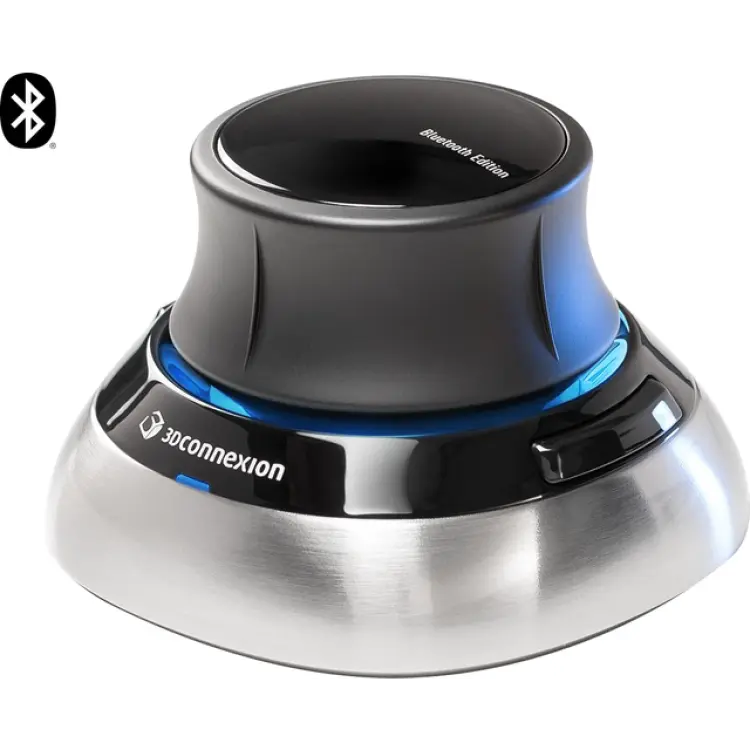
3D datormus
Vi har jämfört populära 3d datormus för CAD, modellering och granskning. Här ser du vilka som ger bäst kontroll, skönast arbetsläge och smidigast programstöd.
Datorer & Tillbehör