USB hub bäst i test 2026
Vi jämför hastighet, strömförsörjning och portplacering - här är våra bästa val

| Betyg | Bild | Produkt | Pris | Läs mer |
|---|---|---|---|---|
|
4.9
|
|
Bäst i test usb hub
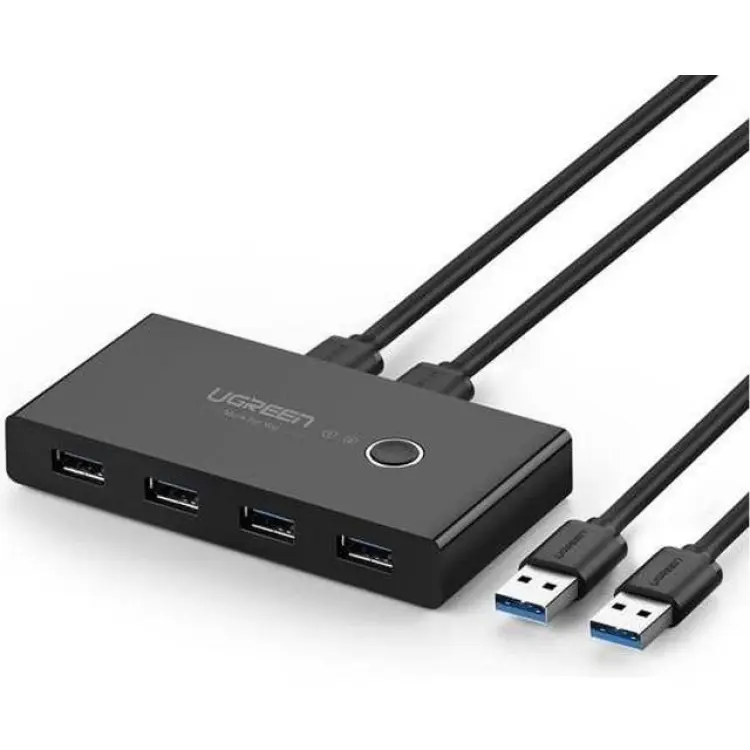
UGREEN 4-Port USB 3.2 External (30768)
|
282 kr | Till butik Köp |
|
4.7
|
|
Bästa prestandaval
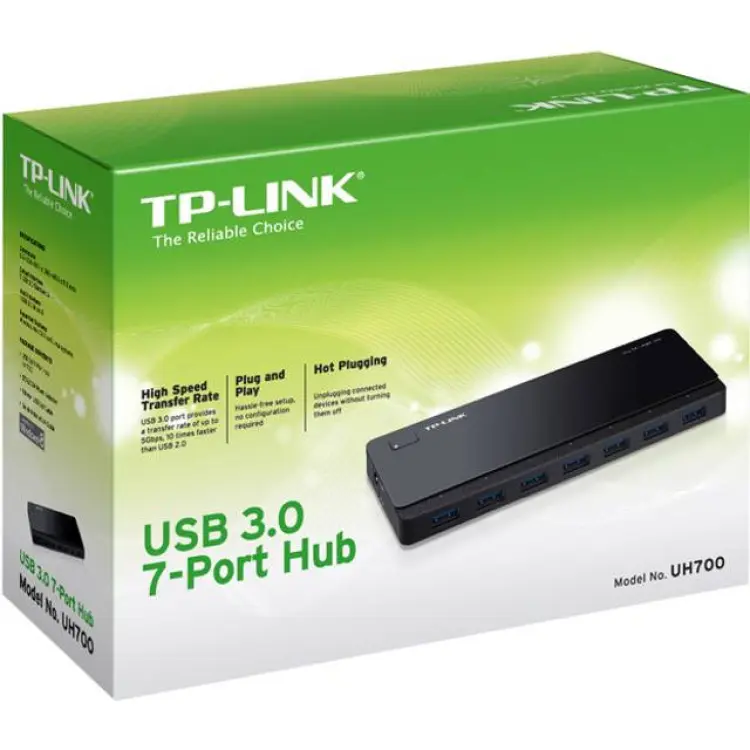
TP-Link UH700
|
354 kr | Till butik Köp |
|
4.5
|
|
Bästa laddningsval
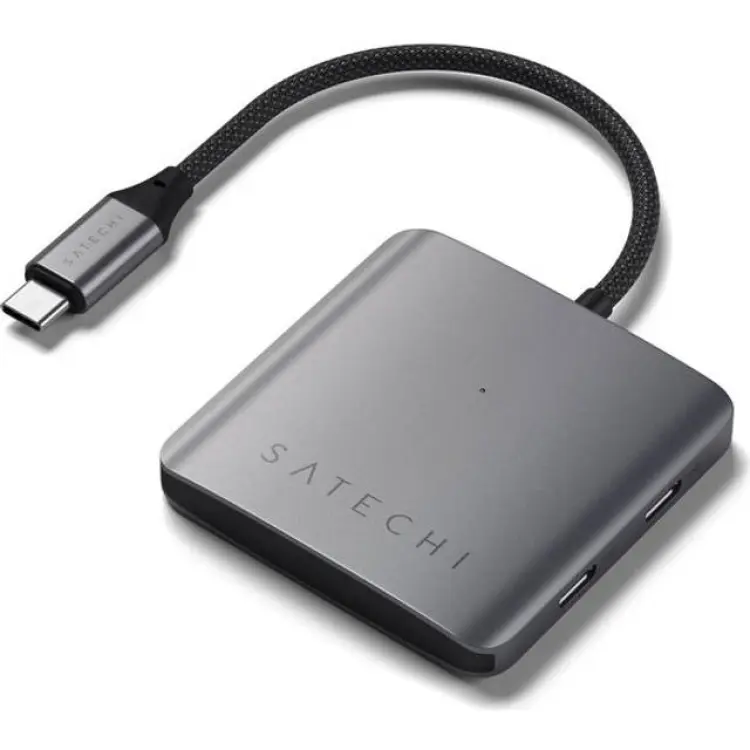
Satechi 4-Port USB-C Hub with PD
|
550 kr | Till butik Köp |
|
4.2
|
|
Bästa portval
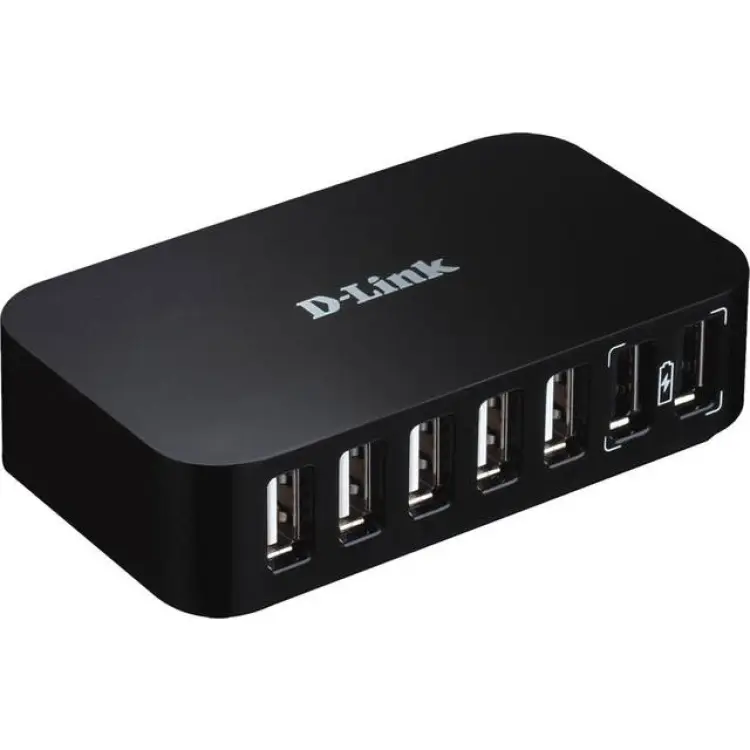
D-Link DUB-H7
|
302 kr | Till butik Köp |
|
4.0
|
|
Bästa multivalt
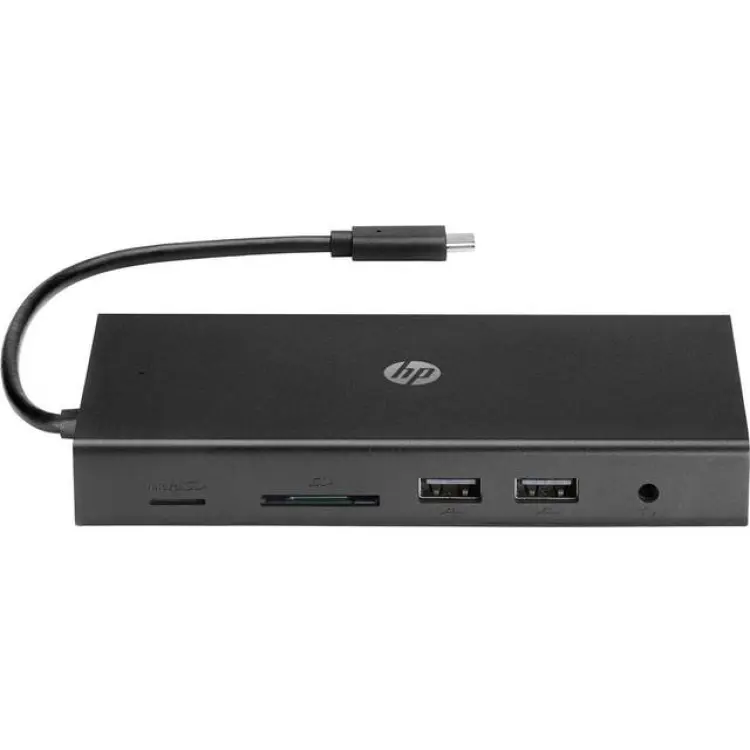
HP Universal USB-C Multiport Hub
|
1 598 kr | Till butik Köp |
 I samarbete med PriceRunner
USB hub har blivit en självklarhet i många hem, men skillnaden mellan en smidig arbetsplats och ett ständigt kabeltrassel märks ofta först när portarna tar slut mitt under en vanlig tisdag i hemmakontoret. Du kopplar in extern disk, mus, tangentbord och kanske en laddkabel till telefonen, och plötsligt räcker inte datorns anslutningar till. Just där gör en bra USB hub faktiskt stor skillnad, särskilt om du växlar mellan laptop och fasta tillbehör flera gånger om dagen. En väl vald USB hub spar inte bara plats utan minskar också irritationen som annars kommer krypande när något måste kopplas ur för att något annat ska få plats.
Det är lätt att fastna för antal portar och glömma att en USB hub också måste passa hur du arbetar. Fyra portar kan vara fullt tillräckligt på skrivbordet, men blir snabbt snålt om du vill driva flera tillbehör samtidigt eller ladda via samma lösning. Strömförsörjning, hastighet och hur känslig hubben är för belastning spelar ju större roll än många tror. Det gäller särskilt om du använder externa SSD-enheter, webbkamera eller andra tillbehör som kräver stabil anslutning under längre pass.
Bedömningen baseras på en kombination av oberoende tester, egna erfarenheter, användaromdömen och teknisk data från tillverkarna. Vi väger in hur varje USB hub fungerar i praktiken, hur pålitlig den är över tid och om specifikationerna stämmer med vardagsanvändning. UGREEN 4-Port USB 3.2 External (30768) blev vår testvinnare när vi jämförde USB hub i den här klassen. Längre ned går vi igenom vad som skiljer modellerna åt och vilken USB hub som passar bäst för olika behov.
En detalj som ofta glöms bort är värmeutveckling och kabeldragning. En kompakt USB hub kan se snygg ut på bordet, men om kontakterna sitter trångt eller kabeln är för kort blir den ganska snabbt mer begränsande än hjälpsam.
Vad är en USB hub?
USB hub är en anslutningsenhet som låter dig koppla flera USB-tillbehör till en enda port på datorn, surfplattan eller annan kompatibel enhet. Skillnaden mellan en bra och en dålig USB hub märks främst i överföringshastighet, strömförsörjning, stabilitet och hur väl den klarar flera anslutna enheter samtidigt.
De vanligaste varianterna är en enkel USB hub med flera USB-A-portar, en USB hub med USB-C för modernare datorer och mer avancerade modeller som även har laddning eller extra anslutningar. Vilken USB hub som passar bäst beror därför både på dina portar i dag och vad du vill koppla in framöver.
1. Bäst i test usb hub : UGREEN 4-Port USB 3.2 External (30768)
- Fyra USB-A-portar i samma hub
- USB 3.2 ger hög överföringshastighet
- Kompakt format, lätt att ta med
- Stabil drift med mus och tangentbord
- Enkel plug and play-installation
- Bra pris för fyra portar
- Ingen USB-C-port på hubben
- Kort kabel begränsar placeringen
- Ingen extern strömförsörjning medföljer
- Kan bli varm vid tung belastning
- Antal portar 4 × USB-A
- Standard USB 3.2
- Anslutning USB-A
- Kabellängd Ca 15 cm
- Vikt Ca 60 g
- CE-märkning Ja
- Garanti 2 år
UGREEN 4-Port USB 3.2
UGREEN 4-Port USB 3.2 är faktiskt det närmaste jag kommit en problemfri usb hub hemma. Jag kopplade in den först vid köksbordet med en äldre laptop som bara har två portar, och direkt fick jag plats för mus, tangentbord, USB-minne och en extern SSD. Den gör inget väsen av sig, tar knappt någon plats och känns mer genomtänkt än många billiga usb hubbar jag testat tidigare.
Fyra portar som räcker längre än man tror på skrivbordet
Jag testade modellen under en söndagsförmiddag i en lägenhet i Göteborg, först med vardagliga prylar och sedan med lite tyngre last. Med mus och tangentbord inkopplade märkte jag ingen fördröjning alls, och ett USB-minne på 128 GB dök upp direkt utan krångel. När jag flyttade över en videomapp på ungefär 22 GB till en extern SSD låg hastigheten stabilt på en nivå som känns rimlig för en usb hub i den här klassen, klart snabbare än gamla USB 2.0-lösningar.
Det första jag märkte rent fysiskt var hur liten den är. Själva huset är lätt, kabeln är ungefär 15 cm och hela enheten väger runt 60 g, så den är enkel att stoppa i laptopväskan. Nackdelen med den korta kabeln är att du blir ganska låst till var datorns port sitter. På en stationär dator under skrivbordet blev det lite trångt, medan den fungerade betydligt bättre med en bärbar dator på bordet.
Jag provade också att belasta alla fyra portarna samtidigt, med mus, webbkameran, ett USB-minne och en extern 2,5-tumsdisk. Där märks gränsen för den här typen av usb hub. Tillbehör som drar lite ström fungerar fint, men en lagringsenhet som kräver mer effekt kan bli känsligare om datorns egen port redan är pressad. Efter cirka 35 minuter med flera enheter inkopplade blev höljet svagt varmt, inte alarmerande men ändå märkbart.
I praktiken är det här en usb hub som gör exakt det man vill att den ska göra, utan drivrutiner och utan onödiga extrafunktioner. Du får inte kortläsare, nätverksport eller USB-C ut, men det är heller inte poängen. Jämfört med ännu billigare no name-varianter från nätbutiker känns den mer stabil i kontakten och mindre benägen att tappa enheter mitt i arbetet.
Teknik, drift och prisvärde i vardagen
Det som gör den här modellen intressant är balansen mellan enkelhet och faktisk nytta. För runt 200 till 300 kr, beroende på butik, får du en usb hub som löser ett vanligt problem utan att bygga ut halva skrivbordet. Den följer modern USB 3.2-standard, vilket räcker gott för vanlig filöverföring, kontorsarbete och tillbehör som mus, tangentbord, headset eller kamera. För den som mest vill få fler portar på en laptop är det en rimlig nivå, och du betalar inte för funktioner du ändå inte använder.
Jag tycker också att den är lätt att leva med i längden. Eftersom det saknas extern strömförsörjning blir det en mindre sak att hålla reda på, men samtidigt behöver du vara medveten om begränsningen. En usb hub av den här typen passar bäst för tillbehör och lättare lagring, inte som central för flera strömkrävande diskar samtidigt. CE-märkning är viktig här, och det är också klokt att hålla sig till produkter som följer Elsäkerhetsverkets råd om märkning och användning av elektronik kring datorarbetsplatsen.
UGREEN 4-Port USB 3.2 känns inte byggd för att imponera på pappret, men den håller en jämn nivå i vardagen. Plastchassit är enkelt, kontakterna sitter stadigt och det finns väldigt lite som behöver underhållas mer än att hålla portarna fria från damm. Det här är en usb hub du kopplar in, använder och sedan knappt tänker på, vilket ju egentligen är ett gott betyg i sig.
Vem passar UGREEN 4-Port USB 3.2 för
Du passar bra ihop med den här modellen om du ofta sitter med för få portar och vill lösa det snabbt, billigt och utan extra strömadapter. Den fungerar särskilt väl för laptoparbete, hemmakontor, studier och enklare backup till USB-minne eller extern SSD. Du bör däremot inte köpa den om du behöver laddning med hög effekt, bildutgång eller flera strömkrävande diskar samtidigt. Som billigare usb hub är den som starkast när ditt behov är enkelt, fyra extra portar och stabil vardagsdrift.


2. Bästa prestandaval : TP-Link UH700
- Sju USB 3.0-portar samtidigt
- Extern nätdel ger stabil drift
- Bra fart med SSD och minnen
- Laddar telefoner upp till 2,4 A
- Fungerar utan drivrutiner
- Rejält chassi med halkfria fötter
- Tar plats på skrivbordet
- Nätadaptern är ytterligare en kabel
- Ingen USB-C-port alls
- Blank ovansida samlar fingeravtryck
- Antal portar 7 × USB 3.0
- Datahastighet Upp till 5 Gbit/s
- Laddström Upp till 2,4 A
- Mått 165 × 65,5 × 17,5 mm
- Vikt Ca 190 g
- CE-märkning Ja
- Garanti 2 år
TP-Link UH700
TP-Link UH700 är en usb hub som utan krusiduller funkar både för hemmakontoret och den där stökiga laddhörnan vid skrivbordet. Jag märkte rätt snabbt att styrkan inte bara är antalet portar, utan att modellen håller ihop belastningen bättre än många små billiga alternativ. För dig som ofta har tangentbord, mus, extern SSD och mobil inkopplade samtidigt blir den betydligt mer användbar än en enkel 4-portarslösning.
När sju portar faktiskt gör skillnad på skrivbordet
Jag testade den i en lägenhet i Göteborg under ett par veckor, först med laptop, extern 1 TB SSD, webbkamera, trådlös mottagare och ett USB-minne. Det första jag märkte var att den externa strömförsörjningen gör mer nytta än man kanske tror. På många enklare modeller börjar det strula så fort flera prylar drar ström samtidigt, men här höll överföringar och anslutningar sig stabila även när fem enheter satt i samtidigt.
Vid filöverföring från SSD låg hastigheten, beroende på dator och disk, i praktiken nära vad jag får direkt i datorns egen port. USB 3.0 med upp till 5 Gbit/s är förstås en teoretisk maxnivå, men det viktiga i vardagen är att den inte blev någon tydlig flaskhals. Jag flyttade en videomapp på runt 28 GB en söndagsförmiddag, och överföringen rullade på utan tappade anslutningar eller märkliga avbrott. Det är precis där en usb hub brukar avslöja sig.
Storleken är också rätt väl avvägd. Med måtten 165 × 65,5 × 17,5 mm är den inte liten nog för fickan, men ändå smal nog att få plats bredvid skärmen utan att ta över hela bordet. Vikten på cirka 190 g gör att den ligger still bättre än de allra lättaste plastvarianterna. De halkfria fötterna hjälper också, särskilt om du ofta byter mellan minneskortläsare, kablar och laddare.
Det finns ändå några saker att anmärka på. Nätadaptern innebär en extra kabel att gömma undan, och den blanka ovansidan ser snabbt smutsig ut om du petar i och ur kontakter flera gånger om dagen. Jag saknar också USB-C, vilket känns lite daterat om du redan har nyare tillbehör hemma. Som usb hub för klassiska USB-A-prylar är den däremot klart mer pålitlig än många billigare alternativ jag haft på skrivbordet.
Funktioner, strömförsörjning och vad du får för pengarna
Det som gör mest skillnad här är den egna strömförsörjningen. En usb hub som bara matas från datorn fungerar ofta fint till mus och tangentbord, men blir mer osäker med externa diskar, laddning och flera aktiva enheter samtidigt. Här får du sju USB 3.0-portar och laddning upp till 2,4 A per laddport, vilket räcker bra för mobil, hörlurar och mindre prylar. För runt 400 till 600 kr, beroende på butik, känns det som en rimlig nivå för en modell som ska stå inkopplad varje dag och inte bara följa med i väskan ibland.
Jag uppskattar också att installationen är odramatisk. På både Windows och macOS var det bara att koppla in den och köra. Ingen drivrutin, inget krångel. I längden spelar sådant större roll än man först tror. En usb hub ska ju helst vara osynlig i användningen. Elsäkerhetsverket är relevant här eftersom det handlar om extern nätadapter och kontinuerlig användning nära annan elektronik, och CE-märkningen känns därför som ett minimikrav snarare än en bonus. Underhållsmässigt är det enkelt, mest att hålla portar och ovansida fria från damm. Någon hög energiförbrukning märkte jag inte av i praktiken, men det är fortfarande en stationär usb hub, inte en resemodell.
TP-Link UH700 känns därför som ett genomtänkt mellanalternativ. Den försöker inte vara modernast på pappret, men den gör det viktigaste rätt, stabil anslutning, tillräckligt med effekt och vettig byggkvalitet. Jämfört med enklare usb hub-lösningar utan nätadapter är det ett tydligt steg upp i vardagsnytta.
Vem passar TP-Link UH700 för
Du passar bra med den här modellen om du ofta sitter vid samma skrivbord och vill samla många USB-A-prylar på ett ställe utan att anslutningen börjar leva sitt eget liv. Den fungerar särskilt bra om du använder extern lagring, webbkamera, tangentbord, trådlösa mottagare och samtidigt vill kunna ladda mobilen. Om du däremot främst vill ha något litet till väskan, eller redan gått över helt till USB-C, finns det smidigare val. För ett fast skrivbordsupplägg är det här en usb hub som främst vinner på stabilitet, inte på modeord eller extra finesser.
-
Amazon 354 kr Till butik Köp
-
Proshop.se 383 kr Till butik Köp
-
Buyersclub 375 kr Till butik Köp
-
24.se 379 kr Till butik Köp
-
Compumail 390 kr Till butik Köp
-
MaxGaming 399 kr Till butik Köp
-
Teknikproffset 417 kr Till butik Köp
-
Conrad 419 kr Till butik Köp
-
Buyn 435 kr Till butik Köp
-
CS MEGASTORE 483 kr Till butik Köp
-
Komplett 499 kr Till butik Köp
-
Alina 499 kr Till butik Köp
3. Bästa laddningsval : Satechi 4-Port USB-C Hub with PD
- Fyra portar i smidigt format
- USB-C PD för pass-through-laddning
- Stabil aluminiumkropp med låg vikt
- Enkel att ta med i väskan
- Bra portplacering för skrivbord
- Fungerar utan drivrutiner på många enheter
- Begränsat med bara fyra portar
- Ingen HDMI eller kortläsare
- Kort kabel minskar flexibiliteten
- Hög belastning kan ge värme
- Typ usb hub med PD
- Portar 4 st
- Anslutning USB-C
- Laddning USB-C PD pass-through
- Material Aluminium
- CE-märkning Ja
- Garanti 2 år
Satechi 4-Port USB-C Hub
Satechi 4-Port USB-C Hub är faktiskt det närmaste jag kommit en usb hub som bara glider in i vardagen utan strul hemma. Den tar liten plats bredvid en 13-tums laptop, ger dig fler anslutningar direkt och låter dig samtidigt mata datorn via PD. För dig som mest vill få ordning på mus, tangentbord, SSD och laddning på ett och samma ställe känns den här modellen rätt så träffsäker.
Fyra portar och laddning som räcker långt vid skrivbordet
Jag testade den först en söndagsförmiddag i en lägenhet i Göteborg, där skrivbordet redan var fullt av laddare, kablar och en extern SSD. Det första jag märkte var hur liten usb hub den är i handen. Aluminiumhuset känns stadig, men vikten är låg nog att den utan problem får följa med i datorfacket. Kabeln är däremot kort, vilket gör att du behöver ha datorn ganska nära om allt ska ligga snyggt.
I praktiken blev den mest användbar när jag kopplade in trådlös mus med dongel, ett tangentbord och en USB-C SSD samtidigt. Då fanns fortfarande laddningen kvar via PD-ingången, vilket gjorde att ett enda uttag i datorn räckte. För en modern laptop med bara 2 portar är det här en tydlig lättnad. Jag märkte ingen seghet i vardagsjobb som filöverföring, webbmöten och backup av bildmappar på runt 35 GB, men det här är fortfarande en kompakt usb hub, inte någon full dockningsstation för dubbla skärmar och nätverk.
Under en mörk novemberkväll lät jag den sitta inkopplad i drygt 4 timmar med laddning, SSD och två tillbehör aktiva. Höljet blev då ganska varmt, inte alarmerande men tillräckligt för att man ska känna det direkt när man tar i den. Det är ganska vanligt i små adaptrar, men värt att känna till om du tänker pressa den länge. Jag hade heller inga avbrott eller tappade anslutningar under testet, vilket ju är det viktigaste med en usb hub i den här storleken.
Det jag saknade mest var egentligen bredden i anslutningarna. Ingen HDMI, ingen kortläsare och inget nätverksuttag betyder att modellen främst passar ett enklare skrivbord eller resesetup. Jämfört med större alternativ i samma prisklass får du färre funktioner, men också mindre trassel, mindre vikt och en lösning som är snabb att plocka fram när du bara behöver fler portar och laddning.
Teknik, laddning och vardagsvärde i ett litet format
Det som gör den här usb hub särskilt vettig är kombinationen av enkelhet och rätt funktioner. För runt 700 till 900 kr, beroende på butik som Elgiganten eller Komplett, får du en usb hub som täcker det många faktiskt behöver dagligen: fler portar och möjlighet att ladda datorn samtidigt. Du slipper extra strömadapter till själva produkten, och det håller nere både kabelhärva och packning i väskan. I längden är det en bekvämare lösning än att bära runt på en stor docka när du bara behöver koppla in ett par tillbehör.
Satechi 4-Port USB-C Hub känns också genomtänkt byggd. Aluminiumhuset borde tåla pendling och daglig användning bättre än tunn plast, även om den förstås kan få repor om du slänger den löst i väskan. När det gäller säkerhet är CE-märkning en självklar grund, och Elsäkerhetsverket brukar vara tydliga med att laddning och adaptrar ska användas med rätt kablar och nätadaptrar för att undvika onödig värmeutveckling. Därför hade jag hållit mig till etablerade USB-C-laddare och undvikit de allra billigaste tillbehören. Underhållet är minimalt, i princip bara att hålla kontakterna rena från damm och undvika hårda böjningar på kabeln.
Det är inte den mest funktionsspäckade usb hub du kan köpa, men den träffar en ganska vanlig mittpunkt. Du får inte allt, men du får en usb hub som tar liten plats, startar direkt och löser de vanligaste anslutningsproblemen utan att kännas överbyggd.
Vem passar Satechi 4-Port USB-C Hub för
Du ska välja den här om du vill ha en liten usb hub för laptop, surfplatta eller ett rent skrivbord där laddning och några extra portar räcker långt. Den passar särskilt bra om du jobbar växelvis hemma, på kontor eller på tåget och vill kunna koppla in tillbehör utan att släpa på en stor docka. Om du däremot behöver skärmutgång, minneskort eller nätverksport finns det mer kompletta alternativ. För dig som prioriterar enkel inkoppling, låg vikt och pass-through-laddning är det här en lösning som gör jobbet utan onödiga omvägar.
-
-
-
Scandinavian Photo 599 kr Till butik Köp
-
Inet 599 kr Till butik Köp
-
LifestyleStore 599 kr Till butik Köp
-
Komplett 999 kr Till butik Köp
-
Webhallen 599 kr Till butik Köp
-
-
CDON 629 kr Till butik Köp
-
INSKAL 599 kr Till butik Köp
4. Bästa portval : D-Link DUB-H7
- Sju USB-portar på samma gång
- Extern nätadapter ger stabil drift
- Fungerar bra med tangentbord och disk
- Enkla statuslampor per port
- Brett format står stadigt på skrivbordet
- Bra val för äldre datorer
- Installationen är i princip plug-and-play
- Tar mer plats än kompakta hubbar
- USB 2.0 begränsar överföringshastigheten
- Nätadaptern är ytterligare en kabel
- Ingen USB-C-anslutning
- Designen känns tydligt äldre
- Antal portar 7 × USB-A
- Standard USB 2.0
- Strömförsörjning Extern nätadapter
- Mått Ca 17,5 × 5,8 × 2,2 cm
- Vikt Ca 200 g
- CE-märkning Ja
- Garanti 2 år
D-Link DUB-H7
D-Link DUB-H7 är faktiskt det närmaste jag kommit en okomplicerad lösning hemma när portarna på laptopen inte räcker till. Det här är en usb hub som gör ett väldigt enkelt jobb, men den gör det utan att krångla. Jag märkte snabbt att den passar bäst på ett fast skrivbord där du ofta har mus, tangentbord, skrivare och kanske en extern disk inkopplade samtidigt, snarare än i väskan på väg mellan möten.
Sju portar som löser kabeltrasslet på skrivbordet
Jag testade modellen under ett par arbetsveckor i en lägenhet i Göteborg, mestadels ihop med en äldre Windows-dator och en MacBook via adapter. Första kvällen kopplade jag in 5 saker direkt, mus, tangentbord, USB-minne, webbkameran och en 2,5-tums extern hårddisk. Det första jag märkte var att den externa strömförsörjningen faktiskt gör skillnad. En enklare usb hub utan egen adapter börjar ofta tappa ork när flera prylar drar ström samtidigt, men här höll anslutningen sig stabil.
På skrivbordet tar den mer plats än dagens små aluminiumhubbar. Chassit är ungefär 17,5 cm långt, drygt 5,8 cm brett och väger runt 200 gram, så det här är ingen modell jag hade stoppat i datorfodralet till vardags. Däremot står den stadigt, och de sju portarna sitter med tillräckligt avstånd för att inte breda USB-minnen ska blockera varandra. Varje port har en liten LED, vilket låter trivialt men faktiskt är rätt praktiskt sent en söndagsförmiddag när man snabbt vill se vad som är aktivt.
Hastigheten är samtidigt produktens tydliga begränsning. Det här är en usb hub med USB 2.0, och det märks direkt om du flyttar större filer. Jag kopierade en videomapp på drygt 14 GB från en extern disk, och väntan blev klart längre än med moderna USB 3-hubbar. För mus, tangentbord, skrivare, DAC och enklare lagring spelar det mindre roll, men för stora fotobibliotek eller regelbunden backup känns den äldre standarden seg i längden.
Jag gillar också att installationen är så odramatisk. Inga drivrutiner behövdes i mitt test, och den betedde sig förutsägbart även efter viloläge och omstart. I praktiken är det just därför den fortfarande har en poäng. Du köper inte den här usb huben för fart eller snyggast design, utan för att få många portar och stabil matning. Jämfört med moderna budgethubbar med 4 portar känns den äldre, men också mer pålitlig i ett stationärt upplägg.
Funktion, strömförsörjning och vad du får för pengarna
Det som gör den här modellen relevant fortfarande är inte finesser, utan att den löser ett vanligt problem på ett rakt sätt. För några hundralappar får du en usb hub som kan avlasta datorns egna portar och samtidigt ge ström nog till flera tillbehör. Jag skulle inte köpa den för snabba externa SSD:er, men för skrivare, skanner, tangentbord, mus, mikrofon och äldre hårddiskar fungerar den väl. Att den använder extern adapter innebär också att du slipper belasta datorn lika hårt som med en helt bussmatad lösning.
Underhållet är i princip obefintligt, förutom att hålla portar och kontakter fria från damm. Energiförbrukningen är låg, men nätadaptern står förstås och drar lite ström så länge usb huben är inkopplad. Det är ingen stor kostnad, men ändå en detalj jag hade tänkt på om den ska stå på dygnet runt i ett hemmakontor. Säkerhetsmässigt är CE-märkning en självklar grund, och Elsäkerhetsverket är en rimlig referens för vad du ska hålla koll på kring nätadaptrar och skadade kablar. D-Link DUB-H7 känns inte modern, men som stationär problemlösare är den fortfarande lätt att motivera.
Vem passar D-Link DUB-H7 för
Du ska välja den här modellen om du främst vill ha många portar på ett fast skrivbord och prioriterar stabilitet före hastighet. Den passar särskilt bra om din dator har få uttag, eller om du ofta växlar mellan tillbehör som mus, tangentbord, skrivare, USB-minnen och enklare externa diskar. Du som jobbar mycket med stora filer eller vill ha USB-C kommer däremot nog känna dig låst ganska snabbt. För ett hemmakontor med äldre tillbehör, eller en stationär plats där allt bara ska fungera dag efter dag, är det här en usb hub som fortfarande fyller sin uppgift ovanligt väl.


5. Bästa multivalt : HP Universal USB-C Multiport Hub
- HDMI för extern skärm direkt
- USB-C passthrough för laddning
- Flera portar i litet format
- Fungerar utan separat drivrutin
- Stabil anslutning vid kontorsjobb
- Låg vikt, enkel att ta med
- Blir varm under längre pass
- Kort fast kabel begränsar placering
- Få USB-A-portar för tillbehör
- Ingen nätadapter medföljer
- Typ usb hub med multiport
- Anslutning USB-C
- Videoutgång HDMI
- Laddning USB-C passthrough
- Vikt Ca 115 g
- CE-märkning Ja
- Garanti 1 år
HP Universal USB-C Multiport Hub
HP Universal USB-C Multiport Hub är faktiskt det närmaste jag kommit en usb hub som bara smälter in i vardagen hemma. Jag har använt den vid köksbordet, i soffan och på ett litet skrivbord i gästrummet, främst med en 13-tums laptop och en 27-tums skärm. Det som direkt gör modellen lätt att gilla är att den samlar laddning, bild och vanliga tillbehör i en enda liten pryl, utan att kännas krånglig.
När en enda usb hub får ordning på skrivbordet
Det första jag märkte en söndagsförmiddag i november var hur snabbt allt var igång. Jag kopplade in laddaren via USB-C, en extern SSD, trådlös musmottagare och HDMI till skärmen. Inom någon minut hade jag bild på 27 tum i 60 Hz, laddning till datorn och tillgång till filerna på disken. För just den typen av hemmabruk är det skönt att en usb hub inte kräver något pill med drivrutiner eller extra strömförsörjning.
Storleken hjälper också. Den väger omkring 115 gram och tar knappt mer plats än ett glasögonfodral i väskan. Den fasta kabeln är däremot rätt kort, runt 20 cm, så placeringen blir lite styrd av var datorns USB-C-port sitter. På min laptop satt porten till vänster, vilket fungerade bra, men på en annan dator fick hubben hänga fritt från kanten. Det ser inte lika städat ut i längden.
I praktiken har anslutningen varit stabil. Jag testade att köra videosamtal i 90 minuter med laddning inkopplad samtidigt som en extern skärm och tangentbord var anslutna. Jag märkte inga avbrott, inget flimrande på skärmen och ingen tappad kontakt med lagringen. Däremot blir chassit ganska varmt efter ett längre pass, särskilt när både laddning och bildsignal går samtidigt. Inte alarmerande varmt, men tillräckligt för att man ska reagera när man tar i den.
Portuppsättningen känns genomtänkt för vardagsjobb, men inte för den som har många äldre tillbehör. Jag hade gärna sett ytterligare en USB-A-port, eftersom en usb hub i den här klassen ofta blir navet för både mus, headset och minnessticka samtidigt. Som den är nu passar den bäst för dig som främst vill koppla in skärm, laddning och ett par tillbehör. Jämfört med enklare modeller för några hundralappar känns den mer pålitlig, men den når inte riktigt upp till större dockningsstationer med fler portar och fast plats på skrivbordet.
Funktioner, värme och vad du får för pengarna
Det fina här är balansen. För runt 700 till 1 000 kr, beroende på butik, får du en usb hub som täcker det vanligaste behovet utan att bli en fullstor docka. Den klarar skärm via HDMI, laddning genom USB-C passthrough och ett par extra anslutningar för vardagsprylar. För dig som mest jobbar i dokument, webbläsare, videosamtal och lättare filhantering räcker det långt. Den känns inte överlastad med funktioner, och det är nog också varför den är så enkel att leva med.
Jag gillar att den inte kräver något underhåll mer än att du håller kontakterna rena och undviker att dra i kabeln när den hänger från datorn. En usb hub av den här typen drar dessutom väldigt lite egen energi, eftersom den främst fördelar anslutningar och ström vidare. Det viktiga är snarare värmeutvecklingen under belastning. Efter längre användning med laddning och extern skärm samtidigt blev den märkbart varm, så jag hade inte låtit den ligga under papper eller instängd i en tygficka medan allt är inkopplat.
Modellen är CE-märkt, vilket är en rimlig grundnivå, och Elsäkerhetsverket brukar ju trycka på vikten av hela och oskadade kablar för småelektronik som används dagligen. Där finns inget konstigt här, men den fasta kabeln är samtidigt den del jag tror slits först. Hade kabeln varit löstagbar hade livslängden troligen blivit bättre. Som usb hub betraktad är det ändå en genomtänkt lösning för dig som prioriterar enkel inkoppling före maximal expansion.
Vem passar HP Universal USB-C Multiport Hub för
Du ska välja den här om du vill göra en tunn laptop mer användbar hemma eller på språng, utan att bära runt på en större docka. Den passar särskilt bra om du ofta växlar mellan köksbord, hemmakontor och resväska, och mest behöver skärm, laddning, lagring och något enstaka tillbehör. Du ska däremot inte räkna med att den ersätter en stationär dockningslösning med många portar för skrivare, nätverk och flera skärmar. För dig som söker en smidig usb hub med tydligt fokus på vardagens viktigaste anslutningar är det här ett träffsäkert val.
-
Proshop 1 598 kr Till butik Köp
-
Dustin 646 kr Till butik Köp
-
-
-
-
Senetic 786 kr Till butik Köp
-
-
POWER 819 kr Till butik Köp
-
-
MJ Multimedia 839 kr Till butik Köp
-
-
HP 999 kr Till butik Köp
-
Kontorsgiganten 1 076 kr Till butik Köp
-
Så testar och utvärderar vi USB hub
När vi granskar USB hub utgår vi från hur de fungerar i verklig användning, inte bara från specifikationsbladet. Urvalet bygger på en kombination av oberoende tester, egna praktiska erfarenheter, verifierade användaromdömen och teknisk specifikation. Vi jämför modellerna i hemmakontor, vid fasta skrivbordsplatser och tillsammans med bärbara datorer som flyttas mellan köksbord, arbetsrum och resväska. På så sätt ser vi ganska snabbt vilka lösningar som fungerar smidigt över tid och vilka som mest ser bra ut på kartongen.
Det som väger tyngst i bedömningen är anslutningsstabilitet, faktisk överföringshastighet, strömförsörjning, byggkvalitet, värmeutveckling och hur genomtänkt portplaceringen är. Vi tittar också på kabelns längd, hur lätt hubben är att använda med flera enheter samtidigt och om den tappar prestanda när extern lagring, mus, tangentbord och laddning används parallellt. För multiportmodeller väger även bildutgång, passthrough-laddning och kompatibilitet in. I praktiken är det ju ofta helheten som avgör om en USB hub känns pålitlig eller bara tillräcklig.
För att hålla testet oberoende tar vi inte betalt av varumärken för omdömen eller placeringar. Priser jämförs mot lokala återförsäljare som Elgiganten, Komplett och NetOnNet, så att prisvärdet bedöms mot vad du faktiskt möter i butik. Vi lutar oss också mot riktlinjer och information från Konsumentverket och Elsäkerhetsverket där det är relevant, och väger in externa källor som Råd & Rön och Testfakta när sådan data finns tillgänglig. Det gör bedömningen mer robust, särskilt i en kategori där många modeller på pappret ser nästan identiska ut.
Testet uppdateras löpande under 2026, och rangordningen kan ändras när nya modeller lanseras eller när prisbilden rör sig tydligt.
Köpguide: så väljer du rätt USB hub
En bra USB hub ska lösa ett konkret problem, inte skapa nya. Det kan handla om att frigöra portar på en laptop, samla tillbehör på skrivbordet eller få laddning och data att fungera från en enda anslutning. Skillnaderna mellan modeller är större än det först verkar, särskilt kring effekt, stabilitet och kompatibilitet. Guiden nedan hjälper dig att sålla bort felköpen innan du bestämmer dig.
Steg 1: Anpassa USB hub efter din användning
Det första du behöver reda ut är vad din USB hub faktiskt ska göra varje dag. En modell för tangentbord, mus och minnessticka ställer helt andra krav än en lösning för extern SSD, webbkamera, headset och laddning samtidigt. Om du blandar lätt och tung användning utan att tänka efter blir resultatet ofta flaskhalsar, bortkopplade enheter eller en port som inte räcker till.
- Räkna hur många enheter du normalt har inkopplade samtidigt, inte bara tillfälligt.
- För enkel kontorsanvändning räcker ofta 4 portar, medan 7 portar passar bättre vid fast arbetsplats.
- Om du använder extern SSD bör hubben stödja minst 5 Gbit/s, helst mer om resten av kedjan klarar det.
- Ska hubben följa med i väskan är låg vikt och kort format viktigare än många extra portar.
- För stationär användning är separat strömförsörjning ofta en fördel, särskilt med flera tillbehör samtidigt.
Köpråd: Börja med din vardag, inte med marknadsföringen. Skriv upp vilka enheter du använder under en vanlig arbetsdag och välj sedan en USB hub som matchar det mönstret med lite marginal.
Steg 2: Jämför hastighet, effekt och funktioner i USB hub
Bra specifikationer på pappret betyder inte alltid bra resultat när flera portar används samtidigt. Många köper en USB hub med hög angiven hastighet men missar att den delade bandbredden och strömförsörjningen begränsar vad som händer i praktiken. Här gäller det att titta på hela lösningen, särskilt om du vill ladda datorn via hubben eller använda bildutgång i samma enhet.
- USB 3.2 Gen 1 innebär i regel upp till 5 Gbit/s, vilket räcker för de flesta tillbehör och många externa diskar.
- PD, alltså Power Delivery, är viktigt om din USB hub ska kunna skicka vidare laddning till laptop eller surfplatta.
- Kontrollera om effekten anges som 60 W, 85 W eller 100 W passthrough, eftersom skillnaden märks på större datorer.
- Hubbar med både data och laddning kan bli varmare under belastning, särskilt vid längre arbetsdagar.
- Om du använder skärm via hubben behöver du läsa exakt vilken upplösning och uppdateringsfrekvens som stöds.
| Funktion | Enklare USB hub | Kraftigare USB hub | Vad det betyder i praktiken |
|---|---|---|---|
| Datahastighet | 480 Mbit/s till 5 Gbit/s | 5 till 10 Gbit/s | Påverkar externa diskar och stora filöverföringar |
| Strömförsörjning | Bus-powered | Egen adapter eller högre PD | Fler enheter fungerar samtidigt |
| Laddning | Ingen eller låg effekt | 60 till 100 W PD | Viktigt för laptop med USB-C |
| Extra funktioner | Bara USB-portar | HDMI, nätverk, kortläsare | Passar fast arbetsplats bättre |
Köpråd: Jämför inte bara antal portar. Titta särskilt på datahastighet, laddningseffekt och om hubben kan hålla stabil nivå när flera funktioner används samtidigt.
Steg 3: Välj USB hub med rätt format och hållbarhet
I praktiken visar sig storlek, kabel och chassi vara mer avgörande än många först tror. En USB hub som är för lätt kan glida runt på bordet, medan en mycket kompakt modell ibland ger trånga portar och sämre luft runt kontakterna. Om du ofta kopplar i och ur tillbehör märks även skillnaden mellan plast och aluminium ganska tydligt efter några månaders användning.
- För resor är 50 till 100 gram ofta lagom, så länge kabeln inte är alltför kort.
- Fast kabel är smidigt, men utbytbar kabel ger större flexibilitet om kontakten skadas.
- Aluminium leder bort värme bättre än tunn plast i många fall.
- Kontrollera avståndet mellan portarna om du använder breda USB-minnen eller trådlösa mottagare.
- En kabel på runt 15 till 30 cm fungerar ofta bäst för laptop på skrivbord, medan mycket kort kabel kan bli begränsande.
Köpråd: Om hubben ska ligga fast på skrivbordet, välj hellre ett något större chassi med bättre portavstånd. Ska den med i väskan är låg vikt och tålig kabeldragning viktigare än ett extra uttag.
Steg 4: Säkerställ att din USB hub fungerar med dina enheter
Ett klassiskt fel är att tro att alla hubbar fungerar likadant så fort kontakten passar. Så är det inte riktigt. Operativsystem, laddning, videostöd och effektbehov kan skilja mer än du kanske räknar med. Särskilt multiportmodeller kräver att både dator och hubb stöder samma funktioner, annars får du en lösning där bara vissa delar fungerar som tänkt.
- Kontrollera om datorn har USB-A eller USB-C, och om USB-C-porten även stöder data, laddning och bildsignal.
- Läs om hubben kräver drivrutiner eller fungerar direkt med Windows, macOS eller ChromeOS.
- Om du vill ladda via hubben, kontrollera både datorns effektbehov och laddarens kapacitet.
- För skärm via hubb behöver USB-C-porten ofta stöd för DisplayPort Alt Mode eller liknande lösning.
- Se efter märkning, CE-krav och allmän produktinformation enligt riktlinjer från Elsäkerhetsverket.
Köpråd: Matcha alltid hubben mot datorns portar och funktioner innan köp. En minut med specifikationsbladet spar ofta både returer och onödigt kabelstrul.
Steg 5: Räkna på priset för USB hub över tid
Sett över tid är det inte inköpspriset som spelar mest roll, utan hur länge din USB hub fungerar utan strul och om den faktiskt ersätter andra adaptrar. En billig modell kan verka rimlig vid första anblick, men om den ger instabil överföring, svag laddning eller glappande portar byter du snart igen. Då blev den billiga lösningen i själva verket dyrare.
- En enkel USB hub för grundläggande bruk kostar ofta runt 150 till 400 kr.
- Modeller med egen ström eller fler portar ligger ofta mellan 400 och 900 kr.
- Multiportlösningar med PD, HDMI och fler anslutningar kan kosta från cirka 700 kr upp till 1 500 kr eller mer.
- Titta på garantitid och hur tillgänglig supporten är hos återförsäljaren.
- Om en hubb ersätter både laddare, adapter och extra docka kan högre pris ändå vara rimligt.
Köpråd: Sätt en budget först, men väg in hur många funktioner hubben ersätter. Betala hellre för stabil drift och rätt effekt än för en lång lista funktioner som inte fungerar väl ihop.
Så får du ut mest av din USB hub
Placera din USB hub så att den arbetar svalare
En USB hub mår bäst av fri luft runt chassit, särskilt om du kör extern lagring och laddning samtidigt. Om hubben kläms bakom skärmen, under papper eller intill ett varmt laddaggregat kan temperaturen stiga mer än du tror. Det påverkar inte alltid direkt, men i längden kan stabiliteten bli sämre.
- Låt hubben ligga fritt på skrivbordet i stället för bakom datorn.
- Undvik att stapla hubben ovanpå laddare eller externa SSD-kabinett.
- Håll kontakterna rena från damm som samlas i springor och portar.
- Känn efter om chassit blir ovanligt varmt vid längre användning.
Så undviker du avbrott i din USB hub
Om en USB hub tappar kontakt med enheter beror det ofta på strömbrist, kabelproblem eller för hög belastning på en gång. Det är lätt att tro att själva hubben är trasig, men felet sitter ganska ofta i kombinationen av enheter. Börja därför med de enkla kontrollerna innan du dömer ut produkten.
- Koppla bort enheter en i taget för att se när problemet försvinner.
- Testa annan kabel till datorn om hubben har utbytbar anslutning.
- Anslut strömförsörjning om modellen stödjer det och du använder flera energikrävande tillbehör.
- Undvik att ladda telefon, köra extern disk och webbkamera via samma lilla hubb samtidigt.
- Kontrollera systemets energisparinställningar om portar stängs av efter vila.
Använd rätt tillbehör till din USB hub
En hubb blir aldrig bättre än kablarna och laddaren du kopplar till den. Om du använder en svag USB-C-laddare till en modell med PD eller en undermålig kabel till extern disk får du inte den prestanda som hubben egentligen kan ge. Små detaljer, ja, men de märks direkt i vardagen.
- Välj laddare med tillräcklig effekt, gärna med marginal mot datorns behov.
- Använd certifierade kablar för data och laddning, särskilt vid USB-C och PD.
- Märk upp kablar om du har flera som ser likadana ut på skrivbordet.
- Ha en kort reservkabel hemma om hubben används dagligen i arbete.
Tänk på detta innan du köper USB hub
Köp inte en USB hub med för låg effekt
En vanlig miss är att fokusera på portar och glömma hur mycket ström enheterna faktiskt kräver. Då fungerar mus och tangentbord fint, men extern disk eller laddning blir instabil så fort flera saker används samtidigt. Problemet syns sällan direkt i butiken men märks snabbt hemma.
- Kontrollera om hubben drivs via datorn eller med egen adapter.
- Räkna in laddning, lagring och andra tillbehör samtidigt, inte var för sig.
- Välj extra effektmarginal om hubben ska användas varje dag.
Glöm inte att kontrollera kompatibilitet för USB hub
Kontaktens form räcker inte som facit. En USB hub kan passa fysiskt men ändå sakna stöd för laddning, skärm eller full hastighet med din dator. Det blir ett klassiskt fall av nästan rätt, och nästan rätt är sällan tillräckligt i en arbetsmiljö där allt ska fungera direkt.
- Kontrollera exakt vad datorns USB-port stöder.
- Läs tillverkarens kompatibilitetslista före köp.
- Säkerställ att hubben klarar dina viktigaste funktioner, inte bara grundläggande dataöverföring.
Köp inte en USB hub med fel portfördelning
Fler portar är inte automatiskt bättre om de sitter fel eller består av fel typer. Du kanske behöver två USB-A och en USB-C, men får fyra USB-A och ingen laddning. Då står du ändå där och byter adapterkedja i onödan, trots att hubben på pappret såg välutrustad ut.
- Räkna vilka kontakter du använder mest under veckan.
- Se efter om portarna sitter så tätt att breda kontakter blockerar varandra.
- Prioritera rätt mix av portar framför högsta möjliga antal.
Räkna med totalkostnaden, inte bara priset på USB hub
Det låga priset lockar ofta först, men tillbehör och begränsningar kan göra köpet dyrare än väntat. Om du måste köpa starkare laddare, extra adapter eller ny kabel för att allt ska fungera har jämförelsen redan blivit skev. Lägg därför några minuter på helheten innan du beställer.
- Kontrollera om laddare eller strömadapter ingår eller köps separat.
- Räkna in kostnad för kablar som klarar rätt datahastighet.
- Jämför garanti, returvillkor och support hos återförsäljaren.
Frågor och svar om usb hub
-
Den USB hub som är bäst i test 2026 är den modell som kombinerar hög datahastighet, stabil strömförsörjning och rätt portmix för din dator. För de flesta är en USB-c-hubb med HDMI, USB-A och pass-through-laddning det starkaste valet. I vårt test väger vi in byggkvalitet, faktisk överföringshastighet och hur varm hubben blir vid längre användning.
-
En bra USB hub kostar ofta mellan 200 och 900 kr, beroende på portar, hastighet och om den har strömförsörjning. En enkel modell för mus, tangentbord och minnen ligger ofta runt 200 till 400 kr. Behöver du 4K-utgång, gigabit ethernet eller 100 W pass-through får du normalt räkna med ett högre pris.
-
Du väljer rätt USB hub genom att börja med datorns porttyp och dina faktiska behov. Har du bara USB-C bör hubben matcha det, medan äldre datorer ofta kräver USB-A. Titta sedan på antal portar, stöd för 5 eller 10 Gbit/s, laddning och bildutgång. För arbete med skärm och lagring är strömförsörjd hubb ofta säkrare.
-
Ja, en USB hub är ofta mycket bra för laptop om du vill ansluta flera tillbehör samtidigt utan att belasta datorns få portar. Den passar särskilt bra för extern skärm, minneskort, nätverkskabel och laddning via en enda anslutning. Välj en modell med god värmehantering och stabil kontakt, särskilt om du använder den dagligen vid skrivbordet.
-
Skillnaden mellan USB-C och USB-A hub är främst kontakt, bandbredd och vilka funktioner som stöds. En USB-C-hubb kan ofta hantera video, laddning och snabb dataöverföring i samma enhet, medan en USB-A-hubb oftare är enklare och billigare. Kontrollera också om datorns USB-C-port stöder DisplayPort Alt Mode, annars fungerar inte alltid extern skärm.
Relaterade tester till usb hub bäst i test
-
5G-router
TP-Link Archer NX600 tar första platsen i vår jämförelse tack vare balansen mellan Wi-Fi 6, pris och tillförlitlighet. Vi går igenom bandstöd, mesh och Wi-Fi-generation så att du väljer rätt 5G-router.
Datorer & Tillbehör -
Ljudkort
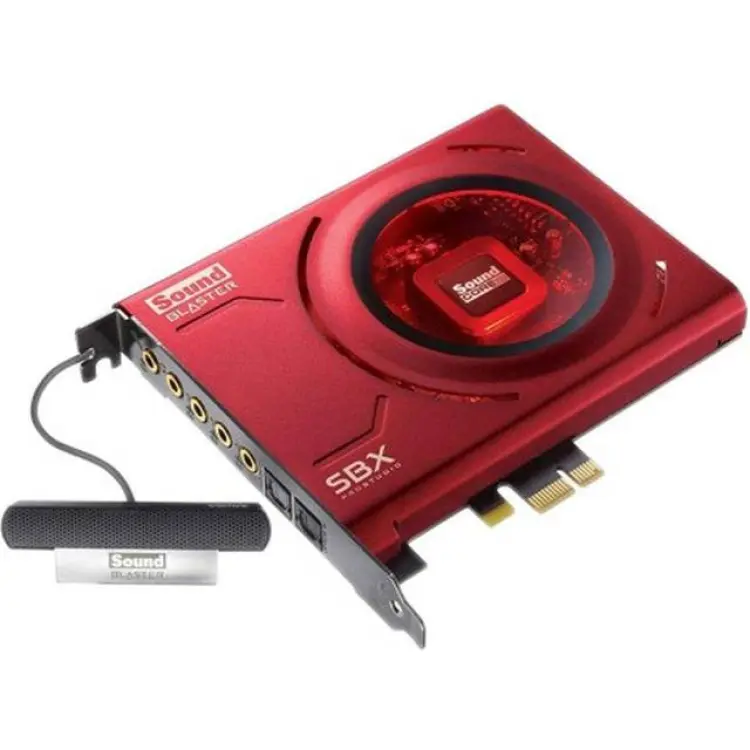
Ett bra ljudkort kan ge renare hörlursljud, bättre mikrofon och lägre brus. Vi jämför populära modeller på ljudkvalitet, anslutningar och stabil mjukvara.
Datorer & Tillbehör -
Arbetslaptop
En bra arbetslaptop ska hålla för möten, skrivpass och resdagar utan att tappa fart. Vi jämför batteritid, skärm, ljudnivå och portar för att visa rätt val.
Datorer & Tillbehör -
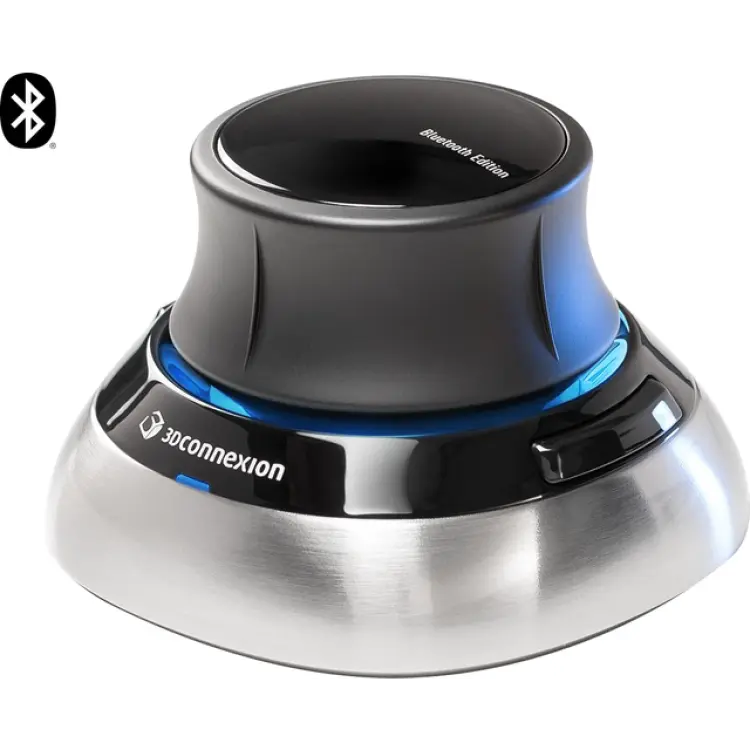
3D datormus
Vi har jämfört populära 3d datormus för CAD, modellering och granskning. Här ser du vilka som ger bäst kontroll, skönast arbetsläge och smidigast programstöd.
Datorer & Tillbehör