Webbkamera bäst i test 2026
Bild i dåligt ljus, autofokus och mikrofoner testade på de mest populära modellerna

| Betyg | Bild | Produkt | Pris | Läs mer |
|---|---|---|---|---|
|
4.6
|
|
Bäst i test webbkamera
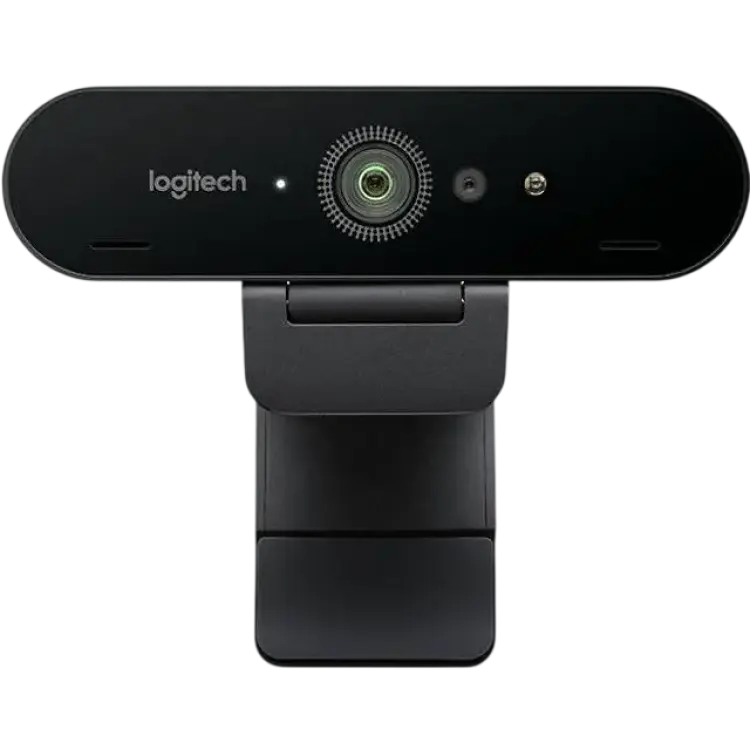
Logitech Brio Stream
|
3 280 kr | Till butik Köp |
|
4.5
|
|
Bästa premiumval
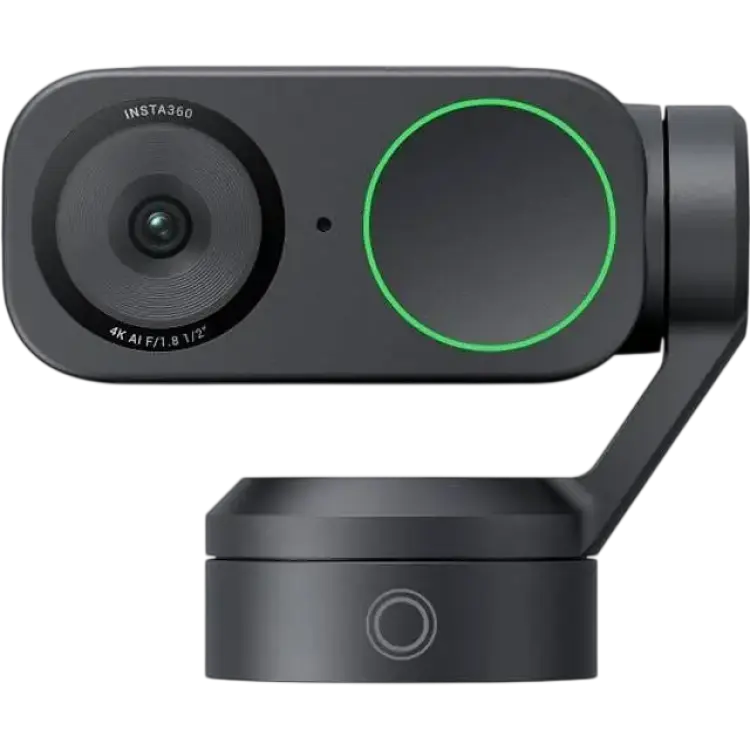
Insta360 Link 2
|
2 075 kr | Till butik Köp |
|
4.4
|
|
Bästa vardagsval
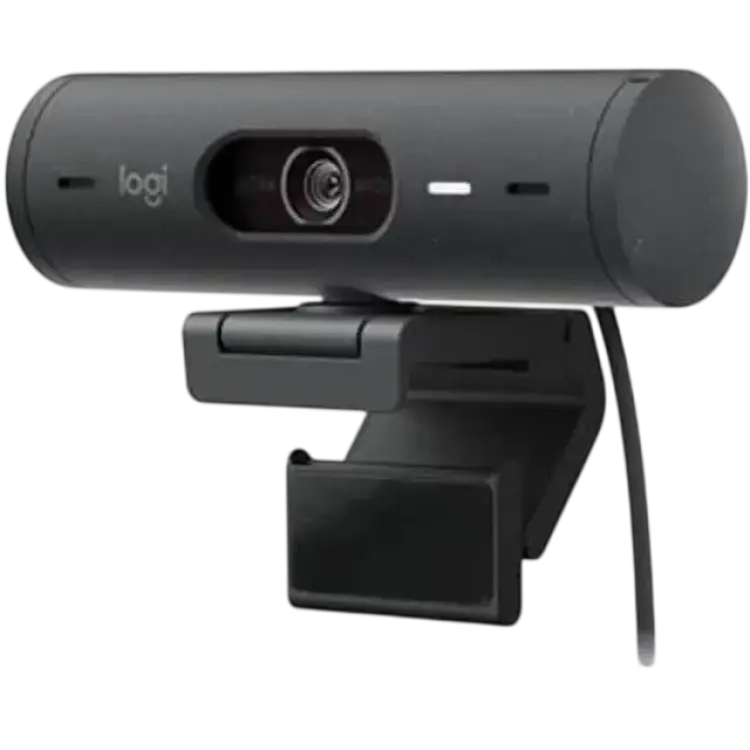
Logitech Brio 505 Black
|
846 kr | Till butik Köp |
|
4.3
|
|
Bästa i mörker
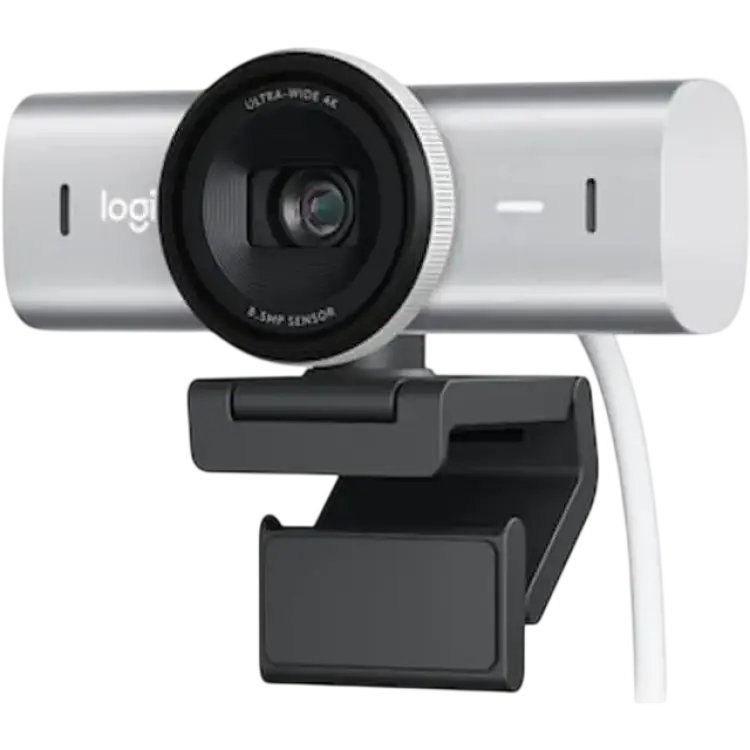
Logitech MX BRIO Ultra HD 4K
|
1 999 kr | Till butik Köp |
|
4.2
|
|
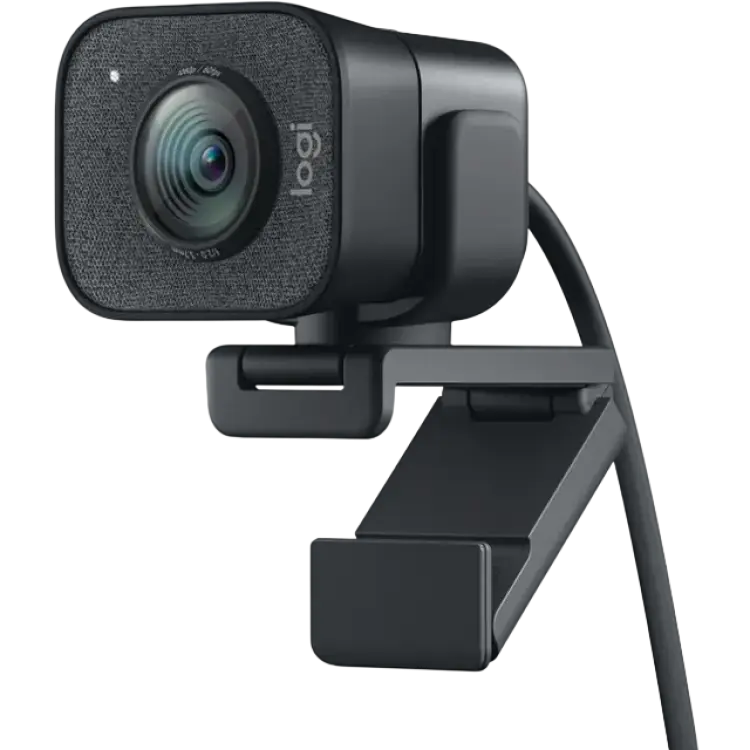
Bästa för streaming
Logitech StreamCam Black
|
999 kr | Till butik Köp |
|
4.1
|
|
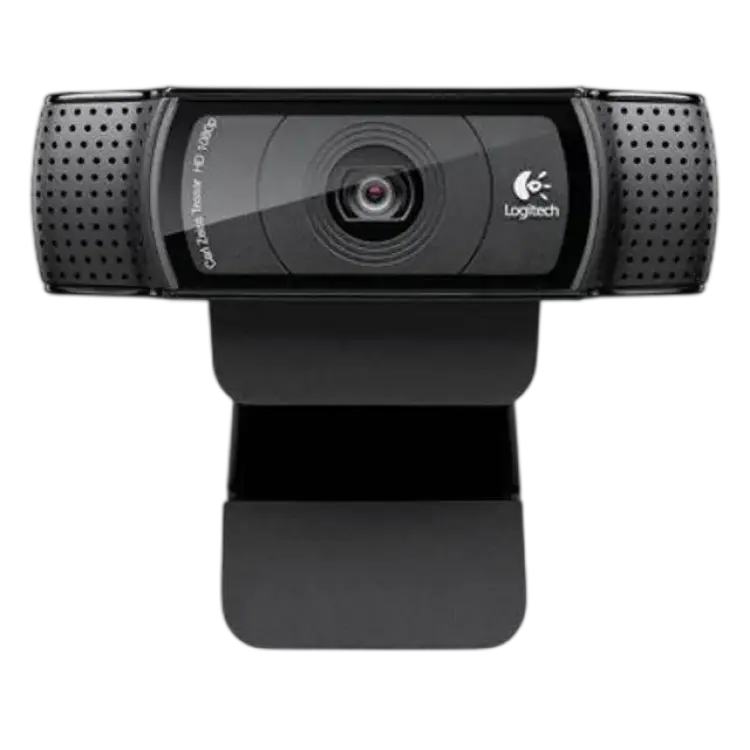
Bästa budgetval
Logitech C920 HD Pro
|
679 kr | Till butik Köp |
|
4.0
|
|
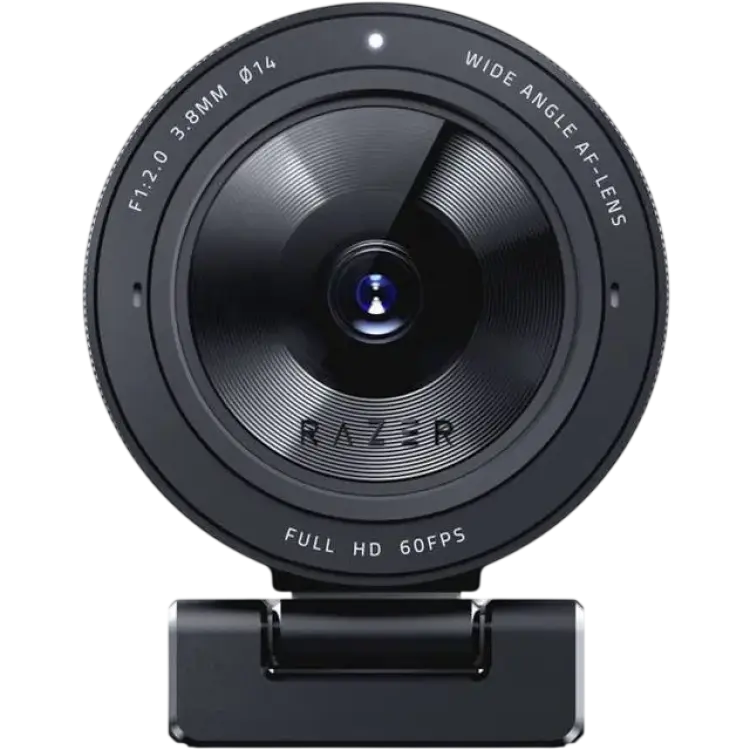
Bästa ljusupptagning
Razer Kiyo Pro
|
1 724 kr | Till butik Köp |
 I samarbete med PriceRunner
Webbkamera har blivit en självklarhet i många hem, men skillnaden mellan en modell som bara duger och en som faktiskt fungerar i vardagen är större än många tror. Det märks särskilt i hemmakontoret en mörk novembermorgon, när motljuset från fönstret gör ansiktet grått och inbyggda laptopkameror tappar både skärpa och färg. En bra webbkamera ger inte bara tydligare bild, den gör också möten, distansstudier och videosamtal mindre stökiga. Oavsett om du sitter i köket, i ett arbetsrum eller vid en extern skärm på kontoret är det ganska tydligt att rätt webbkamera spar tid och irritation.
Det är lätt att fastna för hög upplösning och glömma sådant som autofokus, mikrofoner och hur kameran hanterar dåligt ljus. 4K låter ju bra, men en webbkamera med svag exponering eller ryckig bild kan ändå se sämre ut än en genomtänkt 1080p-modell. I praktiken spelar också synfält, montering och mjukvara större roll än många först räknar med. Det gäller särskilt om din webbkamera ska användas flera timmar i veckan.
Urvalet bygger på en kombination av oberoende tester, egna erfarenheter, användaromdömen och teknisk data. Vi tittar på hur varje webbkamera fungerar i verkliga samtal, hur stabil bilden är över tid och om funktionerna håller vad specifikationerna lovar. Logitech MX BRIO Ultra HD 4K blev vår testvinnare när vi jämförde webbkamera i den här klassen. Längre ned går vi igenom vad som skiljer modellerna åt och vilken webbkamera som passar bäst för olika behov.
En detalj som ofta glöms bort är att placeringen påverkar resultatet nästan lika mycket som kameran själv. Även en bra webbkamera kan ge platt bild om den hamnar för lågt, för nära ansiktet eller rakt mot ett ljust fönster.
Vad är en webbkamera?
Webbkamera är en kamera för datorer och andra uppkopplade enheter som används för videosamtal, möten, streaming och inspelning. En bra webbkamera ger jämn bild, säker exponering och tydligt ljud, medan en sämre webbkamera ofta får problem med brus, oskärpa och dålig färgåtergivning.
De vanligaste typerna är enkla 1080p-modeller för vardagliga möten, mer avancerade 4K-varianter för skarpare bild och webbkameror med AI-funktioner för autoinkopiering och följning. Vilken webbkamera som passar dig bäst beror främst på hur ofta du använder den och i vilken miljö den ska stå.
1. Bäst i test webbkamera : Logitech Brio Stream
- 4K-upplösning med mycket skarp bild
- HDR hjälper i knepigt motljus
- Windows Hello för snabb inloggning
- Två mikrofoner med tydligt tal
- Justerbar bildvinkel i mjukvaran
- Stadigt fäste för skärm och stativ
- Dyr jämfört med enklare modeller
- 4K kräver bra ljus och dator
- Kort USB-kabel för vissa skrivbord
- Mjukvaran känns rörig i början
- Upplösning 4K Ultra HD
- Bildfrekvens 30 fps i 4K
- Synfält 65°, 78° eller 90°
- Anslutning USB 3.0
- Vikt 63 g
- CE-märkning Ja
- Garanti 3 år
Logitech Brio Stream
Logitech Brio Stream är en webbkamera som utan krusiduller funkar både för videomöten på vardagar och inspelning när du vill se lite mer presentabel ut i bild. Det som märks direkt är skärpan, men också att den inte känns lika kinkig som många 4K-modeller brukar vara. Du får en webbkamera som gör jobbet med ovanligt bra ansiktsdetaljer, särskilt om du sitter nära skärmen och vill slippa den där mjuka, grådaskiga bilden.
4K-bild som håller ihop även i motljus från fönstret
Jag testade modellen vid ett skrivbord i en lägenhet i Göteborg, först en mulen novembermorgon och sedan mitt på dagen med fönsterljus rakt från sidan. I 4K vid 30 fps ser bilden klart skarpare ut än på vanliga webbkameror i 1080p, särskilt runt ögon, hårstrån och skäggkant. HDR-läget hjälper också när bakgrunden är ljus, även om det inte trollar bort alla problem. Har du stark sol bakom dig blir ansiktet fortfarande lite mörkare än jag hade velat.
Det andra jag märkte var hur flexibel den är i praktiken. Du kan växla mellan 65, 78 och 90 graders bildvinkel, vilket faktiskt gör skillnad beroende på hur du sitter. På 65 grader blir det mer fokus på ansiktet, medan 90 grader funkar bättre om du vill få med en whiteboard eller två personer i soffan. För en webbkamera i den här klassen är det en detalj som känns användbar på riktigt, inte bara som en punkt i specifikationslistan.
Ljudet från de dubbla mikrofonerna är också bättre än väntat. På ungefär 70 cm avstånd uppfattades talet tydligt i både Teams och Zoom, med mindre burkighet än från billigare alternativ jag haft hemma. Den är däremot inte immun mot hårda rum. I köket med kala väggar plockade mikrofonerna upp mer eko än vid skrivbordet, så någon extern mikrofon slår den fortfarande om du spelar in ofta.
Monteringen är enkel, och fästet satt stadigt på min 27-tumsskärm utan att glida. Jag uppskattade också att webbkamera och dator kopplade upp sig direkt via USB 3.0 utan strul. Samtidigt är modellen rätt beroende av mjukvaran för att du ska få ut allt, och där känns inställningarna lite spretiga i början. Jämfört med enklare Logitech-modeller kostar den klart mer, men bildkvaliteten och Windows Hello gör att den ändå känns rimlig för dig som sitter mycket framför kameran.
Funktioner, säkerhet och vad du faktiskt får för pengarna
För runt 1 900 till 2 500 kr, beroende på butik, får du här en webbkamera som ligger över vanlig kontorsnivå men under rena studioprylar. Logitech Brio Stream sticker ut med 4K-sensor, HDR, infraröd sensor för Windows Hello och stöd för flera bildvinklar. Just kombinationen av skarp bild och snabb inloggning gör att den känns mer genomtänkt än många konkurrenter som bara jagar hög upplösning. Det här är en webbkamera som sparar tid i vardagen, inte bara en modell för snyggare bild.
Strömförbrukningen är låg jämfört med större videoutrustning, och underhåll handlar mest om att hålla linsen fri från damm och fingeravtryck. Jag hade behövt torka av glaset ett par gånger efter att ha flyttat den mellan skärm och stativ, annars tappar bilden lite av sin skärpa. Produkten är CE-märkt, vilket är en grundnivå du ska kräva av all elektronik, och information om säker användning följer den typ av riktlinjer som Konsumentverket brukar lyfta kring ansluten hemelektronik. Byggkvaliteten känns också som något som håller längre än budgetmodellerna, även om kabeln kunde vara generösare.
För dig som bara behöver en enkel webbkamera för sporadiska samtal finns billigare val som räcker långt. Men om du använder kamera flera gånger i veckan, syns i många möten eller vill spela in material utan att gå vidare till systemkamera, då är den här lösningen lättare att motivera i längden.
Vem passar Logitech Brio Stream för
Du ska köpa den här om du vill ha en webbkamera som märkbart lyfter bilden i möten, intervjuer och enklare inspelning hemma. Den passar särskilt bra om du sitter vid fast skrivbord, använder Windows Hello och vill kunna justera utsnittet utan att börja krångla med extra utrustning. Du som mest ringer korta jobbsamtal någon gång i veckan får inte samma nytta av priset, och du som streamar seriöst lär ändå vilja komplettera med separat ljus och mikrofon. För regelbunden användning är styrkan tydlig, du får en webbkamera som ser bättre ut direkt ur kartong och kräver ovanligt lite kompromiss.

2. Bästa premiumval : Insta360 Link 2
- 4K-upplösning med skarp detaljåtergivning
- AI-spårning följer dig mjukt i bild
- Bra mikrofoner för vardagliga videosamtal
- Snabb USB-C-anslutning, enkel installation
- Gimbal ger stabil och flexibel bildvinkel
- Fungerar fint i svagt inomhusljus
- Högt pris mot enklare webbkameror
- Gimbal-ljud hörs i tysta rum
- Stativfästet känns inte helt självklart
- AI-funktioner kräver lite pill först
- Upplösning 4K UHD
- Anslutning USB-C
- Fokus Autofokus
- Mikrofon Inbyggd
- Vikt Ca 166 g
- CE-märkning Ja
- Garanti 1 år
Insta360 Link 2
Insta360 Link 2 är en webbkamera som verkligen tjänar mest på att du rör dig mycket framför datorn, håller möten från köksbordet eller växlar mellan jobb och stream på samma skrivbord. Det märks direkt att modellen vill göra mer än en vanlig webbkamera. Bilden är skarp, följningen är snabb och den lilla gimbalen gör faktiskt större skillnad hemma än jag trodde innan testet.
4K-bild och AI-följning som märks redan första veckan
Jag testade den här webbkameran i en lägenhet i Göteborg under några kvällsmöten och ett par morgnar med rätt trist novemberljus från sidan. Det första jag märkte var hur väl den hanterade motljus från ett fönster två meter bort. Ansiktet såg inte urtvättat ut, och i 4K blev hudtoner och detaljer i skjortor betydligt mer naturliga än med en enkel 1080p-webbkamera jag haft tidigare.
AI-spårningen är den stora grejen i praktiken. När jag reste mig för att hämta papper eller flyttade mig ungefär 1 till 1,5 meter från skrivbordet följde kameran med utan ryck. Den panorerar mjukt, och det ser mer genomtänkt ut i videosamtal än när man bara sitter fast i en vidvinkel. Samtidigt hörs ett svagt mekaniskt ljud från gimbalen i ett tyst rum, särskilt sent på kvällen. Det stör inte i möten, men du lägger märke till det.
Installationen tog knappt 5 minuter via USB-C på en bärbar dator, och den fungerade direkt i både Teams och Zoom. Programvaran gav fler möjligheter än jag först trodde, bland annat justering av exponering, HDR-liknande bildhantering och olika styrgester. Jag gillar att autofokusen låser snabbt när du håller upp ett dokument nära linsen, men handgesterna var lite ojämna innan jag fått rätt avstånd, ungefär 60 till 80 cm från kameran.
Mikrofonerna är bättre än väntat för en webbkamera i den här storleken. Röster låter tydliga på cirka 1 meters avstånd, även om ett riktigt USB-mikrofonpaket fortfarande låter fylligare. Efter flera samtal på 30 till 45 minuter blev jag också rätt så övertygad om att den passar bäst för dig som vill synas aktivt i bild, inte bara sitta still framför skärmen. Jämfört med billigare alternativ runt 800 till 1 200 kr känns den klart mer genomarbetad, men också mer specialiserad.
Teknik, drift och vardagsnytta bakom priset
Det här är inte en billig webbkamera, och det märks på ambitionen. För runt 2 300 till 2 800 kr får du en modell med 4K-sensor, motoriserad gimbal och flera AI-funktioner som faktiskt påverkar hur du syns i bild. För en vanlig webbkamera är det här hög prisklass, men du betalar också för sådant som enklare modeller saknar helt, framför allt automatisk följning och mer flexibel inramning utan att du behöver flytta skärmen eller stolen hela tiden.
I drift är den enkel. Ström och bild går via USB-C, så du slipper separat nätadapter, och energiförbrukningen är låg jämfört med större streamingutrustning. Det mesta underhållet handlar egentligen om att torka linsen fri från damm och hålla klämfästet rent så att den står stadigt ovanpå skärmen. Jag hade gärna sett lite tydligare information om integritet och standardinställningar direkt i programvaran, men rent formellt är CE-märkning en självklar grund. För elektronik i hemmet är det också relevant att Elsäkerhetsverket lyfter korrekt anslutning och oskadade kablar, särskilt när prylen sitter permanent inkopplad vid arbetsplatsen.
Insta360 Link 2 känns därför mest rimlig om du använder din webbkamera ofta och vill att den ska göra mer än att bara visa en bild. För sporadiska samtal blir merkostnaden svårare att räkna hem, men för återkommande möten, undervisning eller livesändningar finns ett tydligt mervärde i hur följsam och anpassningsbar den är.
Vem passar Insta360 Link 2 för
Du passar bra med den här modellen om du håller många videomöten, spelar in korta presentationer eller streamar från ett skrivbord där du rör dig mer än man först tänker på. Den är också vettig om du är trött på en webbkamera som gör dig platt, mörk eller för långt bort i bild så fort ljuset blir knepigt. Du som bara vill ha något enkelt för enstaka samtal kan spara pengar på en mer vanlig webbkamera. Men om du vill ha skarpare 4K-bild, smart följning och mer levande inramning är det här en webbkamera som motiverar sitt högre pris.
-
CDON 2 075 kr Till butik Köp
-
Scandinavian Photo 2 090 kr Till butik Köp
-
Inet 2 890 kr Till butik Köp
-
Proshop.se 2 099 kr Till butik Köp
-
Spelbutiken 2 199 kr Till butik Köp
-
Dustin 2 749 kr Till butik Köp
-
Compumail 2 463 kr Till butik Köp
-
FC-Moto 2 066 kr Till butik Köp
-
CS MEGASTORE 2 644 kr Till butik Köp
-
Buyersclub 2 879 kr Till butik Köp
-
visunext 2 880 kr Till butik Köp
-
Swedron 2 739 kr Till butik Köp
-
CyberPhoto 2 890 kr Till butik Köp
-
Voosestore 2 899 kr Till butik Köp
-
Coolshop 2 199 kr Till butik Köp
-
Teknikproffset 3 183 kr Till butik Köp
-
Elgiganten 2 799 kr Till butik Köp
- Datia 4 271 kr Till butik Köp
-
Avengo 2 889 kr Till butik Köp
3. Bästa vardagsval : Logitech Brio 505 Black
- Skarp 1080p-bild i 30 fps
- Autoljus justerar bra i motljus
- Två mikrofoner med tydligt tal
- Inbyggt linsskydd för integritet
- USB-C och enkel montering
- Show Mode funkar bra för dokument
- Ingen 4K-upplösning i videosamtal
- Fast fokus känns ibland begränsande
- Kort kabel för större skrivbord
- Priset ligger över enklare modeller
- Upplösning 1080p, 30 fps
- Synfält 90°
- Anslutning USB-C
- Mikrofoner 2 st, beamforming
- Vikt 121 g
- CE-märkning Ja
- Garanti 2 år
Logitech Brio 505
Logitech Brio 505 är en webbkamera som utan krusiduller funkar både för jobbmöten och vardagssamtal hemma. Det som gör att den sticker ut är inte någon enskild toppspec, utan hur snabbt allt kommer igång och hur lite du behöver tänka på inställningar. För dig som sitter mycket i Teams, Zoom eller Google Meet och bara vill ha en stabil webbkamera med jämn bild, är den här modellen ovanligt lätt att komma överens med.
I videosamtal en mörk novembermorgon märks styrkorna direkt
Jag testade den i en lägenhet i Göteborg, först vid skrivbordet med fönstret snett bakom skärmen. Det första jag märkte var hur bra exponeringen höll ihop bilden när dagsljuset skiftade. Många billigare alternativ gör ansiktet grått eller bakgrunden helt urfrätt, men här blev resultatet mer balanserat. Upplösningen är 1080p i 30 fps, och för möten räcker det mer än väl. Du ser skarp ut utan att bilden blir hård eller onaturlig.
Ljudet är också bättre än jag väntade mig från en så här kompakt webbkamera. De två mikrofonerna fångade upp tal tydligt på ungefär 1 meters avstånd, även när diskmaskinen hördes svagt från köket. Det är inte samma sak som ett separat headset, förstås, men för snabba avstämningar och längre videomöten fungerade det bra. Jag behövde sällan höja rösten, och kollegor upplevde rösten som renare än med den inbyggda laptopkameran.
Monteringen är enkel, men inte slapp. Klämfästet satt stadigt på både en 27-tumsskärm och en tunnare bärbar dator, och kameran vägde bara 121 g så den drog aldrig skärmen framåt. Jag uppskattade också det fysiska linsskyddet. Det är en sån detalj som lätt glöms bort tills du väl använder den varje dag. Show Mode, där du vinklar ned kameran mot skrivbordet, fungerade dessutom rätt så bra när jag visade anteckningar och småprylar under ett samtal.
Det finns ändå begränsningar. Fast fokus gör att du inte får samma djup eller närbildskänsla som med dyrare modeller, och kabeln på cirka 1,5 meter kan bli knapp om du har datorn stående under skrivbordet. För spelstreaming eller mer påkostad produktion hade jag valt något annat. Men i prisklassen känns den mer genomtänkt än många enklare webbkameror och klart smidigare än äldre kontorsmodeller.
Funktioner, integritet och vad du får för pengarna
För runt 1 300 kr får du en webbkamera som fokuserar på rätt saker: jämn bild, tydligt ljud och enkel hantering i vardagen. Det här är inte modellen du köper för 4K-inspelning eller avancerad contentproduktion, men som arbetsredskap är den väl avvägd. Logitech Brio 505 stöder automatisk ljuskorrigering, dubbla beamforming-mikrofoner och ett linsskydd som faktiskt används i praktiken. Det senare är en liten sak, men om du öppnar och stänger många möten varje vecka blir det snabbt en uppskattad detalj.
Under testperioden var det också tydligt att den här webbkameran är gjord för att kräva minimalt med underhåll. Du kopplar in den via USB-C, låter datorn hitta rätt drivrutiner och sedan är det i stort sett klart. Energiförbrukningen är låg, och eftersom det inte finns batteri, motorik eller rörliga delar att hålla efter är det mer en fråga om lång livslängd än service. CE-märkning finns, och för den här typen av datorutrustning är det rimligt att hålla koll på grundläggande krav från Elsäkerhetsverket och Konsumentverket kring anslutning, märkning och reklamationsrätt. Det är ingen komplicerad webbkamera, men just det är också en del av värdet.
Jämfört med billigare modeller runt 500 till 800 kr får du framför allt bättre ljushanering, mer pålitligt ljud och smartare vardagsfunktioner. Jämfört med dyrare alternativ saknas däremot 4K och lite av den där extra skärpan som märks först när du spelar in video lokalt. För vanliga möten, digital intervju och distansarbete känns den ändå som en klok mellanväg.
Vem passar Logitech Brio 505 för
Du passar bra med den här webbkameran om du vill slippa strul och bara få ett tydligt, stabilt videomöte varje gång. Den gör mest nytta på hemmakontoret, i studierummet eller på ett litet kontor där du växlar mellan möten, samtal och snabba presentationer. Du som sitter på en äldre laptop med svag inbyggd webbkamera får ett tydligt lyft, särskilt i sämre ljus. Om du däremot spelar in mycket video, vill ha 4K eller jobbar med mer avancerad bildproduktion finns det bättre val. För dig som prioriterar enkelhet, integritet och jämn kvalitet är det här en webbkamera som träffar rätt.
-
-
-
-
Senetic 838 kr Till butik Köp
-
-
MaxGaming 899 kr Till butik Köp
-
Buyn 935 kr Till butik Köp
-
-
24.se 999 kr Till butik Köp
-
MJ Multimedia 1 399 kr Till butik Köp
-
Logitech 1 399 kr Till butik Köp
-
POWER 1 799 kr Till butik Köp
- Datia 1 113 kr Till butik Köp
4. Bästa i mörker : Logitech MX BRIO Ultra HD 4K
- 4K-upplösning med tydlig detaljskärpa
- Bra bild även i svagt ljus
- Autofokus låser snabbt och stabilt
- Dubbla mikrofoner med klar röst
- Stadigt fäste för skärm och stativ
- USB-C och enkel mjukvara
- Högt pris jämfört med enklare modeller
- 4K kräver bra ljus och dator
- Ganska stor för tunn laptopskärm
- Bakgrundsoskärpa blir ojämn ibland
- Upplösning 4K Ultra HD
- Synfält 65°, 78° eller 90°
- Anslutning USB-C
- Mikrofoner 2 inbyggda
- Montering Skärmklämma + stativgänga
- CE-märkning Ja
- Garanti 2 år
Logitech MX BRIO
Logitech MX BRIO är en webbkamera som utan krusiduller funkar både för videomöten och lite mer seriös inspelning hemma. Det märks direkt att den siktar högre än vanliga 1080p-modeller, framför allt i skärpa, färg och hur lugnt den hanterar motljus från ett fönster. Du får dock räkna med att den kostar en del, så det här är mest intressant om du faktiskt använder din webbkamera flera gånger i veckan.
4K-bild som märks i möten, inte bara på specbladet
Jag testade modellen under ett par arbetsveckor i en lägenhet i Göteborg, mest vid skrivbordet men också på ett litet stativ för några kortare inspelningar. Första morgonen, med grått novemberljus från sidan, såg bilden direkt renare ut än från de flesta webbkameror jag haft hemma. Ansiktet blev tydligt utan att huden såg plastig ut, och autofokus låste på ungefär 1 till 2 sekunder även när jag lutade mig fram och tillbaka.
När jag körde den i 4K fick jag bäst resultat i dagsljus eller med en skrivbordslampa tänd. I svagare kvällsljus sjunker fördelen lite, men den håller ändå ihop bilden bättre än enklare modeller i klassen runt 700 till 1 200 kr. Synfältet går att justera mellan 65, 78 och 90 grader, vilket faktiskt gör mer skillnad än man tror. På 65 grader blev det bäst för jobbmöten, medan 90 grader passade bättre när jag ville visa bordsyta eller ha med en whiteboard bakom.
Ljudet från de dubbla mikrofonerna är också bättre än väntat för en webbkamera. Rösten låter inte radiofin, men den kommer fram tydligt och utan burkig ton på normalt avstånd, ungefär 60 till 80 cm från skärmen. Jag behövde inte höja rösten ens när köksfläkten hördes svagt från rummet intill. Samtidigt är det ingen ersättning för ett separat USB-mikrofon om du spelar in podd eller streamar ofta.
Det jag gillade mindre var storleken och priset. Den sitter stadigt på en extern skärm, men på en tunn laptop känns den lite klumpig. Programvaran ger dig kontroll över exponering, färg och bildutsnitt, men bakgrundsoskärpan kan bli ojämn runt hår och glasögon. Jämfört med billigare webbkamera känns den klart mer genomarbetad, men skillnaden märks mest om du verkligen bryr dig om hur du ser ut i bild.
Teknik, mjukvara och vad du får för pengarna
För runt 2 500 till 3 000 kr ligger den tydligt i det övre skiktet för en webbkamera, och det märks också i materialval, fäste och hur lätt den är att justera. Du får 4K, stöd för hög bildkvalitet i 1080p, dubbla mikrofoner och en fysisk integritetsspärr. Den sista detaljen är liten men uppskattad i vardagen, särskilt om din webbkamera alltid sitter kvar på skärmen. USB-C är också rätt väg att gå, även om vissa äldre datorer kräver adapter.
I Logi Options+ går det att fintrimma exponering, vitbalans, kontrast och synfält utan att det känns rörigt. Det är här modellen motiverar sitt pris bättre än många konkurrenter. Du kan få en bild som ser betydligt mer naturlig ut än standardläget i Teams eller Zoom. För den som tänker på säkerhet och produktinformation är det också relevant att produkten är CE-märkt, något som ligger i linje med grundkrav som Konsumentverket brukar hänvisa till för elektronik på marknaden. Själva underhållet är enkelt, i praktiken räcker det att torka linsen då och då och undvika damm på glaset. Strömförbrukningen är låg, som väntat för en webbkamera, men 4K-belastning märks mer på äldre laptops än på själva elräkningen.
Jämfört med en enklare 1080p-webbkamera köper du här bättre sensor, bättre dynamik och mer kontroll, inte bara fler pixlar. Har du mest ett kort veckomöte och sitter i jämnt ljus är det kanske mer än du behöver. Använder du kameran dagligen blir prisskillnaden lättare att försvara över tid.
Vem passar Logitech MX BRIO för
Du får mest nytta av den här modellen om du jobbar mycket i videomöten, håller presentationer, spelar in kurser eller ofta sitter i blandat ljus där en vanlig webbkamera lätt tappar ansiktet. Den passar också bra om du vill slippa krångla med separat kamera men ändå få en bild som ser betydligt renare ut än laptopkameran. Däremot är den mindre rimlig om du bara loggar in på något enstaka möte i veckan och mest jagar lägsta pris. För dig som vill ha en webbkamera med tydligt lyft i bild och enkel vardagsanvändning är det här ett starkt premiumval.
-
-
Amazon 1 834 kr Till butik Köp
-
-
-
-
123ink.se 1 950 kr Till butik Köp
-
Komplett 1 899 kr Till butik Köp
-
-
-
-
-
-
-
-
-
-
-
-
-
-
-
OfficeStore 3 624 kr Till butik Köp
- Datia 2 702 kr Till butik Köp
5. Bästa för streaming : Logitech StreamCam Black
- 1080p i 60 fps
- Snabb autofokus vid rörelse
- Bra bild i vanligt rumsljus
- USB-C direkt till datorn
- Fungerar i stående och liggande läge
- Två mikrofoner med klart tal
- Ingen inbyggd sekretesslucka
- Kort kabel begränsar placering
- 4K saknas i den här klassen
- Kräver bra ljus för toppresultat
- Upplösning 1920 × 1080
- Bildfrekvens 60 fps
- Anslutning USB-C
- Mått 66 × 58 × 48 mm
- Vikt 150 g
- CE-märkning Ja
- Garanti 2 år
Logitech StreamCam
Logitech StreamCam är en webbkamera som utan krusiduller funkar både för jobbmöten och enklare streaming hemma. Det jag fastnade för först var hur snabbt den kom igång via USB-C och hur stabil bilden kändes redan innan jag började pilla i mjukvaran. Den riktar sig tydligt till dig som vill ha bättre bild än laptopens inbyggda webbkamera, men som inte vill bygga en hel studiouppsättning på skrivbordet.
Skarp bild vid skrivbordet, men ljuset avgör mer än man tror
Jag testade den i en lägenhet i Göteborg under några kvällspass och ett par videosamtal en grå novembermorgon. På ungefär 70 cm avstånd från skärmen gav kameran en tydlig och naturlig bild i 1080p, och 60 fps märks mer än man kan tro när du rör händerna eller vrider huvudet snabbt. Autofokusen hänger med bra, särskilt när du lutar dig fram och tillbaka mellan tangentbord och stol.
Det första jag märkte var att den här webbkameran trivs bäst med ordentligt ljus. Med ett fönster från sidan och en skrivbordslampa såg hudtoner jämna ut, och ansiktet blev tydligt utan att bakgrunden helt brände ut. När jag däremot drog ner belysningen på kvällen blev bilden mjukare och lite grynigare än jag hade önskat i den här prisklassen. Den är alltså bra, men inte magisk i mörka rum.
Mikrofonerna är fullt användbara för möten i Teams och Zoom. Jag satt cirka 80 cm från skärmen, med ett mekaniskt tangentbord framför mig, och rösten kom fram klart nog utan att låta instängd. För streaming eller inspelning av video hade jag ändå valt en separat mikrofon. Som webbkamera för vardagsbruk räcker ljudet, men det är inte där modellen sticker ut mest.
En detalj jag gillar är att den går att använda både liggande och stående. För dig som filmar vertikalt innehåll är det faktiskt praktiskt, och fästet känns stadigt på en vanlig 27-tumsskärm. Jag hade gärna sett en längre kabel än 1,5 meter och någon form av fysisk sekretesslucka, för där känns den lite snål. Jämfört med enklare webbkameror runt 600 till 900 kr ger den tydligt bättre flyt och fokus, men den når inte riktigt samma spelrum som dyrare 4K-alternativ.
Funktioner, mjukvara och vad du får för pengarna
För runt 1 400 till 1 900 kr hamnar den i ett läge där du väntar dig mer än bara en snygg bild, och det får du också till viss del. Logitech StreamCam spelar in i 1080p med upp till 60 fps, har ansiktsföljande autofokus och klarar automatisk exponering bättre än många billigare alternativ. Det gör skillnad om du använder webbkamera flera timmar i veckan, särskilt i möten där du byter sittposition ofta eller visar saker framför kameran. Bilden känns lugn och följsam, snarare än uppskruvad och överbehandlad.
Mjukvaran är ganska enkel att komma in i. Jag kunde justera bildutsnitt, exponering och vitbalans utan att fastna i menyer, vilket inte alltid är fallet i den här kategorin. Den drar ström direkt via USB-C och kräver inget separat nätaggregat, så driftkostnaden är i praktiken försumbar. Som all elektronik på skrivbordet mår den bäst av att hållas fri från damm på linsen och att inte sitta permanent i direkt sol. CE-märkning finns, och för en produkt som kopplas till dator och används dagligen är det rimligt att hålla koll på grundläggande information från Elsäkerhetsverket och Konsumentverket om elektronik, garanti och reklamationsrätt.
Det som saknas är främst detaljer som höjer tryggheten i vardagen. Ingen fysisk lucka över linsen, ingen 4K-upplösning och ingen riktigt lång kabel. Samtidigt är det en webbkamera som gör de viktiga sakerna rätt, nämligen jämn bild, snabb fokus och enkel montering. I längden är det mer värt än en lång lista funktioner du knappt använder.
Vem passar Logitech StreamCam för
Du kommer troligen att gilla den här modellen om du sitter i många videomöten, streamar på hobbynivå eller spelar in klipp vid skrivbordet och vill lämna datorns inbyggda webbkamera bakom dig. Den passar särskilt bra om du prioriterar mjuk rörelse i 60 fps och vill ha en webbkamera som är enkel att komma igång med utan extra strul. Om du ofta jobbar i mörka rum eller vill ha maximal detaljrikedom för inspelning finns det starkare 4K-alternativ. För tydliga samtal, stabil autofokus och smidig vardagsanvändning är det här däremot ett träffsäkert köp.


6. Bästa budgetval : Logitech C920 HD Pro
- 1080p vid 30 fps
- Två mikrofoner med klar röståtergivning
- Pålitlig autofokus på normalt avstånd
- Bra färger i dagsljus
- Fungerar direkt via USB-A
- Stativgänga ger flexibel placering
- Bilden blir brusig i svagt ljus
- Fast USB-kabel begränsar placeringen
- 30 fps räcker inte för allt
- Ingen fysisk linsskyddslucka
- Upplösning 1920 × 1080
- Bildfrekvens 30 fps
- Synfält 78°
- Anslutning USB-A
- Mått 94 × 29 × 24 mm
- CE-märkning Ja
- Garanti 2 år
Logitech C920
Logitech C920 är en webbkamera som utan krusiduller funkar både för jobbmöten och privata videosamtal. Det som gör att den fortfarande känns relevant är inte att den försöker vara mest avancerad, utan att den levererar en jämn nivå där många billigare modeller faller igenom. För dig som vill ha en webbkamera som bara kopplas in och börjar fungera är det här fortfarande en av de mer vettiga lösningarna jag testat hemma.
1080p i hemmakontoret, bättre än många billiga alternativ
Jag testade modellen under ett par veckor på ett skrivbord i en lägenhet i Göteborg, främst för Teams, Zoom och några längre samtal i Google Meet. Det första jag märkte var hur enkel den är att få på plats. Klämfästet sitter stadigt på min 27-tumsskärm, och med måtten 94 x 29 x 24 mm känns den inte klumpig. Kabeln är runt 1,5 meter, vilket räckte för min stationära dator, men den sätter ändå en tydlig gräns för hur fritt du kan placera webbkameran.
I bra dagsljus ger den en bild i 1920 x 1080 vid 30 fps som fortfarande håller ihop rätt bra. Ansiktet ser naturligt ut, hudtonerna drar inte iväg åt grått eller orange, och autofokusen jobbar förvånansvärt stabilt på ungefär 60 till 90 cm avstånd. Jag märkte det särskilt en söndagsförmiddag när solen låg in från sidan, då flera billigare modeller brukar börja pumpa i exponeringen. Här blev resultatet lugnare, även om motljus fortfarande är en svag punkt.
Ljudet är också bättre än väntat för en webbkamera i den här prisklassen. De dubbla mikrofonerna plockar upp tal tydligt på omkring 1 meters avstånd, och rösten låter mindre burkig än med enkla inbyggda laptopkameror. Däremot ska man inte vänta sig studiokänsla. När jag hade ett fönster öppet mot gatan smög trafikljud in tydligare än jag hade velat, så för viktiga möten är ett headset fortfarande ett bättre val.
Svagheterna kommer fram på kvällen. Under en mörk novemberkväll, med bara en skrivbordslampa tänd, tappar bilden snabbt skärpa och får synligt brus. Det går att använda den, men den här webbkameran gillar ljus, det märks direkt. Jämfört med nyare modeller i klassen runt 1 200 till 1 800 kr är den tekniskt enklare, men mot billiga webbkameror under 500 kr känns den fortfarande som ett klart tryggare köp.
Funktioner, kompatibilitet och vad du faktiskt får för pengarna
För runt 700 till 1 000 kr, beroende på butik som Elgiganten, Komplett eller NetOnNet, får du en webbkamera som träffar rätt i mitten. Den har H.264-komprimering, inbyggd autofokus, stereomikrofoner och stativgänga, vilket gör att den passar både på skärm och på ett litet bordsstativ. Det är ingen modell som försöker vinna på hög bildfrekvens eller extra AI-funktioner. I stället handlar det om stabil vardagsdrift, och det är ju ofta det man vill åt när en webbkamera ska användas flera gånger i veckan.
Jag gillar också att den är okomplicerad i drift. Ström tas via USB, så energiåtgången är låg, och det finns egentligen inget underhåll mer än att torka av linsen då och då. Logitech C920 fungerar med vanliga mötesprogram utan att kräva speciallösningar, och det är lätt att glömma hur mycket det betyder förrän man sitter med en krånglig webbkamera som vill installera halva skrivbordet. CE-märkning finns, och för en produkt i den här klassen är det relevant att hålla sig till grundläggande krav som Konsumentverket och Elsäkerhetsverket brukar lyfta kring säker användning av ansluten hemelektronik.
Sett över några års användning är det här också en ganska rimlig investering. Du får inte den bästa bilden i dåligt ljus, och du får inte 60 fps, men du får en webbkamera som känns beprövad. Just den balansen gör att den fortfarande står sig förvånansvärt väl.
Vem passar Logitech C920 för
Du ska välja den här modellen om du vill ha en webbkamera för återkommande möten, distansjobb, studier eller enklare streaming utan att lägga för mycket pengar på extra funktioner. Den passar särskilt bra om du sitter i ett rum med hyfsat dagsljus och vill ha bättre bild och ljud än från en bärbar dator. Om du däremot ofta ringer på kvällstid, vill ha 60 fps eller behöver mer flexibel kabeldragning finns det nyare alternativ som passar bättre. För stabil vardagsanvändning är det ändå en webbkamera som träffar rätt förvånansvärt ofta.
-
-
-
-
-
-
-
-
-
-
-
-
-
Teknikdelar 929 kr Till butik Köp
-
-
NetOnNet 999 kr Till butik Köp
-
Webhallen 999 kr Till butik Köp
-
-
WSData Handelsbolaget 999 kr Till butik Köp
-
-
-
-
-
Conrad 1 090 kr Till butik Köp
-
-
Ginza 1 299 kr Till butik Köp
-
Kontorsgiganten 1 333 kr Till butik Köp
-
-
elon.se 1 690 kr Till butik Köp
- Datia 1 176 kr Till butik Köp
7. Bästa ljusupptagning : Razer Kiyo Pro
- Stor sensor ger bättre mörkerbild
- 1080p i 60 fps
- Bra exponering i motljus
- Fungerar stabilt med Windows Hello
- Bred bildvinkel, upp till 103°
- Robust stativgänga och stadig klämma
- Ingen inbyggd ringbelysning
- Rätt stor för tunna skärmar
- Mikrofonen räcker inte för podd
- Högre pris än enklare alternativ
- Upplösning 1080p
- Bildfrekvens 60 fps
- Synfält 80°, 90° eller 103°
- Mått 68,7 × 68,7 × 69,2 mm
- Vikt Ca 196 g
- CE-märkning Ja
- Garanti 2 år
Razer Kiyo
Razer Kiyo är en webbkamera som utan krusiduller funkar både för videomöten och stream på kvällstid. Det som märks direkt är hur mycket den stora sensorn hjälper när rummet inte är perfekt belyst. Jag testade den vid skrivbordet hemma, mest i vanligt lampljus efter 19:00, och den ger en renare bild än många enklare modeller som snabbt blir gryniga så fort dagsljuset försvinner.
Stor sensor gör störst skillnad efter mörkrets inbrott
Det första jag märkte var att den här webbkameran inte jagar exponering lika nervöst som billigare alternativ. I en lägenhet i Göteborg, med ett fönster snett bakom skärmen och bara en bordslampa tänd, höll den ansiktet jämnt belyst utan att bakgrunden blev helt urtvättad. 1080p vid 60 fps gör också sitt, särskilt om du rör dig mycket i bild eller använder webbkameran till samtal där du vill se naturlig ut i stället för lätt suddig.
Jag provade den både ovanpå en 27-tumsskärm och på ett litet stativ. Klämman sitter stadigt, men modellen är ganska rund och tar mer plats än en riktigt liten webbkamera. På en tunn laptop känns den faktiskt lite klumpig. På en extern skärm stör det däremot knappt. Bildvinkeln går att ställa i 80, 90 eller 103 grader, och just det gör stor skillnad. 80 grader passar bäst för ett vanligt skrivbord, medan 103 grader funkar om du vill få med mer av rummet.
Autofokusen är snabb nog för vardagsbruk, men inte helt osynlig. När jag lutade mig fram och tillbaka under ett Teams-samtal tog det oftast under 1 sekund innan skärpan satte sig igen. Det är godkänt, men inte perfekt. HDR-läget hjälper i motljus, särskilt på en blek februariftermiddag, men det kan också ge lite väl hård kontrast i huden om ljuset i rummet redan är ojämnt.
Mikrofonen fungerar för möten, men jag skulle inte välja den för inspelning om du redan har ett headset eller en USB-mikrofon. Rösten låter begriplig, fast ganska tunn. I praktiken är det här därför främst en stark webbkamera för bild, inte för ljud. Jämfört med billigare webbkameror runt 700 till 1 000 kr ser du vart pengarna går, främst i sensor, ljushantering och stabilare bild.
Teknik, drift och prisvärde i vardagen
Det som motiverar priset här är inte en lång lista extrafunktioner, utan att den faktiskt levererar där många andra webbkameror faller igenom, alltså i vanligt hemmaljus. För runt 1 500 till 2 000 kr får du en webbkamera som känns mer genomtänkt för seriösa videosamtal än för bara snabb chatt. Den ansluts via USB och är enkel att komma igång med, men du får ut mer om du också går in i mjukvaran och justerar synfält, HDR och exponering efter ditt rum.
Strömförbrukningen är låg som för de flesta USB-drivna modeller, och underhållet handlar mest om att hålla linsen ren från damm och fingeravtryck. Det låter banalt, men på en webbkamera med så här tydlig skärpa syns smuts direkt. Produkten är CE-märkt, vilket är en grundnivå du ska kräva, och för konsumentköp är Konsumentverket relevant om du vill läsa mer om reklamationsrätt och vad som gäller vid fel. Razer Kiyo står sig också bra över tid eftersom 1080p/60 fps fortfarande är en vettig nivå för både arbete och innehållsskapande, även om 4K lockar på pappret.
Vem passar Razer Kiyo för
Du ska välja den här modellen om du prioriterar bild före lull-lull och ofta sitter i rum där ljuset skiftar under dagen. Den passar särskilt bra om du har många videomöten, streamar ibland eller vill slippa den platta, brusiga känslan som enklare webbkamera ofta ger så fort kvällen kommer. Du bör däremot ha rimliga förväntningar på mikrofonen och gärna en extern ljudlösning om rösten är viktig. Är du ute efter en liten och billig webbkamera finns smidigare val, men om du vill ha jämn, skarp bild i hemmiljö är det här ett träffsäkert köp.
Så testar och utvärderar vi webbkamera
Bedömningen hos Produktbetyg.se bygger på en kombination av oberoende tester, egna praktiska erfarenheter, verifierade användaromdömen och teknisk specifikation. För webbkamera väger vi in hur modellerna fungerar vid skrivbord med extern skärm, i bärbara datoruppställningar och i rum med både dagsljus och svag belysning. Vi granskar också hur kamerorna beter sig i vanliga videosamtal, inte bara i tillrättalagda testmiljöer. Det gör stor skillnad, eftersom en webbkamera som ser stark ut på pappret inte alltid levererar när ljuset växlar under ett möte.
Bland kriterierna som väger tyngst finns bildskärpa, färgåtergivning, hantering av motljus, autofokus, synfält och mikrofonkvalitet. Vi tittar även på bildfrekvens, hur stabil exponeringen är när du rör dig i bild och om mjukvaran ger användbara inställningar utan att bli krånglig. För en webbkamera i den här klassen är också montering viktig, särskilt på tunna skärmar där vissa fästen sitter sämre än man först tror. Integritet spelar också in, till exempel fysisk linsskyddslösning eller tydliga sekretessfunktioner.
För att hålla testet oberoende tar vi inte betalt av varumärken för omdömen eller placeringar. Priser jämförs löpande mot svenska återförsäljare som Elgiganten, NetOnNet och Komplett, så att prisvärdet bedöms utifrån vad du faktiskt betalar vid köptillfället. Vi lutar oss även mot riktlinjer från Konsumentverket och ARN när det gäller köpvillkor, reklamation och transparens, och väger in uppgifter från källor som Råd & Rön och Testfakta när relevant underlag finns.
Testet uppdateras löpande under 2026, och rangordningen kan ändras när nya modeller lanseras eller priserna förskjuts tydligt.
Köpguide: så väljer du rätt webbkamera
En bra webbkamera känns sällan märkvärdig första dagen, men i längden märks skillnaden i varje möte, inspelning och videosamtal. Det handlar inte bara om upplösning, utan om hur kameran hanterar ljus, rörelse, ljud och placering på din skärm. Guiden nedan hjälper dig att sortera bort modeller som ser bra ut i specifikationslistan men fungerar sämre i praktiken, och att lägga pengarna där de gör mest nytta.
Steg 1: Anpassa webbkamera efter din användning
Det första du bör reda ut är hur din webbkamera faktiskt ska användas vecka efter vecka. En modell för dagliga Teams-möten har inte samma krav som en webbkamera för stream, undervisning eller inspelning i 4K. Här blir det ofta fel när du köper för brett eller för smalt och betalar för funktioner du inte använder.
- För möten och videosamtal räcker ofta 1080p med bra autofokus och stabil exponering.
- För stream och innehållsskapande är 60 fps, bättre mikrofonstöd och avancerad mjukvara mer relevant.
- För undervisning eller presentationer kan autoinkopiering och följning vara värdefullt.
- Om du sitter i svagt ljus, prioritera större sensor eller stark ljuskompensation framför högre upplösning.
- Använder du extern mikrofon kan du lägga mindre vikt vid kamerans inbyggda ljud.
Köpråd: Börja med ditt vanligaste användningsområde, inte med den högsta siffran på kartongen. En webbkamera som passar 80 procent av din vardag är nästan alltid ett bättre köp än en modell med fler funktioner på pappret.
Steg 2: Jämför webbkamera utifrån bild, ljus och bildfrekvens
Bra specifikationer på pappret betyder inte alltid bra resultat när ljuset är ojämnt eller när du rör dig i bild. För en webbkamera är samspelet mellan sensor, mjukvara och autofokus ofta viktigare än om upplösningen är 1080p eller 4K. Du märker det särskilt i motljus, vid skrivbordslampor och under sena eftermiddagar vintertid.
- 1080p räcker långt för möten, men 4K ger mer beskärningsmån och skärpa vid inspelning.
- 60 fps ger mjukare rörelser än 30 fps, vilket märks i presentationer och stream.
- HDR eller liknande teknik hjälper en webbkamera att hantera fönsterljus bakom dig.
- Autofokus ska vara snabb utan att pumpa fram och tillbaka under samtal.
- Ett synfält på 65 till 78 grader passar ofta bäst för en person vid skrivbord.
- För bred bildvinkel kan ge mer rum än ansikte, vilket sällan är en fördel i möten.
| Egenskap | Bra för möten | Bra för stream/inspelning | Att tänka på |
|---|---|---|---|
| Upplösning | 1080p | 4K | 4K kräver mer ljus och bandbredd |
| Bildfrekvens | 30 fps | 60 fps | 60 fps ger mjukare rörelse |
| Synfält | 65 till 78° | 78 till 90° | För brett synfält kan se rörigt ut |
| Ljusprestanda | Hög prioritet | Hög prioritet | Påverkar mer än många tror |
Köpråd: Lägg mest vikt vid ljushantering, autofokus och rimligt synfält. De tre punkterna påverkar hur din webbkamera ser ut i verkliga samtal betydligt mer än en ensam upplösningssiffra.
Steg 3: Välj webbkamera med rätt format, fäste och hållbarhet
En webbkamera används ofta dagligen, och då spelar fysisk utformning större roll än det verkar först. Ett instabilt fäste, för kort kabel eller ett hus som inte går att vinkla ordentligt blir snabbt irriterande. Om du växlar mellan laptop och extern skärm behöver du också fundera på hur lätt din webbkamera är att flytta.
- Kontrollera att fästet fungerar på tunna skärmar, inte bara på tjockare bildskärmskanter.
- Ett inbyggt stativgänga är praktiskt om du spelar in vid skrivbord eller vill höja kameran.
- USB-C är smidigt, men se till att rätt kabel eller adapter följer med.
- Längre kabel, runt 1,5 meter eller mer, underlättar flexibel placering.
- Fysisk linsskyddslucka är ett plus om du vill kunna stänga av bilden direkt.
- Metallhus eller stabil plastkonstruktion håller oftast bättre vid daglig omplacering.
Köpråd: Titta noga på fäste och kabel innan du bestämmer dig. Din webbkamera ska fungera på den skärm du redan har, inte bara i produktbilder med idealisk montering.
Steg 4: Kontrollera att webbkamera fungerar med din dator och dina program
I praktiken visar sig kompatibilitet vara mer avgörande än många först tror. En webbkamera kan ha fin bild men ändå bli ett dåligt köp om drivrutiner, mjukvara eller konferensprogram inte fungerar smidigt tillsammans. Det gäller särskilt om du använder flera plattformar eller växlar mellan jobb- och hemmadator.
- Kontrollera stöd för Windows, macOS och eventuellt ChromeOS om det är relevant för dig.
- Se om kamerans programvara ger kontroll över exponering, färg, synfält och uppdateringar.
- Kontrollera kompatibilitet med Zoom, Teams, Google Meet, OBS och andra program du använder.
- USB-anslutning ska helst vara plug-and-play, utan onödigt strul vid första installationen.
- Om du jobbar i företagssammanhang, kontrollera om IT-miljön tillåter installation av extra mjukvara.
- För integritet är fysisk slutare eller tydlig aktivitetslampa en klar fördel.
Köpråd: Säkerställ att din webbkamera fungerar i din faktiska vardag, med rätt operativsystem, rätt portar och rätt mötesplattformar. En modell med färre funktioner men stabil kompatibilitet är ofta ett tryggare val.
Steg 5: Räkna på pris, prisvärde och kostnaden för din webbkamera över tid
Sett över tid är det inte bara inköpspriset som spelar mest roll, utan hur länge kameran känns relevant och hur mycket extra du behöver köpa till. En billig webbkamera kan bli dyr om du senare måste komplettera med stativ, USB-adapter, extern mikrofon eller bättre belysning för att få ett acceptabelt resultat.
- En enkel webbkamera för möten ligger ofta runt 700 till 1 500 kr.
- Mellanklassen ligger ofta mellan 1 500 och 2 500 kr och ger tydligt bättre bildkontroll.
- Avancerade modeller kan kosta 2 500 till 4 000 kr eller mer, främst för 4K, AI-funktioner och bättre sensor.
- Räkna in kostnad för belysning om du sitter mörkt större delen av året.
- Kontrollera garanti, firmwarestöd och hur länge tillverkaren brukar uppdatera sin mjukvara.
- Jämför kampanjpriser hos flera butiker, eftersom samma webbkamera ofta varierar flera hundralappar.
Köpråd: Sätt en realistisk budget där tillbehör och användningstid ingår. Om du använder din webbkamera flera gånger i veckan lönar det sig ofta att gå upp en nivå i kvalitet direkt.
Så får du ut mest av din webbkamera
Placera din webbkamera rätt från början
Placeringen påverkar bildkvaliteten mer än många tror. En webbkamera som sitter för lågt ger lätt en ofördelaktig vinkel, och om den står rakt mot ett fönster får du ofta blekt ansikte och hårda kontraster. Små justeringar gör faktiskt stor skillnad.
- Placera kameran i ögonhöjd eller strax ovanför.
- Rikta inte din webbkamera mot starkt dagsljus.
- Lämna lite luft ovanför huvudet i bilden.
- Testa vinkeln i det program du använder mest.
Så förbättrar du ljuset för din webbkamera
Även en dyr webbkamera ser sämre ut i dåligt ljus. Du behöver sällan en avancerad studiouppsättning, men jämn belysning framifrån ger både skarpare bild och bättre hudtoner. Det gäller särskilt under mörka morgnar och sena eftermiddagar.
- Använd en bordslampa snett framför dig i stället för bakom.
- Välj varmare och jämn belysning, inte en stark ensam spot.
- Undvik takljus som skapar skuggor under ögonen.
- Justera exponering i mjukvaran om bilden blir för ljus eller mörk.
Fixa vanliga problem med webbkamera innan mötet börjar
Många problem uppstår inte i själva kameran utan i kombinationen av program, USB-port och systeminställningar. Om din webbkamera plötsligt tappar skärpa, fryser eller väljer fel mikrofon finns det ofta en enkel lösning som sparar tid innan du hinner bli stressad.
- Starta om mötesprogrammet om bilden låser sig.
- Kontrollera att rätt webbkamera är vald i appens inställningar.
- Byt USB-port om anslutningen känns instabil.
- Uppdatera firmware och kamerans programvara med jämna mellanrum.
- Torka linsen försiktigt om bilden ser mjölkig ut.
Tänk på detta innan du köper webbkamera
Köp inte webbkamera enbart efter upplösning
Det är ett klassiskt fel att stirra sig blind på 4K och tro att högsta siffra alltid ger bäst resultat. Om sensorn är liten eller ljushanteringen svag kan en enklare webbkamera med bra optimering ge en bättre bild i vardagliga samtal.
- Jämför tester i svagt ljus, inte bara stillbilder i studio.
- Prioritera autofokus och exponering före maximal upplösning.
- Titta på verkliga videoklipp om sådana finns.
Glöm inte att webbkamera måste passa din skärm
En del modeller sitter för löst på tunna skärmar eller blir svåra att vinkla rätt på bärbara datorer. Din webbkamera kan vara hur bra som helst tekniskt, men känns snabbt fel om den glider, skakar eller pekar snett vid varje möte.
- Kontrollera fästets utformning före köp.
- Välj modell med stativgänga om du vill ha fler placeringsmöjligheter.
- Se efter hur lång kabeln är i praktiken.
Köp inte webbkamera utan att tänka på ljudet
Bild får ofta mest uppmärksamhet, men ljudet avgör hur tydligt du faktiskt hörs. Om din webbkamera har svaga mikrofoner kan helhetsintrycket bli sämre än väntat, särskilt i rum med eko eller bakgrundsljud från fläktar och trafik.
- Lyssna på mikrofontester, inte bara bildprov.
- Använd headset eller extern mikrofon vid viktigare möten.
- Kontrollera brusreducering om du sitter i stökig miljö.
Räkna inte bort totalkostnaden för din webbkamera
Prislappen i butiken är bara en del av kostnaden. Tillbehör, adaptrar och eventuell extrabelysning kan göra stor skillnad för slutnotan, och det är ju lätt att missa när du jämför två modeller bredvid varandra.
- Räkna in behov av USB-C-adapter, stativ eller lampa.
- Jämför garanti och support, inte bara kampanjpris.
- Välj hellre rätt nivå direkt än att uppgradera efter några månader.
Frågor och svar om webbkamera
-
Den webbkamera som är bäst i test 2026 är modellen som kombinerar skarp bild, bra mikrofoner och stabil autofokus bäst i vårt test. För de flesta är 1080p med 60 fps fullt tillräckligt för möten och streaming. Om du ofta sitter i svagt ljus är en större sensor och bättre ljuskorrigering viktigare än högre upplösning.
-
Den mest prisvärda webbkameran är oftast en modell i spannet 700 till 1 500 kr. I den klassen får du vanligtvis 1080p, hygglig mikrofon och autofokus som räcker för videosamtal, distansarbete och enklare innehåll. Dyrare alternativ kan ge bättre ljusprestanda och 4K, men för många märks skillnaden främst i mer krävande användning.
-
Du väljer rätt webbkamera genom att utgå från hur du faktiskt ska använda den. För videomöten räcker ofta 1080p, medan streaming och inspelning tjänar på 60 fps och bättre färgåtergivning. Kontrollera också synfält, stativgänga, mikrofonkvalitet och om kameran fungerar direkt via USB utan extra drivrutiner på din dator.
-
De viktigaste funktionerna i en webbkamera är bildkvalitet, ljushantering och mikrofonprestanda. 1080p ger ofta bäst balans mellan skärpa och pris, medan autofokus och automatisk exponering gör större skillnad än många tror i vardagen. Integritetsskydd som fysisk linsskyddslucka och tydlig aktivitetslampa är också värdefullt, särskilt om kameran står inkopplad hela tiden.
-
Ja, en 4K webbkamera är värd det om du spelar in video, beskär bilden digitalt eller vill ha högre detaljrikedom än 1080p. För vanliga jobbmöten är skillnaden ofta mindre, eftersom många tjänster ändå komprimerar bildströmmen hårt. Om budgeten är begränsad ger en bra 1080p-kamera med stark ljusprestanda ofta mer nytta per krona.
-
En webbkamera håller normalt mellan 4 och 8 år vid regelbunden användning. Livslängden påverkas mest av byggkvalitet, kabelslitage och hur ofta du flyttar kameran mellan olika skärmar och stativ. För längre hållbarhet bör du hålla linsen ren, undvika hårda böjar på kabeln och kontrollera att produkten är CE-märkt enligt Elsäkerhetsverkets grundkrav för säker användning.