Gamingskärm 144 hz Bäst i test 2026
Vi har jämfört gamingskärmar 144 hz utifrån respons, panelkvalitet och anslutning för att hitta bästa alternativen och våra toppval för olika behov

Gamingskärm 144 Hz – Bäst i test
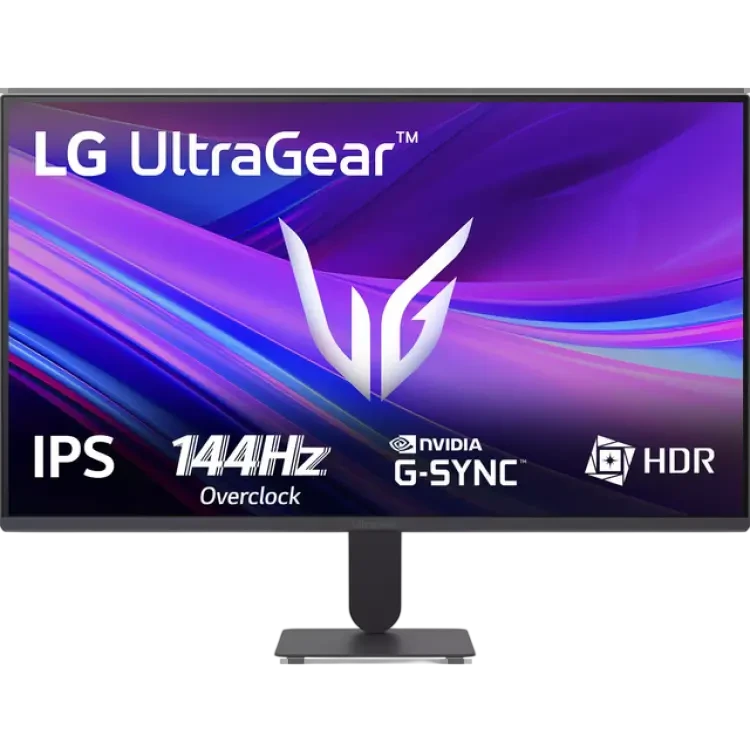
LG UltraGear 27G411 27 FHD IPS 144Hz Gaming Screen
- 27 tum FHD 1920x1080
- IPS-panel med 144 Hz
- 1 ms MBR för rörelseskärpa
-
 4,72 137 kr Till butik Köp
 -
 4,51 455 kr Till butik Köp
 -
 4,31 845 kr Till butik Köp
 -
 4,11 562 kr Till butik Köp
 I samarbete med PriceRunner
LG UltraGear 27G411 27 FHD IPS 144Hz Gaming Screen lyfts här fram i vår jämförelse som en stark kandidat i kategorin gamingskärm 144 hz. Artikeln är en bäst i test-genomgång där vi bedömer vilka modeller som ger mest flyt i rörelsen, stabil färgåtergivning och pålitlig anslutning för spel i 144 bilder per sekund. Fokus ligger på respons, panelkvalitet och praktiska funktioner som påverkar upplevelsen i allt från snabba shooters till bredare RPG-titlar.
En central avvägning som ofta förbises är balansen mellan upplösning och konsekvent 144 Hz-prestanda. En högre upplösning kräver mer av grafikkortet för att faktiskt hålla 144 fps, medan Full HD är lättare att driva och därmed oftare utnyttjar hela uppdateringsfrekvensen. I vår genomgång av gamingskärm 144 hz väger vi därför hur väl skärmarna hjälper spelaren att nå och behålla målet. Det är ett viktigt kriterium för bäst i test eftersom jämn bildfrekvens och låg latens ger tydliga fördelar i konkurrensutsatta spelmiljöer.
Vilken gamingskärm 144 hz är bäst i test?
Den bästa gamingskärm 144 hz är LG UltraGear 27G411 27 FHD IPS 144Hz Gaming Screen eftersom den kombinerar en 27-tums IPS-panel med Full HD-upplösning och 144 Hz uppdateringsfrekvens för jämn rörelseåtergivning, breda betraktningsvinklar och lättdriven prestanda som gör det enklare att nå 144 fps med ett vanligt spelbygge utan extrema grafikkort. I vår jämförelse framträder den som bästa valet för spelare som prioriterar stabil bildflyt och konsekvent inputkänsla i e-sporttitlar och snabba actionsekvenser. Kombinationen av IPS-teknik för färg och FHD för lägre renderingskrav ger en praktisk balans där spelaren faktiskt kan nyttja 144 Hz oftare.
Det som avgjorde placeringen är tre faktorer: paneltypen som ger förutsägbar färg och kontrast i en ljus rumsmiljö, uppdateringsfrekvensen på 144 Hz som minskar rörelseoskärpa vid rätt inställningar, samt 27 tum som erbjuder bra överblick på skrivbordsavstånd runt 60–80 cm. Full HD på 27 tum är inte det skarpaste per tum, men ger i gengäld enklare väg till hög bildfrekvens, vilket är själva poängen med en gamingskärm 144 hz. Enligt vår bedömning är detta ett mer pålitligt recept för konkurrensinriktat spel än att pressa fler pixlar och riskera varierande fps.
Samtidigt är den inte rätt val för alla. Den som prioriterar maximal textskärpa i produktivitet eller vill ha större arbetsyta i spelgränssnitt kan föredra högre upplösning, förutsatt att hårdvaran orkar leverera jämn fps. Vill du ha djupare svärta i mörka scener kan en annan panelteknik vara mer lämpad, men då behöver man ofta acceptera större variation i betraktningsvinklar eller annan kalibrering. I en bäst i test-bedömning där fokus ligger på konsekvent spelprestanda blir dock denna helhet bäst lämpad för majoriteten av spelare som söker bästa balansen mellan flyt, färg och krav på grafikkortet.
1. Bäst i test gamingskärm 144 hz : LG UltraGear 27G411 27 FHD IPS 144Hz Gaming Screen
4,9- 27 tum FHD 1920x1080
- IPS-panel med 144 Hz
- 1 ms MBR för rörelseskärpa
- Ingen höjdjusterbar fot
- Begränsad färgomfångshantering
- Saknar USB-hubb och KVM
LG UltraGear 27G411 som gamingskärm 144 hz för konkurrenskraftigt spelande
LG UltraGear 27G411 är en 27-tums gamingskärm byggd för snabb 1080p-spelning. IPS-panelen kombinerad med 144 Hz uppdateringsfrekvens ger jämnt flyt i snabbare titlar, medan 1 ms MBR kan minska rörelseoskärpa när varje bildruta räknas. Full HD-upplösningen på 1920x1080 avlastar grafikkortet och gör det lättare att nå stabila tresiffriga bildfrekvenser, vilket är centralt när 144 Hz ska utnyttjas. Med adaptiv synk kan skärmen matcha grafikprocessorns hastighet för att reducera tearing och stutter. Via HDMI och DisplayPort är det enkelt att koppla både stationär dator och konsol, och VESA-stöd öppnar för väggfäste eller arm.
I praktiken betyder 27 tum FHD en stor bilduyta med pixelstorlek som gynnar reaktionssnabb spelkontroll snarare än maximal detaljskärpa. 1 ms MBR är ett läge som genom bakbelysningsstyrning kan ge tydligare konturer i rörelse, särskilt vid 144 Hz. Samtidigt saknas vissa bekvämligheter: foten är inte höjdjusterbar vilket gör extern arm eller VESA-fäste extra relevant, och färgomfångshanteringen är mer inriktad på spel än på färgkritiskt skapande. Dessutom saknas USB-hubb och KVM, så kringutrustning behöver anslutas direkt till datorn. Sammantaget är fokus tydligt: snabb respons, stabil uppdatering och smidig anslutning för e-sport och vardagsspel.
Vad är det bästa med LG UltraGear 27G411 27 FHD IPS 144Hz Gaming Screen?
Styrkan ligger i balansen mellan hastighet, paneltyp och anslutningar. IPS-panelen ger breda betraktningsvinklar och jämn färgåtergivning som fungerar väl för spel, samtidigt som 144 Hz och 1 ms MBR riktar in sig på snabb rörelsehantering. Full HD-upplösningen på 27 tum gör det lättare att upprätthålla höga bildfrekvenser med vanliga grafikkort, vilket gynnar respons i konkurrensorienterade titlar. Adaptiv synk minskar tearing och bidrar till jämnare flöde. Med HDMI och DisplayPort täcks de vanligaste källorna utan extra adaptrar, och VESA-fäste ger flexibilitet för ergonomisk placering.
Så använder du LG UltraGear 27G411 27 FHD IPS 144Hz Gaming Screen
Anslut datorn via DisplayPort för att säkerställa 144 Hz och aktivera rätt uppdateringsfrekvens i både operativsystem och spel. Slå på adaptiv synk i skärmens meny och i grafikkortsdrivrutinen för att matcha bildfrekvensen. Testa överdrivningslägen och 1 ms MBR i OSD för att hitta en balans mellan skärpa i rörelse och ljusstyrka, eftersom MBR ofta sänker ljusnivån. Om skrivbordshöjden inte passar, montera skärmen på en VESA-arm för bättre ergonomi. Kalibrera grundläggande bildlägen som spel, sRGB eller användardefinierat för att få rätt kontrast och vitpunkt. Håll panelen dammfri med en mjuk, torr mikrofiberduk och undvik starka rengöringsmedel.
När är LG UltraGear 27G411 27 FHD IPS 144Hz Gaming Screen ett bra val?
Den passar när 1080p vid 144 Hz prioriteras framför maximal upplösning och extra funktioner. E-sportinriktade spelare och vardagsanvändare som vill ha låg rörelseoskärpa och jämn synk får god nytta. Välj något annat om krav på höjdjusterbar fot, bredare färgomfång för skapande eller inbyggd USB-hubb är viktigt.



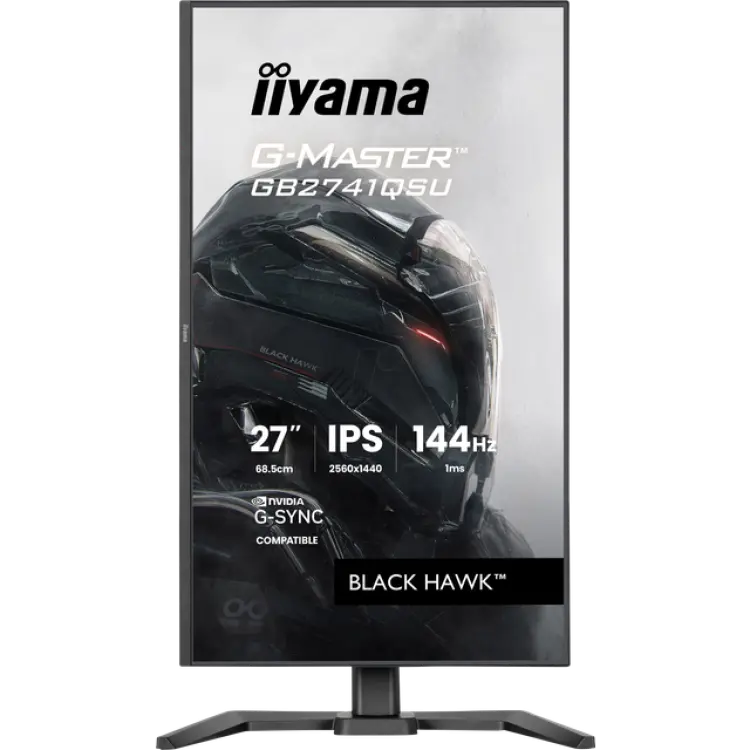
2. Bästa QHD-val : Iiyama G-Master GB2741QSU-B1 27 Inch QHD IPS 144Hz Gaming Monitor
4,7- 27 tum QHD 2560x1440
- 144 Hz med 1 ms MPRT
- IPS-panel med breda vinklar
- Ingen inbyggd högtalarkraft
- Begränsad HDR-prestanda
- USB-hub utan USB-C
Iiyama G-Master GB2741QSU-B1 som gamingskärm 144 hz för QHD-spel
Iiyama G-Master GB2741QSU-B1 är en 27-tums IPS-baserad gamingskärm med QHD-upplösning på 2560x1440 och uppdateringsfrekvens på 144 Hz. Kombinationen ger tätare detaljåtergivning än Full HD samtidigt som rörelser blir jämna i snabbare spel. IPS-panelen bidrar med stabil färgåtergivning och breda betraktningsvinklar, vilket underlättar både i spel och vid innehållsarbete. Responstiden anges till 1 ms MPRT, vilket syftar till att minska rörelseoskärpa genom bakgrundsbelysningsstyrning. I praktiken betyder 144 Hz att skärmen uppdaterar bilden 144 gånger per sekund, vilket kan minska tearing och ghosting när grafikkortet orkar leverera höga bildfrekvenser. Adaptive sync-stöd hjälper till att jämna ut bildflödet ytterligare vid varierande FPS.
Modellen erbjuder HDMI och DisplayPort för flexibel anslutning samt en inbyggd USB-hub för kringutrustning, men saknar USB-C för video och laddning. Ergonomin omfattar höjdjustering, lutning och pivot, vilket gör det enklare att ställa in rätt position under långa pass. Samtidigt bör den som vill ha kraftfullt ljud räkna med externa högtalare eller headset, då inbyggd högtalarkraft inte är en fokuspunkt här. HDR-funktionalitet är begränsad i den här klassen, så ljusstyrka och tonemapping når inte nivåerna hos mer avancerade HDR-skärmar. Sammantaget är detta en balanserad lösning för 144 Hz-spelande i QHD där detaljskärpa, rörelsehantering och justerbar ergonomi prioriteras.
Vad är det bästa med Iiyama G-Master GB2741QSU-B1 27 Inch QHD IPS 144Hz Gaming Monitor?
Skärmens QHD-upplösning på 2560x1440 kombinerad med 144 Hz ger en bra balans mellan skärpa och flyt i snabba spel. IPS-panelen levererar jämna färger och breda betraktningsvinklar, vilket gynnar både spel och produktivitet. Responstiden på 1 ms MPRT bidrar till minskad rörelseoskärpa, särskilt användbart i action- och tävlingsinriktade titlar. Adaptive sync hjälper till att reducera tearing vid varierande bildfrekvenser. Den fullt justerbara foten med höjd, lutning och pivot gör det lätt att uppnå ergonomisk visning. Tillsammans med DisplayPort och HDMI samt en praktisk USB-hub blir anslutningsmöjligheterna flexibla för vardagligt bruk.
Så använder du Iiyama G-Master GB2741QSU-B1 27 Inch QHD IPS 144Hz Gaming Monitor
Placera skärmen på ett stabilt underlag, anslut via DisplayPort eller HDMI och aktivera 144 Hz i operativsystemets bildskärmsinställningar och i spelets meny. Installera drivrutiner för grafikkortet och aktivera adaptive sync i både drivrutin och OSD om det stöds. Justera höjd, lutning och pivot för att få ögonhöjd i mitten av panelen. Fintrimma bildlägen i OSD: börja med standardläge, justera ljusstyrka för rumsbelysningen och kalibrera vitpunkt om det finns tid. Anslut tangentbord, mus eller donglar i USB-huben för att frigöra portar på datorn. Håll panelen ren med en mjuk mikrofiberduk och undvik rengöringsmedel med alkohol eller ammoniak. Kontrollera kablar regelbundet så att DisplayPort-låset sitter säkert.
När är Iiyama G-Master GB2741QSU-B1 27 Inch QHD IPS 144Hz Gaming Monitor ett bra val?
Den passar spelare som prioriterar QHD-upplösning, 144 Hz och IPS-färger i ett balanserat paket. Den är särskilt relevant när datorn kan leverera höga FPS i 1440p. Välj något annat om USB-C med laddning, avancerad HDR eller mycket starkt inbyggt ljud är viktiga krav. För enklare kontorsbruk kan en billigare 60–75 Hz-modell vara mer kostnadseffektiv.
- 27 tum IPS-panel
- 144 Hz uppdateringsfrekvens
- Full HD-upplösning 1920x1080
- Saknar 4K-upplösning
- Inget inbyggt höj- och sänkbart stativ
- Begränsad färgomfångsinfo
AOC 27B36X som gamingskärm 144 hz i 27 tum
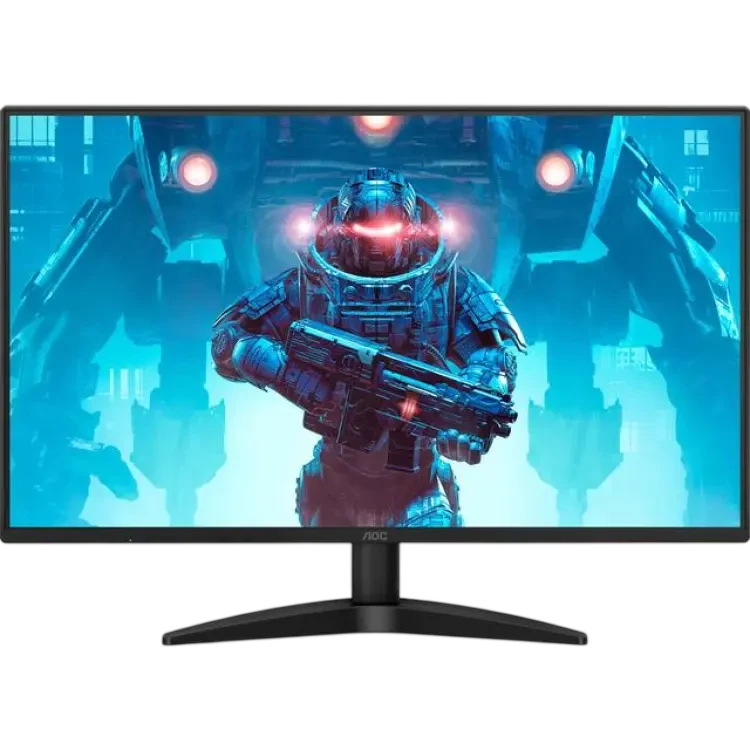
AOC 27B36X 27 Inch IPS Gaming Monitor är en 27-tums gamingskärm med IPS-panel och 144 Hz uppdateringsfrekvens. Kombinationen riktar in sig på jämn rörelseåtergivning samtidigt som färger och betraktningsvinklar hålls stabila. Full HD-upplösning på 1920x1080 innebär att grafikkort inte behöver arbeta lika hårt som vid högre upplösningar, vilket underlättar för att nå höga bildfrekvenser i många spel. 144 Hz ger upp till 144 bildrutor per sekund, vilket minskar rörelseoskärpa jämfört med 60 Hz och gör snabba förlopp mer distinkta. Med HDMI och DisplayPort täcker anslutningarna de vanligaste källorna, och VESA-mönster gör det möjligt att ersätta det medföljande stativet vid behov.
Det finns kompromisser att beakta. Upplösningen är 1080p snarare än 1440p eller 4K, vilket prioriterar flyt före detaljskärpa på 27 tum. Skärmen saknar specificerad avancerad ergonomi som höjdjustering, så rätt arbetsställning kan kräva VESA-arm. Dokumenterad information om brett färgomfång är begränsad, vilket gör att skärmen främst bör ses som ett spelinriktat val snarare än för färgkritisk bildredigering. IPS-panelen hjälper dock till med konsekventa färger över ytan, och 16:9-formatet passar de flesta titlar och skrivbordsprogram utan skalningsproblem. Sammantaget är fokus tydligt: enkel instegsnivå till hög uppdateringsfrekvens i ett välkänt 27-tumsformat.
Vad är det bästa med AOC 27B36X 27 Inch IPS Gaming Monitor?
AOC 27B36X kombinerar 27 tum IPS med 144 Hz för jämn rörelse och stabila betraktningsvinklar. Den Full HD-upplösta panelen på 1920x1080 gör det enklare att nå hög bildfrekvens även med mellanklassgrafik, vilket ger effektiv resursanvändning. Stödet för vanliga anslutningar som HDMI och DisplayPort förenklar inkoppling av flera källor. VESA-fäste ger flexibilitet att montera på arm eller vägg. Helheten riktar sig till spelare som prioriterar flyt framför maximal pixeltäthet och som vill ha ett format som fungerar både för spel och vardagsbruk utan komplex konfiguration.
Så använder du AOC 27B36X 27 Inch IPS Gaming Monitor
Börja med att ansluta via DisplayPort för att säkra 144 Hz och aktivera rätt uppdateringsfrekvens i operativsystemet. I grafikkortets kontrollpanel kan variabel synkronisering och begränsning av bildfrekvens ställas in för att minska tearing. Justera ljusstyrka och färgtemperatur i OSD-menyn efter rumsbelysningen; en lägre ljusstyrka kvällstid minskar ögontrötthet. Om höjdjustering behövs, använd VESA-fäste och ställ in övre skärmkanten i ögonhöjd. Håll panelen ren med mikrofiberduk lätt fuktad med vatten. Kontrollera kablar och portar vid sporadiska bildbortfall och uppdatera drivrutiner för grafikkortet vid kompatibilitetsproblem. För spel, välj spelprofil i OSD och säkerställ 144 Hz även i spelets inställningar.
När är AOC 27B36X 27 Inch IPS Gaming Monitor ett bra val?
Den passar när hög uppdateringsfrekvens i 1080p prioriteras framför maximal skärpa och avancerad ergonomi. Den är lämplig för snabba spel där 144 Hz ger tydlig nytta och för användare som vill hålla hårdvarukrav och kostnad nere. Välj ett annat alternativ om 1440p eller 4K för detaljarbete, bredare färgrymd för redigering eller fullt justerbart stativ är viktigare.




4. Bästa budgetval : Acer Nitro VG270 P6bipx 27 Inch Full HD HDMI DisplayPort
4,3- 27 tum IPS-panel
- 144 Hz uppdateringsfrekvens
- HDMI och DisplayPort ingår
- Endast Full HD-upplösning
- Ingen USB-C-anslutning
- Begränsad ergonomisk justering
Acer Nitro VG270 P6bipx som gamingskärm 144 hz för vardaglig gaming
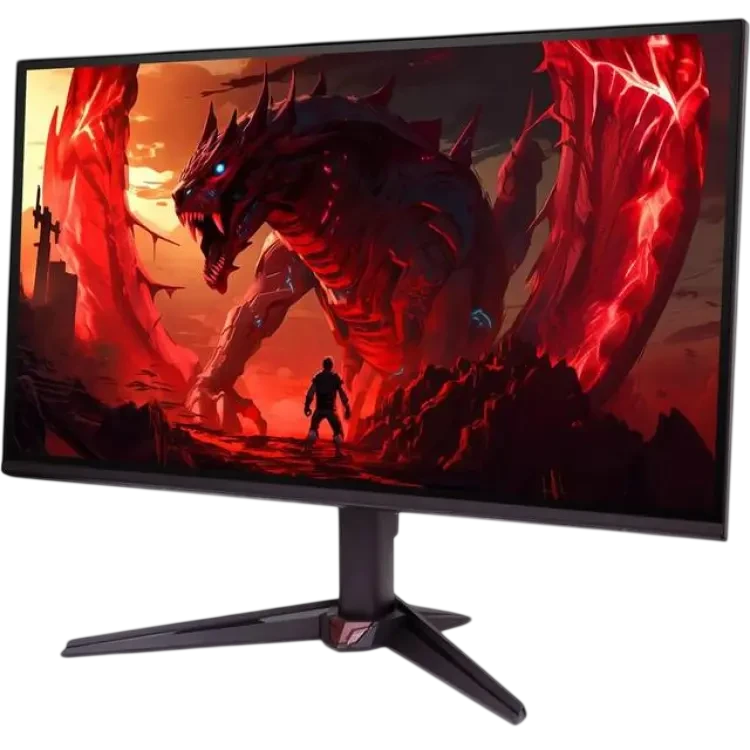
Acer Nitro VG270 P6bipx är en 27-tums gamingskärm med IPS-panel och Full HD-upplösning som riktar sig till den som prioriterar jämn bild över rå skärpa. Den angivna uppdateringsfrekvensen på 144 Hz gör att skärmen kan visa upp till 144 bildrutor per sekund, vilket minskar rörelseoskärpa i snabba spel jämfört med 60 Hz. IPS-tekniken bidrar till jämna färger och breda betraktningsvinklar, vilket underlättar om skärmen delas mellan arbete och spel. Med både HDMI och DisplayPort fungerar den med de flesta grafikkort och spelkonsoler utan extra adaptrar. Full HD i 27 tum ger stora ikoner och text, vilket kan vara praktiskt vid längre pass, men levererar lägre pixeltäthet än högre upplösningar.
Skärmen har adaptiv synkfunktion som kan motverka tearing när grafikkortets bildfrekvens varierar. Samtidigt innebär den begränsade ergonomiska justeringen att höjd och vridning kan kräva ett separat VESA-stativ om rätt sitthöjd är viktig. Avsaknaden av USB-C innebär att moderna bärbara datorer inte kan anslutas och laddas via en enda kabel. Full HD-upplösningen sätter också en gräns för detaljnivån i högupplösta spel och kreativt arbete, men underlättar att nå höga bildfrekvenser med mellanklassens grafikkort. Sammantaget är kombinationen av IPS, 144 Hz och standardanslutningar ett balanserat paket för pris- och prestandamedveten gaming i 2026.
Vad är det bästa med Acer Nitro VG270 P6bipx 27 Inch Full HD HDMI DisplayPort?
Acer Nitro VG270 P6bipx kombinerar 144 Hz uppdateringsfrekvens med en 27-tums IPS-panel, vilket ger jämna rörelser och stabil färgåtergivning för spel och vardagsbruk. Full HD-upplösningen gör det lättare att nå höga bildfrekvenser med vanliga grafikkort, vilket gynnar e-sporttitlar och snabba genrer. HDMI och DisplayPort täcker vanliga anslutningsbehov och förenklar koppling till både dator och konsol. Adaptiv synk minskar bildslitningar när FPS varierar. Helheten blir en lättdriven spelskärm som prioriterar flyt och kompatibilitet framför maximal detaljskärpa.
Så använder du Acer Nitro VG270 P6bipx 27 Inch Full HD HDMI DisplayPort
Placera skärmen i ögonhöjd och anslut via DisplayPort för att säkra 144 Hz i datorbruk; välj HDMI till konsol om det är smidigast. Aktivera 144 Hz i operativsystemets bildskärmsinställningar och välj adaptiv synk i grafikkortsdrivrutinen för att minska tearing. Finjustera färgprofil, ljusstyrka och kontrast i skärmens OSD för rummet där den ska stå. Om skrivbordshöjden inte matchar din position kan ett VESA-fäste eller monitorarm behövas, vilket kräver mätning och montering. Håll panelen ren med mikrofiberduk och lätt fuktning, undvik starka rengöringsmedel. Kontrollera regelbundet kablarnas sittning, särskilt DisplayPort-låset, för att undvika slumpmässiga signalbortfall.
När är Acer Nitro VG270 P6bipx 27 Inch Full HD HDMI DisplayPort ett bra val?
Den passar bäst för spelare som vill ha en prisvärd 27-tums gamingskärm med 144 Hz och IPS för smidigt flyt och breda betraktningsvinklar. Den är lämplig när grafikkortet mår bra av Full HD för att nå hög FPS. Välj något annat om hög pixeltäthet, USB-C-dockning eller avancerad ergonomi är prioriterat, till exempel för pixelkritisk design eller flexibel kontorsmiljö.
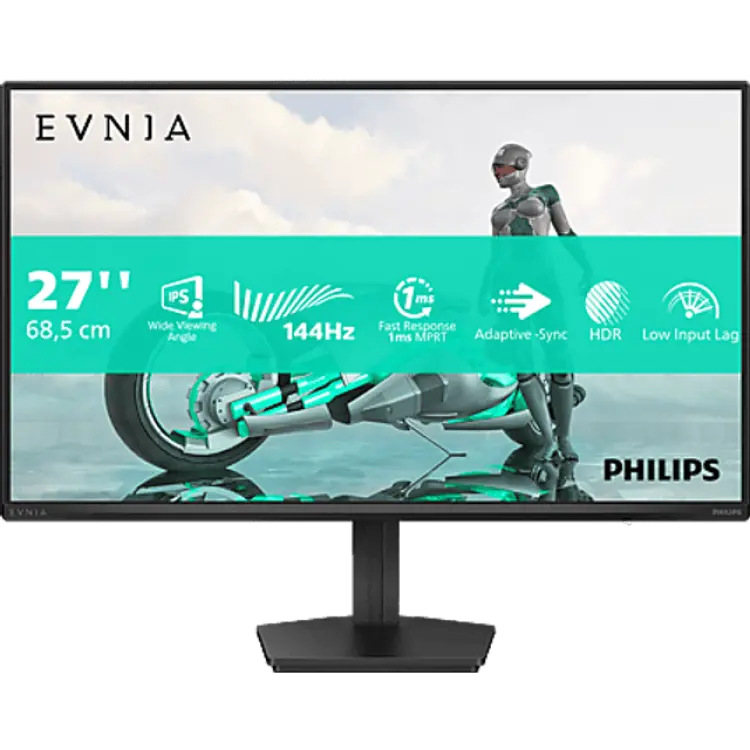
5. Bästa 1080p-val : Philips Evnia 3000 27M2N3200NF 27 Inch Full HD Gaming Monitor
4,1- 144 Hz och 1 ms MPRT
- 27 tum Full HD IPS-panel
- Adaptive-Sync motverkar tearing
- Ingen inbyggd höjdjustering
- Begränsad upplösning 1920x1080
- Saknar USB-hubb och KVM
Philips Evnia 27M2N3200NF som gamingskärm 144 hz för FHD i 27 tum
Philips Evnia 3000 27M2N3200NF är en 27-tums gamingskärm med 144 Hz som riktar sig mot spel i 1080p. En IPS-panel kombinerar breda betraktningsvinklar med färgstabilitet, och 1 ms MPRT hjälper till att reducera rörelseoskärpa i snabba sekvenser. Adaptive-Sync samordnar bildrutorna mellan grafikkort och skärm för att minska tearing och stutter, vilket ger jämnare grafik vid varierande bildfrekvens. Att panelen är Full HD innebär lägre pixeltäthet på 27 tum jämfört med högre upplösningar, men det gör det samtidigt lättare att nå höga bildfrekvenser med fler grafikkort i mellanklassen. Här blir 144 Hz relevant, eftersom skärmen kan visa upp till 144 bildrutor per sekund när datorn klarar det.
Modellen prioriterar spelprestanda och enkelhet framför extra funktioner. Stativet saknar höjdjustering, vilket gör placeringen viktig för ergonomi; ett VESA-fäste kan bli aktuellt för rätt höjd. Avsaknad av USB-hubb och KVM betyder att skärmen inte fungerar som nav för tillbehör, och den som vill samla flera enheter behöver separata lösningar. HDMI och DisplayPort ger flexibilitet för både konsol och PC, men utan HDR-stöd förblir kontrast- och ljushantering mer grundläggande. Sammantaget erbjuder 27M2N3200NF en rak spelinriktad specifikation där 144 Hz, 1 ms MPRT och Adaptive-Sync adresserar rörelseskärpa och tearing, medan Full HD-upplösningen prioriterar flyt framför detaljskärpa på 27 tum.
Vad är det bästa med Philips Evnia 3000 27M2N3200NF 27 Inch Full HD Gaming Monitor?
Den tydliga styrkan ligger i kombinationen av 144 Hz, 1 ms MPRT och Adaptive-Sync, vilket tillsammans reducerar rörelseoskärpa och tearing i snabbare spel. IPS-panelen bidrar med jämnare färger över större vinklar, vilket underlättar när man ofta rör sig mellan sitt- och ståposition eller delar skärmen. Full HD-upplösningen gör det lättare att pressa höga bildfrekvenser med ett bredare spann av grafikkort, så prestandabudgeten kan läggas på bildhastighet snarare än extrem detaljgrad. Anslutningar via HDMI och DisplayPort täcker vanliga spelscenarier, och den avskalade designen fokuserar resurserna där de märks mest för spel.
Så använder du Philips Evnia 3000 27M2N3200NF 27 Inch Full HD Gaming Monitor
Börja med att ansluta via DisplayPort för att säkra 144 Hz i PC-miljö och aktivera rätt uppdateringsfrekvens i operativsystemets skärminställningar. Slå på Adaptive-Sync i skärmens OSD och synka med grafikkortets motsvarande funktion. Justera OSD-profiler som overdrive-nivåer för att balansera rörelseoskarphet mot eventuella eftersläpningar; detta kräver lite testande per spel. Placera skärmen i rätt höjd med VESA-arm eller distanser om stativet inte ger ergonomin du behöver. Håll kabeldragning prydlig för att undvika belastning på portar, och damma av panel och ventilationsöppningar varsamt med mikrofiberduk. Uppdatera grafikkortsdrivrutiner regelbundet för stabil Adaptive-Sync.
När är Philips Evnia 3000 27M2N3200NF 27 Inch Full HD Gaming Monitor ett bra val?
Den passar när fokus ligger på höga bildfrekvenser i 1080p och en jämn spelupplevelse utan tearing. Den är särskilt relevant för PC-byggnader i mellanklassen där 144 Hz kan utnyttjas ofta. Välj något annat om hög pixeltäthet, HDR eller avancerad ergonomi står högst på listan, eller om USB-hubb och KVM krävs för skrivbordsflödet.
Så hittar du bästa gamingskärm 144 hz
Guiden hjälper dig att välja en gamingskärm 144 hz som levererar jämnt flyt, korrekt färg och pålitlig anslutning för dina spel. Fokus ligger på konkreta riktvärden och praktiska råd så att du kan göra ett tryggt köp utan onödiga kompromisser.
Välj panel, upplösning och storlek med rätt prestandabalans
- Panel: IPS ger stabil färgåtergivning och breda betraktningsvinklar. TN prioriterar ofta responstid. VA ger högre intryckt kontrast men kan visa mer black smearing i snabba mörka scener. För 144 Hz-spel rekommenderas IPS eller snabb VA med överdrive som inte skapar kraftigt översläng.
- Upplösning: 1080p på 24–27 tum gör det lättare att hålla 144 fps. 1440p på 27 tum ger skarpare bild men kräver cirka 60–90 procent mer GPU-kraft beroende på inställningar. Sikta på 1080p om målet är konkurrenskraftig fps, 1440p om du har ett kraftigt grafikkort.
- Storlek och avstånd: 24–27 tum fungerar bra på 60–80 cm avstånd. 27 tum vid 1080p ger ungefär 81 ppi, vilket är tillräckligt för spel, men inte optimalt för små texter. Vill du ha skarpare gränssnitt, överväg 1440p på 27 tum med ett grafikkort som klarar 144 fps i dina titlar.
Säkerställ låg latens med rätt anslutning och variabel synk
- Anslutningar: Använd DisplayPort 1.2 eller högre för 1080p/144 Hz och ofta även för 1440p/144 Hz. HDMI 2.0 klarar 1080p/144 Hz och 1440p/120 Hz på många skärmar, men kontrollera specifikationen. Undvik äldre HDMI-versioner som kan låsa dig till 60 Hz.
- Adaptiv synk: FreeSync eller G-Sync Compatible minskar tearing och micro-stutter. Ett fungerande VRR-intervall på exempelvis 48–144 Hz ger jämnare upplevelse när fps pendlar. Kontrollera att VRR är aktiverat i både skärmmenyn och grafikdrivrutinen.
- Överdrive och MPRT: En måttlig överdrive minskar rörelseoskärpa. Om skärmen har MBR eller strobe-läge, testa 1–2 ms MPRT vid 120–144 Hz för bättre klarhet, men var medveten om minskad ljusstyrka.
Ställ in korrekt ljus och färg för konsekvent bild i spel
- Luminans: Satsa på 120–160 cd/m² i ett normalt upplyst rum för minskad ögontrötthet. Höj till 200–250 cd/m² vid starkt omgivningsljus.
- Färgprofil: Välj sRGB-läge om det finns, och justera vitpunkt nära 6500 K. En lätt sänkning av skärpereglaget kan minska halos runt fina linjer i 1080p.
- Kontrast och gamma: Målet är tydlig detalj i mörka scener utan att vitpunkt klipper. Gamma 2.2 är ett bra utgångsläge.
Mät hemma före köp för att undvika vanliga fel
- Utrymme och visningsavstånd: Mät skrivbordsdjupet. För 27 tum bör du ha minst 60 cm djup, helst 70–80 cm, för bättre överblick och mindre huvudrörelser.
- GPU-kapacitet mot mål-fps: Kontrollera dina vanligaste spel. Om du idag ligger runt 100–130 fps i 1080p med nuvarande skärm är 144 Hz rimligt att utnyttja fullt ut. Den vanligaste felkällan är att välja för hög upplösning i förhållande till grafikkortets kapacitet och därmed inte nå 144 Hz konsekvent.
- Anslutningsportar: Verifiera att datorn har DisplayPort eller HDMI-version som stöder önskad upplösning och frekvens. Mät kabellängd och planera kabeldragning för att undvika signalproblem över 2–3 meter med undermåliga kablar.
Räkna på total ägandekostnad och praktiskt underhåll
- Energiförbrukning: En 27-tums 144 Hz IPS kan ligga kring 20–35 W vid normal ljusstyrka. Över tid påverkar det elkostnaden mer än skillnaden mellan modeller med några få watt.
- Tillbehör: En bra VESA-arm eller ett robust stativ kan vara en klok investering. Budgetera 300–1000 kr för flexibel montering som förbättrar ergonomin och minskar nackbelastning.
- Garanti och pixelpolicy: Läs villkoren för döda pixlar och bakgrundsbelysningsvariation. Dokumentera eventuella defekter direkt vid leverans.
- Underhåll: Rengör panelen med mikrofiberduk och lätt fuktad yta. Damm i ventilationshål kan minskas med tryckluft på låg effekt var 6–12 månad.
Fördelar med gamingskärm 144 hz
En gamingskärm 144 hz ger jämnare rörelse och lägre upplevd latens jämfört med 60 Hz. Resultatet blir tydligare spårning av mål, stabilare sikt vid panorering och färre störande artefakter i snabba scener.
Förbättrad rörelseskärpa i konkurrensinriktade spel
I shooters och racingspel gör 144 Hz att varje positionsförändring händer tätare i tid, vilket minskar motion blur och ghosting när överdrive är rimligt inställd. Vid 144 bilder per sekund blir målrörelser lättare att förutsäga, särskilt när VRR håller bildsynken stabil. Effekten märks även i tredje person där kamerapanoreringar känns mer kontrollerade och mindre ryckiga. Konsekvensen är färre felbeslut på grund av sudd och mer konsekvent siktlinje.
Jämn inputkänsla och minskad tearing med VRR
När grafikkortet pendlar mellan 90 och 144 fps kan adaptiv synk hantera variationer utan skärmrivning. I praktiken blir sikte och UI-element stabilare, samtidigt som klick och rörelser upplevs mer direkta. Effekten förstärks om responstiden är tillräckligt låg och överdrive inte orsakar översläng som kontaminerar konturer. Det ger bättre precision i dueller och mer konsekvent körkänsla i hög fart.
Bättre balans mellan bildkvalitet och prestandakrav
144 Hz på 1080p eller väloptimerat 1440p gör det möjligt att hålla hög fps i många moderna titlar med medel till hög grafikinställning. Detta ger skarp bild utan att tvinga fram aggressiv skalning eller kraftig sänkning av detaljer. När bildfrekvensen ligger i det tänkta intervallet blir helhetsintrycket lugnare, och ögontröttheten minskar ofta eftersom mikrostutter och rivning förebyggs.
- Snabbare bilduppdatering ger tydligare rörelsespårning
- Variabel synk minskar tearing och ojämn frametime
- Rimliga prestandakrav i 1080p gör 144 Hz lättare att utnyttja
Nackdelar med gamingskärm 144 hz
Det finns kompromisser. En 144 Hz-skärm kan kräva justering av grafikinställningar för att faktiskt leverera målfrekvensen, och vissa paneler kan få översläng eller smearing om överdrive och VRR inte är korrekt inställda.
Högre krav på grafikkort och optimering
För att hålla 144 fps i mer krävande titlar behöver du sänka skuggor, eftereffekter eller upplösningsskalning. Om du riktar in dig på 1440p krävs vanligtvis ett grafikkort i den övre mellanklassen eller högre för stabilt 120–144 fps. Missar man optimeringen får man ojämn frametime, vilket upplevs som stutter även om medel-fps ser bra ut. Lösningen är att prioritera inställningar som påverkar frametiden mest, till exempel skuggor och post-process, samt aktivera VRR.
Risk för överdrive-artefakter och black smearing
Överdriven överdrive kan orsaka coronor och inverterade kanter runt objekt. På vissa VA-paneler kan mörka övergångar bli långsammare, vilket ger spår i dunkla scener. Detta hanteras genom att välja ett mellanting i överdrive-läget, välja en jämnare färgtemperatur och att föredra 120 Hz i vissa spel där strobe eller aggressiv överdrive inte fungerar optimalt.
Ergonomi och energiförbrukning kräver eftertanke
En 27-tums panel på 60–80 cm kan kräva justerbart stativ eller VESA-arm för att undvika nackbelastning. Långvarig användning med hög ljusstyrka ökar energiförbrukningen och kan trötta ögonen. Justera luminans till 120–160 cd/m² och använd varm vitpunkt kvällstid. Funktionen för blåljusreducering kan minska trötthet men bör fintrimmas för att inte slå mot färgprecision.
- Kräver optimering för att nå och hålla 144 fps i tyngre spel
- Fel överdrive-inställning kan skapa oönskade artefakter
- Felaktig ergonomi och för hög ljusstyrka ökar trötthet och kostnad
Så använder du en gamingskärm 144 hz på rätt sätt i vardagen
Anslut rätt kabel och lås upp 144 Hz i systemet
Använd DisplayPort 1.2 eller högre eller HDMI 2.0 som minst. Gå in i operativsystemets bildskärmsinställningar och välj 144 Hz. Kontrollera även skärmens OSD så att rätt frekvens är aktiv.
Fintrimma överdrive och VRR för jämn rörelse
Starta i mittläget för överdrive. Aktivera FreeSync eller G-Sync Compatible om stödet finns. Testa i ett snabbt spel och justera ett steg i taget för att balansera skärpa och artefakter.
Ställ rätt luminans och färg för längre pass
Sikta på 120–160 cd/m² dagtid, lägre kvällstid. Använd sRGB- eller spelprofil som inte krossar skuggdetaljer. Justera vitpunkt nära 6500 K.
Optimera grafikinställningar mot stabil 144 fps
Sänk tunga effekter som skuggkvalitet, ambient occlusion och motion blur. Prioritera stabil frametime framför maximal detaljnivå. Lås eventuellt fps till 141–143 med VRR aktiverat för extra jämn känsla.
Stå förberedd med korrekt ergonomi och montering
Placera övre skärmkanten i ögonhöjd. Håll 60–80 cm visningsavstånd för 27 tum. Överväg VESA-arm för bättre justerbarhet och minskad trötthet.
Funktioner att titta efter hos gamingskärm 144 hz
Panelprestanda som klarar snabba övergångar
Sök IPS eller snabb VA med tydligt redovisade svarstidslägen. Eftersträva minimal overshoot vid 144 Hz och jämn respons över grå-till-grå-övergångar. Detta ger konturskärpa utan distraherande halos i rörelse.
Variabel synk med brett intervall
VRR som spänner exempelvis 48–144 Hz ger bättre täckning för krävande spel. Ett brett intervall minskar behovet av aggressiv fps-begränsning och ger mjukare panoreringar.
Rätt anslutningar för full bandbredd
DisplayPort 1.2 eller senare säkerställer 1080p/144 Hz och ofta 1440p/144 Hz beroende på modell. HDMI 2.0 räcker för 1080p/144 Hz. Kontrollera att kabeln håller spec och att skärmen inte låser funktionen bakom specifika portar.
Färglägen och OSD som underlättar finjustering
Ett sRGB-läge med låsbar gamma kring 2.2 ger konsekvent bild i fler spel. Möjlighet att justera överdrive i flera steg samt aktivera strobe-läge vid 120–144 Hz ger flexibilitet om du jagar maximal rörelseskärpa.
Ergonomi och VESA för rätt sitthållning
Höjd, tilt och vridbarhet minskar trötthet under längre sessioner. VESA 100×100 gör det enkelt att använda en arm och optimera skrivbordet. Ett stabilt stativ minskar mikro-vibrationer vid intensiva inputs.
Luminansresurser och jämn belysning
En topp runt 250–350 cd/m² räcker i ljusa rum. Jämn belysning över panelen minskar distraktion i mörka scener. Kontrollera uppgifter om paneluniformitet om de finns.
Storlek och pixeltäthet anpassad till spelstil
24–25 tum 1080p runt 90–95 ppi ger kompakt vy för e-sport. 27 tum 1080p cirka 81 ppi ger större målytor men mjukare text. 27 tum 1440p cirka 108 ppi förbättrar skärpa men kräver mer GPU.
Energiförbrukning och drift
20–35 W vid normal ljusstyrka är typiskt för 27-tums IPS. En skärm med effektiv standby och automatisk avstängning sparar energi när du inte spelar. Detta påverkar totalkostnaden marginellt per månad men märks över tid.
Byggkvalitet och pixelpolicy
Ett stabilt chassi och väl dämpad fot hindrar wobbel. Läs garanti och pixelpolicy innan köp. Dokumentera eventuella avvikelser direkt för smidigare hantering.
Programvara och firmware som förfinar upplevelsen
Stöd för skärmhanterare i Windows kan förenkla profilbyte mellan spel och arbete. Firmware-uppdateringar kan förbättra VRR-stabilitet och OSD-funktioner. Kontrollera tillverkarens support.
Gamingskärm 144 hz eller gamingskärm 240 hz
En gamingskärm 144 hz är ofta det bättre valet för den som vill ha jämn bildfrekvens med ett vanligt grafikkort och som prioriterar balans mellan flyt och bildkvalitet. Den kräver mer modest hårdvara för att hålla målet i fler spel och ger därför en mer konsekvent upplevelse. En gamingskärm 240 hz passar bättre om du spelar mycket e-sport, kan nå 200+ fps i dina titlar och är villig att sänka grafikinställningar rejält för att maximera respons och rörelseskärpa. I de fallen ger 240 Hz en ännu tätare uppdatering av spelvärlden och en något lägre upplevd latens.
Har du redan en 144 Hz-skärm och når sällan över 160 fps i de spel du värderar högst, finns liten praktisk vinst med att gå upp till 240 Hz just nu. Omvänt, ligger du stabilt över 200 fps och märker att rörelsen känns begränsad, kan uppgraderingen vara motiverad. För de flesta spelare erbjuder 144 Hz den bästa helheten sett till krav, kostnad och spelbredd, medan 240 Hz främst gynnar en mer nischad profil med konsekvent hög fps.
Checklista – att tänka på vid köp av gamingskärm 144 hz
- Säkerställ att ditt grafikkort klarar 120–144 fps i dina viktigaste spel på vald upplösning och inställningar.
- Välj anslutning som stöder 144 Hz i skärmens upplösning, helst DisplayPort 1.2+ eller HDMI 2.0 beroende på modell.
- Stäm av paneltyp mot preferens: IPS för färg och vinklar, snabb VA för kontrast, TN för maxrespons.
- Mät skrivbordsdjupet och siktlinjen. 60–80 cm fungerar bra för 27 tum och minskar behovet av huvudrörelser.
- Kontrollera VRR-stöd och överdrive-lägen så att du kan fintrimma rörelseskärpa utan artefakter.
Så har vi jämfört gamingskärm 144 hz
Den här genomgången bygger på sammanställd information från öppna källor och tillverkarnas uppgifter. Vi har inte provat produkterna själva och rangordningen är därför en redaktionell bedömning av tillgängliga uppgifter, inte ett testresultat.
- Produktdata och specifikationer: Vi går igenom paneltyp, uppdateringsfrekvens, anslutningar, VRR-intervall, ergonomi och dokumenterade funktioner som påverkar spelprestanda.
- Användarnas erfarenheter: Vi väger in återkommande omdömen om rörelseskärpa, jämnhet i VRR, byggkvalitet och eventuella problem som ljusläckage eller pixeldefekter.
- Pris och värde: Vi bedömer hur väl skärmen levererar 144 Hz-upplevelsen i relation till kostnad, inklusive behov av kraftfullt grafikkort och eventuella tillbehör som VESA-arm.
produktbetyg.se tar inte emot ersättning för placeringar. Listan ses över när nya modeller släpps eller när viktig information förändras, så att rekommendationerna förblir relevanta och rättvisa.
Frågor och svar om gamingskärm 144 hz
-
Ja, för spel känns 144 Hz klart mjukare och mer responsivt än 60 Hz. Skillnaden märks mest i FPS, racing och action. Du behöver också stabila bildrutor över cirka 100 FPS för att uppleva vinsten. För enbart film och kontorsbruk är nyttan mindre.
-
IPS ger bäst färger och betraktningsvinklar, VA ger högre kontrast och djupare svärta, medan TN prioriterar snabb respons men sämre färger. För allround-spel är moderna IPS ett säkert val. För mörka rum och hög kontrast kan VA passa bättre. Välj efter speltyp och bildpreferens.
-
24–25 tum passar bäst på små skrivbord eftersom de kräver mindre avstånd och tar mindre plats. Satsa på 1080p eller 1440p beroende på grafikkortets kapacitet. En nätt fot eller VESA-fäste frigör yta. Kontrollera även skärmens djup och kabeldragning innan köp.
-
Ja, vissa konsoler stödjer 120 Hz via HDMI, men inte alltid 144 Hz. Skärmar med 144 Hz accepterar ofta 120 Hz-signal. Se till att skärmen har rätt HDMI-version och stöd för VRR. För bästa kompatibilitet, kontrollera konsolens lägen och skärmens menyer innan köp.
-
Adaptiv synk är starkt rekommenderat eftersom den minskar tearing och stutter när FPS varierar. FreeSync fungerar med många AMD- och vissa Nvidia-kort, medan G-Sync Compatible täcker bred kompatibilitet. Välj en skärm som stöder samma teknik som ditt grafikkort för smidig upplevelse.
-
240 Hz ger ännu mjukare rörelser och lägre input latency än 144 Hz, men vinsten är störst i snabba tävlingsspel och kräver mycket hög FPS. 144 Hz är en tydlig uppgradering från 60 Hz och mer lättdrivet för de flesta datorer, vilket ger bra balans mellan flyt och prestandakrav.
Daniel Ekström är expert inom elektronik med ett stort intresse för teknik och smarta lösningar i vardagen. Han skriver om produkter som gör livet enklare, mer effektivt och uppkopplat.