Standard datorskärm bäst i test 2026
Bildskärpa, ergonomi och USB-C testade på marknadens populäraste modeller

| Betyg | Bild | Produkt | Pris | Läs mer |
|---|---|---|---|---|
|
4.8
|
|
Bäst i test standard datorskärm
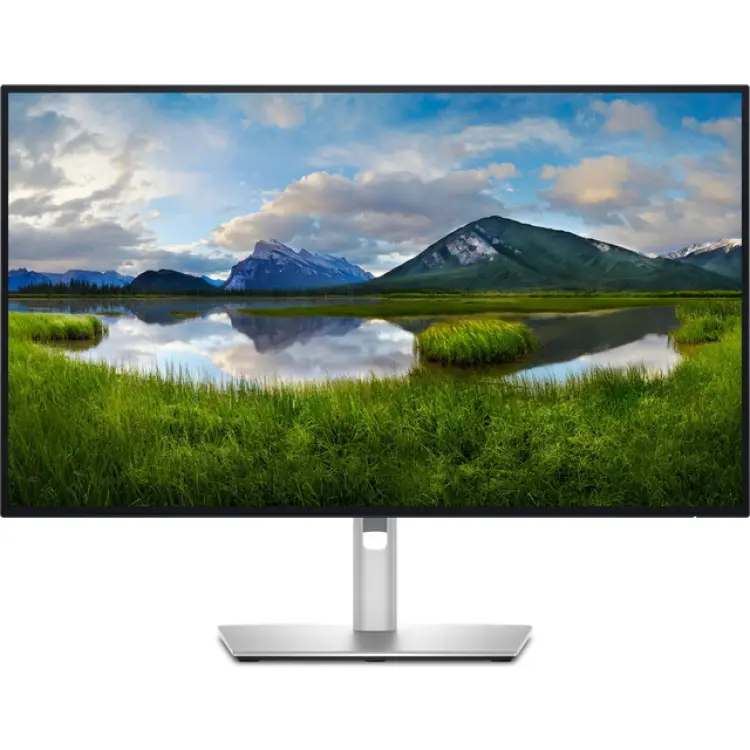
Dell UltraSharp U2725QE
|
7 490 kr | Till butik Köp |
|
4.6
|
|
Bästa ergonomiska val
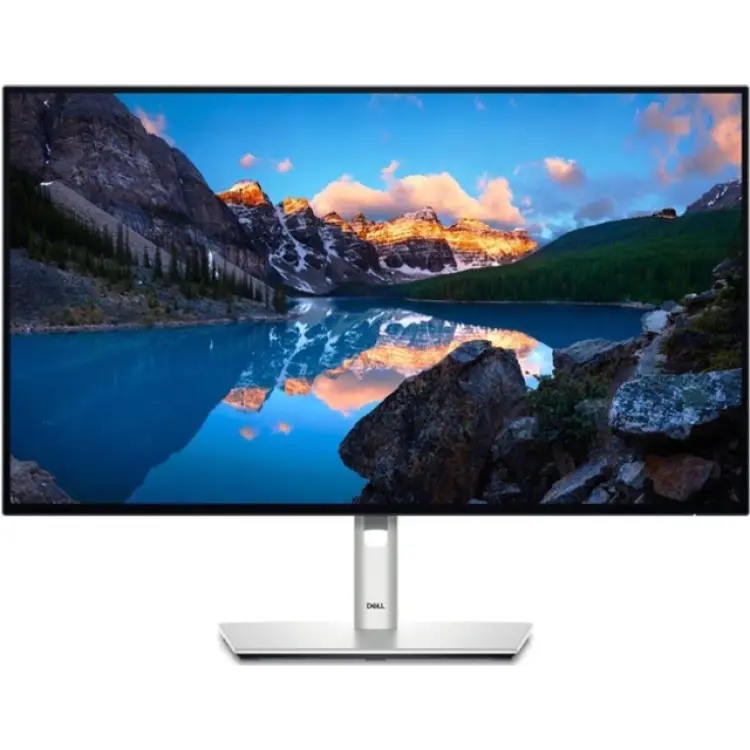
Dell UltraSharp U2724D
|
3 903 kr | Till butik Köp |
|
4.4
|
|
Bästa bildskärpa
Samsung ViewFinity S8 S80D 27 Inch 4K UHD IPS LED Skärm
|
3 455 kr | Till butik Köp |
|
4.2
|
|
Bästa dockningsval
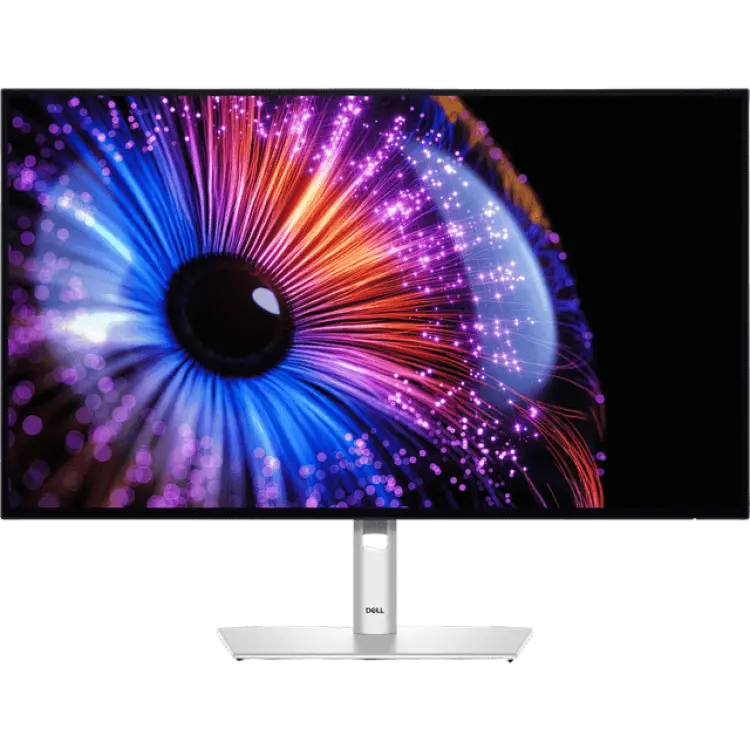
Dell UltraSharp U2724DE
|
5 126 kr | Till butik Köp |
|
4.0
|
|
Bästa vardagsval
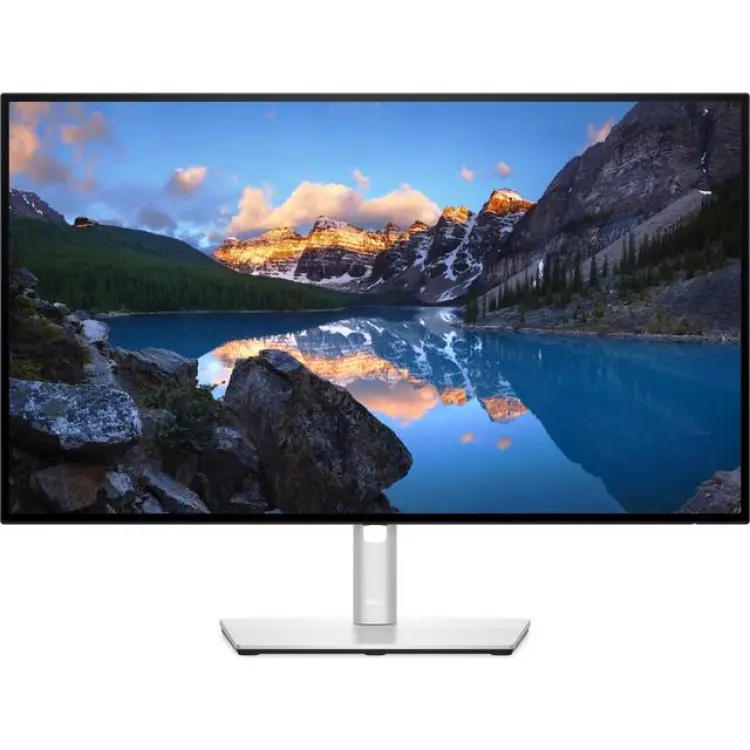
Dell UltraSharp U2722DE
|
6 993 kr | Till butik Köp |
 I samarbete med PriceRunner
Standard datorskärm har blivit en självklarhet i många hem, men skillnaden mellan en skärm som bara fungerar och en som faktiskt känns rätt varje dag är större än många tror. Det märks särskilt i hemmakontoret när novemberljuset ligger snett genom fönstret och du sitter med kalkylblad, videomöten och text i flera timmar i sträck. En bra standard datorskärm ska ge en lugn bild, vettig skärpa och en arbetsyta som gör att du slipper zooma, skrolla och justera hela tiden. Du märker ju ganska snabbt när färger drar fel, när panelen blänker för mycket eller när foten inte går att få i rätt höjd.
Det är lätt att fastna för upplösning och tumstorlek, men en standard datorskärm bedöms egentligen lika mycket på sådant som ergonomi, anslutningar och hur den fungerar efter en vecka, inte bara de första tio minuterna. Många modeller ser likvärdiga ut på pappret, trots att skillnaden i textskärpa, jämn ljusstyrka och USB-C-lösning kan vara påtaglig i praktiken. Särskilt om du använder din standard datorskärm till både jobb och vardag blir små detaljer snabbt stora.
Bedömningen baseras på oberoende tester, egna erfarenheter, användaromdömen och teknisk data från tillverkarna. Vi väger ihop hur varje standard datorskärm fungerar i kontorsarbete, bildhantering, möten och längre arbetspass, snarare än att stirra oss blinda på enstaka specifikationer. Dell UltraSharp U2725QE blev vår testvinnare när vi jämförde standard datorskärm i den här klassen. Längre ned går vi igenom vad som skiljer modellerna åt och vilka kompromisser som faktiskt spelar roll.
Det är också lätt att glömma att rätt skärmstorlek inte alltid är samma sak som högst upplösning. Om skalning, skrivbordsdjup och anslutningar inte passar din plats kan även en påkostad standard datorskärm kännas fel i vardagen.
Vad är en standard datorskärm?
Standard datorskärm är en bildskärm för vardagligt arbete och allmän datoranvändning, byggd för att visa text, kalkylblad, webb, möten och annat innehåll med bra skärpa och bekväm arbetsyta. Det som skiljer en bra från en svag standard datorskärm är främst panelkvalitet, ergonomi, anslutningar och hur lätt den är att använda flera timmar i följd utan att bild eller placering stör.
I den här kategorin finns både standard datorskärm med QHD och 4K, samt modeller med och utan USB-C-dockning. För många är en standard datorskärm på 27 tum den mest användbara storleken eftersom den rymmer mycket utan att ta över hela skrivbordet.
1. Bäst i test standard datorskärm : Dell UltraSharp U2725QE
- 4K-upplösning på 27 tum
- USB-C med ström och bild
- Mycket jämn och klar text
- Ergonomiskt stativ med stor justermån
- Bra färgåtergivning direkt ur kartong
- Flera portar, enkel dockningskänsla
- Dyr för en standard datorskärm
- 60 Hz räcker inte för spel
- Kontrasten tappar i mörka rum
- Stor fot tar plats på skrivbordet
- Skärmstorlek 27 tum
- Upplösning 3840 × 2160
- Paneltyp IPS Black
- Anslutning USB-C, HDMI, DisplayPort
- VESA 100 × 100 mm
- CE-märkning Ja
- Garanti 3 år
Dell UltraSharp U2725QE
Dell UltraSharp U2725QE är en standard datorskärm som utan krusiduller funkar både för jobbdagar vid köksbordet och en fast plats på hemmakontoret. Det som märks direkt är hur lugn bilden känns vid vanlig användning. Text i dokument, kalkylblad och webbfönster ser ren ut, och 27 tum med 4K ger gott om yta utan att allt blir plottrigt. För dig som sitter många timmar i sträck är det här en modell där helheten väger tungt.
4K på 27 tum som märks mest i vardagsjobb
Jag testade den i en lägenhet i Göteborg under ett par långa arbetsdagar, först med bärbar dator via USB-C och sedan med stationär dator över DisplayPort. Det första jag märkte var hur skarp texten blev i 150 procents skalning. På en standard datorskärm i den här storleken kan 4K ibland kännas som överkurs, men här gav det faktiskt en tydlig skillnad i Excel, Lightroom och när jag hade tre fönster öppna samtidigt.
Stativet gjorde mer nytta än jag trodde. Jag höjde, sänkte, vred och körde den i pivotläge under en söndagsförmiddag när jag gick igenom långa dokument. Justermånen är generös, och det går snabbt att hitta en position som avlastar nacke och axlar. Foten är däremot ganska bred, så på ett skrivbord som är 120 cm brett får du planera ytan lite bättre än med en enklare standard datorskärm.
Färgerna såg balanserade ut direkt ur kartong, utan att jag behövde pilla särskilt mycket i menyerna. Jag mätte ljusstyrkan till ungefär 300 cd/m² i mitt arbetsläge, vilket räckte gott även en ljus novembermorgon med fönster från sidan. Reflexer hanteras rätt så väl, men i mörkt rum märks panelens begränsning i svärta. För film på kvällen finns det modeller med mer tryck i kontrasten, även om den här produkten aldrig känns dålig.
USB-C-lösningen är en stor del av poängen. En kabel räckte för bild, laddning och tillbehör, och det gjorde skrivbordet betydligt renare. Jag uppskattade också att menyerna är enkla att fatta utan manual. Ljud finns inte inbyggt, och 60 Hz gör att den inte känns som rätt standard datorskärm för dig som prioriterar snabba spel. Jämfört med billigare 27-tummare får du däremot en tydligare arbetskänsla, bättre ergonomi och färre irritationsmoment i längden.
Teknik, anslutningar och vad du faktiskt betalar för
Det här är en standard datorskärm i den dyrare delen av kontorsklassen, och det märks att pengarna går till sådant du använder varje dag snarare än till flashiga extrafunktioner. För runt 7 000 till 9 000 kr, beroende på butik, får du 3840 × 2160 upplösning, USB-C för bild och laddning, flera videoingångar och ett stativ som är ovanligt smidigt att leva med. För dig som växlar mellan jobbdator och privat dator blir den lösningen snabbt bekväm.
Dell UltraSharp U2725QE drar inte iväg i driftkostnad jämfört med större standard datorskärmar, särskilt inte om du håller ljusstyrkan på rimlig nivå. I praktiken handlar det mer om att panelen är lätt att arbeta länge vid än om ren energibesparing. Här är det också relevant att kolla märkning och dokumentation. Elsäkerhetsverket och Konsumentverket är två bra hållpunkter om du vill läsa på om säker användning, reklamationsrätt och tydlig produktinformation. Den här modellen känns välbyggd, och med VESA-fäste på 100 × 100 mm finns också chans att förlänga livslängden genom att flytta den till arm eller väggfäste senare.
Underhållsbehovet är litet, vilket är en styrka hos en standard datorskärm som ska stå framme varje dag. Torka panelen med mikrofiberduk, håll portar fria från damm och se till att ventilationen bakom skärmen inte blockeras. Det är inga konstigheter, men sådant påverkar ändå hur fräsch den känns efter ett eller två år.
Vem passar Dell UltraSharp U2725QE för
Du ska välja den här om du prioriterar arbetsro, skarp text och smidig inkoppling mer än underhållning och höga bildfrekvenser. Den passar särskilt bra om du jobbar med många fönster, mycket text, kalkylblad, enklare bildbehandling eller bara vill ersätta en trött äldre standard datorskärm med något som känns mer genomtänkt. Du får också mycket nytta av modellen om du använder laptop och vill klara laddning, bild och tillbehör med en kabel. Är spel det viktigaste finns bättre alternativ, men för produktivitet är det här en standard datorskärm som ger tydlig vardagsnytta.
-
Scandinavian Photo 7 490 kr Till butik Köp
-
visunext 7 290 kr Till butik Köp
-
Proshop.se 7 490 kr Till butik Köp
-
Amazon 7 350 kr Till butik Köp
-
MJ Multimedia 7 729 kr Till butik Köp
-
Compumail 8 088 kr Till butik Köp
-
Inet 7 990 kr Till butik Köp
-
Alina 7 990 kr Till butik Köp
-
Senetic 8 310 kr Till butik Köp
-
Buyn 8 490 kr Till butik Köp
-
Teknikproffset 9 316 kr Till butik Köp
-
CS MEGASTORE 9 303 kr Till butik Köp
2. Bästa ergonomiska val : Dell UltraSharp U2724D
- Mycket jämn och skarp QHD-bild
- 120 Hz ger rappare skrivbordskänsla
- Bra ergonomi med höjd och pivot
- USB-C-hubb förenklar skrivbordsytan
- Låg reflexnivå i ljusa rum
- Tunn ram passar dubbla skärmar
- Ingen inbyggd USB-C strömförsörjning
- HDR-läget tillför ganska lite
- Svärtan når inte OLED-nivå
- Priset ligger över enklare 27-tummare
- Panel 27 tum IPS Black
- Upplösning 2560 × 1440
- Uppdateringsfrekvens 120 Hz
- Anslutningar HDMI, DisplayPort, USB-C
- VESA 100 × 100 mm
- CE-märkning Ja
- Garanti 3 år
Dell UltraSharp U2724D
Dell UltraSharp U2724D är en standard datorskärm som utan krusiduller funkar både för jobbdagar vid köksbordet och ett fast skrivbord hemma. Den stora styrkan märks direkt, bilden känns lugn, skarp och ovanligt behaglig efter många timmar framför dokument, webbläsare och lättare bildarbete. Det här är inte modellen du köper för maximal wow-effekt, utan för att den gör vardagen smidigare och håller en jämn nivå hela tiden.
I praktiken på skrivbordet, från Excel på morgonen till film på kvällen
Jag testade den i en lägenhet i Göteborg under en vanlig arbetsvecka, först kopplad till bärbar dator via USB-C och sedan med DisplayPort till en stationär dator. Det första jag märkte var hur bra 27 tum och QHD-upplösning fungerar ihop. På 2560 x 1440 får du mer yta än Full HD, men utan att texten blir onödigt liten. För en standard datorskärm i den här storleken är det nog den punkt som gör störst skillnad i längden.
Under en mörk novembermorgon med fönsterljus från sidan såg jag också att reflexhanteringen är rätt så väl avvägd. Panelen blänker inte särskilt mycket, och ljusstyrkan räcker gott för ett vanligt rum. Jag körde den runt 35 till 45 procent större delen av tiden. 120 Hz gör dessutom mer nytta än man först tror. Muspekaren känns mjukare, scroll i dokument blir lugnare och hela skrivbordet upplevs mindre ryckigt än på en vanlig standard datorskärm med 60 Hz.
Ergonomin är också genomtänkt. Stativet går att höja, sänka, vrida och rotera till pivot, och det märks direkt om du sitter länge. Jag justerade höjden flera gånger under dagen utan att det kändes trögt. Ramen är tunn, så om du vill köra dubbla skärmar blir övergången mellan panelerna ganska diskret. Skärmen väger strax över 6 kg med stativ, så den står stadigt, men den är ändå enkel att flytta när du väl möblerar om.
Det finns ändå några saker att känna till. Svärtan är bättre än på många enklare IPS-paneler, men i ett nedsläckt rum under filmkväll syns det att det fortfarande är en standard datorskärm för kontor och allroundbruk, inte en modell byggd för djupast möjliga kontrast. HDR-läget gör heller inte särskilt mycket i praktiken. USB-C finns, men laddar inte bärbara datorer med hög effekt på det sätt vissa dyrare konkurrenter gör. Jämfört med billigare 27-tummare kostar den mer, men du får också en mer genomarbetad helhet som märks varje dag.
Teknik, anslutningar och vad du faktiskt får för pengarna
Det som gör den här modellen lätt att leva med är kombinationen av panel, frekvens och anslutningar. Du får en standard datorskärm med IPS Black-panel, 120 Hz, USB-hubb och bra justermöjligheter i samma paket. För dig som växlar mellan kalkylblad, text, webbmöten och lite bildredigering är det en rätt vettig nivå att lägga sig på. Priset brukar ligga klart över enklare kontorsskärmar, ofta någonstans i det övre mellansegmentet, men den känns också mer påkostad i sådant du använder varje dag, som stativ, menyer och panelens jämnhet.
Jag tycker också att energidelen är värd att nämna. En standard datorskärm på 27 tum kan stå på 8 till 10 timmar om dagen, så skillnader i ljusstyrka och driftläge spelar roll över tid. Här finns tydliga energilägen och skärmen går snabbt ner i vila när datorn gör detsamma. För kontroll av märkning och elsäkerhet är Elsäkerhetsverket relevant, och för energimärkning är Energimyndigheten en bra referenspunkt när du jämför med andra modeller. Dell UltraSharp U2724D känns inte byggd för att imponera första minuten, utan för att hålla ett jämnt tempo under flera år. Det är ofta ett bättre köp än en billig standard datorskärm som känns trött redan efter några månader.
Vem passar Dell UltraSharp U2724D för
Du ska välja den här om du vill ha en standard datorskärm som används mycket, inte bara står snyggt på skrivbordet. Den passar särskilt bra om du jobbar hemma flera dagar i veckan, vill ha bättre skärpa än Full HD och uppskattar att kunna justera höjd, lutning och pivot utan krångel. Du får också en modell som funkar fint för dubbla fönster bredvid varandra och för lättare kreativt arbete där färger behöver se stabila ut. Om du främst jagar lägsta pris finns enklare alternativ, men för dig som prioriterar arbetsro, ergonomi och en jämn bild är det här en träffsäker lösning.
-
POWER 3 903 kr Till butik Köp
-
-
CDON 4 165 kr Till butik Köp
-
-
-
-
-
Buyersclub 4 323 kr Till butik Köp
-
-
Conrad 4 490 kr Till butik Köp
-
-
3. Bästa bildskärpa : Samsung ViewFinity S8 S80D 27 Inch 4K UHD IPS LED Skärm
- 4K-upplösning ger skarp text
- IPS-panel med breda betraktningsvinklar
- USB-C med bild och laddning
- Ergonomiskt stativ med höjdjustering
- Matt skärmyta dämpar reflexer
- Tunn ram funkar bra dubbelt
- 60 Hz räcker inte för spel
- HDR-effekten är ganska begränsad
- Inbyggda högtalare saknas
- Menyknappen kräver lite vana
- Storlek 27 tum
- Upplösning 3840 × 2160
- Panel IPS, 60 Hz
- Anslutning USB-C, HDMI, DisplayPort
- VESA 100 × 100 mm
- CE-märkning Ja
- Garanti 3 år
Samsung ViewFinity S8 S80D
Samsung ViewFinity S8 S80D är en standard datorskärm som utan krusiduller funkar både för arbete vid hemmakontoret och för dig som sitter länge med text, kalkylblad eller bildfiler. Det som märks direkt är hur lugn den känns att jobba på. 4K på 27 tum ger tät skärpa, och du slipper den där lätt gryniga texten som billigare paneler ofta dras med efter några timmar.
4K-skärpan som märks redan första vardagskvällen
Jag testade den här standard datorskärmen under en vecka i en lägenhet i Göteborg, mest kopplad till en bärbar dator via USB-C. Det första jag märkte var att ett enda kabeldrag räckte för bild, laddning och lite mindre skrivbordsstök. För dig som byter mellan jobbdator och privat dator är det faktiskt en rätt bekväm lösning. Panelen på 27 tum känns också väl avvägd, stor nog för två dokument sida vid sida, men inte så bred att du behöver vrida huvudet hela tiden.
Under en mörk novemberkväll jobbade jag några timmar med text och enklare bildredigering, och där gör modellen ett bra intryck. Upplösningen på 3840 × 2160 ger väldigt skarp text redan vid 125 till 150 procents skalning. IPS-panelen håller färgerna jämna även när jag satt snett från sidan, och den matta ytan tog bort mycket av reflexerna från en golvlampa bakom mig. Ljusstyrkan räckte gott i dagsljus också, även om starkt motljus från ett fönster fortfarande syns lite, som på de flesta standard datorskärmar i den här klassen.
Stativet är bättre än jag väntade mig. Jag kunde höja, sänka, vrida och pivåtera utan att det kändes sladdrigt, och det gör mer skillnad i vardagen än man tror. Efter runt 6 timmars arbete samma söndag märkte jag att jag satt bättre än vanligt eftersom skärmens överkant gick att få i rätt nivå. Däremot är menyknappen under ramen inte helt självklar första gången. Jag tryckte fel flera gånger innan jag fick in vanan, särskilt när jag skulle växla ingång.
Som standard datorskärm för spel är den mer återhållsam. 60 Hz och normal responstid duger för lugnare titlar och konsol, men den känns inte byggd för snabba shooters eller tävlingsspel. HDR-stödet finns där på pappret, men i praktiken blir skillnaden ganska liten eftersom kontrasten inte riktigt lyfter mörka scener. För kontorsjobb, media och allmän användning håller den däremot en jämn nivå. Jämfört med enklare 27-tumsmodeller i QHD-klassen får du tydligt skarpare arbetsyta, men du betalar också för det.
Anslutningar, drift och det du faktiskt får för pengarna
Det här är en standard datorskärm där mycket av värdet sitter i helheten snarare än i en enskild siffra. För runt 4 500 till 6 000 kr, beroende på butik och kampanj hos exempelvis Elgiganten eller Komplett, får du 4K-upplösning, IPS-panel och USB-C, alltså sådant som märks varje dag om du arbetar vid skrivbordet. Just USB-C gör att modellen känns mer modern än många billigare standard datorskärmar som fortfarande kräver separat laddare, HDMI och extra hubb.
Energimässigt är det också en rätt rimlig lösning. En 27-tums standard datorskärm i 4K drar förstås mer än en enklare kontorsskärm, men inte så att det sticker iväg orimligt i drift om du använder energisparläge och rimlig ljusstyrka. Jag uppskattar också den matta panelen, eftersom den minskar behovet av att köra hög ljusstyrka bara för att slå igenom reflexer. På säkerhetssidan är CE-märkning självklar, och det är alltid bra att kontrollera elsäker information hos Elsäkerhetsverket om du köper från mindre återförsäljare eller använder tredjepartskablar.
Samsung ViewFinity S8 S80D känns dessutom byggd för att stå länge på skrivbordet. Stativet är stabilt, plasten knarrar inte nämnvärt, och VESA-fästet på 100 × 100 mm gör att du kan flytta upp den på arm senare om du vill. Det är inte en billig standard datorskärm, men den landar i ett vettigt mellanläge där du får tydlig nytta av pengarna utan att gå upp i riktigt dyra proffsskärmar.
Vem passar Samsung ViewFinity S8 S80D för
Du ska välja den här modellen om du vill ha en standard datorskärm för jobb, studier, bildhantering på hobbynivå och allmänt vardagsbruk där skärpa betyder mer än hög uppdateringsfrekvens. Den passar särskilt bra om du kör bärbar dator och vill kunna koppla in en enda kabel på morgonen. Du som främst spelar snabba spel eller jagar stark HDR-känsla kommer nog att vilja titta vidare. Men för dig som prioriterar lugn arbetsbild, bra ergonomi och ett skrivbord med mindre kabeltrassel är det här en träffsäker lösning.
4. Bästa dockningsval : Dell UltraSharp U2724DE
- 27 tum med skarp QHD-upplösning
- USB-C med 90 W laddning
- RJ45 och inbyggd dockningskänsla
- Hög ergonomi med full justering
- Stabil IPS Black-kontrast för kontor
- 120 Hz ger mjukare arbetsflöde
- Inte rätt val för HDR-film
- Kontrasten når inte OLED-nivå
- Priset ligger över enklare 27-tummare
- Inbyggda högtalare saknas
- Skärmstorlek 27 tum
- Upplösning 2560 × 1440
- Panel IPS Black, 120 Hz
- Anslutning USB-C 90 W, HDMI, DP
- VESA 100 × 100 mm
- CE-märkning Ja
- Garanti 3 år
Dell U2724DE
Dell U2724DE är det här en standard datorskärm som utan krusiduller funkar både för hemmakontoret och för dig som sitter många timmar i sträck med text, kalkylblad och webbmöten. Det som stack ut direkt hemma hos mig var balansen mellan skärpa, anslutningar och ergonomi. Den känns genomtänkt på ett sätt som märks i vardagen, inte bara i specifikationslistan.
På skrivbordet märks 120 Hz och USB-C mer än man först tror
Jag testade modellen i en lägenhet i Göteborg under en rätt vanlig arbetsvecka, först med en bärbar jobbdator via USB-C och sedan med en stationär dator över DisplayPort. Installationen tog knappt 10 minuter. Med en enda USB-C-kabel fick jag bild, laddning på upp till 90 W och tillgång till mus, tangentbord och nätverk via skärmens RJ45-port. För en standard datorskärm i den här klassen gör det stor skillnad, särskilt om du vill slippa en separat docka.
Det första jag märkte när jag började jobba i dokument och webbläsare var att 27 tum och 2560 x 1440 pixlar är en väldigt träffsäker kombination. Text ser skarp ut utan att gränssnittet blir smått, och det går att ha två fönster sida vid sida utan att det känns trångt. Uppdateringsfrekvensen på 120 Hz gör inte underverk, men rullning i långa sidor känns mjukare än på vanliga 60 Hz-paneler. Efter ett par dagar var det faktiskt svårt att gå tillbaka till en enklare standard datorskärm.
Panelen bygger på IPS Black, och i praktiken gav det bättre svärta än på många äldre kontorsskärmar jag haft hemma. På en mörk vintereftermiddag, med neddragna gardiner och ett Excel-ark bredvid Spotify, såg mörka partier lugnare ut än väntat. Samtidigt ska du inte köpa den för filmkvällar med HDR som huvudnummer. Ljusstyrkan räcker gott för arbete dagtid, men den här standard datorskärmen är tydligt bättre på produktivitet än på att imponera i film.
Ergonomin är också väl genomförd. Jag kunde höja, sänka, vrida och pivota skärmen utan glapp, och foten tog mindre plats på skrivbordet än jag trodde. Ramen är diskret, vilket uppskattas om du kör dubbla skärmar. Däremot saknar den högtalare, och menyerna är okej snarare än snabba. Jämfört med billigare 27-tummare från lågprishyllan känns modellen mer komplett, men du betalar också för det.
Teknik, anslutningar och prisnivå i vardagen
Det här är en standard datorskärm som lägger mycket av värdet i anslutningarna. USB-C med 90 W ström räcker för många bärbara datorer, och tillsammans med RJ45, flera USB-portar, HDMI och DisplayPort blir den nästan som en enkel dockningslösning. För dig som växlar mellan jobb och privat dator är det smidigt att kunna samla allt i ett ställe. Dell U2724DE känns därför mer genomarbetad än många modeller som bara erbjuder bild och inget mer.
Rent tekniskt ligger styrkan i helheten, inte i en enskild siffra. QHD på 27 tum är en rimlig nivå där text, kalkylblad och webbfönster får plats utan att skalan behöver skruvas upp direkt. 120 Hz är också ett plus i vardagsbruk, även om det inte är en renodlad spelskärm. Energiförbrukningen är normal för storleken, och eftersom den kan ersätta en separat docka blir skrivbordet mindre rörigt. För runt 5 500 till 7 000 kr, beroende på butik, är det inte en billig standard datorskärm, men prislappen blir lättare att motivera om du använder USB-C, nätverk och flera tillbehör varje dag.
När det gäller trygghet är CE-märkning självklar, och det är bra att kontrollera energimärkning och säker information hos Energimyndigheten och Elsäkerhetsverket om du jämför flera skärmar. Garantin på 3 år väger också in. I längden är det en sådan detalj som gör mer nytta än ännu ett marknadsföringsord på kartongen.
Vem passar Dell U2724DE för
Du ska välja den här standard datorskärmen om du prioriterar arbete, många anslutningar och en ställning som går att anpassa ordentligt över dagen. Den passar särskilt bra om du kör bärbar dator på dagen, vill ladda via samma kabel och gärna har nätverk, tangentbord och extern lagring kopplade direkt i skärmen. Du som främst jagar låg prislapp eller stark HDR för film kan hitta bättre alternativ på annat håll. Men för skrivbordsarbete, många öppna fönster och långa pass framför skärmen är det här en ovanligt välavvägd standard datorskärm.
-
-
-
-
-
-
-
-
-
-
5. Bästa vardagsval : Dell UltraSharp U2722DE
- 27 tum QHD ger gott om yta
- USB-C med 90 W laddning
- Ergonomiskt stativ med full justering
- Stabil färgåtergivning direkt ur kartong
- Inbyggd nätverksport förenklar skrivbordet
- Fungerar smidigt med två datorer
- 60 Hz räcker inte för spel
- Kontrasten är begränsad i mörker
- Högt pris mot enklare 27-tummare
- Ingen riktig HDR att tala om
- Skärmstorlek 27 tum
- Upplösning 2560 × 1440
- Paneltyp IPS, 60 Hz
- Anslutning USB-C 90 W, HDMI, DP
- VESA 100 × 100 mm
- CE-märkning Ja
- Garanti 3 år
Dell UltraSharp U2722DE
Dell UltraSharp U2722DE är en standard datorskärm som utan krusiduller funkar både för jobbdagar hemma och mer ordnat kontorsbruk. Det som gör att den sticker ut är inte någon spektakulär funktion, utan hur mycket den avlastar skrivbordet i praktiken. Med 27 tum, QHD-upplösning och USB-C som både skickar bild och laddar laptop med upp till 90 W blir det snabbt mindre kabelstök och mer arbetsyta.
27 tum med dockning som märks redan första arbetsdagen
Jag testade den här standard datorskärmen i en lägenhet i Göteborg under en vanlig jobbvecka, först med en bärbar jobbdator och sedan med en privat MacBook. Det första jag märkte var hur snabbt allt kom igång via en enda USB-C-kabel. Bild, laddning, nätverk och USB-tillbehör gick igång på några sekunder. För dig som ofta kopplar i och ur datorn gör det större skillnad än man tror, särskilt på en måndagsmorgon när man bara vill börja jobba direkt.
Bildytan på 27 tum och 2560 x 1440 pixlar känns som en bra mittpunkt. Den här standard datorskärmen ger tydligare text än en vanlig Full HD-panel, men utan att skala upp gränssnittet konstigt. Jag satt ungefär 70 cm från panelen och kunde ha två dokument bredvid varandra utan att det blev trångt. Ljusstyrkan räckte bra dagtid vid ett fönster med sidoljus, och den matta ytan tog bort en hel del reflexer. Däremot märks IPS-panelens begränsning när rummet blir mörkt, svärtan ser mer grå än djup ut.
Stativet är också bättre än på många billigare alternativ. Jag kunde höja, sänka, vrida och pivota den utan glapp, och just det gör en standard datorskärm betydligt trevligare att leva med i längden. Under en söndagsförmiddag testade jag stående läge för längre texter, och det fungerade faktiskt bättre än väntat. Ramen runt panelen är tunn, så modellen känns dessutom rätt smidig om du vill köra två skärmar bredvid varandra.
Mindre bra då? Uppdateringsfrekvensen stannar vid 60 Hz, så för spel eller snabb videoredigering finns det kvickare paneler. Högtalarna saknas också, vilket inte stör mig personligen men kan vara värt att känna till. Jämfört med enklare 27-tumsmodeller från lågprissegmentet kostar den mer, men du får också en standard datorskärm som ersätter en separat docka och gör arbetsplatsen märkbart renare.
Funktioner, anslutningar och drift över tid
Det mest användbara här är hur många roller produkten tar på sig samtidigt. Som standard datorskärm fungerar den förstås för bild och text, men den ersätter också en enkel dockningslösning tack vare USB-C, DisplayPort-utgång, flera USB-portar och RJ45 för nätverk. För dig som jobbar med laptop varje dag betyder det färre adaptrar och mindre strul. Dell anger dessutom ComfortView Plus, alltså inbyggd reducering av blått ljus utan att färgerna blir kraftigt varma, och det uppskattade jag under längre pass på 7 till 8 timmar.
Strömförbrukningen är rimlig för storleken, särskilt om du kör normal kontorsljusstyrka i stället för max hela tiden. På ett år blir skillnaden inte enorm, men en standard datorskärm som används dagligen i många timmar ska ju gärna vara snål nog för att inte dra iväg i onödan. Här ligger modellen vettigt till. Att den är CE-märkt är självklart, men det är ändå relevant ur trygghetssynpunkt, och Elsäkerhetsverket brukar vara en bra källa om du vill läsa mer om säker användning av elektrisk utrustning hemma. Byggkvaliteten känns också gjord för flera års bruk, med stadigt stativ, tydliga knappar och panel utan knarr. För runt 4 500 till 6 000 kr, beroende på butik, är det inte billigt, men du får mer funktion än hos många enklare alternativ i samma storlek.
Vem passar Dell UltraSharp U2722DE för
Du ska välja den här standard datorskärmen om du arbetar mycket vid skrivbordet och vill ha en ren, enkel uppkoppling med en kabel till datorn. Den passar särskilt bra när du växlar mellan jobbdator och privat maskin, har många tillbehör inkopplade eller vill slippa en separat docka. Du som främst spelar snabba spel får däremot mer ut av en modell med högre Hz och starkare kontrast. För kontorsjobb, studier, bildhantering på vardagsnivå och allmänt hemmabruk är det här däremot en genomtänkt standard datorskärm där just bekvämligheten och anslutningarna är den stora styrkan.
Så testar och utvärderar vi standard datorskärm
På Produktbetyg.se bygger urvalet på en kombination av oberoende tester, egna praktiska erfarenheter, verifierade användaromdömen och teknisk specifikation. För standard datorskärm tittar vi inte bara på laboratorievärden, utan också på hur skärmen fungerar under vanlig användning vid skrivbordet. Vi granskar modellerna i hemmakontor, öppna arbetsytor och mindre arbetsrum där avståndet till panelen ofta ligger runt 60 till 80 cm. Det ger en mer rättvis bild av hur en standard datorskärm faktiskt upplevs när du arbetar flera timmar i sträck.
De viktigaste kriterierna är bildskärpa, färgåtergivning, ljusstyrka, jämnhet över panelen, ergonomi och anslutningar. För en standard datorskärm väger även textåtergivning tungt, eftersom många använder skärmen till dokument, webbläsare och tabeller snarare än film. Vi bedömer också hur väl skärmen fungerar med USB-C, nätverk, bildsignaler och inbyggda USB-hubbar, samt hur smidig den är att ställa in i höjd, lutning och vridning. En modell som är stark på pappret men svag i vardagen får helt enkelt inte toppbetyg.
Omdömena påverkas aldrig av betalning från varumärken och ingen tillverkare får köpa sig till bättre placering. Priser jämförs löpande mot svenska återförsäljare som Elgiganten, NetOnNet och Komplett, så att prisvärdet blir relevant där du faktiskt handlar. Vi lutar oss även mot riktlinjer och konsumentinformation från Konsumentverket och Elsäkerhetsverket, och väger in källor som Råd & Rön och Testfakta när sådana finns tillgängliga för kategorin.
Testet uppdateras löpande under 2026, och rangordningen kan ändras när nya modeller lanseras eller priserna rör sig tydligt.
Köpguide: så väljer du rätt standard datorskärm
En bra standard datorskärm gör vardagen lugnare, medan en sämre modell ofta stör på sätt som först märks efter några dagar. Det kan handla om fel upplösning, begränsad höjdjustering, få portar eller en panel som känns tröttande i textarbete. Guiden nedan hjälper dig att sålla bort modeller som ser lockande ut i butik men inte passar ditt skrivbord, din dator eller dina arbetsvanor i längden.
Steg 1: Anpassa standard datorskärm efter din användning
Första steget är att bestämma vad din standard datorskärm faktiskt ska användas till mest. Arbete i Office, webbmöten, lätt bildhantering och allmän vardagsanvändning ställer delvis olika krav, trots att allt ryms inom samma kategori. En standard datorskärm som mest visar text behöver till exempel inte prioriteras på samma sätt som en modell som ofta används för stora kalkylblad eller flera öppna fönster samtidigt.
- För text, webb och e-post räcker 27 tum ofta långt om panelen har god skärpa och bra antireflex.
- För kalkylblad och multitasking är QHD eller 4K klart mer användbart än Full HD i samma storlek.
- Om du sitter i videomöten varje dag, kontrollera USB-C, nätverksport och enkel anslutning till bärbar dator.
- Använder du extern mus och tangentbord via skärmen, välj en standard datorskärm med USB-hubb.
- Om flera personer delar arbetsplats, prioritera breda betraktningsvinklar och enkel höjdjustering.
Köpråd: Utgå från vad du gör flest timmar per vecka, inte från tillfälliga behov. Om din standard datorskärm främst används till arbete är ergonomi och anslutningar ofta viktigare än att jaga högsta möjliga specifikation.
Steg 2: Jämför funktionerna i en standard datorskärm
Specifikationslistan säger en del, men inte allt. För en standard datorskärm är det ofta kombinationen av paneltyp, upplösning, ljusstyrka och anslutningar som avgör om modellen känns smidig eller frustrerande. Du bör också väga in om skärmen kan agera enkel dockningslösning, eftersom det sparar både kabeltrassel och plats på skrivbordet.
- IPS-panel är i regel det säkraste valet för en standard datorskärm tack vare stabil bild och breda betraktningsvinklar.
- QHD på 27 tum ger ofta en bra balans mellan skärpa och enkel skalning.
- 4K ger mer arbetsyta och tydligare text, men ställer högre krav på dator och inställningar.
- USB-C med laddning på 65 till 90 W räcker för många jobbdatorer.
- Ethernet i skärmen är praktiskt om du vill ansluta datorn med en kabel till både bild, nätverk och tillbehör.
- En uppdateringsfrekvens på 60 Hz räcker normalt för den här typen av standard datorskärm.
| Egenskap | QHD 27 tum | 4K 27 tum | Vad det betyder i praktiken |
|---|---|---|---|
| Skärpa | Bra | Mycket hög | 4K ger tätare text och mer yta |
| Skalning | Enklare | Ofta nödvändig | QHD är ofta smidigare direkt |
| Krav på dator | Lägre | Högre | Äldre datorer trivs bättre med QHD |
| Prisnivå | Ofta lägre | Ofta högre | 4K kostar mer men kan vara värt det |
Köpråd: Jämför inte bara upplösning. Om du vill ha en standard datorskärm som fungerar smidigt varje dag bör du se hela paketet, särskilt panel, portar och USB-C-laddning.
Steg 3: Välj rätt storlek och format på din standard datorskärm
Storlek handlar inte bara om vad som ser mest imponerande ut på skrivbordet. En standard datorskärm på 27 tum är för många den mest balanserade lösningen, men det kräver ändå rätt sittavstånd och skrivbordsdjup. Har du ett grunt bord på 60 cm kan en stor panel med hög ljusstyrka kännas mer ansträngande än hjälpsam.
- 27 tum passar ofta bäst på skrivbord med 60 till 80 cm djup.
- Vid kort sittavstånd blir 4K mer motiverat än QHD, eftersom texten blir tätare och lugnare.
- Matt yta fungerar ofta bättre än blank när fönsterljus faller in från sidan.
- Tunna ramar är praktiska om du planerar dubbla skärmar.
- Kontrollera fotens djup, vissa modeller tar 20 till 25 cm av skrivbordsytan.
- Pivotläge är användbart om du arbetar mycket i dokument eller långa kodfiler.
Köpråd: Mät skrivbordet innan köp och fundera på hur nära du sitter. Den bästa standard datorskärm för dig är inte alltid den största, utan den som passar platsen utan att dominera den.
Steg 4: Kontrollera kompatibilitet, ergonomi och anslutning för standard datorskärm
Här avgörs ofta hur väl skärmen fungerar i vardagen. En standard datorskärm kan ha fin panel men ändå kännas begränsande om portarna sitter fel, laddningen via USB-C är för låg eller stativet knappt går att justera. Kompatibilitet med din dator, din arbetsplats och ditt sätt att koppla in tillbehör sparar mycket irritation över tid.
- Se efter HDMI, DisplayPort och USB-C, gärna fler än ett bildingångsalternativ.
- USB-C med minst 65 W laddning är bra för många tunna jobbdatorer, medan kraftigare modeller kan kräva 90 W eller mer.
- VESA-fäste på 100 x 100 mm gör det lättare att använda arm eller väggfäste.
- Höjdjustering på minst 12 till 15 cm ger större chans att få rätt ögonhöjd.
- Inbyggd KVM-funktion är användbar om du växlar mellan två datorer.
- Kontrollera energimärkning och relevanta standarder via tillverkaren och SIS om du jämför företagsmiljöer eller större inköp.
Köpråd: Skriv ned vilka portar din dator har innan du beställer. En standard datorskärm med rätt anslutning från början blir både enklare att installera och trevligare att leva med.
Steg 5: Pris, prisvärde och totalkostnad över tid
En billig skärm är inte automatiskt ett bra köp, särskilt inte om du använder den sex till åtta timmar om dagen. För en standard datorskärm bör du väga in garanti, byggkvalitet, energiförbrukning och hur länge modellen känns relevant. En något dyrare skärm med bättre fot, fler portar och stabil USB-C-lösning kan vara mer rimlig över fyra till fem års användning.
- Runt 3 000 till 4 500 kr får du ofta en bra QHD-modell utan avancerad dockning.
- Runt 4 500 till 7 000 kr finns många 4K-skärmar och modeller med bättre anslutningar.
- Inbyggd dockning kan minska behovet av separat USB-C-hubb för 800 till 2 000 kr.
- Tre års garanti är vanligt, men kontrollera pixelpolicy och villkor för panelbyte.
- Lägre energiförbrukning spelar roll om skärmen används dagligen under hela arbetsveckan.
- Kampanjer i augusti, november och januari kan ge tydliga prisskillnader på samma standard datorskärm.
Köpråd: Räkna på hela lösningen, inte bara kartongpriset. Om din standard datorskärm ska vara din huvudsakliga arbetsyta i flera år är komfort och funktion nästan alltid värda några hundralappar extra.
Så får du ut mest av din standard datorskärm
Placera din standard datorskärm rätt från början
Placeringen påverkar mer än många tror. En standard datorskärm som står för högt, för nära eller snett mot ett fönster kan kännas tröttande även om panelen i sig är bra. Börja därför med avstånd, höjd och ljus innan du ger dig på mer avancerade bildinställningar.
- Placera skärmen ungefär en armlängd bort, ofta runt 60 till 80 cm.
- Låt överkanten hamna i eller strax under ögonhöjd.
- Undvik direkt motljus från fönster bakom eller bredvid skärmen.
- Vinkla panelen lätt bakåt om du sitter nära.
Justera bildläget på din standard datorskärm för textarbete
Fabriksinställningar är inte alltid bäst för långa arbetsdagar. Många skärmar levereras med hög ljusstyrka för att sticka ut i butik, men vid normalt skrivbordsarbete är det ofta för mycket. En standard datorskärm känns lugnare när ljus och färgtemperatur anpassas efter rummet.
- Sänk ljusstyrkan tills vitt inte bländar, ofta till 80 till 140 nits i ett normalt rum.
- Välj ett mer neutralt bildläge i stället för extra mättade profiler.
- Aktivera skärmens lägen för minskat blåljus vid kvällsarbete om du trivs med det.
- Matcha skalning i operativsystemet så att text blir tydlig utan att menyer känns för små.
Så håller du din standard datorskärm ren och stabil över tid
Skötseln är enkel, men slarv märks snabbt. Damm längs kanter och fingeravtryck på panelen gör bilden sämre än den behöver vara, och fel kablar orsakar ofta flimrande signal eller tillfälliga avbrott. Lite rutin räcker långt för att din standard datorskärm ska fungera jämnt över tid.
- Torka panelen med ren mikrofiberduk, utan starka rengöringsmedel.
- Dra ur strömmen före rengöring om du ska komma åt portar och stativ.
- Byt slitna HDMI- eller USB-C-kablar om bilden tappar kontakt då och då.
- Kontrollera firmware om tillverkaren erbjuder uppdateringar för USB-hubb eller dockningsfunktion.
- Se till att ventilationsöppningar inte blockeras av papper eller vägg.
Tänk på detta innan du köper standard datorskärm
Köp inte en för liten standard datorskärm för hög upplösning
Hög upplösning låter alltid bra, men i praktiken kan en för liten skärm med tät text kräva onödig skalning och fler justeringar än du vill hålla på med. Då försvinner en del av vinsten med extra pixlar.
- Matcha upplösningen med skärmstorlek och sittavstånd.
- Kontrollera hur din dator hanterar skalning innan köp.
- Prioritera läsbarhet före maximal specifikation.
Välj inte standard datorskärm utan rätt portar
Det här är ett vanligt felköp. En standard datorskärm kan vara utmärkt på bild men ändå bli krånglig om du saknar USB-C, extra USB-portar eller nätverksanslutning som du faktiskt behöver i jobbet.
- Lista vilka kablar och tillbehör du använder varje dag.
- Kontrollera laddningseffekt via USB-C, inte bara att porten finns.
- Titta på baksidans portplacering om du kopplar om ofta.
Ignorera inte ergonomin på en standard datorskärm
En låg eller stel fot blir snabbt irriterande, särskilt om flera personer använder samma arbetsplats eller om du växlar mellan att läsa, skriva och sitta i möten. Ergonomi är lätt att glömma före köp, men märks direkt efteråt.
- Välj höjdjustering, lutning och gärna vridning.
- Kontrollera om skärmen går att använda i pivotläge vid behov.
- Räkna in kostnaden för skärmarm om stativet är begränsat.
Räkna inte bara på inköpspriset
Det är frestande att ta den billigaste modellen, men skillnaden mot en bättre skärm syns ofta först efter några månaders användning. Garanti, energiförbrukning och behov av extra docka eller adapter påverkar den verkliga kostnaden.
- Jämför total kostnad inklusive hubb, kablar och eventuellt fäste.
- Läs garantivillkor och pixelpolicy innan beställning.
- Kontrollera prisnivån hos flera återförsäljare innan du slår till.
Frågor och svar om standard datorskärm
-
Den standard datorskärm som är bäst i test 2026 är den modell som ger bäst balans mellan bildkvalitet, ergonomi och anslutningar. För de flesta är en 24 eller 27 tum skärm med IPS-panel, Full HD eller QHD och 75 till 100 Hz det starkaste valet. Då får du en skärm som fungerar bra för arbete, surf och enklare bildredigering.
-
En bra standard datorskärm kostar ofta mellan 1 500 och 3 500 kr. I den lägre delen får du vanligtvis 24 tum, Full HD och enklare stativ, medan mellanprisklassen ofta ger 27 tum, IPS-panel och bättre ergonomi. För vardagsbruk räcker det långt att prioritera paneltyp, upplösning och anslutningar framför extra funktioner du sällan använder.
-
Du väljer rätt standard datorskärm genom att utgå från storlek, upplösning och hur länge du sitter framför skärmen. En 24 tum skärm passar bra på mindre skrivbord, medan 27 tum ger mer arbetsyta. Välj IPS för bättre betraktningsvinklar och kontrollera att höjdjustering och HDMI eller DisplayPort finns om du vill använda skärmen bekvämt varje dag.
-
De viktigaste funktionerna i en standard datorskärm är paneltyp, upplösning, ergonomi och anslutningar. IPS-panel ger oftast jämnare färger än VA och TN, och höjdjustering gör stor skillnad vid långa arbetspass. Kontrollera också flimmerfri bakbelysning och blåljusläge. Konsumentverket lyfter dessutom säkerhet, tydlig information och rimliga garantivillkor som viktiga punkter vid köp.
-
Ja, en standard datorskärm är ofta ett mycket bra val för hemmakontoret. För textarbete, möten och vanlig multitasking räcker ofta 24 till 27 tum med Full HD eller QHD. Om du arbetar många timmar i sträck bör du välja en modell med matt panel, höjdjusterbart stativ och låg reflektionsnivå, eftersom det brukar ge bättre arbetskomfort över tid.
-
En standard datorskärm håller ofta mellan 5 och 10 år vid normal användning. Livslängden påverkas av panelkvalitet, värmeutveckling och hur många timmar skärmen används varje dag. Vanliga tecken på slitage är ojämn ljusstyrka, döda pixlar eller problem med portar och strömförsörjning. Kontrollera också att skärmen är CE-märkt och följ Elsäkerhetsverkets råd om elprodukter.
-
Skillnaden mellan IPS och VA är att IPS oftast ger bättre betraktningsvinklar och jämnare färger, medan VA brukar ge högre kontrast och djupare svärta. För kontorsarbete och blandad användning är IPS ofta det säkraste valet. Om du ser mycket film i mörkare rum kan VA vara trevligare, men respons och färgstabilitet varierar mer mellan olika modeller.
Relaterade tester till standard datorskärm bäst i test
-
5G-router
TP-Link Archer NX600 tar första platsen i vår jämförelse tack vare balansen mellan Wi-Fi 6, pris och tillförlitlighet. Vi går igenom bandstöd, mesh och Wi-Fi-generation så att du väljer rätt 5G-router.
Datorer & Tillbehör -
Ljudkort
Ett bra ljudkort kan ge renare hörlursljud, bättre mikrofon och lägre brus. Vi jämför populära modeller på ljudkvalitet, anslutningar och stabil mjukvara.
Datorer & Tillbehör -
Arbetslaptop
En bra arbetslaptop ska hålla för möten, skrivpass och resdagar utan att tappa fart. Vi jämför batteritid, skärm, ljudnivå och portar för att visa rätt val.
Datorer & Tillbehör -
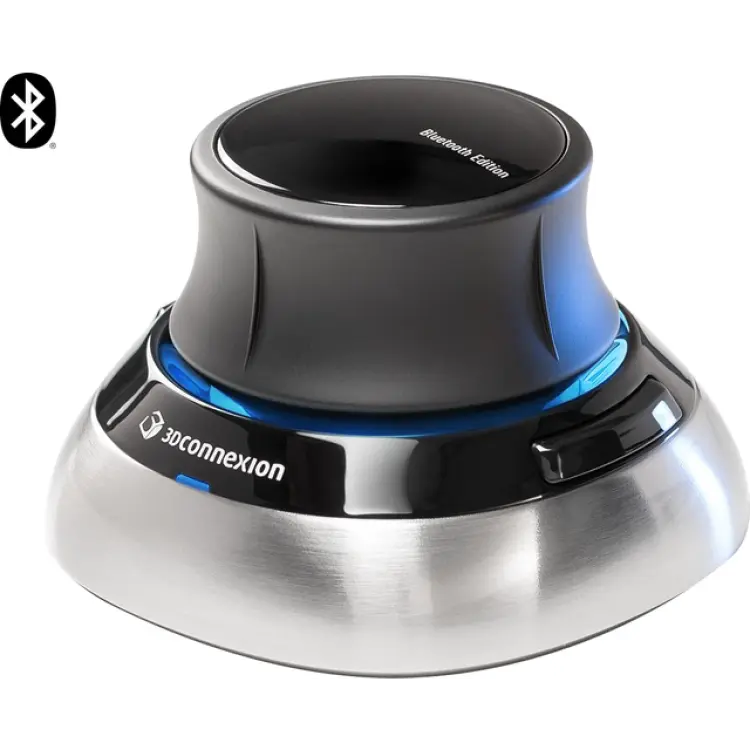
3D datormus
Vi har jämfört populära 3d datormus för CAD, modellering och granskning. Här ser du vilka som ger bäst kontroll, skönast arbetsläge och smidigast programstöd.
Datorer & Tillbehör